


tıkladığınızda تشغيل Içinde PUBG: SAVAŞ ALANLARI Steam'de, Steam kısa bir süreliğine "çalışıyor" gibi görünebilir ve hatta PUBG'nin de bu şekilde çalıştığını görebilirsiniz. TslGame.exe (Bazen ExecPubg.exe Sahtekarlık önleme bileşenleri şurada yer almaktadır: Görev yönetimiAma oyun penceresi asla açılmıyor.
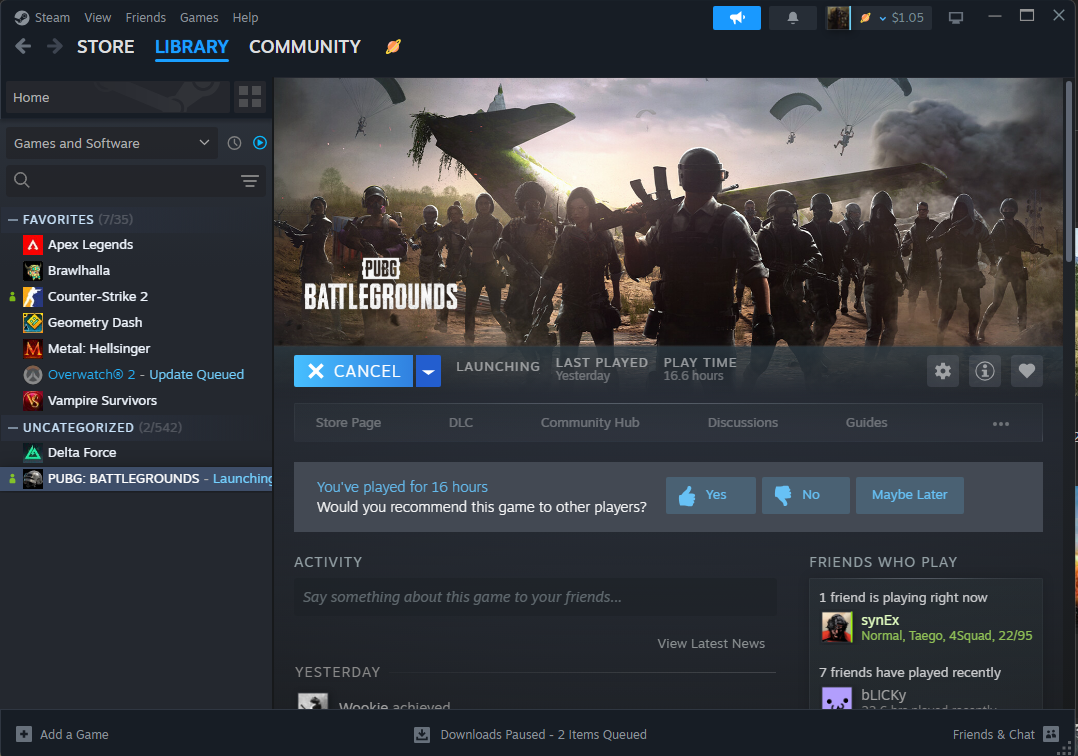
Bu genellikle PUBG'nin başlatılması, ardından erken kurulum aşamasında, çoğunlukla şu nedenlerden dolayı başarısız olması anlamına gelir: Bozuk/eksik oyun dosyaları، أو Giriş videosu dosyası (Filmler) bozuk.، أو DirectX yapılandırması/sürücü çakışmasıVeya müdahalesi Güvenlik yazılımıveya çatışmalardan Kaplamalar/Enjektörler.
Aşağıdaki çözümleri sırayla (en az müdahale gerektirenden en çok müdahale gerektirene doğru) deneyin. Her yöntemden sonra, PUBG'nin normal şekilde açılıp açılmadığını görmek için tekrar başlatın. PUBG arka planda takılı kalmışsa, kapatın. TslGame.exe Yeniden denemeden önce görev yönetiminde.
1. -dx11 çalışma zamanı seçeneğini ekleyin.
Yasayı uygulamak yardımcı olabilir. DirectX 11 PUBG grafik yolunu düzgün şekilde yapılandıramıyorsa (genellikle kararsız sürücüler, hibrit GPU ayarları veya bindirme kancaları nedeniyle olur), başlangıç hataları/pencere görünmeme sorunlarını gidermek için DX11 genellikle en uyumlu seçenektir. Zaten DX11 kullanıyorsanız, bir sonraki çözüme geçin.
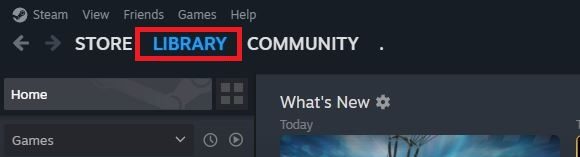
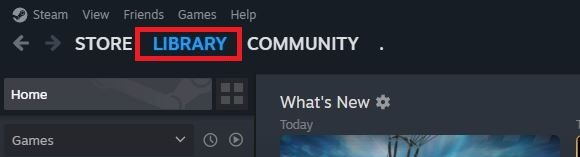
- Steam kütüphanenizi açın.

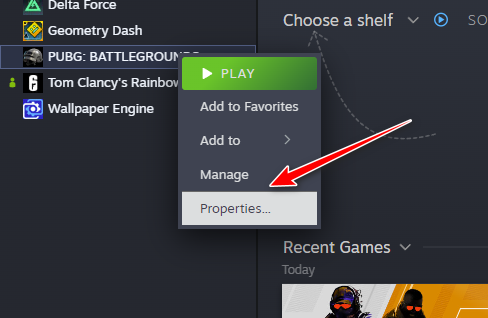
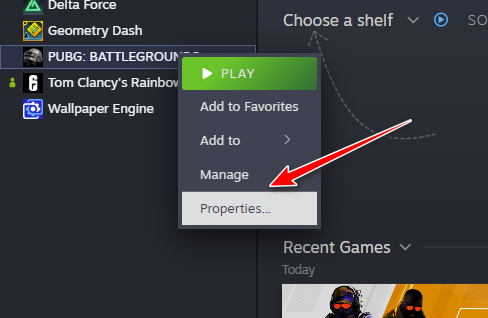
- Sağ tıklayın PUBG: SAVAŞ ALANLARI Ve seçin Özellikleri.

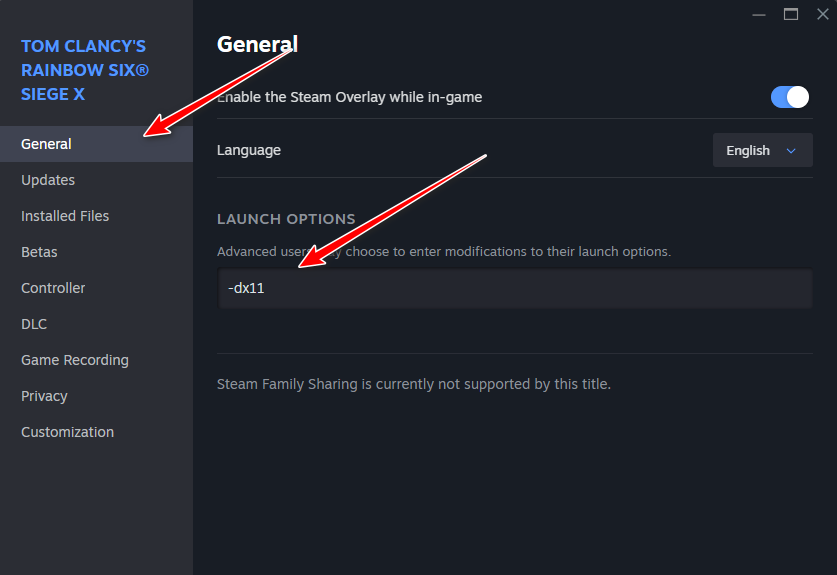
- Bir kutuda Oynatma seçenekleri, Yazmak:
-dx11
- Özellikler penceresini kapatın ve oyunu tekrar başlatın.
Not:
Eğer halihazırda başka başlatma seçenekleriniz ayarlanmışsa, bunları geçici olarak kaldırın ve yalnızca bu seçenekleri bırakın. -dx11 Bu, test sırasında başlatma hatasının nedenini belirlemenize yardımcı olur.
2. Oyun dosyalarının bütünlüğünü doğrulayın
Eğer PUBG arka planda çalışmaya başladıysa ancak hiç pencere göstermediyse, o zaman Kaybolmuş veya bozulmuş dosyalar İşte asıl sebep bu. Steam doğrulama işlemi kurulumu kontrol ediyor ve Yeniden indir Hasar görmüş veya eksik olan her şey (kötü/eksik güncelleme nedeniyle hasar görmüş dosyalar dahil).
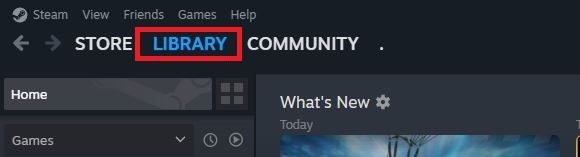
- Steam uygulamasını açın ve kütüphanenize gidin.
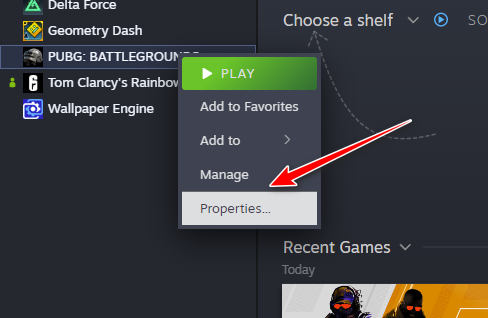
- Sağ tıklama PUBG: SAVAŞ ALANLARI Ve tıklayın Özellikler.
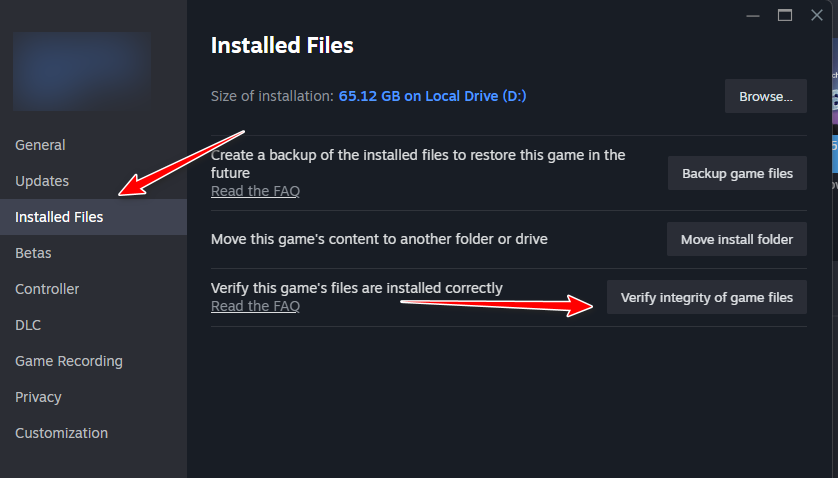
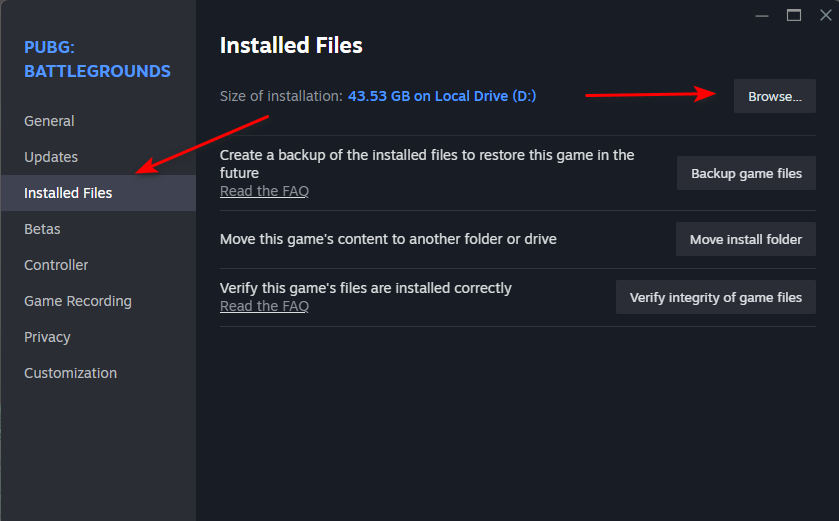
- Adresine git Yüklenen Dosyalar Ve tıklayın Oyun dosyalarının bütünlüğünü kontrol edin.

- İşlem tamamlanana kadar bekleyin, ardından oyunu başlatın.
3. Filmler klasörünü silin (veya yeniden adlandırın).
PUBG, oyun başlatılırken giriş/açılış videolarını yükler. Klasörün içinde bozuk bir dosya varsa bu durum sorun yaratabilir. FilmlerOyun, bir pencere açılmadan önce donabilir veya kapanabilir. Klasörü silmek (veya yeniden adlandırmak), PUBG'nin bu videoları atlamasına neden olur.
- Steam uygulamasını açın ve kütüphaneye gidin.
- PUBG'ye sağ tıklayın ve şuraya gidin: Özellikleri.
- Adresine git Yüklü dosyalar Ve tıklayın استعراض.

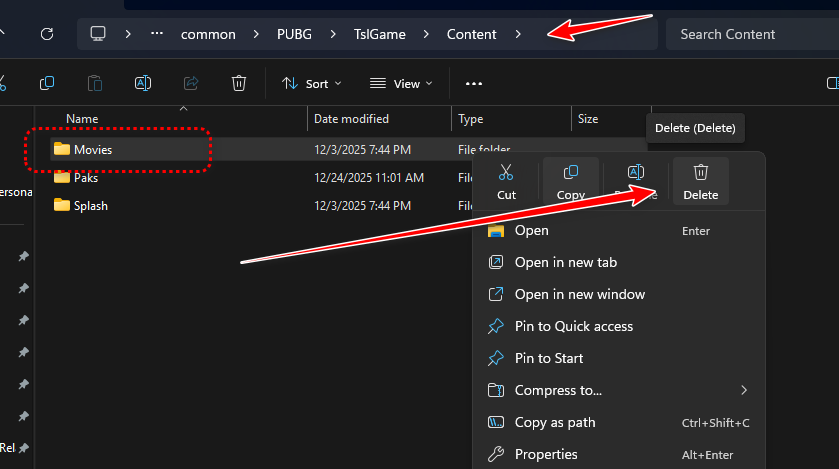
- Açık: TslGame > İçerik
- Bir konum seçin Filmler Sil (veya yeniden adlandır) Movies.bak).Önemli: Kaldırmak TslGameContentMovies Klasörü silmeyin. İçerik bütün.

- PUBG'yi tekrar oyna.İpucu: Orijinal videoları geri yüklemek için oynatın. Dosya bütünlüğünü doğrulayın (Yöntem 2) Kayıp dosyaları yeniden indirmek.
4. Windows güvenliğinde PUBG'yi istisna olarak ekleme
Bu durum aksamaya neden olabilir. Windows Güvenliği (Veya üçüncü taraf bir antivirüs programı) PUBG bazen başlatıldığında bir bileşeni karantinaya alır, hile önleme dosyasını bloke eder veya tarama sırasında dosya erişimini yavaşlatır. PUBG yürütülebilir dosyasına bir istisna eklemek, bu yanlış engellemeleri azaltır ve "işlem görünüyor ancak pencere yok" sorununu çözebilir.
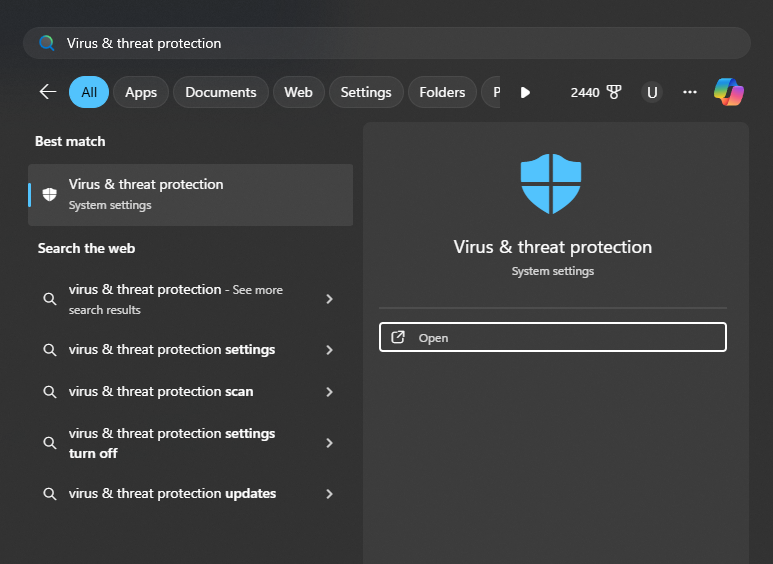
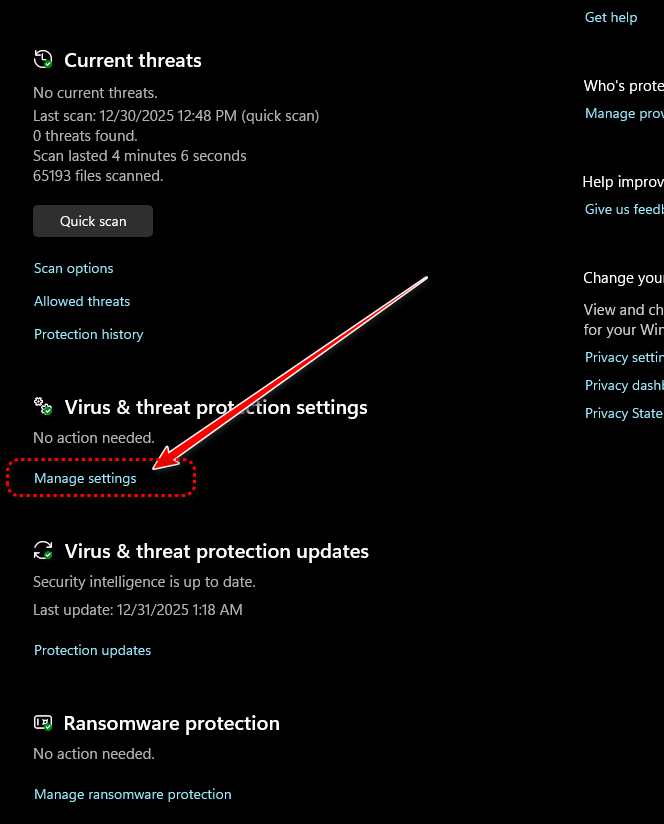
- Ara Virüs ve tehdit koruması Ve açın.

- Tıklayın Ayarları yönet altında Virüs ve tehdit koruma ayarları.

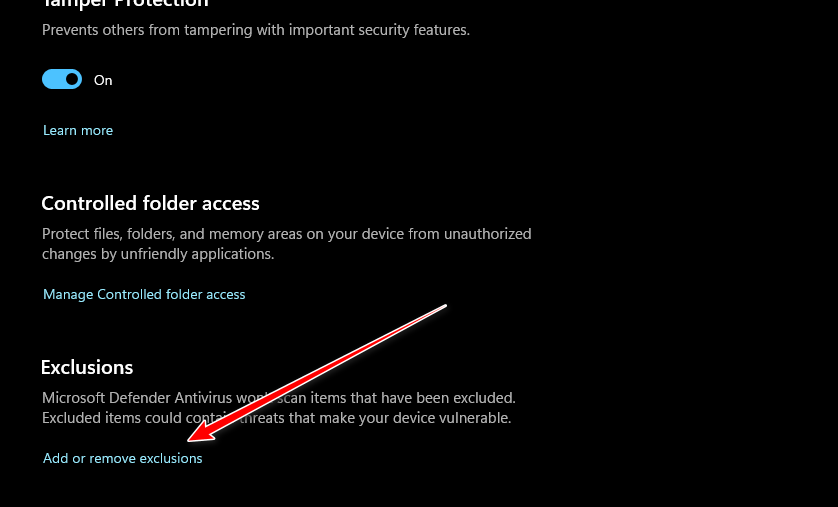
- Tıklayın Dışlamalar ekle veya kaldır.

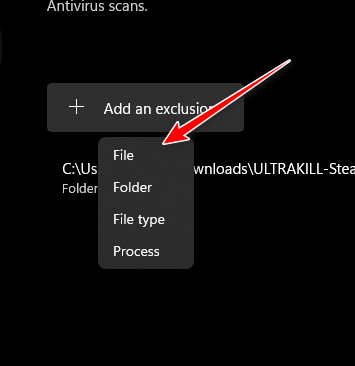
- Tıklayın Bir dışlama ekle Sonra seçin fileto.

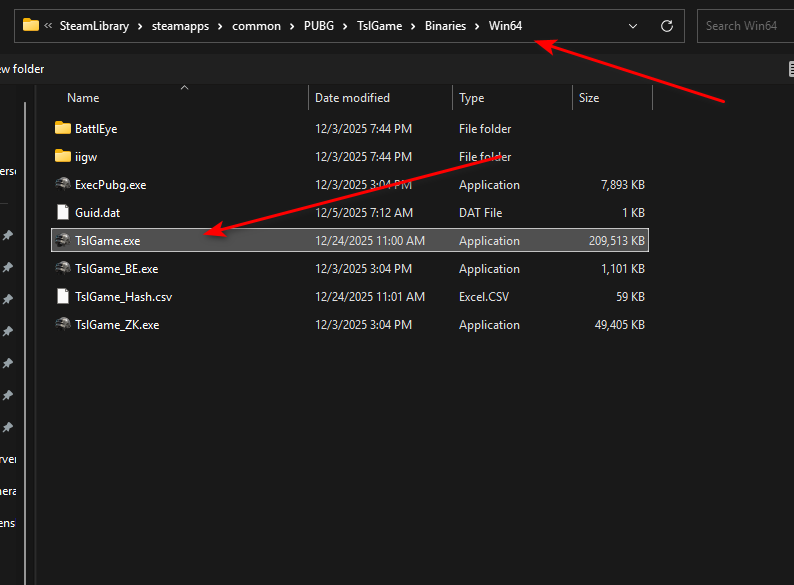
- Bu klasöre gidin (Steam kütüphaneniz farklı bir sürücüdeyse düzenleyin):
SteamLibrarysteamappscommonPUBGTslGameBinariesWin64
- PUBG yürütülebilir dosyasını seçin: TslGame.exe

- Değişiklikleri kaydedin ve oyunu tekrar çalıştırmayı deneyin.Ek kontrol: Yakın zamanda bir yasak/karantina duyurusu gördüyseniz, açın. Koruma geçmişi Windows Güvenliği'nde, tekrar denemeden önce PUBG ile ilgili öğeleri etkinleştirin/izin verin.
5. PUBG: BATTLEGROUNDS oyununu yeniden yükleyin.
Başka hiçbir şey işe yaramazsa, yeniden yükleme en temiz sıfırlama yöntemidir. Tüm kurulumu (bozuk güncellemeler ve inatçı önbelleğe alınmış bileşenler dahil) yeni bir kopyayla değiştirir ve genellikle doğrulamanın tamamen çözemediği sorunları giderir.
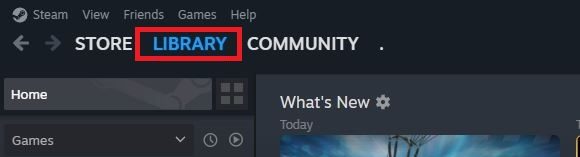
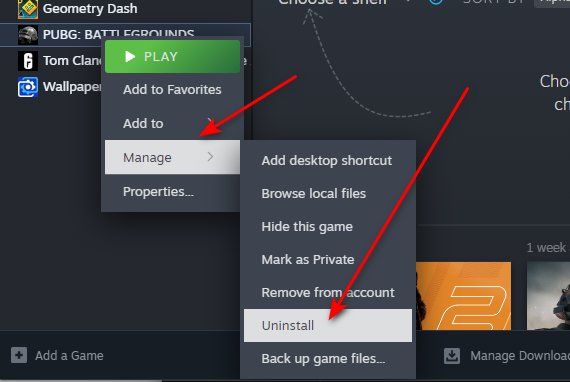
- Steam uygulamasını açın ve kütüphanenize gidin.
- Sağ tıklayın PUBG: SAVAŞ ALANLARI Ve seçin Yönet (yönetim).
- seçmek kaldırma (Kaldırın) ve onaylayın.

- Kaldırdıktan sonra PUBG'yi yeniden yükleyin ve çalıştırın.

Yoruma kapalı.