


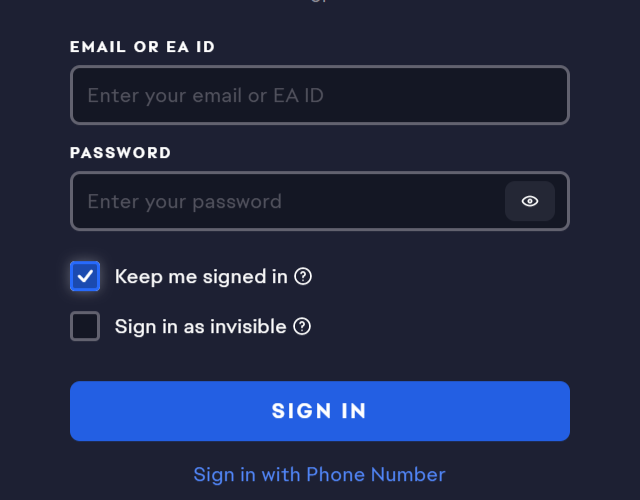
Açarken EA UygulamasıBir seçenek belirledikten sonra bile tekrar giriş yapmanız istenebilir. Oturumumu açık tut (Giriş bilgilerinizi hatırlayın.) Bu durum genellikle EA Uygulamasının bu bilgileri kaydedememesi veya yeniden kullanamaması nedeniyle yaşanır. oturum belirteci Oturum kodunuz, gerçekten giriş yaptığınızı kanıtlayan dosya/veridir.
En yaygın nedenler şunlardır: bozuk önbellek (Bozulmuş önbellek belleği) veya günlük güvenilir cihaz (Güvenilir bir cihaz) devre dışı bırakılmış veya yerel EA klasörlerinde geçersiz bir oturum açma durumu bulunuyor. Daha nadir olarak, bu durum şunlara yol açabilir: yanlış sistem saati (Sistem için yanlış zamanlama) veya Windows/güvenlik izinleri (Windows/Güvenlik izinleri) Uygulamanın ihtiyaç duyduğu oturum dosyalarını yazmasını engellemek için.
Bu kılavuz aşağıdaki durumlarda geçerlidir: EA uygulaması sizi oturumdan çıkardı. Uygulamayı her yeniden başlattığınızda (Veya bilgisayarınızı yeniden başlatın) seçtikten sonra bile Oturumumu açık tut (Giriş bilgilerinizi hatırlayın) ve değil "Yanlış şifre" hatası almadınız, sadece tekrarlayan bir giriş ekranı gördünüz.
1. EA Uygulamasını Güncelleyin
Bu güncelleme, eski istemci dosyalarını değiştirir ve oturum kaydetmeyi yöneten giriş modüllerini günceller. Bu, güncelleme, çökme veya kısmi kurulum sonrasında kimlik doğrulama bileşenlerinin tutarsız kalması sonucu ortaya çıkan sorunlarda yardımcı olur.
- EA uygulamasını tamamen kapatın (ve sistem tepsisinden de kapatın).
- basın Windows + D Ve git:
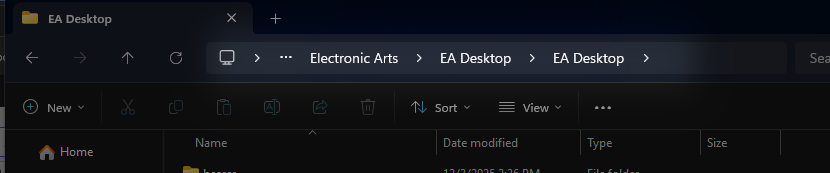
C:Program FilesElectronic ArtsEA Desktop
- Güncelleme aracını bu klasörde bulabilirsiniz.

- Sağ tıklama EAUpdater.exe > Yönetici olarak çalıştır (Yönetici olarak çalıştırın).

- Güncellemeyi tamamlayın ve bilgisayarınızı yeniden başlatın.
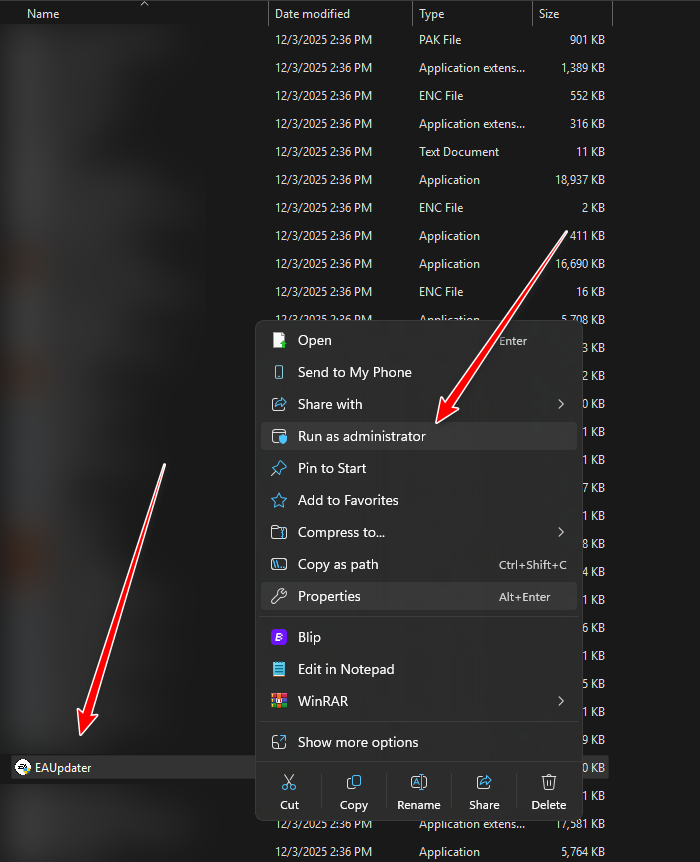
EAUpdater.exe dosyasını bulamıyorsanız: EA uygulaması farklı bir sürücüye veya klasöre yüklenmiş olabilir. Uygulama içi güncelleme seçeneğini (varsa) kullanın veya en son EA uygulama yükleyicisini yeniden yükleyin, ardından tekrar oturum açın.
2. Etkilenen cihaza olan güveni kaldırın ve tekrar giriş yapın.
Eğer girişler Güvenilir cihaz Eski veya uyumsuz bir EA hesabı için, belirtmiş olsanız bile EA kaydedilmiş oturumu yeniden kullanmayı reddedebilir. Oturumumu açık tutGüvenilir cihazların kaldırılması, EA'nın bir sonraki oturum açmada bu güven kaydını yeniden oluşturmasını zorunlu kılacaktır.
- Bir sayfaya git EA hesap ayarları.
- Hesabınıza giriş yapın.
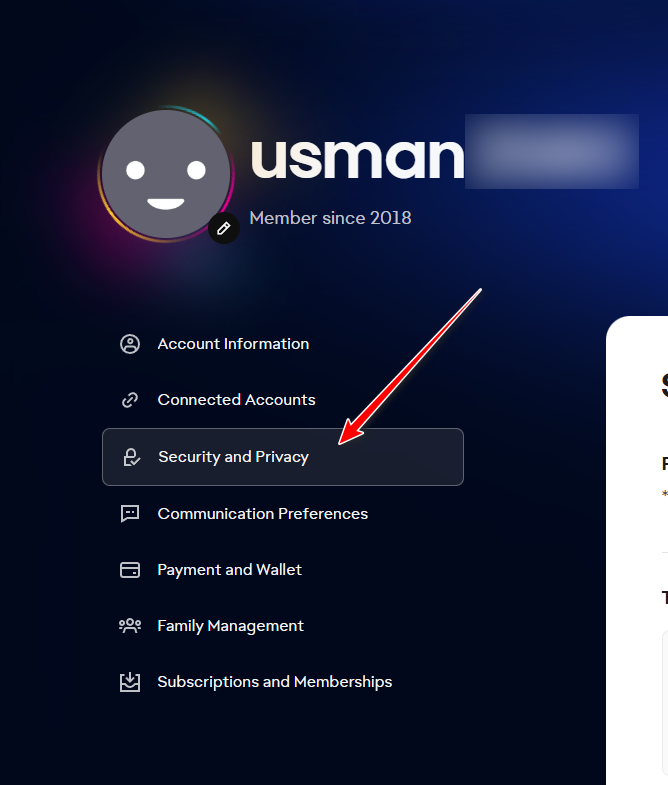
- aç Güvenlik ve gizlilik.

- Adresine git Güvenilir cihazlar Ve genişletin.

- Güvenilir cihazları kaldırın (veya en azından tespit edebiliyorsanız etkilenen cihazı kaldırın).

- EA uygulamasını açın ve tekrar giriş yapın.
- set Oturumumu açık tut Doğrulanması gereken tüm talepleri tamamlayın.
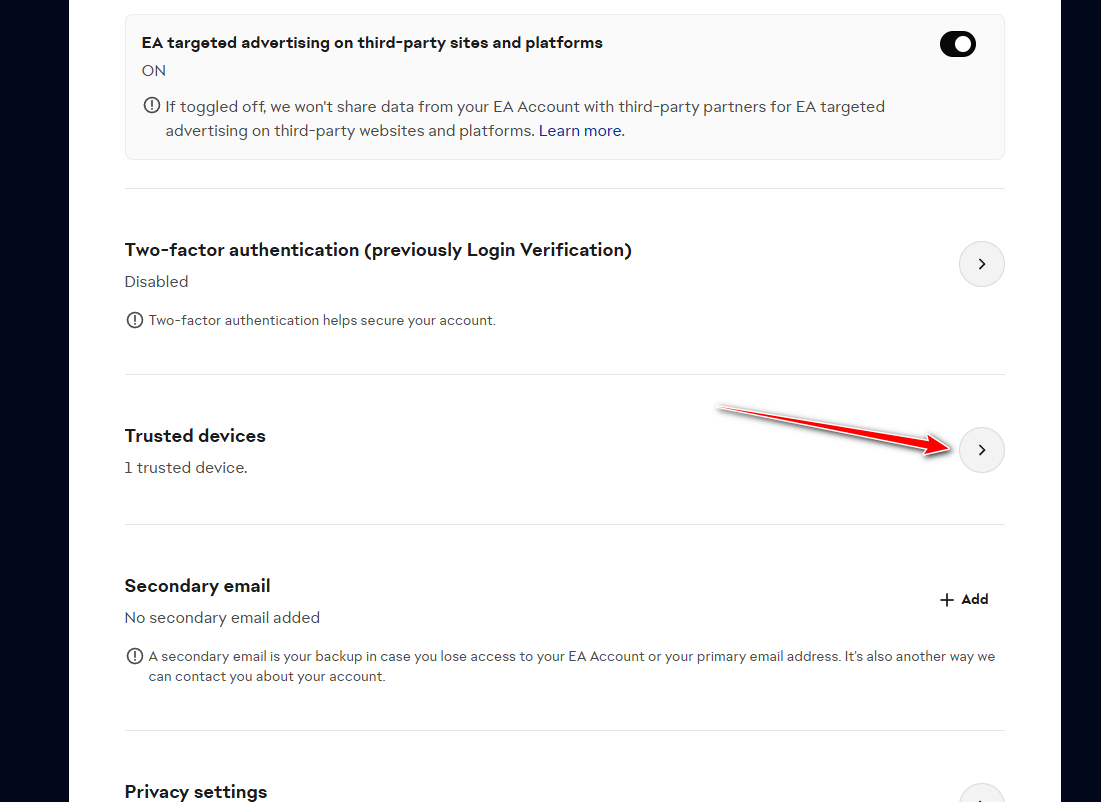
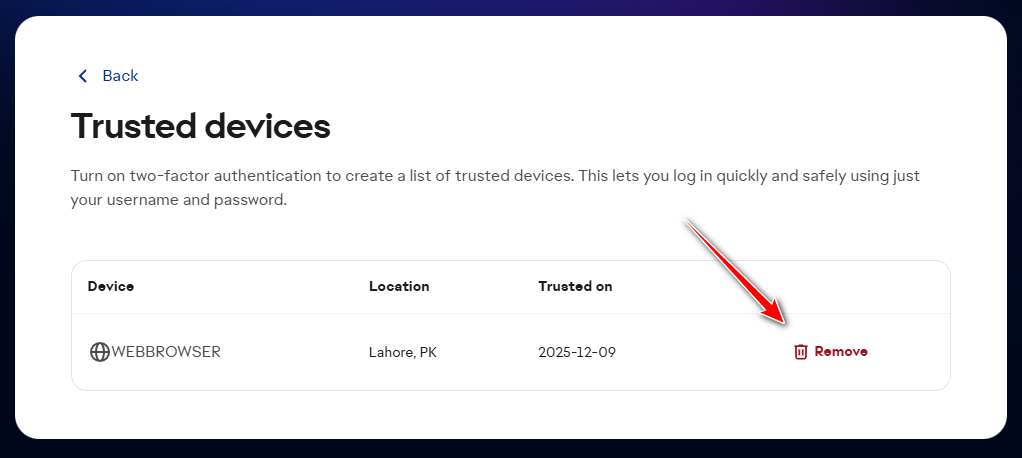
Not: Giriş yaparken şu yöntemi kullanıyorsanız: Google/Apple/Steam/XboxBir kez daha kimlik doğrulamanız istenebilir. Bu, hesabınızın bağlantısını kesmez, yalnızca güvenilir oturum bağlantısını yeniden oluşturur.
3. Önbelleği temizleyin.
Önbellek belleği bozulması en yaygın nedenidir. "amnezi" EA giriş uygulaması. Bunu temizlemek, yerel kimlik doğrulama durumunun yeniden oluşturulmasını sağlar ve genellikle belirtecin hemen doğru şekilde kaydedilmesini sağlar.
- EA uygulamasını tamamen kapatın (sistem tepsisinden veya görev yöneticisinden sonlandırın).
- basın Windows + R, Ve yazın % localappdata%, Ardından Keşfet.

- aç EA Masaüstü > aç önbellek.

- İçerideki her şeyi silin önbellek (EA Desktop klasörünün kendisini silmeyin).

- EA uygulamasını yeniden açın, giriş yapın ve ilgili seçeneği belirleyin. Oturumumu açık tut (Oturumumu açık tut).
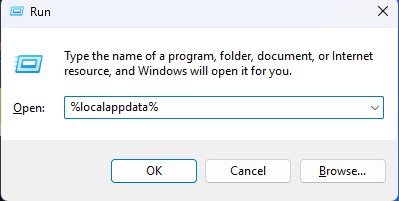
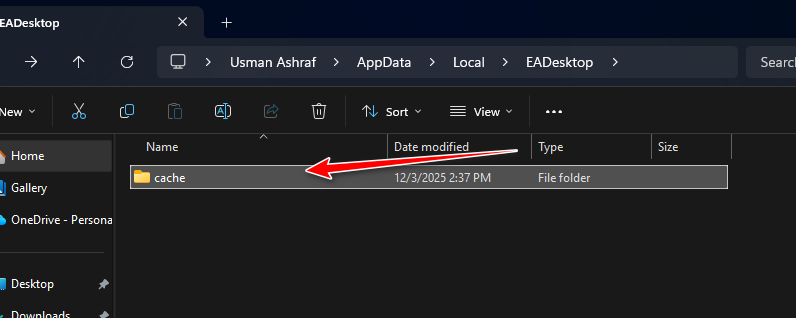
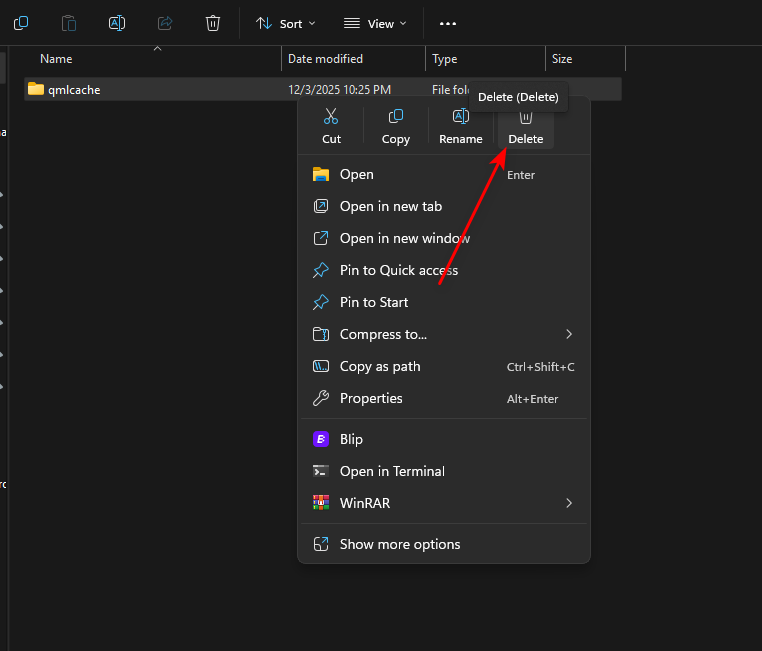
Virüsten koruma yazılımı veya Windows Defender güvenlik eklentisi kullanıyorsanız: EA uygulamasının kullanıcı klasörlerine yazma iznine sahip olduğundan emin olun. Bu özellik... Kontrollü Klasör Erişimi (Klasörlere kontrollü erişim) Oturum dosyalarını sessizce engeller ve bu da uygulamanın her yeniden başlatmanın ardından oturum açma isteğinde bulunmasına neden olur.
4. ProgramData'da EA Desktop verilerini sıfırlayın
Oturum hala sıfırlanıyorsa, EA verileri cihaz düzeyinde olabilir. ProgramData'nın Bozulmuş. Bunu sıfırlamak, EA uygulamasının yapılandırma dosyalarını yeniden oluşturmasını ve bir sonraki başlatmada temiz bir oturum gerçekleştirmesini sağlar. Bu genellikle Hayır Oyun dosyalarını siler, ancak oyunları yeniden bulana veya onarana kadar kurulum algılama işlemini etkileyebilir.
Önerilen: İşlemi hızlıca geri alabilmek için önce klasörün adını değiştirin.
- EA uygulamasını tamamen kapatın.
- basın Windows + R, Ve yazın %program verisi%, ardından basın Keşfet.

- açık dosya EA Masaüstü.
- Adını değiştirin (örnek: -den) EA Masaüstü إلى EA Desktop.oldYeniden adlandırma başarısız olursa, Görev Yöneticisi'nde EA uygulamasının çalışmadığından emin olun.

- EA uygulamasını açın ve tekrar giriş yapın.
- İşaretle Oturumumu açık tutArdından, uygulamanın çalışmaya devam ettiğinden emin olmak için EA uygulamasını bir kez kapatıp tekrar açın.
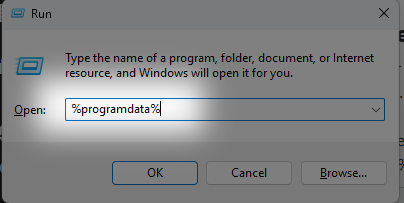
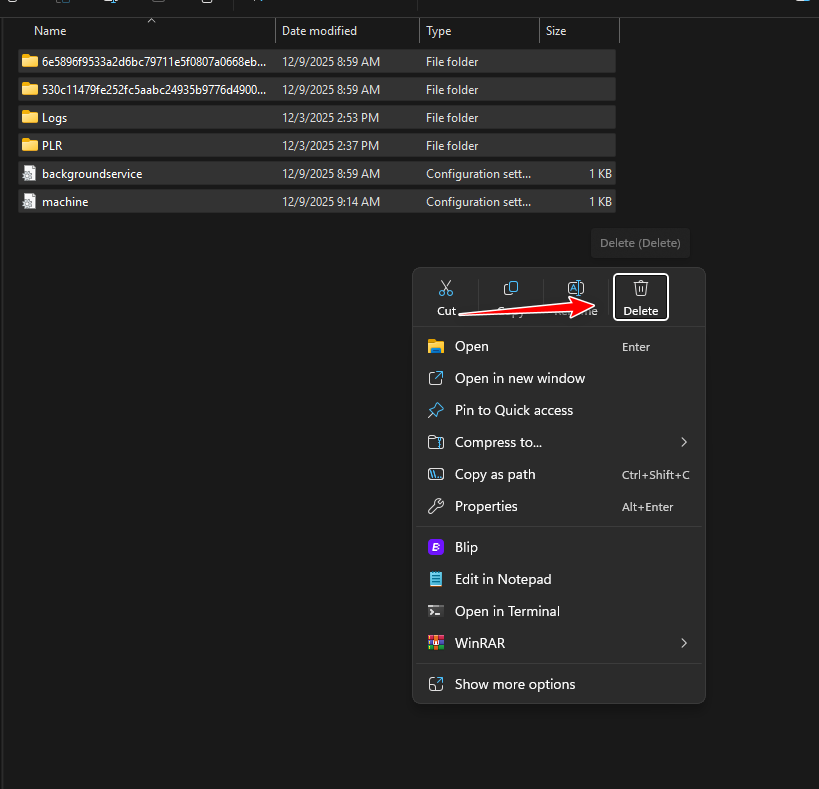
Yeniden adlandırma işe yaramazsa: Yeni klasörü saklayın (EA otomatik olarak yeniden oluşturacaktır). Yeni klasörü silip yeniden adlandırarak eski klasörü geri yükleyebilirsiniz. EA Desktop.old إلى EA Masaüstü.

Yoruma kapalı.