


Eğer bir sorun yaşıyorsanız Easy Anti-Cheat (EAC) programı açılamıyor.Bu durum genellikle şunlardan kaynaklanır: Bozuk veya eksik hile önleme dosyaları، أو Sistem izinlerinin eksikliği، أو Üçüncü taraf programlardan kaynaklanan müdahaleEn yaygın neden, EAC hizmetinin doğru çalışmasını engelleyen dosya bozulmasıdır. Bazı durumlarda, bu durum şu şekilde sınıflandırılabilir: Üçüncü taraf antivirüs programları EAC programı yanlış pozitif olarak işaretlenir ve sessizce çalışması engellenir. Bu müdahale, hile önleme yazılımının başlatılmasını engelleyebilir veya kurulum sırasında dosyaları bozabilir.
Artık olası nedenlerin farkında olduğunuza göre, bu sorunu çözmek için yapılması gerekenlere geçelim.
1. Easy Anti-Cheat Servisini Düzeltin
Servisin onarılması, düzgün çalışması için gerekli olan temel bileşenleri geri yükler. Bu işlem, hile önleme motorunun hatasız çalışmasını ve oyunun doğru şekilde yapılandırılmasını sağlar.
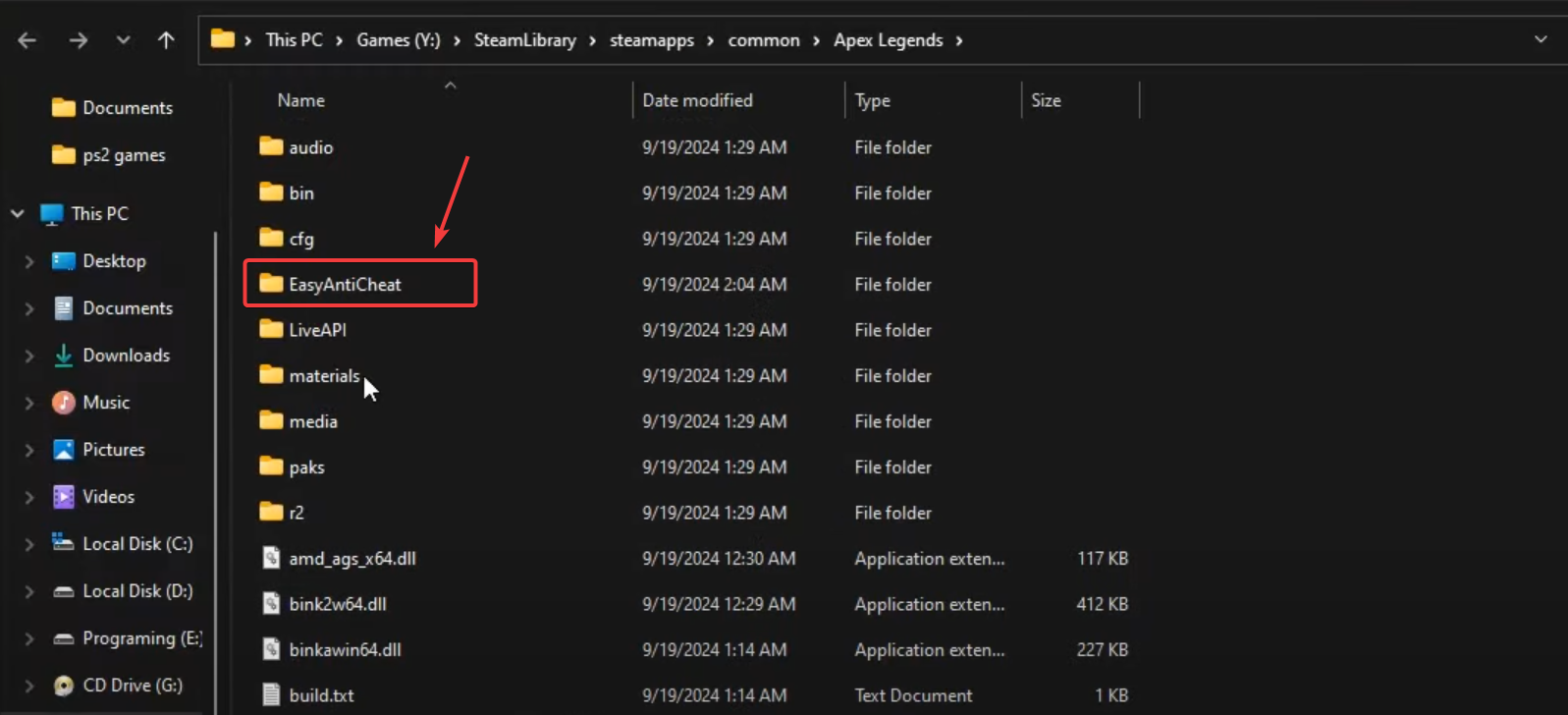
- aç مستكشف الملفات (Windows tuşu + E) tuşlarına basarak oyunun kurulum klasörüne gidin (genellikle şu konumdadır:
C:Program Files (x86)Steamsteamappscommon[Game Name]). - Bir klasör bulun EasyAntiCheat Oyun kılavuzunda.

- Klasörün içinde dosyayı arayın. EasyAntiCheat_Setup.exe.
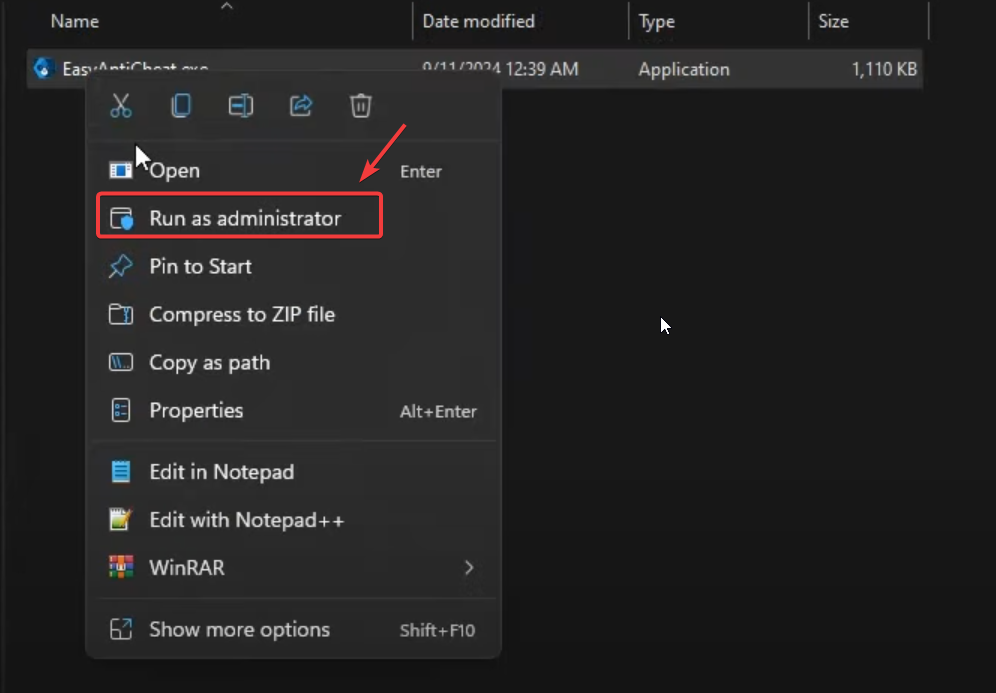
- Dosyaya sağ tıklayın ve seçin Yönetici olarak çalıştır (UAC tarafından sorulursa "Evet"e tıklayın).

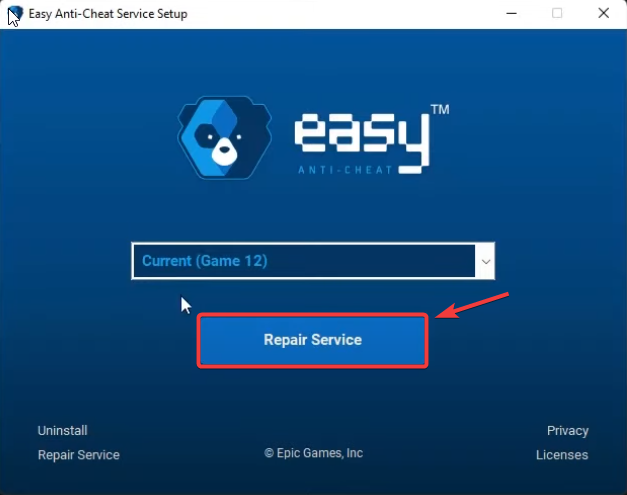
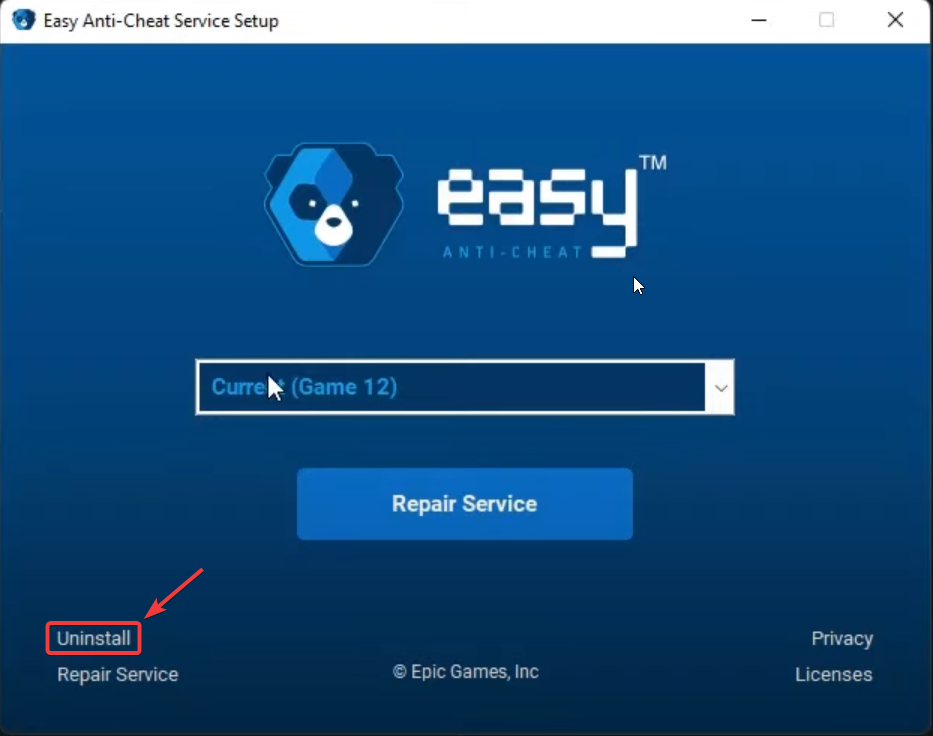
- Easy Anti-Cheat kurulum penceresinde:
- Listeden oyununuzu seçin.
- tık Servis onarımı

- Onarım tamamlandıktan sonra, Bilgisayarınızı yeniden başlatın Değişiklikleri uygulamak.
2. Oyun dosyalarının bütünlüğünü doğrulayın
Fortnite veya Apex Legends gibi oyunlarda EAC çalışmıyorsa, sorun bozuk veya eksik oyun dosyalarından kaynaklanıyor olabilir. Oyun dosyalarını kontrol etmek, Easy Anti-Cheat tarafından gerekli tüm bileşenlerin sağlam olduğundan emin olmanızı sağlar. Bu işlem, EAC'nin başlatılmasını engelleyebilecek bozuk veya eksik dosyaları otomatik olarak onaracaktır.
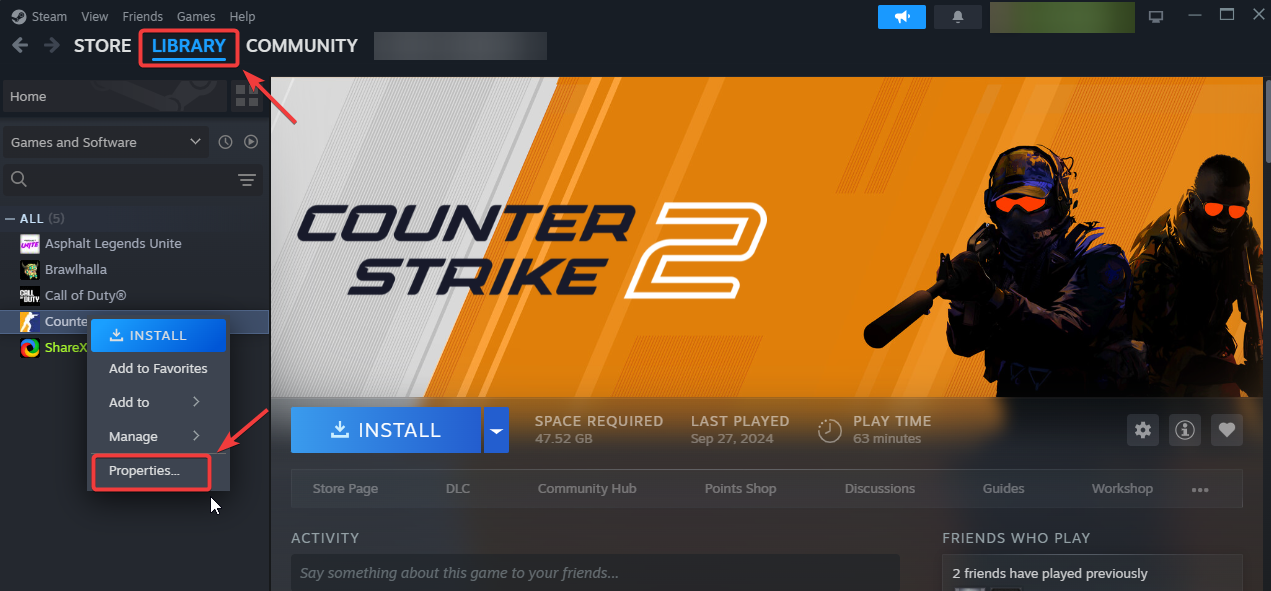
- aç Steam Ve tıklayın Kütüphane yukarıda.
- Sorunlu olan oyuna sağ tıklayın ve seçin. Emlaklar.

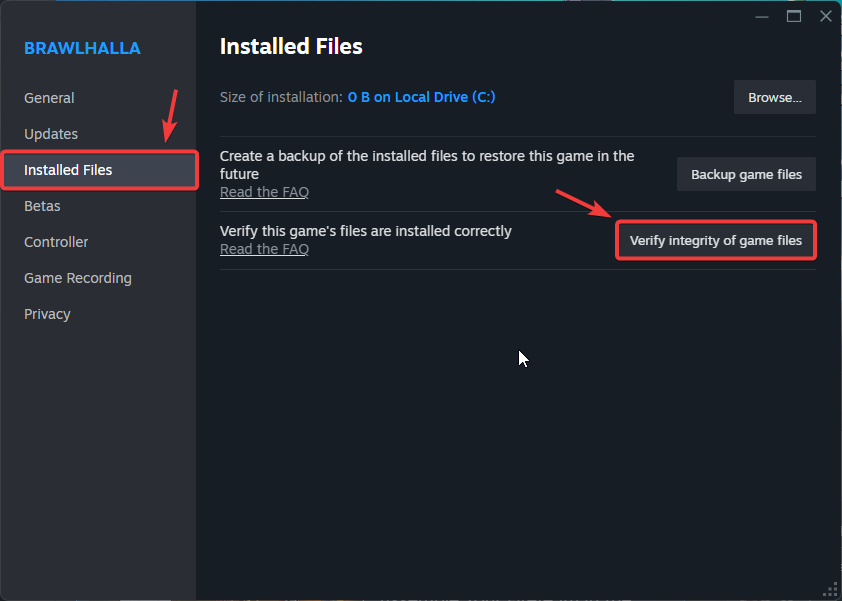
- Sekmesini tıklayın Yüklü Dosyalar, Sonra seçin Oyun dosyalarının bütünlüğünü doğrulayın.

- Doğrulama işlemi tamamlanana kadar bekleyin (bu işlem 2 ila 10 dakika sürebilir), ardından bilgisayarınızı yeniden başlatın ve oyunu test edin.
3. EAC'yi ve oyunu yönetici olarak çalıştırın.
Easy Anti-Cheat, hile önleme hizmetlerini yönetmek ve korumalı sistem dosyalarına erişmek için yükseltilmiş ayrıcalıklar gerektirir. Yönetici hakları olmadan, Windows kritik işlevleri engelleyebilir ve bu da EAC'nin başlatıldığında başarısız olmasına neden olabilir. Hem EAC'yi hem de oyunun yürütülebilir dosyasını yönetici olarak çalıştırmak, tam erişim sağlar ve sorunu çözebilir.
Easy Anti-Cheat programı için:
- aç مستكشف الملفات (Windows tuşu + E) tuşlarına basarak oyunun kurulum konumuna gidin (genellikle
C:Program Files (x86)Steamsteamappscommon[Game Name]Veya kendi özel kurulum yolunuz. - Bir klasör bulun EasyAntiCheat Oyun kılavuzunda açın.
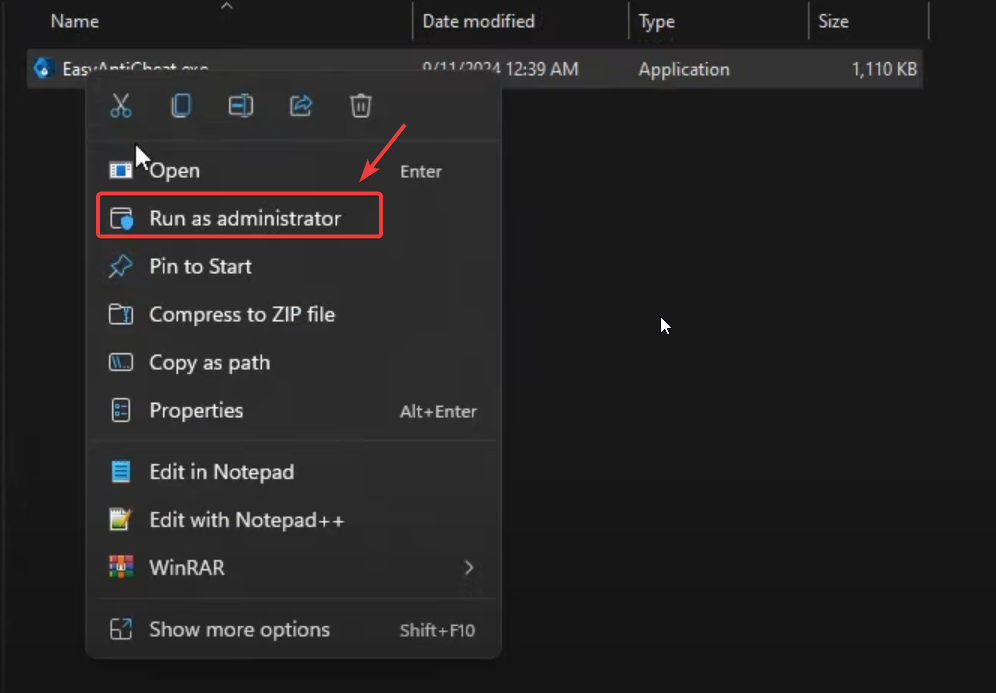
- Sağ tıklayın EasyAntiCheat_Setup.exe Ve seçin Yönetici olarak çalıştır (Kullanıcı Hesabı Kontrolü tarafından istenirse "Evet"e tıklayın).
Oyun için:
- aç مستكشف الملفات (Windows tuşu + E) tuşlarına basın ve oyununuzun kurulum klasörüne gidin (genellikle şu konumda bulunur:
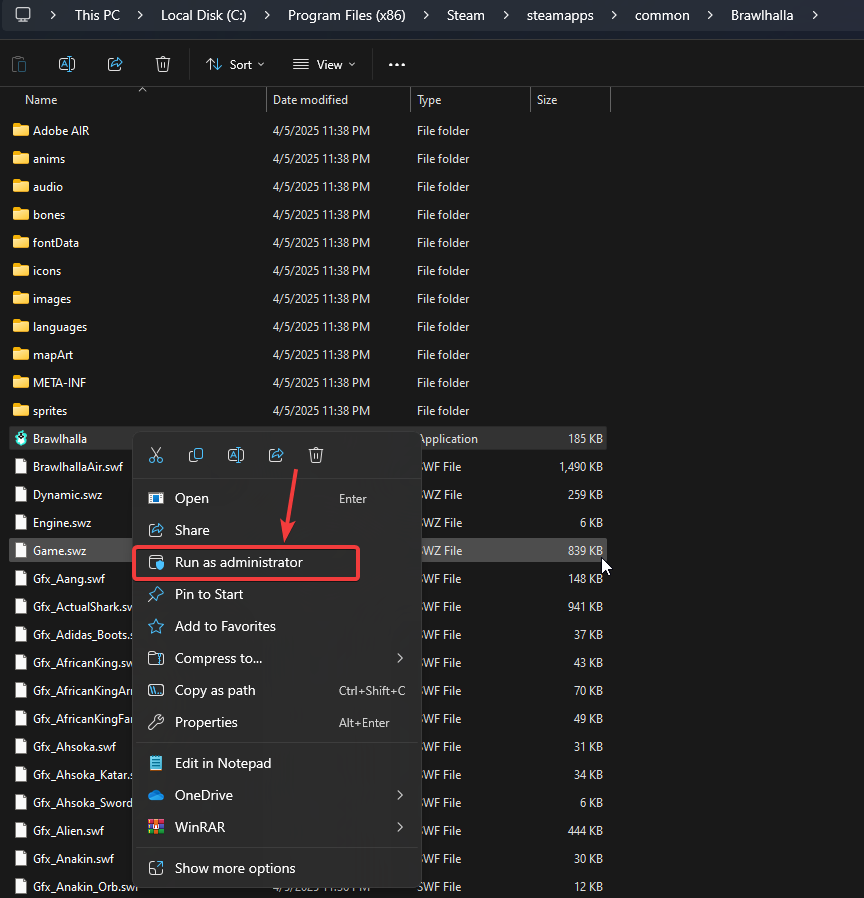
C:Program FilesVeya Steam/Epic Games kütüphaneniz). - Dosya bul Ana .exe Oyun için (genellikle oyunun adını taşıyan veya "oyuncu" olarak adlandırılan).
- .exe dosyasına sağ tıklayın ve seçin. Yönetici olarak çalıştır (Kullanıcı Hesabı Kontrolü tarafından istenirse "Evet"e tıklayın).

4. Easy Anti-Cheat'i yeniden yükleyin
Diğer düzeltmelerden sonra Easy Anti-Cheat çalışmaya devam etmiyorsa, tam bir yeniden yükleme, kalıcı dosya bozulması veya yanlış kurulumdan kaynaklanan daha derin sorunları çözebilir. Yeni bir kurulum, tüm temel bileşenleri geri yükler ve hile önleme sisteminin beklendiği gibi çalışmasını sağlar.
- aç مستكشف الملفات Oyunun kurulum klasörüne gidin (genellikle şu konumdadır:
C:Program Files (x86)Steamsteamappscommon[Game Name]). - Bir klasör bulun EasyAntiCheat Ve açın.
- Sağ tıklayın EasyAntiCheat_Setup.exe Ve seçin Yönetici olarak çalıştır (UAC tarafından istenirse "Evet"e tıklayın).
- EAC kurulum penceresinde tıklayın. Kaldırma Talimatları izleyerek tamamen çıkarın.
Not: Bu işlem yalnızca Easy Anti-Cheat bileşenini kaldırır; oyunu kaldırmaz veya kayıtlı verilerinizi silmez.

- koşmak EasyAntiCheat_Setup.exe Bir kez daha, resmi sıfatımla.
- Açılır listeden seçin oyun başlığı Kendi çözümünüz (sorun gidermeye çalıştığınız oyunla eşleştiğinden emin olun).
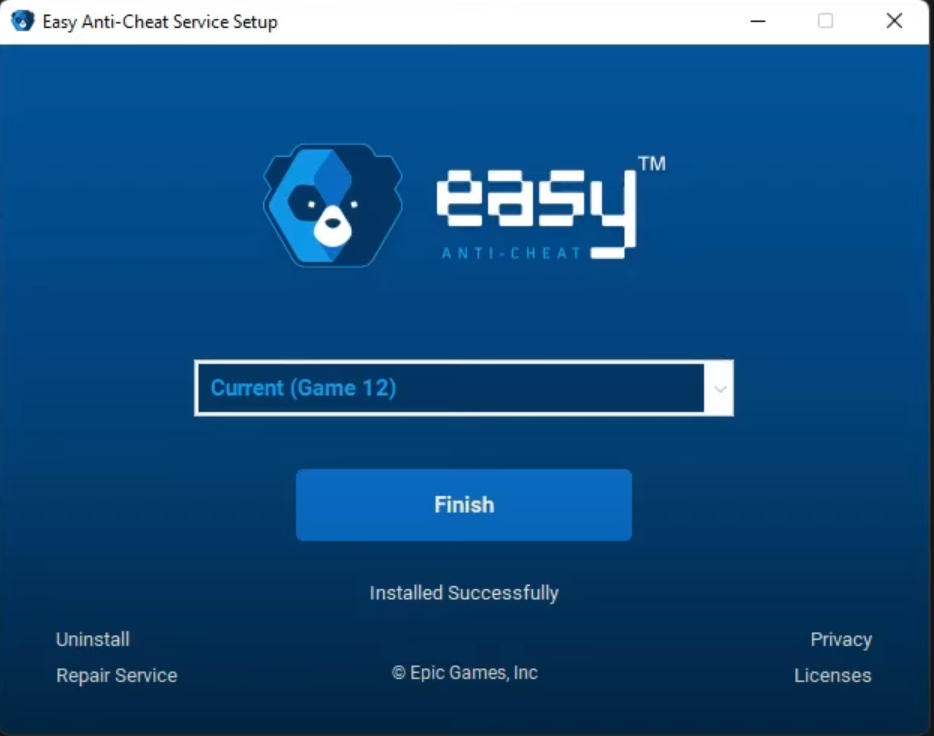
- tık Easy Anti-Cheat'i yükleyin. İlerleme çubuğunun tamamlanmasını bekleyin.

- Bilgisayarınızı yeniden başlatın Kurulumu tamamlamak ve değişiklikleri uygulamak için.
Easy Anti-Cheat hala çalışmıyorsa, büyük olasılıkla oyun dosyalarında veya yanlış bağımlılıklarda, EAC'yi onardıktan veya yeniden yükledikten sonra bile işlevselliğine müdahale eden kalıntılar vardır. Bu gibi durumlarda, oyunun tamamen yeniden yüklenmesi önerilir. Bu, EAC bileşenleri de dahil olmak üzere oyunla ilgili tüm dosyaların yeni ve doğru bir şekilde yüklenmesini sağlayarak, kalan tüm çakışmaları veya bozulmaları çözer.

Yoruma kapalı.