


Steam'de birini arkadaş olarak eklemeye çalışırken bir hata penceresiyle karşılaşabilirsiniz ve bunun birkaç nedeni olabilir. Hesabınız kısıtlanmış olabilir, diğer kullanıcı sizi engellemiş olabilir, Steam geçici bir aksaklık yaşıyor olabilir, arkadaş listeniz dolu olabilir veya sunucular kapalı olabilir. Neyse ki, arkadaşlıkla ilgili çoğu hata birkaç basit adımla çözülebilir.
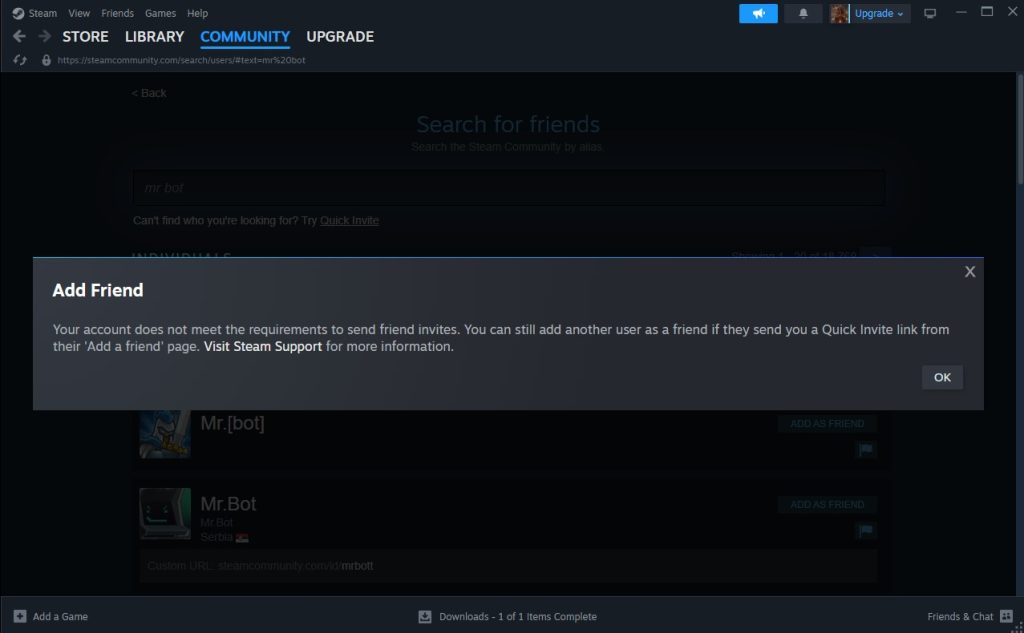
Çözümlere geçmeden önce, eklemeye çalıştığınız kişinin sizi engellemediğinden ve sizin de onu engellemediğinizden emin olun. Eğer durum böyle değilse ve hala hata alıyorsanız, aşağıdaki yöntemlere geçin.
| Hata kodu | Hata mesajı (dakika/en yakın) | ℹ️ Açıklama | Çözüm |
|---|---|---|---|
| 0 | Hiçbir hata yok (Arkadaş başarıyla eklendi) | Sipariş sorunsuz bir şekilde tamamlandı. | Herhangi bir işlem yapmanıza gerek yok. |
| 1 | "Bu arkadaşı eklerken bir hata oluştu. Lütfen tekrar deneyin." | Genel hata – bağlantı sorunundan, sipariş limitinin aşılmasından veya bilinmeyen bir problemden kaynaklanabilir. | Steam'i yeniden başlatın veya bir süre sonra tekrar deneyin. |
| 3 | "Eklemeye çalıştığınız kullanıcı mevcut değil." | Profil silinmiş, yeniden adlandırılmış veya hatalı. | Profil bağlantısını veya arkadaş kodunu tekrar kontrol edin. |
| 5 | "Bu arkadaşı ekleyemezsiniz." | Kullanıcı tarafından engellendiniz veya hesabınız kısıtlandı. | Kullanıcının sizi engelleyip engellemediğini kontrol edin. Ayrıca, hesap durumunuzu da kontrol edin. |
| 6 | "İşlem zaman aşımına uğradı. Lütfen tekrar deneyin." | Steam sunucuları yanıt vermiyor; büyük olasılıkla ağda gecikme veya kesinti yaşanıyor. | Birkaç dakika sonra tekrar deneyin. Steam'i yeniden başlatın ve internet bağlantınızı kontrol edin. |
| 7 | "Steam şu anda isteğinizi işlemek için çok meşgul." | Sunucu aşırı yüklenmesi veya yüksek trafik. | Bekleyin ve daha sonra tekrar deneyin. |
| 8 | "Talep geçersiz." | İstek yanlış formatta, muhtemelen bir yazılım hatası veya eski bir istemci nedeniyle. | Steam istemcinizi yeniden başlatın veya en son sürüme güncelleyin. |
| 15 | Bu işlemi gerçekleştirmek için oturum açmış olmanız gerekmektedir. | Oturumun süresi doldu veya Steam çevrimdışı olduğunuzu düşünüyor. | Steam'den çıkış yapın ve ardından tekrar giriş yapın. |
| 16 | "Arkadaşlık isteği zaten gönderildi." | Bu kullanıcıya zaten bir talep gönderdim. | Kullanıcıdan bekleyen davetiyelerini kontrol etmesini isteyin veya kendi tarafınızdan isteği iptal edin. |
| 17 | "Şifrelemede bir sorun vardı." | Büyük olasılıkla SSL veya ağ ile ilgili bir sorun söz konusu. | Cihazınızı yeniden başlatın. Sorun devam ederse VPN/antivirüs yazılımınızı geçici olarak devre dışı bırakın. |
| 20 | “Hedef kullanıcı çok sayıda arkadaşa sahip.” | Steam'de maksimum arkadaş sayısına (genellikle 250) ulaştılar. | Yeni istekleri kabul etmeden önce onlardan bir arkadaşı listeden çıkarmalarını isteyin. |
| 24 | “Bu kullanıcının ayarları, onu arkadaş olarak eklemenize izin vermiyor.” | Gizlilik ayarları, arkadaş olmayan kişilerden gelen davetleri engelliyor. | Onlardan arkadaşlık isteklerini kabul etmek için gizlilik ayarlarını değiştirmelerini rica edin. |
| 28 | “Bu hesap kısıtlanmıştır ve arkadaş ekleyemezsiniz.” | Hesap, Steam'de 5 dolarlık minimum harcama şartını karşılamadı. | Bu kısıtlamayı kaldırmak için oyunlara, cüzdan bakiyenize veya ek içeriğe en az 5 dolar harcayın. |
| 50 | "Yasak nedeniyle bu kullanıcıyı ekleyemezsiniz." | VAC yasağı veya topluluk yasağı, yeni arkadaşlık isteklerinin kabul edilmesini engeller. | Kullanıcı itiraz edip yasağı kaldırmadığı sürece bir çözüm yok. |
| 63 | “Bu hesap devre dışı bırakıldı.” | Hesabınız veya alıcının hesabı devre dışı bırakıldı. | Daha detaylı inceleme için Steam destek ekibiyle iletişime geçin. |
| 65 | "Çok fazla arkadaşlık isteği gönderiyorsunuz. Lütfen daha sonra tekrar deneyin." | İstek limiti aşıldı. Steam, spam'i önlemek için aşırı arkadaşlık isteği gönderimini engeller. | Tekrar denemeden önce 12-24 saat bekleyin. |
| 84 | "Hesabınız arkadaşlık isteği gönderme gereksinimlerini karşılamıyor." | Hesabınız kısıtlandı — henüz 5 dolar harcanmadı. | Steam'de en az 5 dolar harcayarak Friends özelliklerinin tamamını açabilirsiniz. |
1. Hesap türünü kontrol edin.
Eğer kısıtlı bir Steam hesabı kullanıyorsanız , arkadaşlık isteği gönderemezsiniz. Steam, kısıtlı hesaplar için bazı özellikleri kısıtlar ve arkadaş eklemek de bu özelliklerden biridir.
Bu kısıtlamayı kaldırmak için Steam mağazasında en az 5 dolar harcamanız gerekecek ; bunu bir oyun satın alarak, cüzdanınıza para ekleyerek veya indirilebilir içerik (DLC) satın alarak yapabilirsiniz. Hesabınız yükseltildikten sonra, normal şekilde arkadaşlık isteği gönderip kabul edebileceksiniz.
Alternatif olarak, eklemek istediğiniz kişi zaten 5 dolar harcamışsa, size istek gönderebilir. İstek kabul edildikten sonra, ikiniz de kısıtlama olmadan birlikte sohbet edebilir ve oyun oynayabilirsiniz.
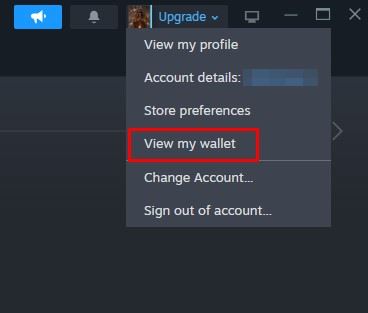
- dolgu Buhar istemcisi bilgisayarınızda ve tıklayın Profil simgeniz (Sağ üst köşe).
- Açılır listeden seçin Portfolyomu görüntüle.
![Profil menünüzden Steam cüzdanınıza erişebilirsiniz.]()
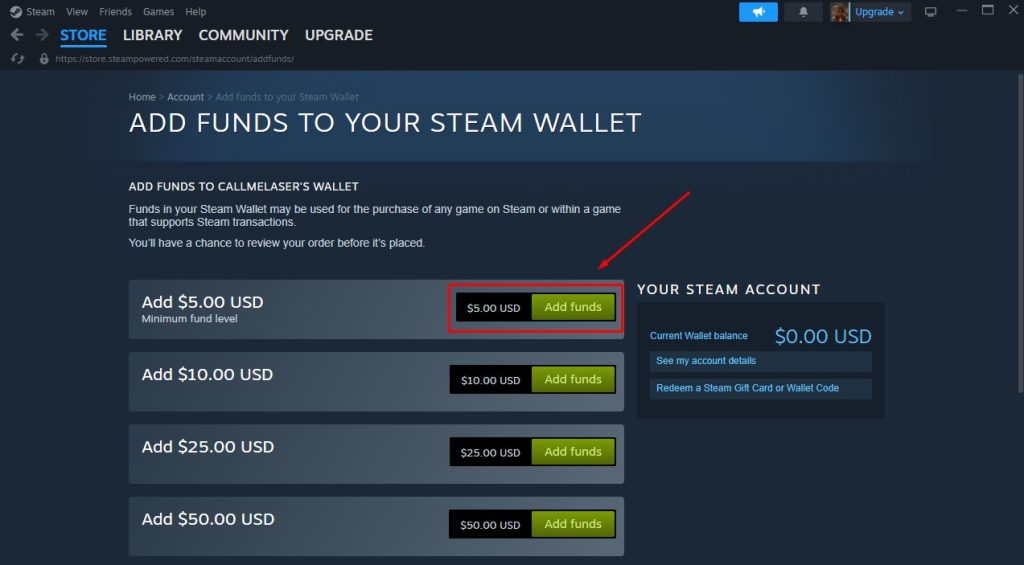
- Tıklayın para ekle İstediğiniz miktarın yanına (5$, 10$, 20$, vb.) yazın.
![Steam cüzdan tutarı seçim ekranı]()
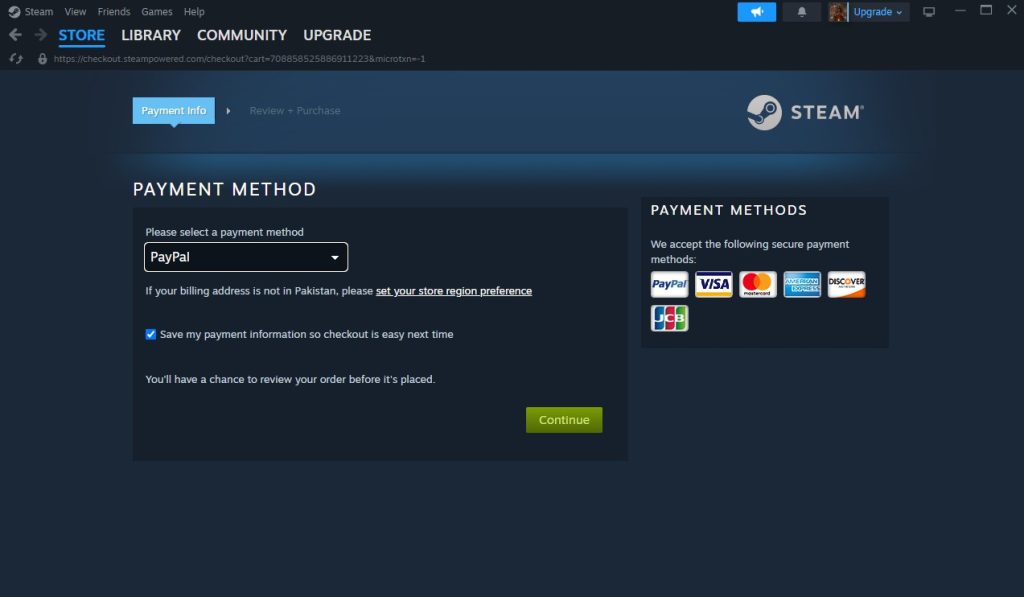
- seçmek Ödeme şekli (Kredi kartı, PayPal vb.) ve işlemi tamamlayın.
![Steam'de ödeme yöntemi seçmek]()
2. Arkadaş sınırını kontrol etme
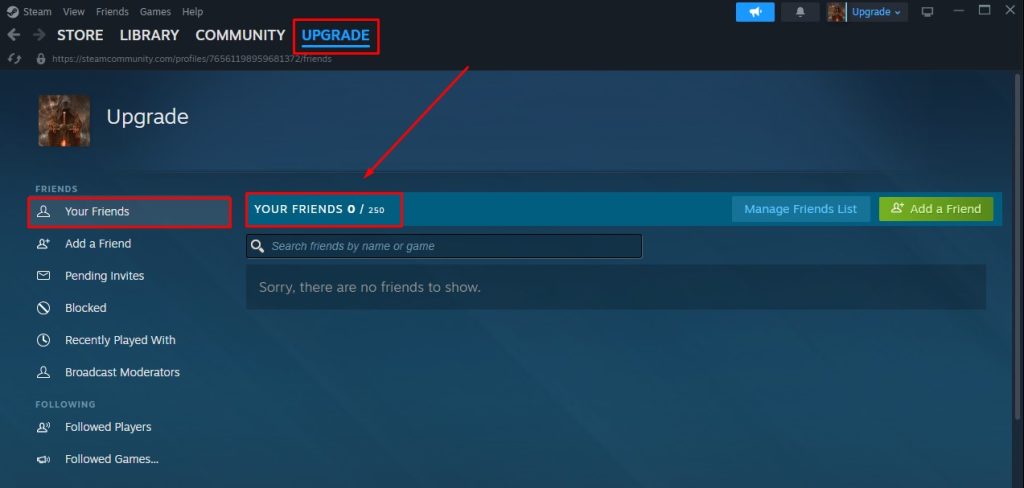
Arkadaş listenizin dolu olmadığından emin olun . Varsayılan olarak, Steam en fazla 250 arkadaşa sahip olmanıza izin verir. Steam profilinizi yükselterek bu sınırı artırabilirsiniz; her seviye 5 ek arkadaş yuvası ekler.
Dolayısıyla, listeniz doluysa, ya mevcut arkadaşlarınızdan bazılarını silmeniz ya da yeni arkadaşlar için yer açmak üzere profil seviyenizi yükseltmeniz gerekecektir .
- aç Buhar istemcisi Ve tıklayın Profil ismin Sağ üst köşede.
- seçmek Arkadaşlar Açılır menüden aşağı kaydırarak mevcut arkadaş sayınızı görüntüleyin.Not: Arkadaş sayınız şu değerlere yakınsa:
- 250 (Temel sınır) أو
- Genişletilmiş limitiniz (Steam profilinizi yükseltirseniz)
Yeni arkadaşlar eklemeden önce mevcut arkadaşlarınızı silmeniz gerekecek.
![Steam Arkadaş Listesi, maksimum sayıya yakın sayıda arkadaş gösteriyor.]()
3. Kişiyi engelleyin ve ardından engeli kaldırın.
Bu biraz garip gelebilir, ancak birçok kullanıcı için işe yaradı. Eklemek istediğiniz kişiyi kısa bir süre (yaklaşık 1-2 dakika ) engelleyin, ardından engeli kaldırın.
Engel kalktıktan sonra, arkadaşlık isteğini tekrar göndermeyi deneyin. Çoğu durumda, hata artık görünmeyecektir.
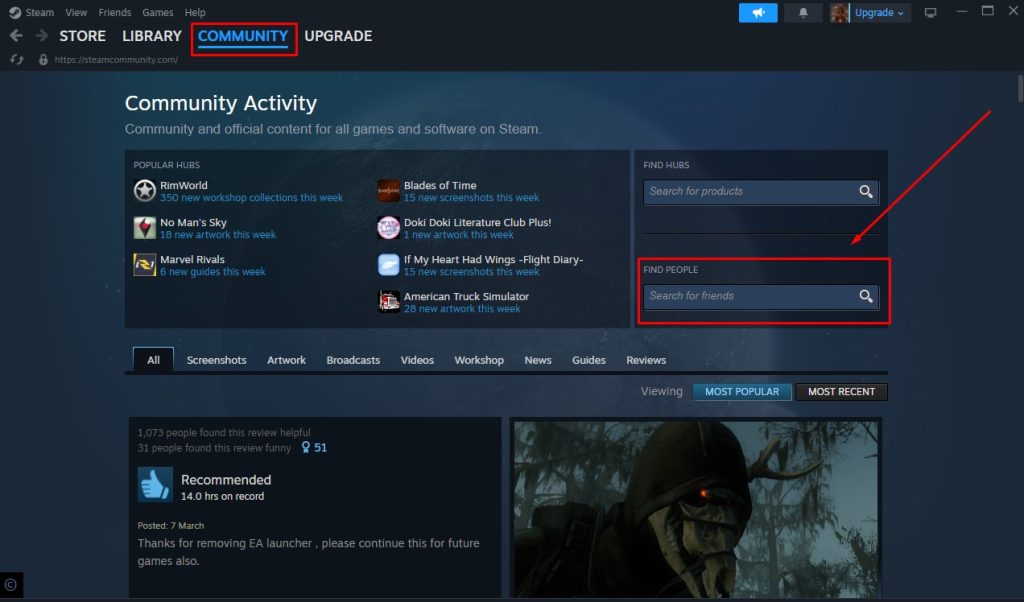
- aç Buhar istemcisi Ve tıklayın Topluluk sekmesi yukarıda.
- Bölümde İnsanları bulmak, geç Tam kullanıcı adı Arkadaşınız için veya profil sayfasına bir bağlantı.
![Steam Topluluk Arama Arayüzü]()
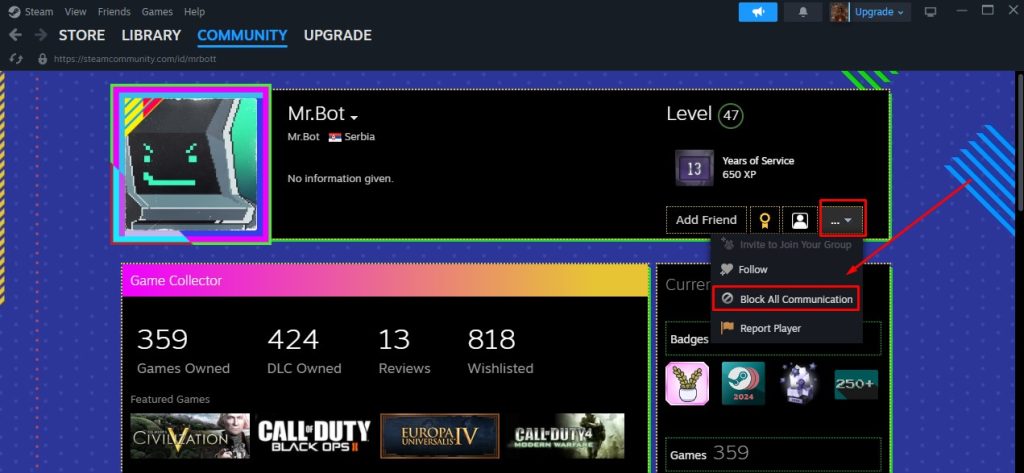
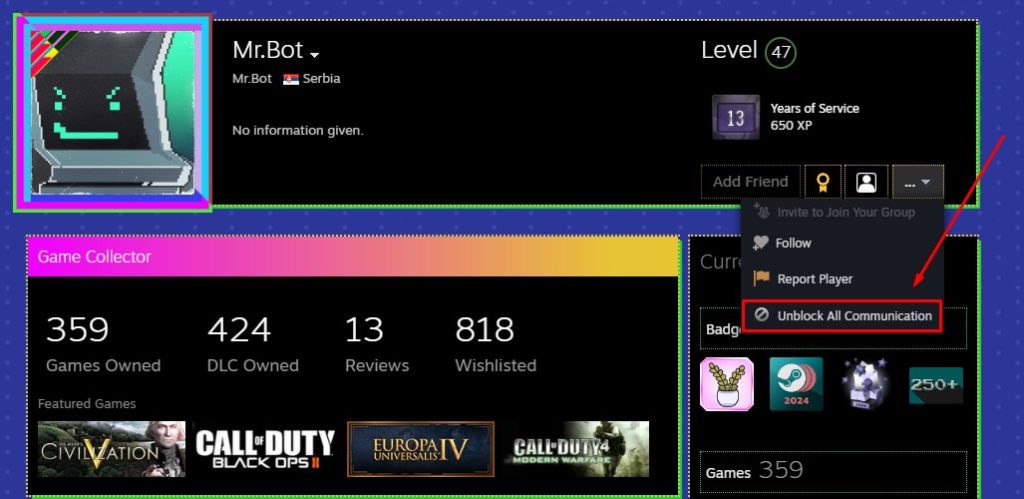
- Profil sayfalarını açın ve tıklayın. Üç puan listesi (Sağ üst köşe).
- seçmek Tüm iletişimleri engelle Açılır menüden.
![Steam bağlantı engelleme seçeneği]()
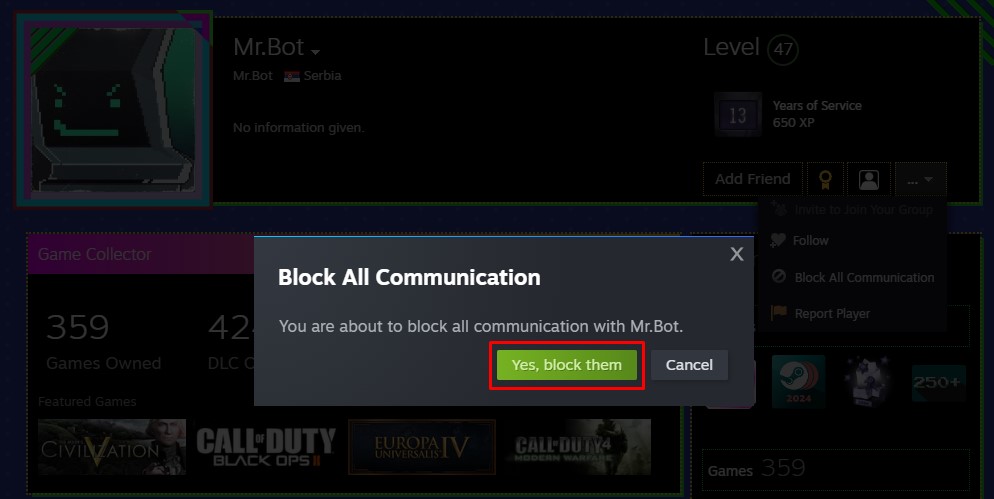
- Onaylamak için tıklayın. "Evet, onları yasaklayın." Açılır pencerede.
![Steam yasaklama onay iletişim kutusu]()
- Bekle bir ila iki dakika Steam sistemleri engellemeyi halledene kadar.
- yeniden aç Üç puan listesi onların profilinde.
- seçmek Tüm bağlantıların engellemesini kaldır kısıtlamayı kaldırmak için.
![Steam Bağlantı Engelini Kaldırma Seçeneği]()
- Şimdi tıklayın Arkadaş ekle Normal şekilde arkadaşlık isteği göndermek için.
4. Bunları tarayıcınız üzerinden eklemeyi deneyin.
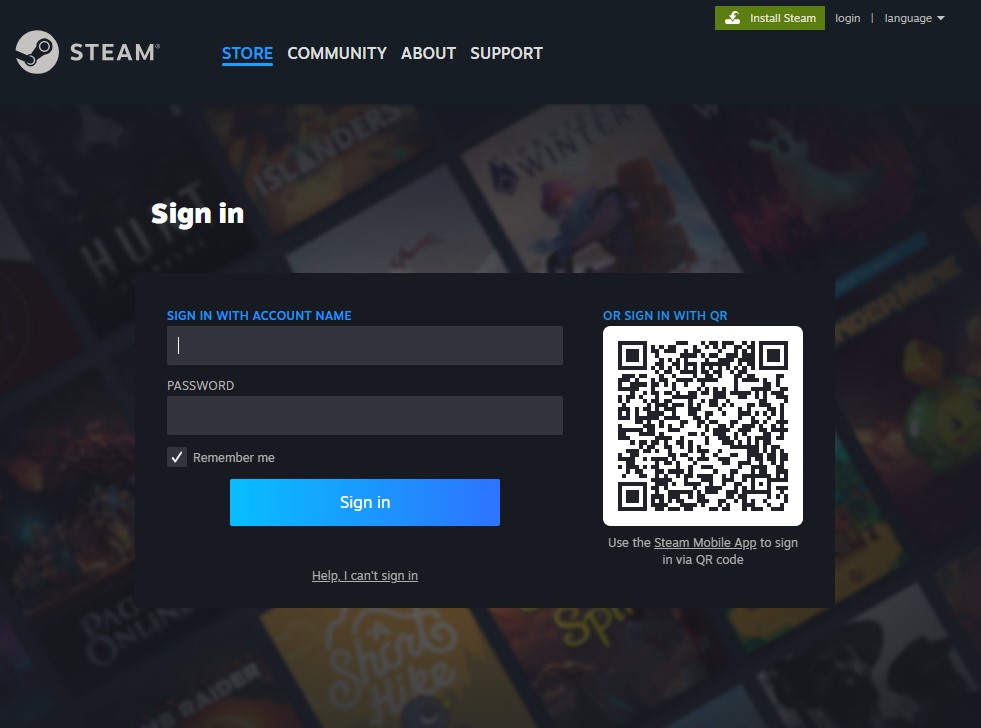
Steam uygulamasında arkadaş ekleyemiyorsanız, Chrome veya Firefox gibi bir web tarayıcısına geçin ve oradan tekrar deneyin. Bazen sorun, uygulamanın arayüzündeki geçici bir aksaklıktan kaynaklanır.
Öte yandan, yalnızca tarayıcı üzerinden deniyorsanız, bunun yerine Steam masaüstü uygulamasını kullanmayı deneyin. Ayrıca, arkadaşlık isteğini tekrar denemeden önce olası herhangi bir paraziti ortadan kaldırmak için tarayıcı önbelleğinizi temizlemeyi de düşünün.
5. steam://flushconfig komutunu kullanın.
Mesele halledildi steam://flushconfig Bu güncelleme, yüklü oyunlarınızı, kayıtlı dosyalarınızı veya giriş bilgilerinizi etkilemeden Steam temel ayarlarınızı yeniler. Arkadaşlık isteği hataları da dahil olmak üzere sorunlara neden olabilecek küçük hataları veya sorunları verilerinizin hiçbirini kaybetmeden düzeltmenin güvenli bir yoludur.
- emin olun Yönetici hesabıyla giriş yapıldı. Windows bilgisayarında.
- Herhangi bir web tarayıcısını açın (Chrome, Firefox, Kenar(vesaire.).
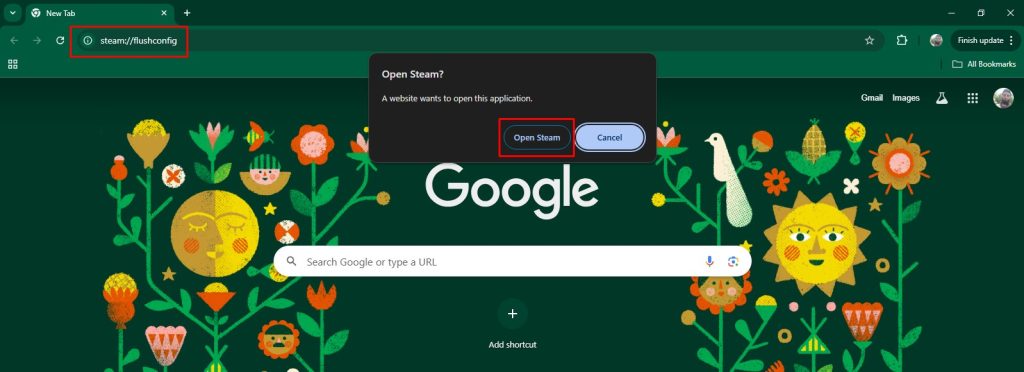
- Adres çubuğuna tıklayın ve bu komutu aynen yapıştırın: buhara: // flushconfig Ardından Keşfet.
- Sistem uyarısı göründüğünde, üzerine tıklayın. Steam'i açın Onaylamak için.
![Steam protokol onay iletişim kutusu flushconfig]()
- Uygulama sonrasında:
- Steam yeniden açılırsa otomatik olarakArkadaşınızı tekrar eklemeyi deneyin.
- eğer Hiçbir şey olmadı3-4 dakika bekleyin ve ardından Steam'i manuel olarak başlatın.
Not: Bu işlem, oyunlarınızı veya hesap verilerinizi etkilemeden Steam'deki ağ önbelleğini ve yapılandırmasını sıfırlar.
Yukarıdaki yöntemlerden hiçbiri sorunu çözmezse, Steam Destek ekibiyle iletişime geçip arkadaş ekleyemediğinizi açıklayabilirsiniz. Ekip, hesap özelinde teşhis konusunda size yardımcı olabilir ve özelleştirilmiş bir çözüm sunabilir.

Yoruma kapalı.