


Rockstar Games Launcher hatası engelliyor Kimlik doğrulama başarısız oldu Kullanıcılar Rockstar sunucularına bağlanamıyor ve bu durum uygulamanın giriş ekranında takılı kalmasına neden oluyor. Bu hata genellikle operatörün sunucularla istikrarlı bir bağlantı kuramaması durumunda ortaya çıkar. Hata mesajının tam metni şu şekildedir:
"Rockstar Games hizmetleriyle kimlik doğrulama sırasında bir hata oluştu."
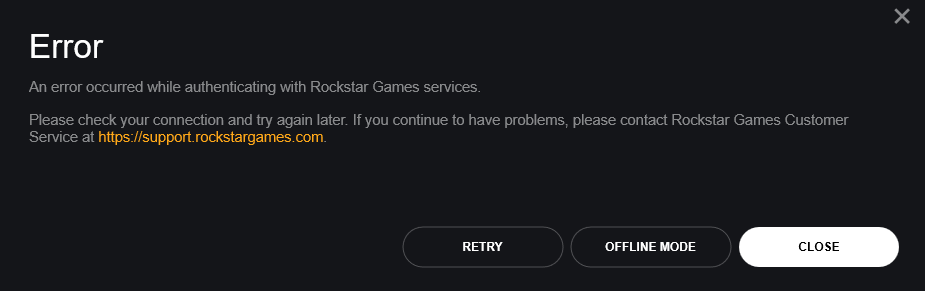
Bu sorunun en yaygın nedeni şudur: Sunucu arızası veya bakımıDiğer olası nedenler şunlardır: Yanlış yerel ağ ayarları, yanlış DNS ayarları, VPN çakışmaları, yanlış giriş bilgileri veya GoodbyeDPI gibi bağlantıyı engelleyen araçlar..
Aşağıdaki çözümleri uygulamadan önce, Yönlendiricinizi birkaç kez yeniden başlatın. Ve kontrol et Rockstar Games sunucu durumuSunucu kesintisi durumunda, Rockstar sunucuları tekrar çevrimiçi olana kadar bu çözümler işe yaramayacaktır. Sunucuların çalışır durumda olduğunu doğruladıktan sonra, aşağıdaki düzeltmeleri uygulayın.
1. Geçici hataları gidermek için bilgisayarınızı yeniden başlatın.
Bilgisayarınızı yeniden başlatmak soruna hızlı bir çözüm sağlayabilir. Geçici hatalar Rockstar Games Launcher'da yeniden başlatma, arka plan işlemlerini temizler ve sisteminizin ağ bileşenlerini yeniler; örneğin, TCP / IP وDNS وgeçici hafızaAyrıca, Rockstar sunucularına bağlantıyı engelleyebilecek çakışan tüm uygulamaları kapatın.
Bilgisayarınızı hemen yeniden başlatmak içinBasın Windows + X > U > R.
Bilgisayarınız yeniden başlatıldıktan sonra, Rockstar Games Launcher'ı açın ve tekrar giriş yapmayı deneyin.
2. Ağ sorunlarını aşmak için VPN veya mobil hotspot kullanın.
İnternet servis sağlayıcınız Rockstar sunucuları yasaklandı. Veya mevcut ağınızda sorunlar varsa, kullanarak VPN Veya şuna geçin: taşınabilir erişim noktasıBu yöntemler sisteminize özel olarak uyarlanmıştır. Yeni IP adresi Bu, internet servis sağlayıcısının olası kısıtlamalarını ortadan kaldırır.
Bir VPN kullanın:
VPN size yardımcı olabilir. Kısıtlamaları veya yasakları aşmak Bu, internet servis sağlayıcınız tarafından dayatılan ve Rockstar sunucularına yeni bir bağlantı yolu sağlayan bir uygulamadır.
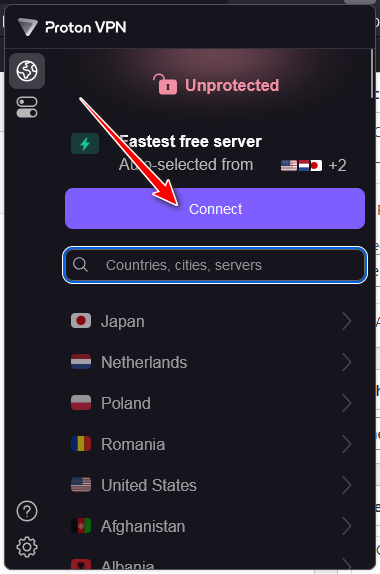
- Güvenilir bir Sanal Özel Ağ (VPN) kurun, örneğin: Proton-VPN.

- Bir sunucu konumu seçin vearamak.

- Bağlantı kurulduktan sonra Rockstar Games Launcher'ı açın ve tekrar giriş yapın.
Mobil internet paylaşım noktası kullanmak:
Sorun bununla ilgiliyse Mevcut ağ IP adresinizMobil veriye geçmek yeni bir IP adresi sağlayabilir ve sorunu potansiyel olarak çözebilir.
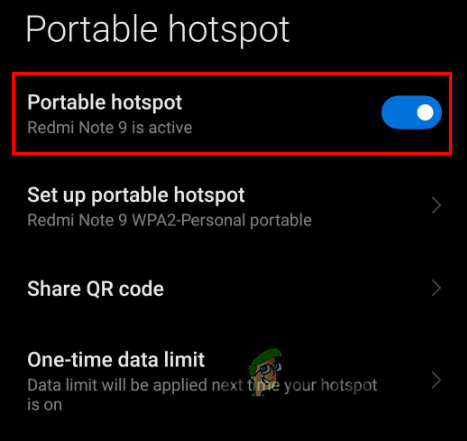
- Telefonunuzda mobil veriyi etkinleştirin ve özelliği açın. Hotspot.

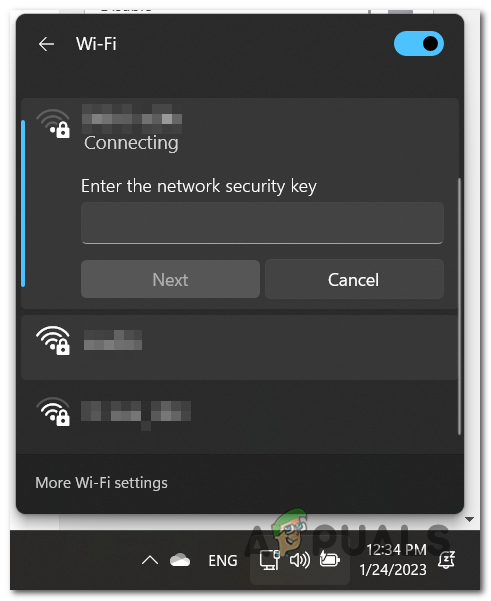
- Bilgisayarınızı Wi-Fi ağından ayırın ve tekrar bağlayın. Mobil erişim noktası sana özel.

- Rockstar Games Launcher'a giriş yapın.
- Başarılı bir şekilde giriş yaptıktan sonra, Wi-Fi bağlantınıza geri dönün.
3. Yeni bir oturum açmak için parolanızı değiştirin.
Rockstar Games şifrenizi sıfırlamak, aşağıdaki nedenlerden kaynaklanan sorunları çözebilir: Kimlik doğrulama oturumlarının süresi doldu. Veya birden fazla başarısız giriş denemesi veya şüpheli etkinlik nedeniyle hesabı geçici olarak dondurmak. Bu, aşağıdaki avantajları sağlar: Yeni oturum açma işlemi Önbelleğe alınmış kimlik bilgileriyle ilgili olası sorunları çözer.
- ziyaret Rockstar Social Club web sitesi.
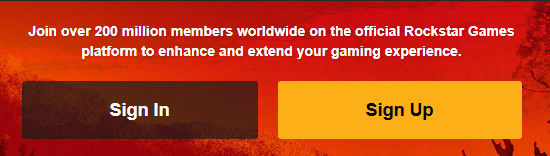
- Tıklayın Giriş.

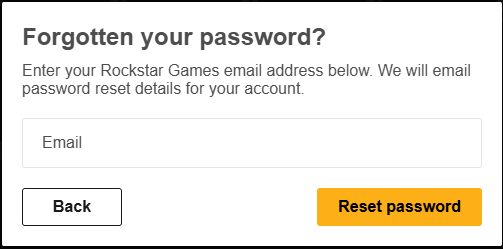
- Giriş sayfasında, seçin Şifreni mi unuttun?

- geç عنوان البريد الإلكتروني hesabınızla ilişkili.

- Şifre sıfırlama e-postası için gelen kutunuzu kontrol edin.

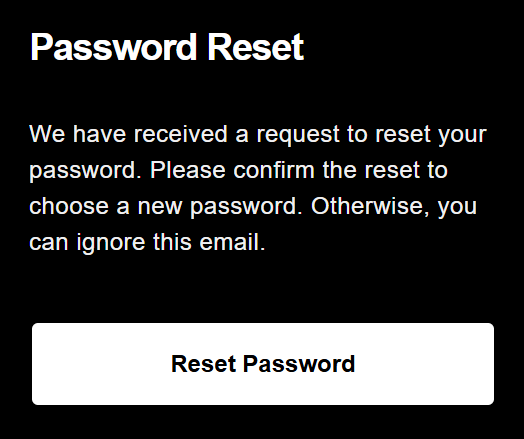
- Tıklayın Parola Sıfırlama E-posta mesajında.

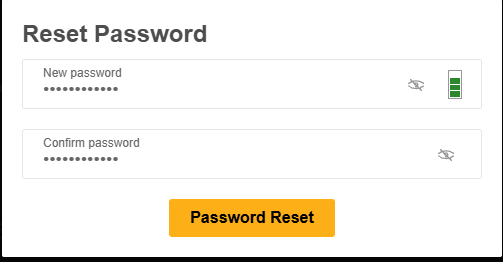
- göz Yeni ve güçlü bir şifre Sonra tıklayın Parola Sıfırlama.

- Yeni şifrenizi kullanarak operatöre giriş yapın.


4. Yeni bir başlangıç için başlatıcıyı yeniden yükleyin.
Rockstar Games Launcher'ı yeniden yüklemek sorunu çözebilir. Bozuk dosyalar, güncel olmayan ayarlar ve önbelleğe alınmış veriler Bu durum kimlik doğrulama sürecine müdahale edebilir. Bu, operatörün en son sürümünü kullandığınızdan emin olmanızı sağlar. Yeni ayarlar.
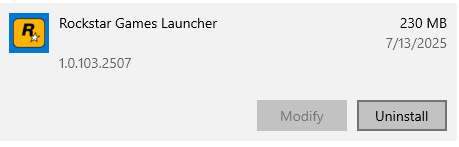
- Oynatıcıyı şu şekilde kaldırın: Ayarlar > Uygulamalar > Rockstar Games Launcher > Kaldır.

- basın Win + R, Tür % LocalAppData%Klasörü sil Rockstar Games.

- En son sürümünü indirin Rockstar Oyunları Başlatıcısı.

- Oynatıcıyı yükleyin ve tekrar giriş yapmayı deneyin.

5. Paraziti önlemek için gerçek zamanlı korumayı devre dışı bırakın.
Bazen Windows Defender, operatör kimlik doğrulama sürecine müdahale edebilir. Onu şüpheli olarak işaretleyin. Veya gerekli dosya değişikliklerini engelleyebilir. Gerçek zamanlı korumayı geçici olarak devre dışı bırakmak, bu kısıtlamaları aşmaya yardımcı olabilir.
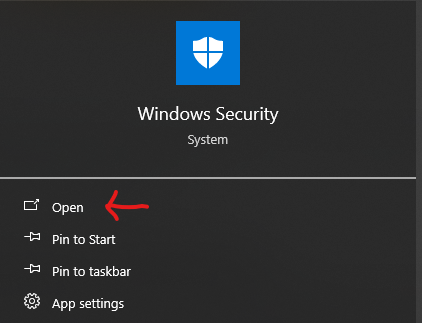
- tip Windows Güvenliği Arama çubuğunda açın.

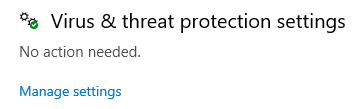
- Tıklayın Virüslerden ve tehlikelerden korunma > Ayarları yönet içinde Virüs ve tehdit koruma ayarları.

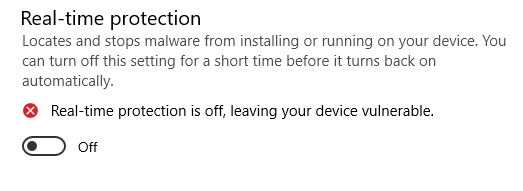
- Kapat Gerçek zamanlı koruma Ve tekrar giriş yapmayı deneyin.

6. Daha güvenilir bir bağlantı için DNS ayarlarını değiştirin.
DNS sunucunuz düzgün yapılandırılmamışsa veya güncel değilse, operatörünüzün Rockstar sunucularına bağlanmasını engelleyebilir. Değiştirme işlemi şunlara yol açabilir: Google veya Cloudflare gibi güvenilir bir genel DNS sunucusu. Bağlantı istikrarını iyileştirmek ve bu sorunu çözmek için.
IPv4 ayarlarını değiştirme:
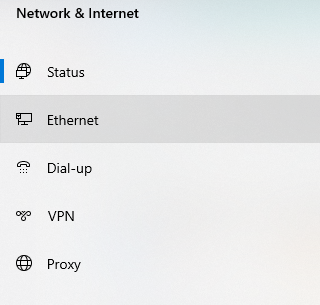
- Görev çubuğundaki internet simgesine sağ tıklayın ve seçin. Ağ ve İnternet Ayarlarını Açın.
- Tıklayın Ethernet أو Kablosuz ağ.

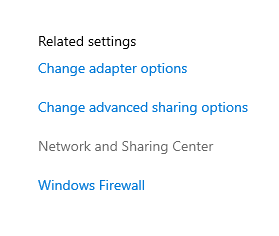
- İlgili ayarlarda, seçin Bağdaştırıcı seçeneklerini değiştir.

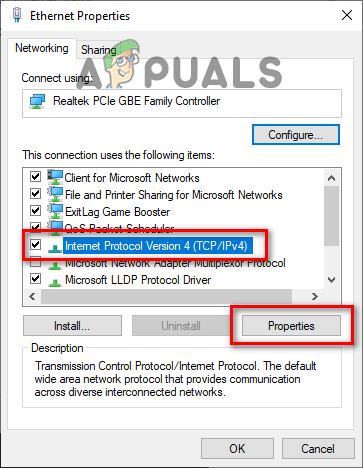
- Aktif bağlantınıza sağ tıklayın ve seçin. Özellikleri, Ve seç 4 Internet Protokolü Sürüm (TCP / IPv4), Sonra tıklayın Özellikleri.

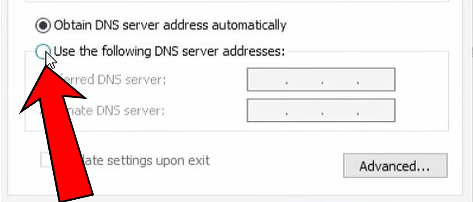
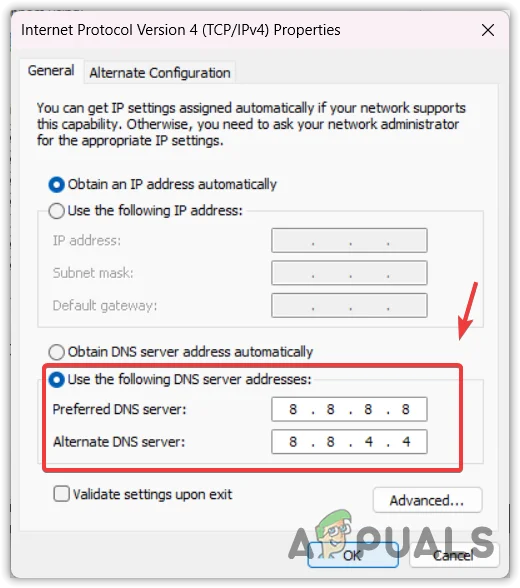
- set Aşağıdaki DNS sunucu adreslerini kullanın Ve işte başlıyoruz: favori: 8.8.8.8 alternatif: 8.8.4.4


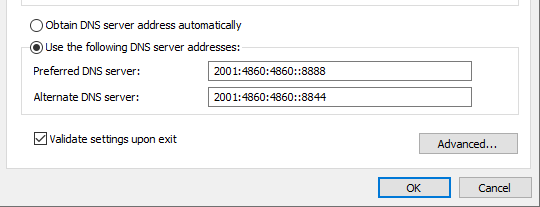
IPv6 ayarlarını değiştirme:
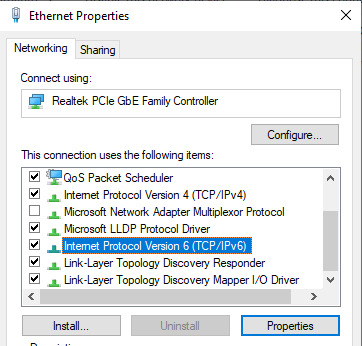
- set İnternet Protokolü sürüm 6 (TCP/IPv6) Ve tıklayın Özellikleri.

- Aşağıdaki DNS sunucu adreslerini girin: Tercih edilen DNS sunucusu: 2001: 4860: 4860 :: 8888 Alternatif DNS sunucusu: 2001: 4860: 4860 :: 8844

- set Çıkışta ayarları doğrulayın. Ve tıklayın Katılıyorum.
- Rockstar Games başlatıcısını yeniden açın ve tekrar giriş yapmayı deneyin.

Yoruma kapalı.