


Hata kodu görünüyor AB-FA-3 Epic Games Launcher'da bu hata genellikle bir istemcinin Epic'in kimlik doğrulama sunucularına bağlanamaması durumunda ortaya çıkar. Sizi oturum açtırmak veya kütüphanenizi yüklemek yerine, başlatıcı bağlantıyı keser ve bu hatayı görüntüler.
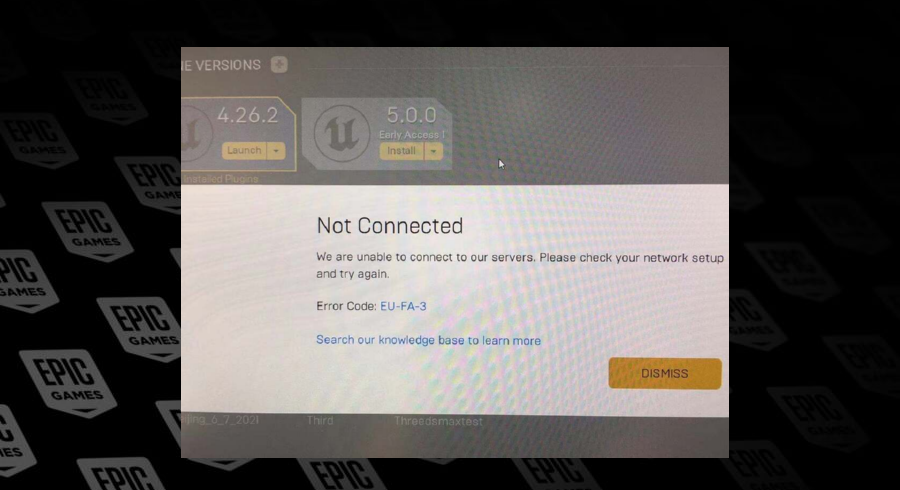
Bu sorun sıklıkla şu nedenlerle ortaya çıkar: Özel DNS yapılandırmaları، أو İnternet Servis Sağlayıcısı (İSS) yönlendirme sorunları، أو Eski oynatıcı sürümleriVe bazen bu şunlara yol açabilir: Epic Games hizmet kesintileri Bu hata da geçici olarak ortaya çıkıyor.
Olası nedenler artık netleştiğine göre, Epic Games Launcher bağlantınızı geri yüklemek için denenmiş ve test edilmiş bazı çözümleri inceleyelim.
Sisteminizde herhangi bir değişiklik yapmadan önce, Epic'in kesinti yaşayıp yaşamadığını kontrol edin.
- ziyaret Epic Games durum sayfası.
- Ara Giriş hizmeti kesintileri أو anne Şu anki.
Sunucular çalışmıyorsa, Epic sorunu çözene kadar bekleyin.
1. Epic Games Launcher'ı güncelleyin.
Epic Games Launcher'ınız güncel değilse, eski kimlik doğrulama protokolleri veya Epic sistemlerinin artık desteklemediği dosyalar gibi eski hizmet noktalarına bağımlı olabilir. Başlatıcıyı güncellemek, en son yamalara, hata düzeltmelerine ve hizmet güncellemelerine sahip olmanızı sağlayarak istikrarlı bir bağlantının yeniden kurulmasına yardımcı olur.
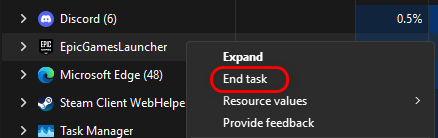
- Oynatıcıyı şu şekilde kapatın: görev Yöneticisi.

- Oynatıcıyı yeniden başlatın ve otomatik olarak güncellenmesine izin verin.
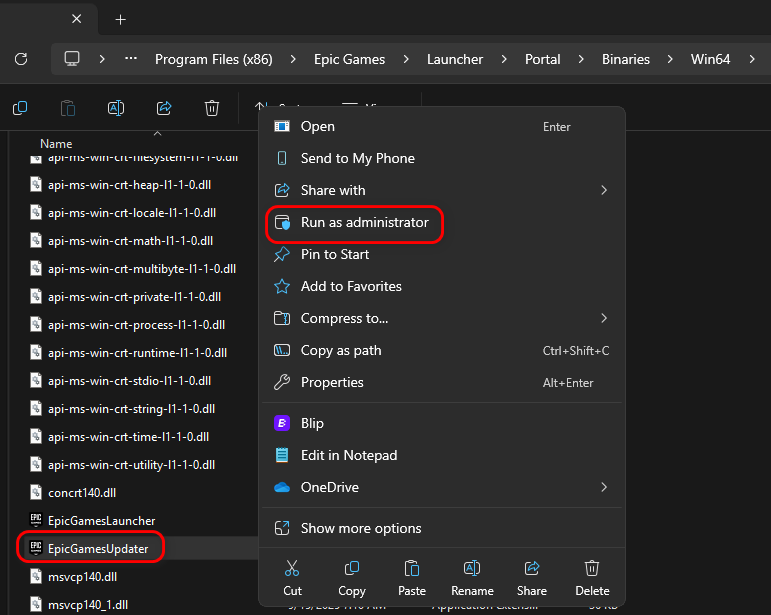
- Güncellemeyi zorlamak için şu adrese gidin:
C:Program Files (x86)Epic GamesLauncherPortalBinariesWin64 Sağ tıklayın EpicGamesUpdate ← Yönetici olarak çalıştır.
2. Ağ değiştirme (mobil erişim noktası / alternatif Wi-Fi)
Bu hata genellikle internet servis sağlayıcınızdan kaynaklanan ağ yönlendirme sorunlarından kaynaklandığı için, mobil hotspot veya başka bir ağ üzerinden bağlanmak Epic Games sunucularına yeni bir erişim yolu sağlar.
Bu işlem, internet servis sağlayıcınızdan kaynaklanan sorunlu DNS yönlendirmelerini veya kısıtlamalarını atlayarak bağlantının devam etmesini sağlar. Oturumunuz kurulduktan ve indirmeler tamamlandıktan sonra, sunucularla bağlantınızın devam edeceği orijinal ağınıza güvenle geri dönebilirsiniz.
- Mobil internet bağlantınızı açın ve bilgisayarınızı bağlayın.
- İndirmeler başarılıysa, sorun İnternet Servis Sağlayıcınızda (İSS) olabilir.
İndirmeler tamamlandıktan sonra, Epic ile bağlantınızı kesmeden ana ağınıza geri dönebilirsiniz.
3. VPN kullanın
Alternatif bir ağ mevcut değilse, VPN kullanın.
- VPN, trafiği bir tünel üzerinden yönlendirerek internet servis sağlayıcılarının (ISP) engellediği rotaları atlatır.
- Yakındaki bir alan üzerinden bağlanın (daha iyi hız için uzak sunuculardan kaçının).
- Operatör başarılı bir şekilde bağlandıktan sonra VPN'i devre dışı bırakabilirsiniz.
4. DNS'i tarayın ve yeniden yapılandırın.
DNS önbelleğini temizlemek ve otomatik eşlemeye veya genel bir DNS'ye (Google veya Cloudflare gibi) geçmek, hatalı yolları kaldıracak ve bağlantıyı yeniden kuracaktır.
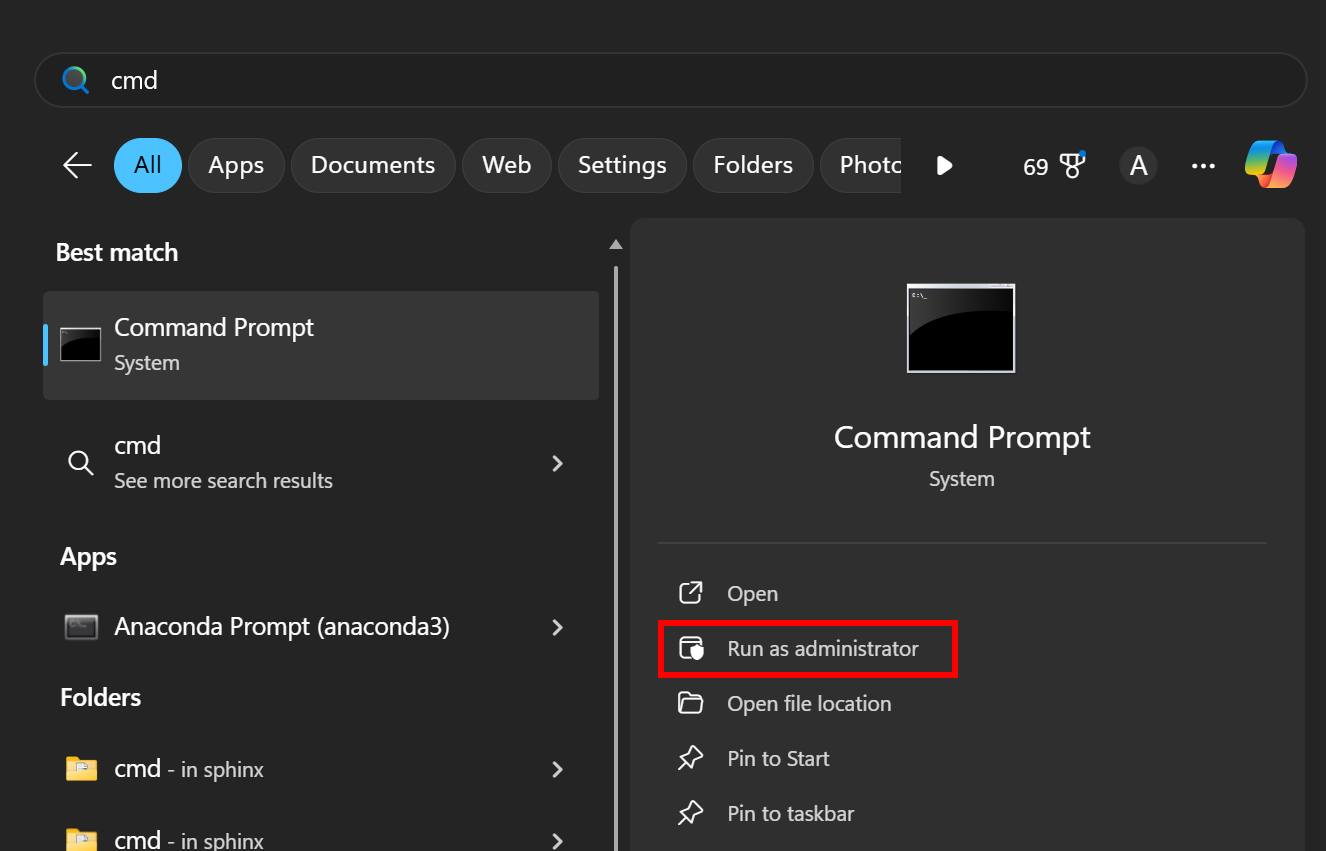
- aç Komut istemi (yönetici).

- Aşağıdaki komutları tek tek çalıştırın:
ipconfig /flushdns ipconfig /release ipconfig /renew netsh int ip reset netsh winsock reset
- Bilgisayarınızı yeniden başlatın.
Genel DNS'ye geçin:
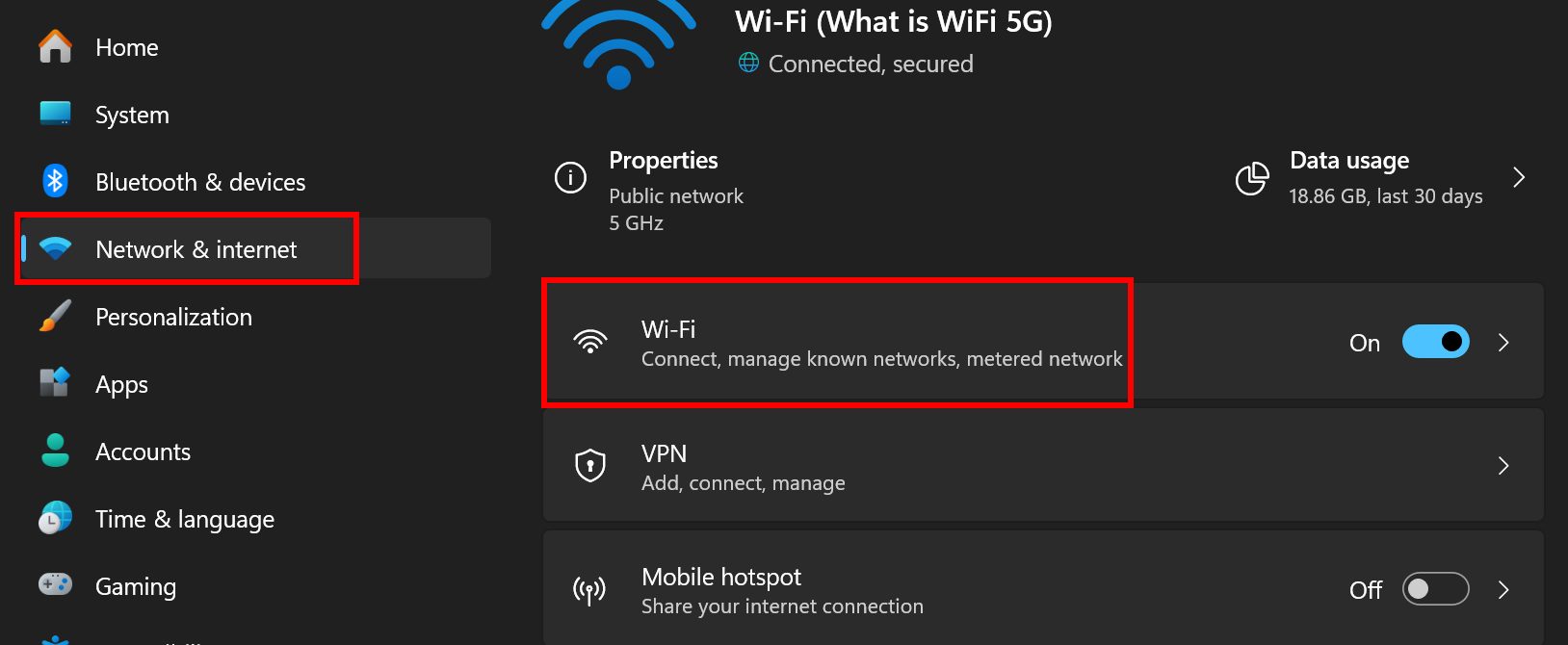
- Adresine git Ayarlar → Ağ ve İnternet → Wi-Fi.

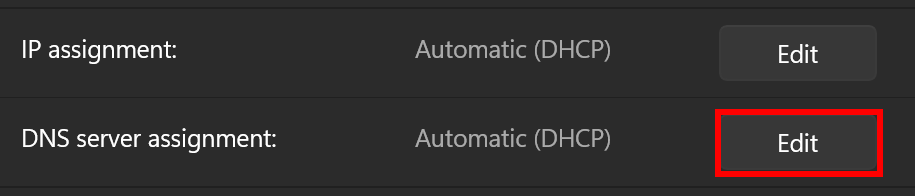
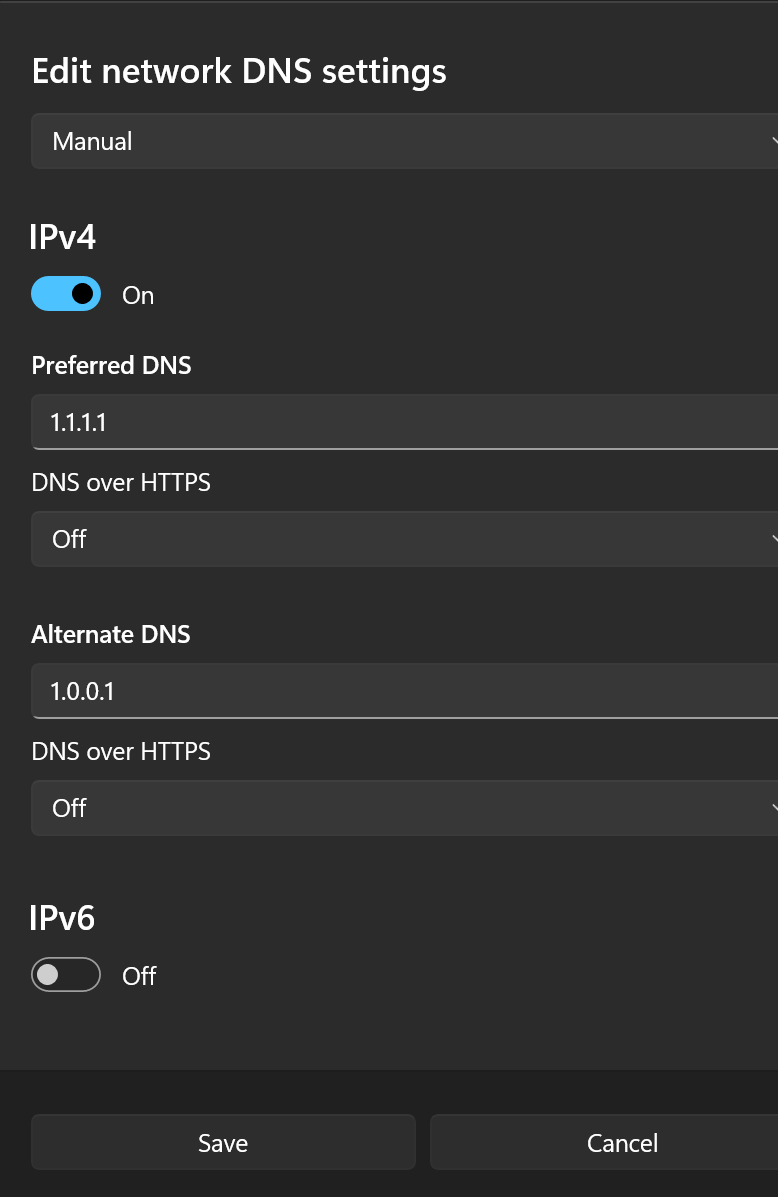
- Bağlı olduğunuz ağı seçin ← DNS sunucu atamasını düzenle.

- Seçiniz: Google ← 8.8.8.8 / 8.8.4.4 Cloudflare ← 1.1.1.1 / 1.0.0.1

Yukarıda belirtilen çözümlerin hiçbiri işe yaramazsa:
- Epic Games Launcher'ı kaldırın.
- Kalan klasörleri silin. C:Program Dosyaları (x86)Epik Oyunlar.
- En son sürümü yeniden yükleyin. Resmi site.

Yoruma kapalı.