


Valorant'ta 0 hata kodu , maç beklerken veya kritik bir raundun ortasında rastgele ortaya çıkabilir . Bu hata, oyununuz ile Riot sunucuları arasında bir bağlantı hatası olduğunu açıkça gösterir . Başka bir deyişle, istikrarlı veya doğru bir bağlantı kurulamamıştır.
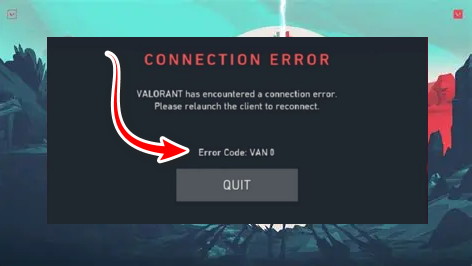
Bu hatanın en yaygın nedenleri arasında bozuk Vanguard dosyaları , Vanguard'ın otomatik olarak başlatılamaması , güvenlik duvarı kısıtlamaları veya Windows Hata Raporlama Servisi'nden kaynaklanan müdahaleler yer almaktadır . Bazı durumlarda, hatalı bir Valorant istemci başlatma işlemi bile temel neden olabilir.
Olası nedenleri anladığınıza göre, birçok oyuncunun bu sorunu çözmesine yardımcı olmuş, denenmiş ve test edilmiş birkaç çözüme geçelim .
1. Riot istemcisini ve bilgisayarınızı yeniden başlatın.
Bazen, takılı kalan bir işlem veya hizmet başlatma hatası nedeniyle Riot Client veya Vanguard doğru şekilde başlatılamayabilir. Riot Client'ı ve bilgisayarınızı yeniden başlatmak, vgc veya vgtray gibi Vanguard hizmetlerini etkileyenler de dahil olmak üzere bu arka plan sorunlarını çözebilir.
Sistemi yeniden başlatmak, bu hizmetlerin düzgün bir şekilde yeniden yüklenmesini sağlamakla kalmaz, aynı zamanda bekleyen Windows güncellemelerini uygular ve Riot sunucularıyla temiz bir bağlantı yeniden kurar.
2. Windows Hata Raporlama Hizmetini Devre Dışı Bırakın
Windows Hata Raporlama Hizmeti, bilgisayarınızdaki işlemleri sürekli olarak izler . Ancak, düşük seviyeli Riot Vanguard hizmetlerine müdahale ederek bunların başlatılmasını geciktirebilir veya hatta engelleyebilir. Bu hizmeti devre dışı bırakmak, bu müdahaleyi ortadan kaldırır ve Vanguard'ın sorunsuz bir şekilde başlamasını sağlar.
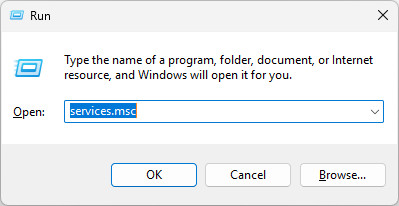
- basın kazanmak + RArdından şunu yazın:
services.msc
![]()
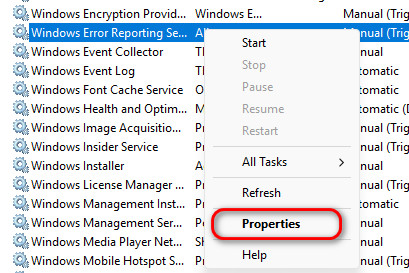
- Hizmetler penceresinde, bulun. Windows Hata Raporlama Hizmeti.
- Üzerine sağ tıklayın ve seçin. Özellikleri.
![]()
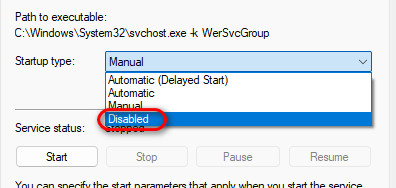
- içinde Başlangıç türüseçin Kırık.
![]()
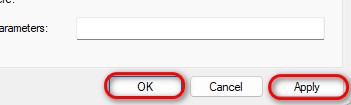
- tık تطبيق sonra Katılıyorum.
![]()
- Bilgisayarınızı yeniden başlatın ve Valorant'ı tekrar çalıştırmayı deneyin.
3. Tüm bileşen sürücülerini güncelleyin.
Eski veya bozuk sürücüler, hata kodu 0'ın yaygın bir nedenidir . GPU , yonga seti ve anakart sürücülerinizi güncellemek , Vanguard'ın başlatılmasını engelleyen çakışmaları ortadan kaldıracaktır. Sürücüleriniz güncellendikten sonra, Vanguard'ı yeniden yüklemek, yeni bir hile önleme yazılımı kurulumu sağlar.
Grafik işlem birimi (GPU) sürücülerinin güncellenmesi
- NVIDIA kullanıcıları için, şuraya gidin: NVIDIA resmi web sitesi En yeni sürücüleri indirin.
![]()
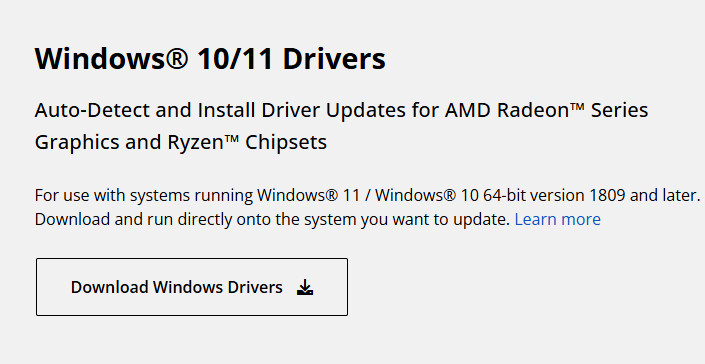
- AMD kullanıcıları için, şuraya gidin: AMD'nin resmi web sitesi En yeni sürücüleri indirin.
![]()

Çipset ve anakart sürücülerini güncelleyin.
- Anakart üreticinizin resmi web sitesini ziyaret edin (ASUS، MSI، Gigabyte(vesaire.).
- En yeni yonga seti sürücülerini, BIOS'u ve yerel ağ (LAN) sürücülerini indirip yükleyin.
4. Valorant ve Vanguard'ı yeniden yükleyin, ardından güvenlik duvarına bir istisna ekleyin.
Önceki çözümlerin hiçbiri işe yaramazsa, Valorant ve Vanguard'ın temiz bir şekilde yeniden yüklenmesi genellikle en güvenilir çözümdür. Tek bir bozuk oyun dosyası oyunun çökmesine neden olabilir ve bunu manuel olarak bulmak neredeyse imkansızdır. Yeniden yükleme, tamamen yeni dosyalar elde etmenizi sağlar. Ardından, güvenlik duvarı istisnaları eklemek, Riot sunucularına sorunsuz bir bağlantı sağlar.
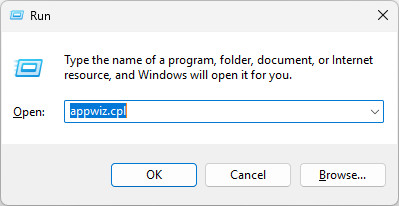
- basın kazanmak + RArdından şunu yazın:
appwiz.cpl
![]()
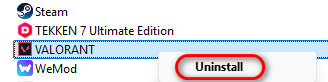
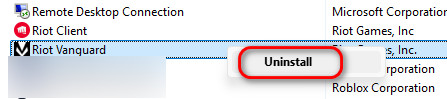
- Bir konum seçin ValorantÜzerine sağ tıklayın ve seçin. Kaldırma.
![]()
- Kaldır İsyan Öncüsü Çok.
![]()
- Kalan dosyaları şu konumdan silin:
C:Program FilesValorant C:Program FilesRiot Vanguard
![]()
- Tüm izleri silmek için bilgisayarınızı yeniden başlatın.
- Valorant'ı normal şekilde yeniden yükleyin.

Güvenlik duvarına istisna ekle
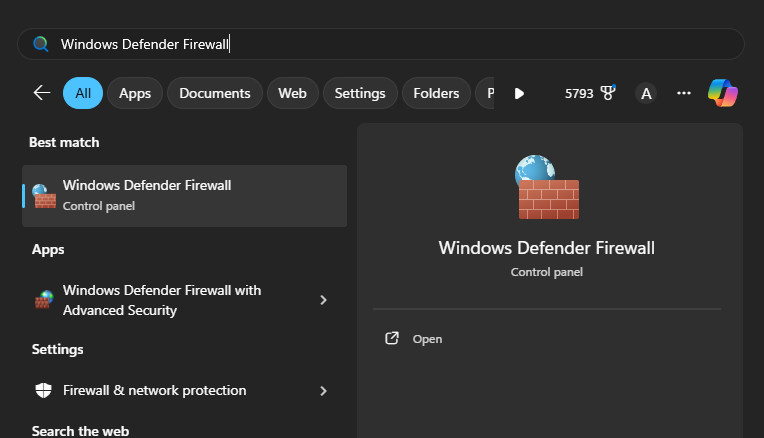
- Ara Windows Defender Güvenlik Duvarı Başlat menüsünde ve açın.
![]()
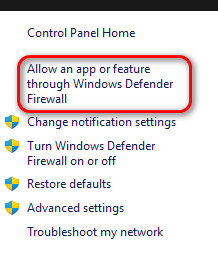
- set Windows Defender Güvenlik Duvarı üzerinden bir uygulamaya veya özelliğe izin verin..
![]()
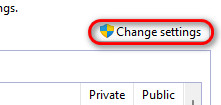
- tık Ayarları değiştir.
![]()
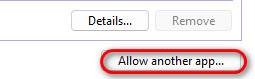
- tık Başka bir uygulamaya izin verin….
![]()
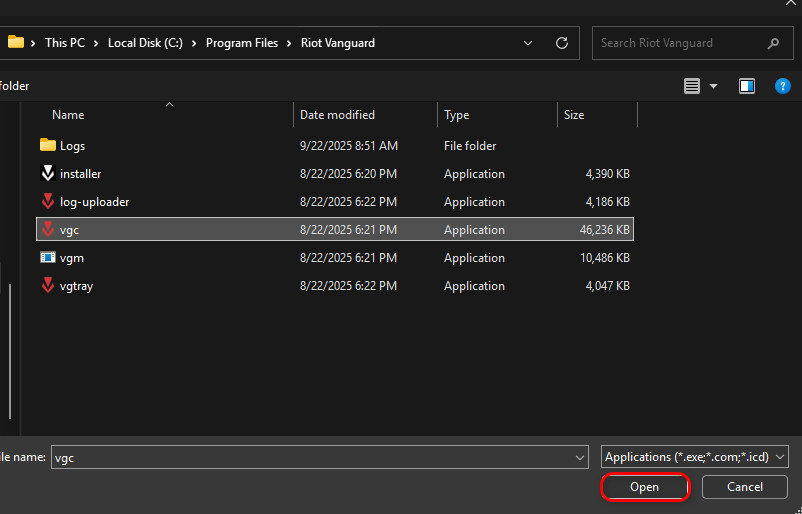
- tık gözden geçirmek… Aşağıdaki uygulamaları tek tek ekleyin:
- C:Riot GamesRiot İstemcisi ← Ekle RiotClientServices
- [Sürücü Harfi]:Riot GamesVALORANTlive ← Ekle DEĞERLİ
- C:\Program Files\Riot Vanguard ← Ekle vgc
![]()
- Bilgisayarınızı yeniden başlatın ve Valorant'ı tekrar test edin.

Yoruma kapalı.