

Rockstar hatası düzeltildi: Giriş belirteci oluşturulamadı.
Bir hata görünüyor "Giriş belirteci oluşturamadık." Rockstar Social Club başarısız olduğunda Kimlik doğrulama kodu oluşturun veya doğrulayın. Rockstar sunucularına giriş yapmanız gerekmektedir. Bu hata genellikle şu durumlarda ortaya çıkar: Başlatıcıya giriş yapın Oyuncuların erişimini engeller. Çok oyunculu özellikler Ve diğer Rockstar çevrimiçi hizmetleri.
Bu sorunun en yaygın nedenleri şunlardır: Ağ veya bağlantı sorunları Bu durum, oyuncu ile Rockstar sunucuları arasındaki bağlantıyı keser. Bu durum, oyunun çalışmasını engelleyebilir. Engellenmiş veya kısıtlanmış IP adresi Ayrıca, kodu oluşturun.
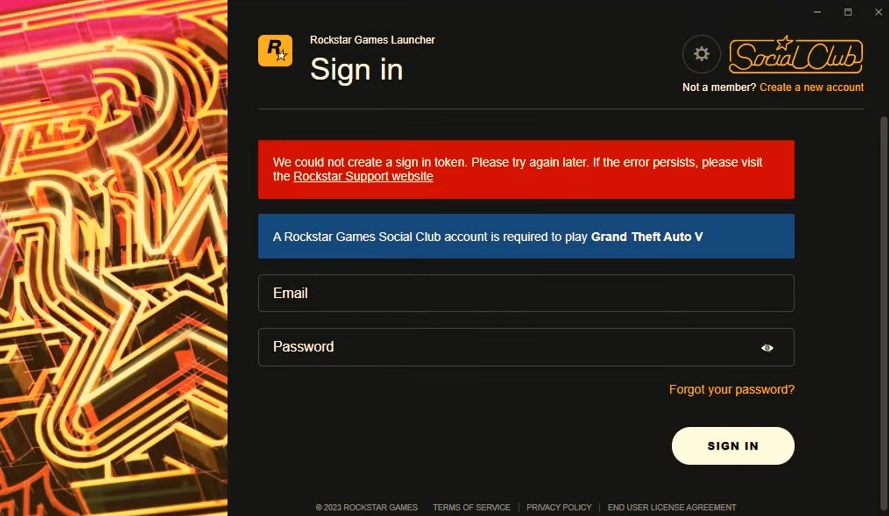
Diğer etkenler arasında kötü amaçlı yazılım bulaşmaları , bozuk kurulum dosyaları ve yanlış yapılandırılmış VPN'ler veya proxy sunucuları yer almaktadır . Bazı durumlarda, Rockstar'ın kimlik doğrulama sunucuları çalışmıyor olabilir ve bu da hataya neden olabilir.
Ayrıntılı çözümlere geçmeden önce, aşağıdaki hızlı çözümleri deneyin:
- Herhangi birini devre dışı bırakın VPN'ler Veya arka planda çalışan proxy sunucuları veya bölünmüş tünelleme uygulamaları.
- Oyuncunun ve oyunun devam etmesine izin verin. Windows Defender Güvenlik Duvarı.
- Yapmak DNS Flush (DNS önbelleğini temizlemek için) şu komutu çalıştırın:
ipconfig /flushdnsKomut İstemi'nde. - Rockstar Games oyuncusunu şu şekilde çalıştırın: yönetici.
- Değiştir Farklı ağ (Örneğin mobil hotspot gibi) İnternet Servis Sağlayıcısı (İSS) engellemesini veya IP engellemesini ortadan kaldırmak için.
Bu hızlı çözümler sorununuzu çözmezse, işte sorunu gidermek için daha ayrıntılı çözümler:
1. Rockstar Social Club'ı yeniden yükleyin.
Rockstar Games Social Club veya başlatıcısının bozuk veya eksik kurulumu, kimlik doğrulama sürecini aksatabilir . Yazılımı yeniden yüklemek, bozuk dosyaları kaldırır ve giriş kodlarını oluşturmak ve doğrulamak için kullanılan dahili kütüphaneleri, sertifikaları ve hizmet bileşenlerini günceller.
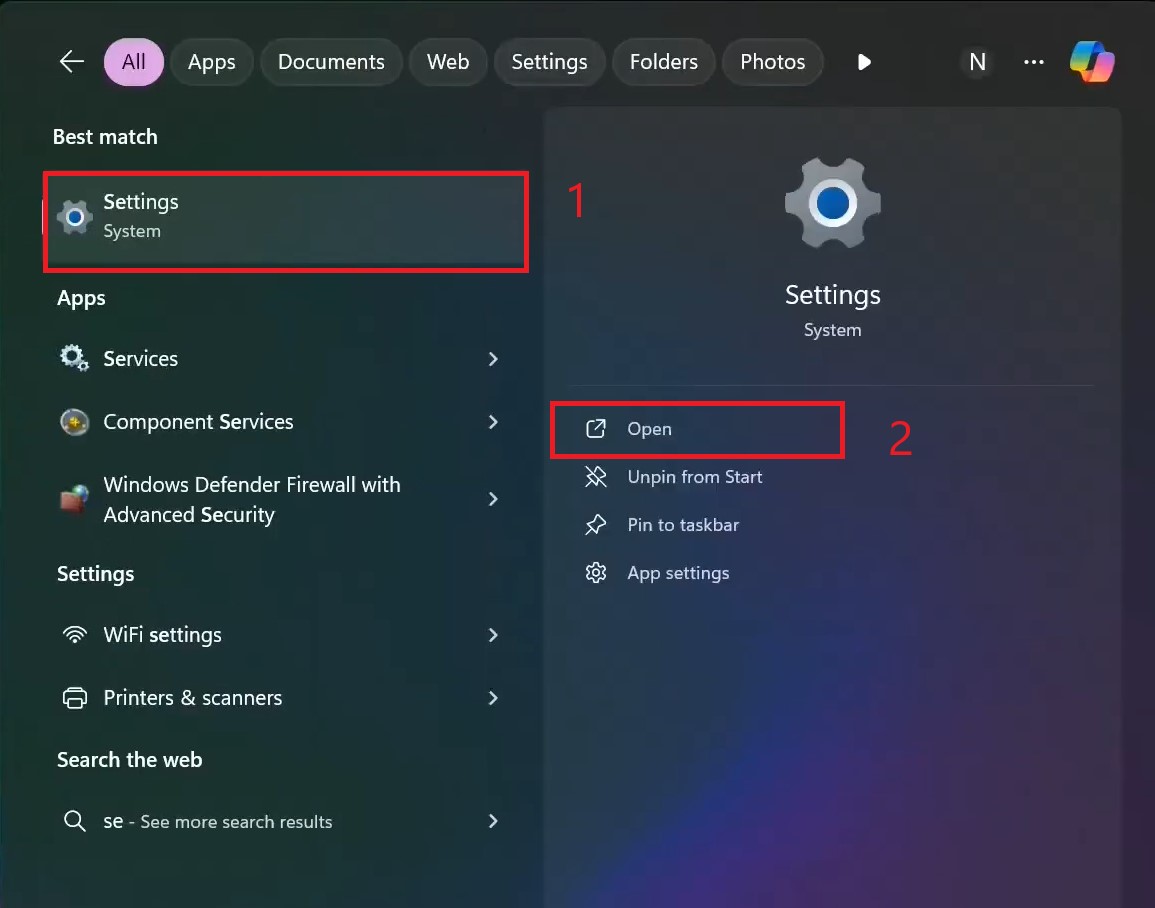
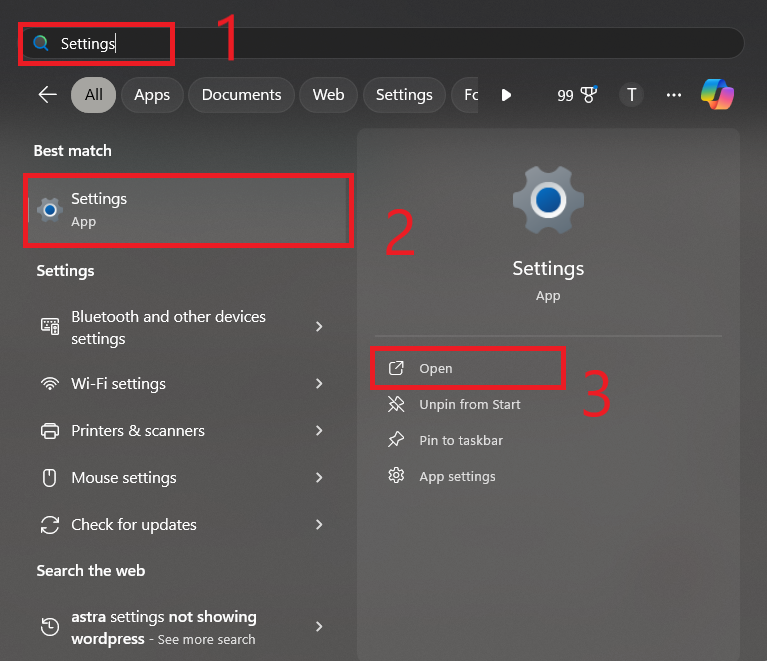
- tık Başlat menüsü, Ve dikkat et الإعدادات, Ve aç.

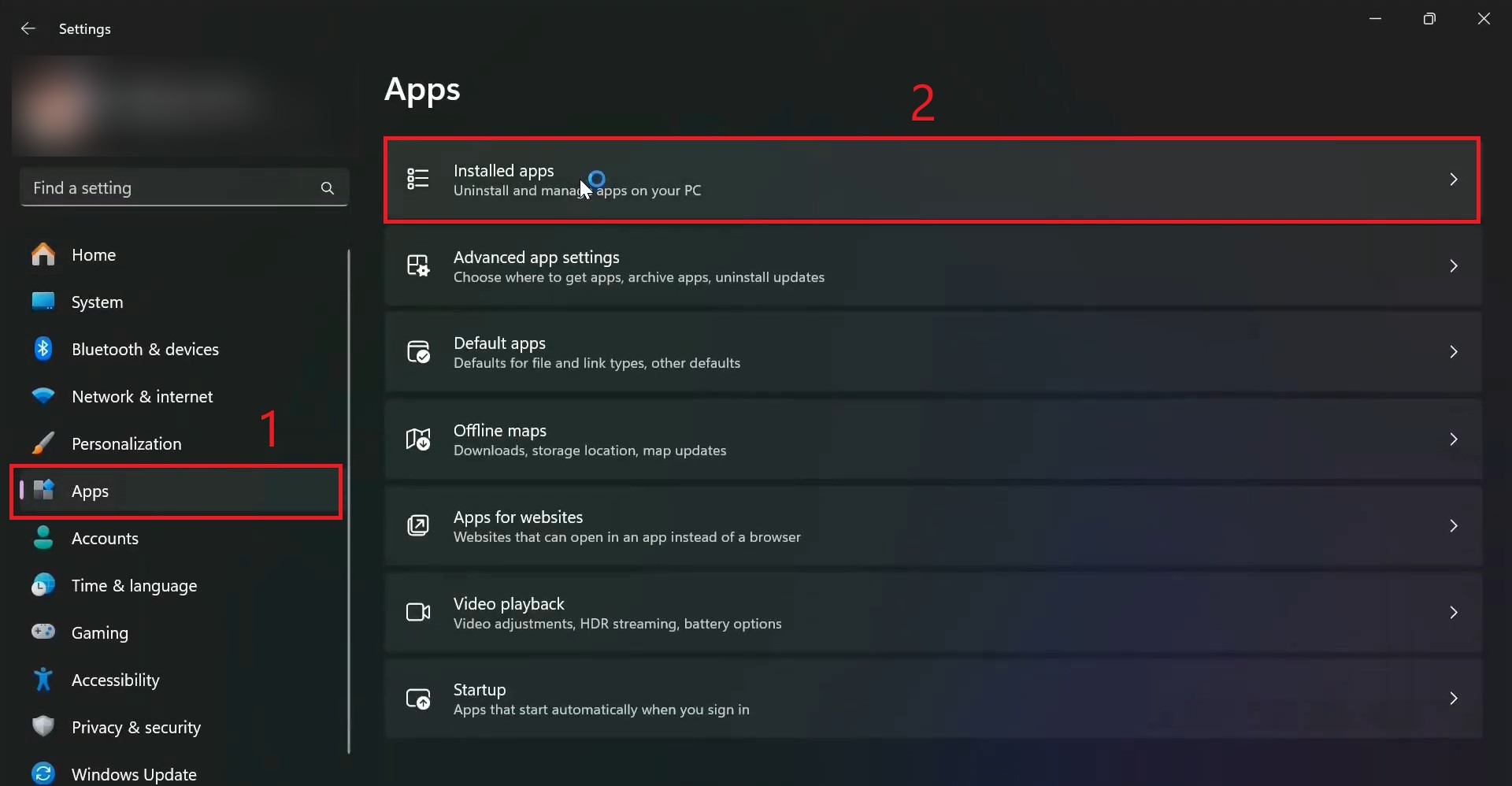
- Adresine git Uygulamalar > Yüklü uygulamalar.

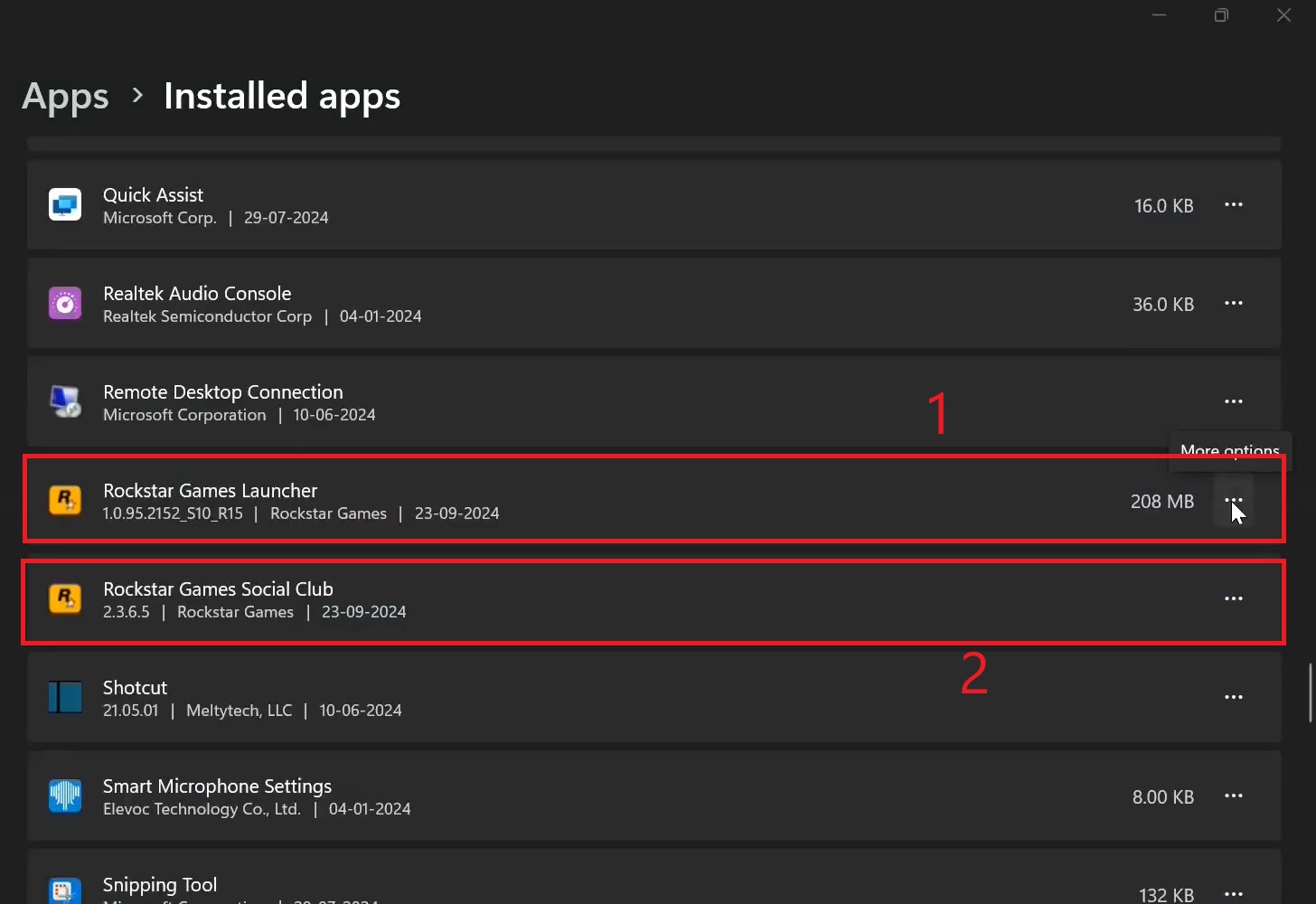
- Bir konum seçin Social Club وanneSonra tıklayın Kaldırma.

- Herhangi birini silin Kalan dosyalar Kurulum kılavuzlarından (isteğe bağlı ancak tavsiye edilir).
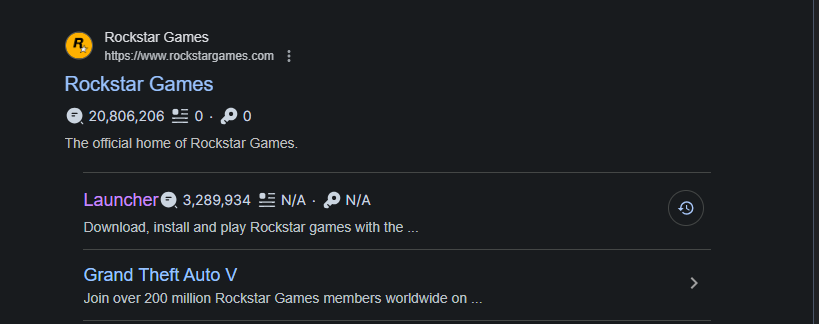
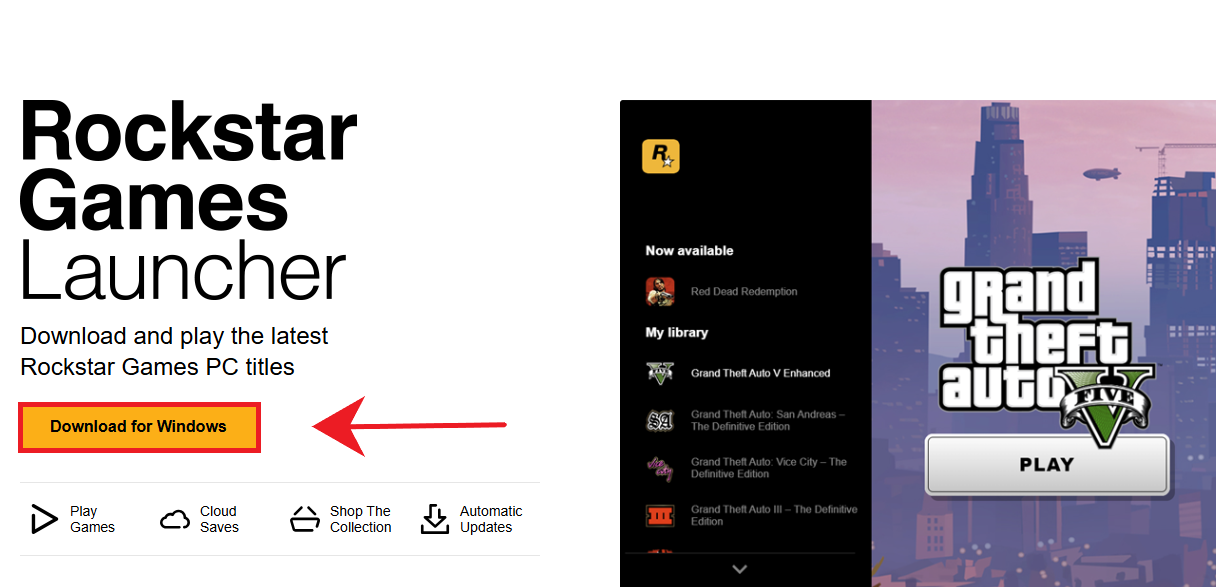
- ziyaret Rockstar Games Resmi Web Sitesi.

- tık Operatörü çağırın Kurulum dosyasını indirin.

- Kurulum dosyasını çalıştırın ve ekrandaki talimatları izleyin (kurulumun şu şekilde yapılması önerilir: Farklı rehber (Öncekiyle ilgili olarak).
- Oynatıcıyı açın ve sorunun çözülüp çözülmediğini kontrol edin.
2. Windows Update
Windows'un eski sürümleri, Rockstar'ın giriş kodlarını doğrulamak için kullandığı güvenli bağlantıyı bozabilir. Kimlik doğrulama , Rockstar sunucularıyla güven oluşturmak için güncel TLS protokollerine , kök sertifikalara ve ağ sürücülerine dayanır.
Bu bileşenlerde güvenlik yamaları eksikse veya bilinen güvenlik açıkları içeriyorsa, operatör kod oluşturmada başarısız olabilir ve bir hata mesajı görüntüleyebilir. Windows Update, sisteminizin Rockstar Kimlik Doğrulama Sunucularıyla istikrarlı bağlantı için gerekli olan en son ağ yığını düzeltmelerine, sertifika güncellemelerine ve sürücü iyileştirmelerine sahip olmasını sağlar.
- Başlat menüsüne tıklayın ve arama yapın. الإعدادات Ve açın.

- Sol kenar çubuğunda, Windows Güncellemesi'ne tıklayın.
- Tıklayın "Güncellemeleri kontrol et".
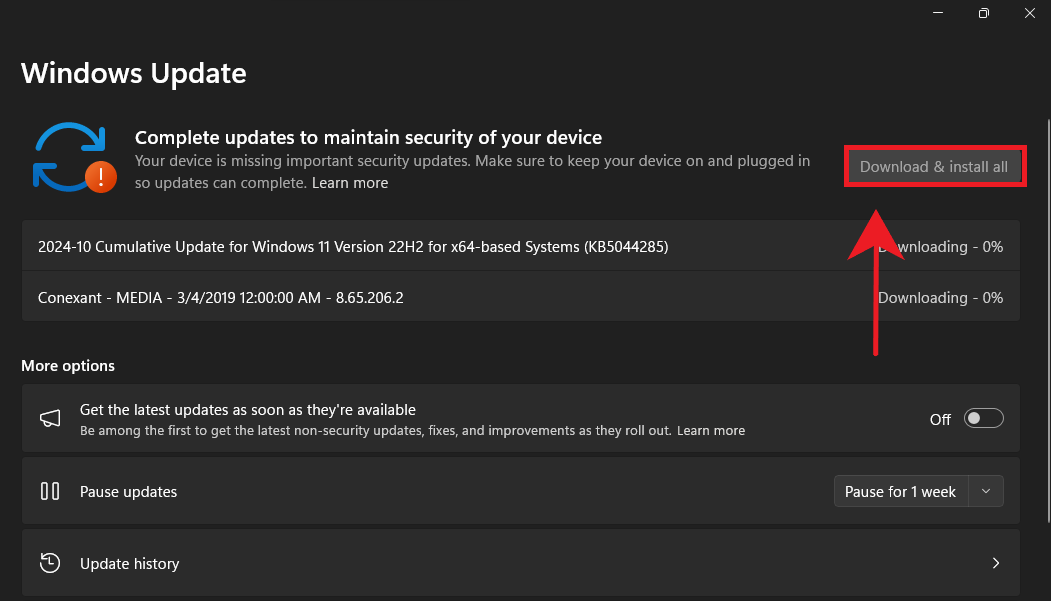
- Herhangi bir güncelleme varsa, üzerine tıklayın. “Hepsini indirip yükleyin”.

Yukarıdaki yöntemlerden hiçbiri işe yaramazsa, daha fazla yardım için Rockstar Destek ekibiyle iletişime geçin.
Yoruma kapalı.