


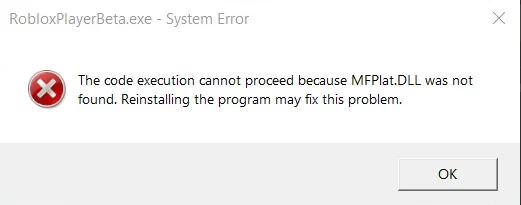
Roblox başlatma hatası oluştu. “MFPlat.DLL bulunamadığı için kod yürütme devam edemez.” أو “MFPlat.DLL kütüphanesi yüklenemedi” Oyun bir dosyayı bulamadığında MFPlat.DLL Ya da indirin.
Sayıldı MFPlat.DLL (Microsoft Foundation Platform Dinamik Bağlantı Kütüphanesi) Parçası Microsoft Medya Temel ÇerçevesiBu bileşen, Windows'un medya oynatma, ses/video akışı ve kodlama işlemlerini gerçekleştirmesini sağlar. Bu bileşen eksik veya bozuksa, Roblox başlatılamaz.
En yaygın nedenler şunlardır:
- dosya MFPlat.DLL Eksik veya silinmiş
- Bozuk DLL dosyaları
- Roblox kurulumu tamamlanmadı.
- Medya Vakfı ile ilgili bozuk kayıt defteri girdileri
Gelişmiş onarımları denemeden önce، Roblox'u temiz bir şekilde yeniden yükleyin.Bu durum genellikle bozuk veya eksik dosyaların otomatik olarak değiştirilmesiyle sonuçlanır.
1. Medya Özellik Paketini Yükleyin
Windows N ve KN sürümleri, bölgesel lisanslama nedeniyle varsayılan olarak Medya Özellik Paketi'ni içermez. MFPlat.DLL Bu paket içerisinde yer alıyor; Roblox bu paket olmadan çalışamaz. Medya Özellik Paketi'ni yüklemek eksik dosyaları geri yükler ve Roblox'un normal şekilde çalışmasını sağlar.
- Adresine git Microsoft Medya Özellik Paketi sayfası.
- Windows sürümünüzü seçin ve onaylayın.
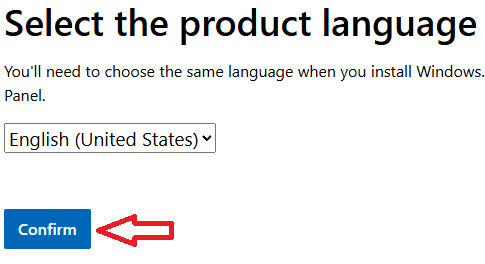
- seçmek Ürün dili Sizden de tekrar teyit rica ediyorum.

- Sürümü indirin 32 bit أو 64 bitSisteminize göre.

- Yükleyiciyi çalıştırın ve bilgisayarınızı yeniden başlatın.
- Sorunun çözülüp çözülmediğini kontrol etmek için Roblox'u başlatın.

Not: Windows N/KN sürümlerinde hata devam ederse, daha yeni bir sürüme yükseltmeniz gerekebilir. başına Windows 10/11'den itibaren.
2. Medya oynatma özelliğini etkinleştirin.
devre dışıysa Medya Özellikleri Windows'ta MFPlat.DLL dosyası kullanılamaz durumda kalacaktır. Bu dosyayı etkinleştirmek, gerekli bileşenlerin indirilmesini ve etkinleştirilmesini sağlar.
- aç Kontrol Paneli.
- Adresine git Programlar ← Programlar ve Özellikler.
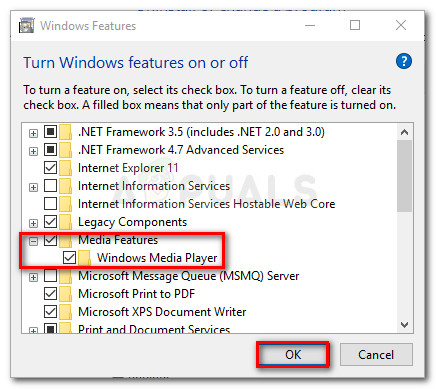
- tık Windows özelliklerini açma veya kapatma.

- set Medya Özellikleri Ve tıklayın Katılıyorum.
- Bilgisayarınızı yeniden başlatın ve Roblox'u tekrar çalıştırmayı deneyin.
3. MFPlat.DLL dosyasını manuel olarak ekleyin (yalnızca ileri düzey kullanıcılar için)
Nadir durumlarda dosya kalabilir. MFPlat.DLL Roblox'u yeniden yükledikten veya Windows Medya Özelliklerini etkinleştirdikten sonra bile dosya eksik veya bozuk olabilir. Bu durumda, DLL dosyasını sistem dizinlerinize manuel olarak geri ekleyebilirsiniz. Bu yöntem yalnızca sistem dosyalarıyla çalışmaya aşina iseniz denenmelidir.
Adım 1: Sistemdeki eksik DLL dosyalarını değiştirin
- İndir MFPlat.DLL Windows sürümünüze (32 bit veya 64 bit) göre.
- İndirilen dosyayı çıkarın.
- basın Win + R, Ve yazın
C:WindowsSystem32, ve yapıştır MFPlat.DLL (64 bit sistemler için ayrıca şunu da yapıştırın:)SysWOW64). - Sorulduğunda, seçin ikame Var olan dosya.
- Bilgisayarınızı yeniden başlatın.
Adım 2: DLL dosyasını Roblox kurulum dizinine ekleyin.
Roblox öncelikle kurulum klasöründe gerekli kütüphaneleri kontrol eder. Eğer Windows DLL dosyasını hala doğru şekilde kaydetmiyorsa, dosyayı Roblox dizinine yerleştirmek geçici ve yerel bir çözüm olabilir.
- Roblox kurulum klasörünüze gidin (genellikle şu konumda bulunur:
AppDataLocalRoblox). - Alt klasörü açın sürümler (Her sürümün kendine özgü bir kimlik serisi vardır).
- yapıştır MFPlat.DLL En son sürüm klasörünün içinde.
- Bilgisayarınızı ve Roblox'u yeniden başlatın.

Yoruma kapalı.