


"Video Belleği Yetersiz" hatası , grafik işlem biriminizin (GPU) kullanılabilir özel video belleğinin (VRAM) tükendiğini ve oyunun genellikle ana menüye ulaşmadan önce çökmesine neden olduğunu gösterir . Bu durum genellikle oyun motorunun VRAM'i verimli bir şekilde tahsis edememesi, özellikle de sınırlı GPU belleğine sahip sistemlerde meydana gelir.
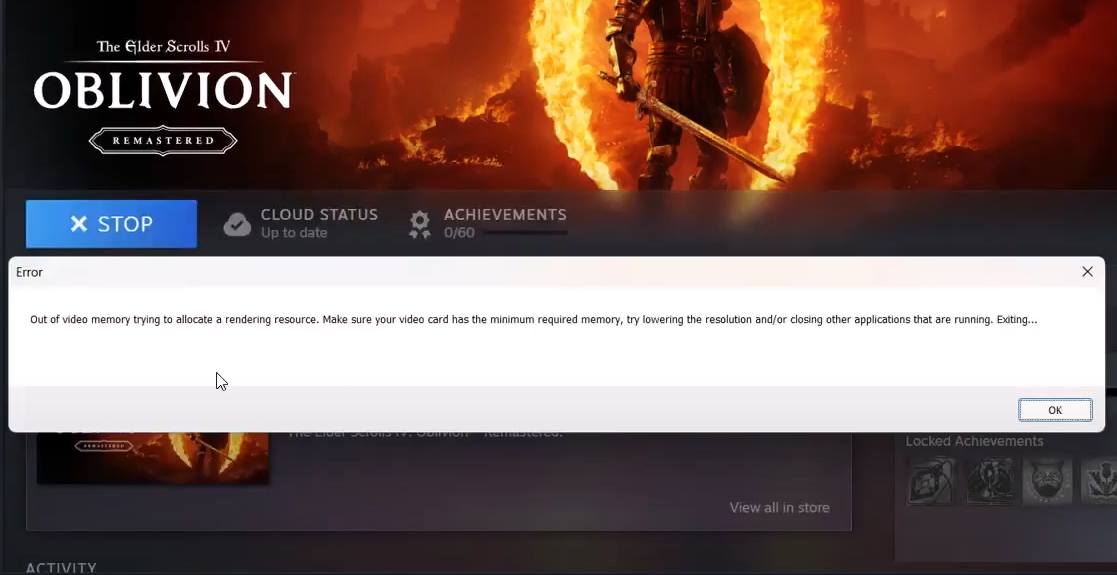
VRAM sınırlamalarına ek olarak, bu sorun yanlış ekran ayarları , bozuk önbellek verileri veya grafik tanımıyla çakışan hasarlı yapılandırma dosyalarından da kaynaklanabilir . Kurulum dizinindeki eksik veya bozuk oyun dosyaları da aynı çökmeye neden olabilir.
Ortak nedenleri gözden geçirdiğimize göre, şimdi en etkili çözümlere geçelim.
1. Gölge önbellek dosyalarını silin.
Özellikle güncellemeler veya değişiklikler yüklendikten sonra, gölgelendirici önbelleği tanım sürümü veya işleme yoluyla uyumsuz hale gelebilir . Motor bozuk veya eski gölgelendirici nesnelerini yüklemeye çalıştığında, geçersiz bellek referanslarına ve aşırı VRAM tahsisine neden olabilir ve sonuç olarak "Video Belleği Yetersiz" hatasına yol açabilir . Önbelleği temizleyerek, Oblivion'ı mevcut tanım durumuna uyan yeni bir gölgelendirici kümesi oluşturmaya zorlarsınız, bu da istikrarlı bellek kullanımını ve tutarlı işlemeyi sağlar.
- The Elder Scrolls IV: Oblivion ve ilgili tüm modifikasyon yönetim araçlarının yüklü olduğundan emin olun. Tamamen kapalı.
- aç مستكشف الملفات Ardından aşağıdaki konuma geçin:
C:\Users\[Kullanıcı Adınız]\AppData\Local\Oblivion
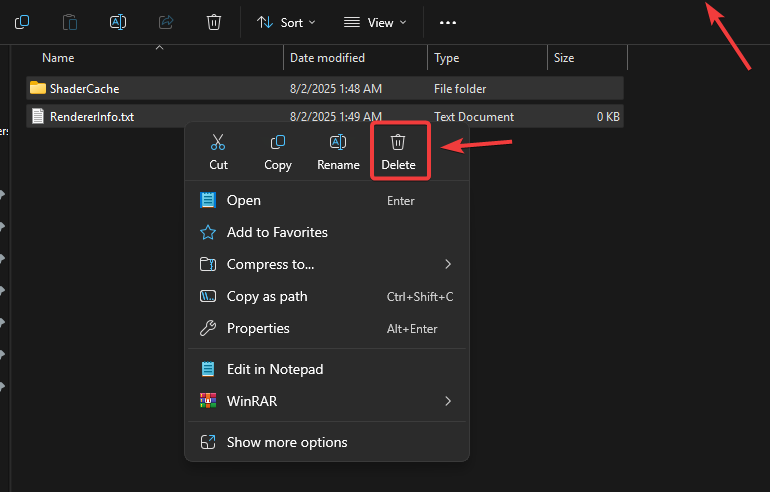
- Oblivion klasörünün içinde aşağıdaki dosya ve klasörleri arayın veSilin:
RendererInfo.txt ShaderCache klasörü (varsa)
![]()
- koşmak Oblivion Remastered. Oyun, yeni gölgelendirici önbellek dosyaları oluşturacak.
2. Ayarları düzenleyin Unutulma.ini
Dosya kontrolleri Unutulma.ini Bu durum, oyun motorunun grafik işlem birimi (GPU) ile etkileşimini, VRAM tahsisini ve gölgelendirici uygulamasını doğrudan etkiler. Kırılma ve su gölgelendiricileri gibi maliyetli efektleri devre dışı bırakmak, gerçek zamanlı bellek tüketimini azaltırken, VRAM'i manuel olarak atamak kaynak aşırı kullanımını önler. iVideoMemorySizeMB Motor, VRAM tahsisini geçersiz kılmaktan kaçınarak hata oluşma olasılığını azaltır. “Video Hafızası Doldu”.
- Oyunun ve herhangi bir mod yönetim yazılımının (Wrye Bash veya Mod Organizer gibi) çalışmadığından emin olun.
- Lütfen aşağıdaki kılavuza geçin:
C:Users[KullanıcıAdınız]DocumentsMy GamesOblivion
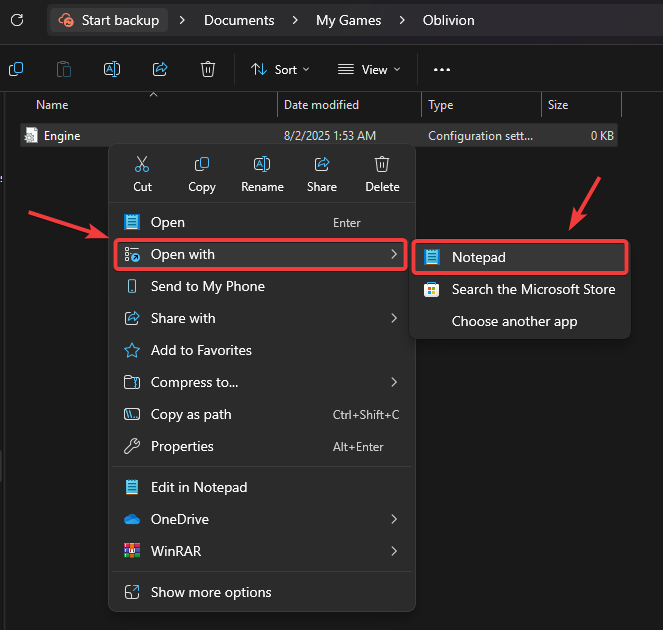
- Oblivion.ini dosyasına sağ tıklayın ve "Birlikte Aç > Not Defteri" (veya başka bir metin düzenleyici) seçeneğini seçin.
![]()
- Ctrl + F tuşlarına basın, VideoMemory yazın veya Ekran adlı bölüme gidin.
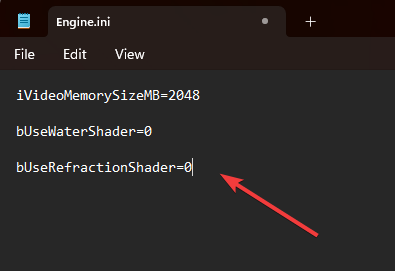
- "Görüntüleme" bölümünde aşağıdaki satırları değiştirin veya ekleyin:
iVideoMemorySizeMB=2048 bUseWaterShader=0 bUseRefractionShader=0
- iVideoMemorySizeMB: Bu değeri, gerçek GPU belleğinizin yarısı olacak şekilde ayarlayın (örneğin, 4 GB'lık bir kart için 2048).
![]()
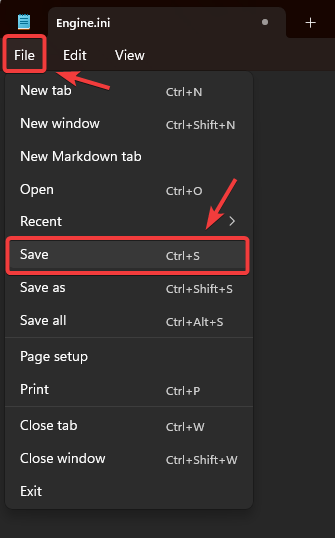
- Değişiklikleri yaptıktan sonra Dosya > Kaydet'e tıklayın ve ardından metin düzenleyiciyi kapatın.
![]()
- Oyunu çalıştırın ve video bellek hatasının hala görünüp görünmediğini kontrol edin.
3. DirectX 11'e geçin
The Elder Scrolls IV Oblivion Remastered'ın genellikle kullandığı DirectX 12'nin aksine , DirectX 11 (DXVK çeviri katmanı aracılığıyla) olgun ve yaygın olarak desteklenen bir sürücü paketi kullandığı için daha düşük VRAM gereksinimleriyle daha istikrarlı bir bellek tahsis modeli sunar. DX11'e geçerek oyun, VRAM'e aşırı bağımlılığı önler ve özellikle sınırlı GPU belleğine sahip cihazlarda oyun sırasında daha fazla istikrar sağlar.
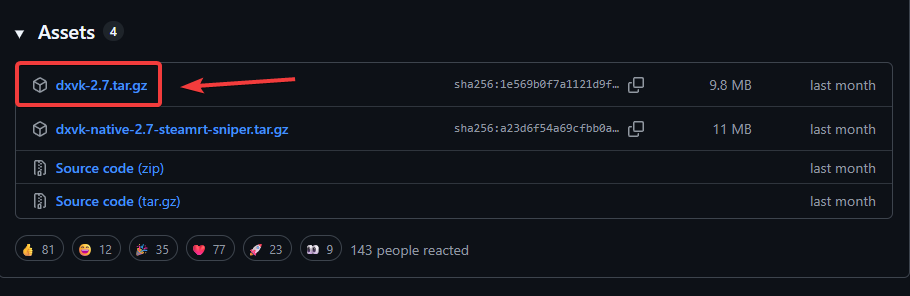
- GitHub'daki resmi DXVK sayfasına göz atın vepansiyon En son sürüm dxvk-[sürüm].tar.gz.
![]()
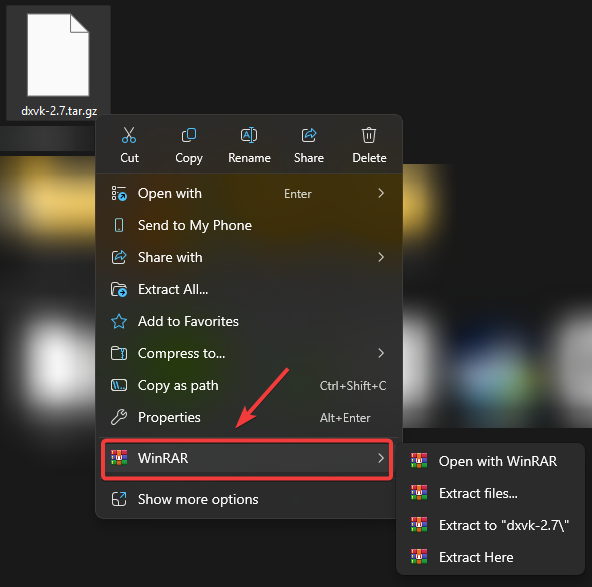
- Ayıkla 7-Zip veya WinRAR kullanarak indirdiğiniz klasör.
![]()
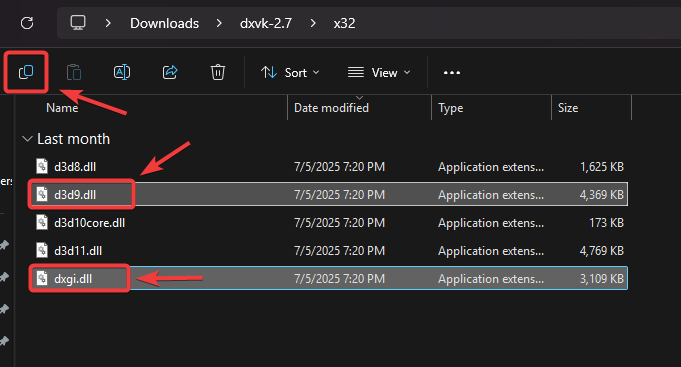
- x32 klasöründen aşağıdaki dosyaları kopyalayın:
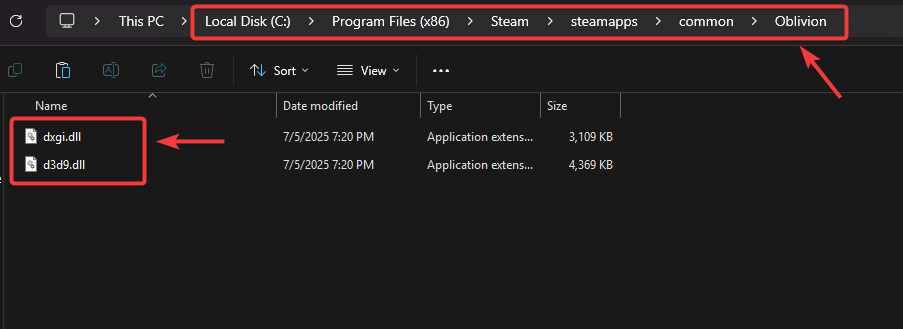
d3d9.dll dxgi.dll
![]()
- yapıştır Oblivion kurulum dizininde (dosyanın bulunduğu yerde) Oblivion.exeGenellikle şöyledir:
C:Program Files (x86)SteamsteamappscommonOblivion
![]()
- Ben oynarım Oyunu bir süre oynayın ve video belleği (VRAM) kullanımını izleyin. Eğer artık hata tespit etmiyorsa, “Video Hafızası Doldu” Operasyonun başarılı geçtiği anlaşılıyor.
4. NVIDIA DLSS eklenti dosyalarını kaldırın.
Teknoloji Derin Öğrenme Süper Örnekleme (DLSS) Yalnızca modern NVIDIA RTX GPU'larda bulunan Tensor çekirdeklerinde. Eğer bu eklenti kütüphaneleri (nvngx_dlss.dll، dlss.dllOyunun dokümantasyonu vb. mevcutsa, oyun motoru DLSS'yi desteklemeyen cihazlarda bile DLSS'yi yapılandırmaya çalışabilir. Bu durum API çağrısı hatalarına ve anormal VRAM tahsisine yol açarak potansiyel olarak bir hataya neden olabilir. “Video Hafızası Doldu”Bu dosyaların kaldırılması, grafik motorunun DLSS yapılandırmasını geçersiz kılmasını sağlayarak, grafik motorunun tüm grafik işlem birimleriyle (GPU'lar) uyumlu standart bitmap yolunu kullanmasını garanti eder.
- Oblivion'ı ve tüm mod yöneticilerini kapatın.
- Adresine git Yükleme Rehberi Ana:
C:Program Files (x86)SteamsteamappscommonOblivion
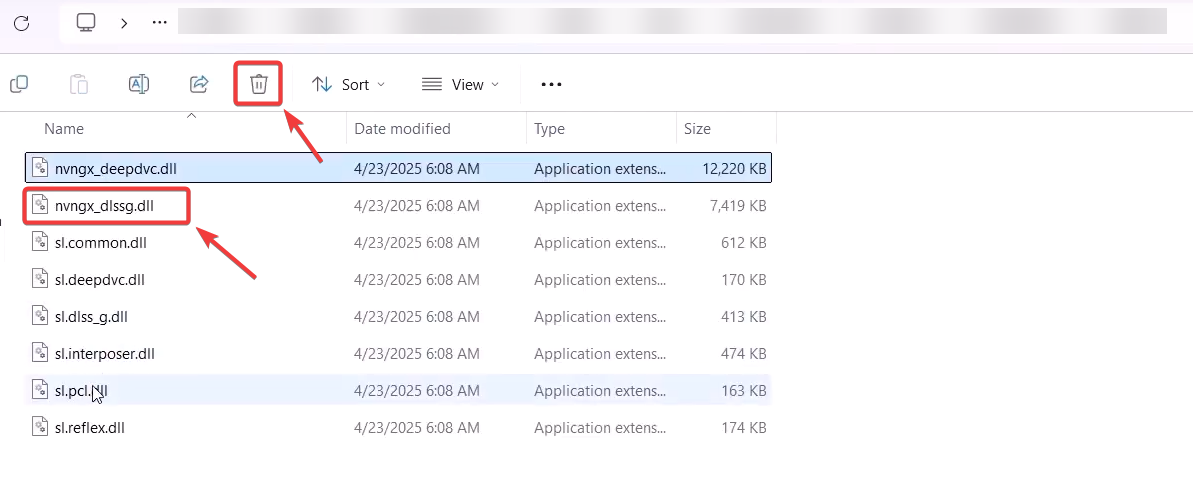
- Aşağıdaki dosyaları bulun ve silin:
nvngx_dlss.dll nvngx_dlssg.dll dxil.dll dlss.dll
- Oyunu yeniden başlatın ve VRAM hatalarının devam edip etmediğini kontrol edin.
- Oblivion ve ilgili tüm modifikasyon yönetim programlarının (Mod Organizer, Wrye Bash gibi) tamamen kapalı olduğundan emin olun.
- Dosya Gezgini'ni açın ve Oblivion oyununun ana kurulum dizinine gidin:
C:Program Files (x86)SteamsteamappscommonOblivion
- Aşağıdaki dosyalardan herhangi birini bulun ve silin:
nvngx_dlss.dll nvngx_dlssg.dll dxil.dll dlss.dll
![]()
- Oblivion'ı tekrar çalıştırın ve sorunun devam edip etmediğini kontrol edin.
5. Oyun dosyalarını doğrulayın
Yukarıdaki yöntemlerin tümü başarısız olursa, hata eksik veya bozuk çekirdek dosyalarından kaynaklanıyor olabilir. Steam'in Oyun Dosyalarının Bütünlüğünü Doğrula özelliğini kullanmak, istemcinin her dosyayı resmi manifest dosyasına göre yeniden incelemesini sağlar. Bozuk ikili dosyalar, bozuk gölgelendiriciler veya eksik dosyalar otomatik olarak yeni kopyalarla değiştirilir ve motorun bellek yönetimini çakışma olmadan gerçekleştirme yeteneği geri yüklenir.
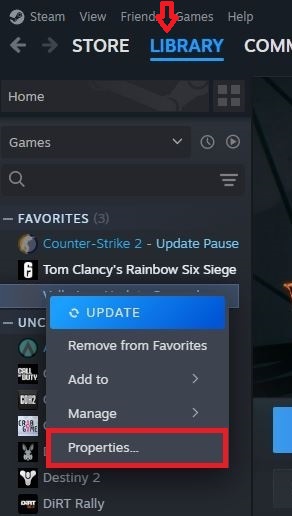
- Steam uygulamasını başlatın ve kütüphaneye gidin.
- The Elder Scrolls IV: Oblivion oyununa sağ tıklayın ve Özellikler'i seçin.
![]()
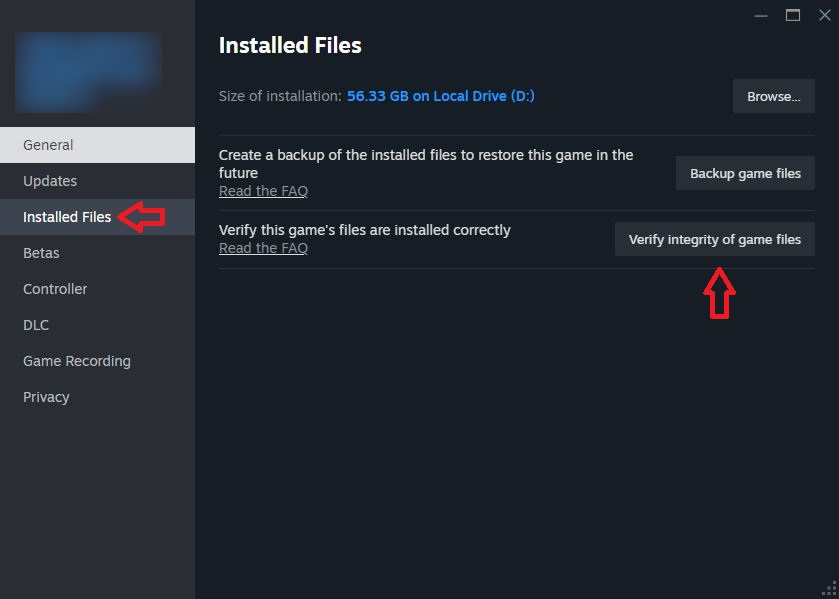
- Soldaki "Yüklenen Dosyalar" sekmesine gidin ve "Oyun Dosyalarının Bütünlüğünü Doğrula" seçeneğine tıklayın.
![]()
- İşlem tamamlandıktan sonra Oblivion Remastered'ı çalıştırın ve hatanın hala görünüp görünmediğini kontrol edin.

Yoruma kapalı.