

Windows'ta Roblox'ta eksik MFPlat.DLL hatasını düzeltin
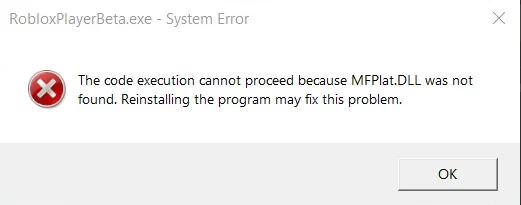
Roblox başlatma hatası olan “Kod yürütme devam edemedi çünkü MFPlat.DLL bulunamadı.” veya “Kütüphane yükleme başarısız oldu: MFPlat.DLL” hatası, oyunun MFPlat.DLL dosyasını bulamaması veya yükleyememesi durumunda ortaya çıkar .
MFPlat.DLL (Microsoft Media Foundation Platform Dinamik Bağlantı Kütüphanesi) , Windows'un medya oynatma, ses/video akışı ve kodlama işlemlerini gerçekleştirmesini sağlayan Microsoft Media Foundation çerçevesinin bir parçasıdır . Bu bileşen eksik veya bozuksa, Roblox başlatılamaz.
En yaygın nedenler şunlardır:
- dosya MFPlat.DLL Eksik veya silinmiş
- Bozuk DLL dosyaları
- Roblox kurulumu tamamlanmadı.
- Medya Vakfı ile ilgili bozuk kayıt defteri girdileri
Gelişmiş çözümlere geçmeden önce , Roblox'u temiz bir şekilde yeniden yükleyin . Bu işlem genellikle bozuk veya eksik dosyaları otomatik olarak değiştirir.
1. Medya Özellik Paketini Yükleyin
Windows N ve KN sürümleri, bölgesel lisanslama nedeniyle varsayılan olarak Medya Özellik Paketi'ni içermez. MFPlat.DLL bu paketin bir parçası olduğundan, Roblox bu paket olmadan çalışamaz. Medya Özellik Paketi'ni yüklemek eksik dosyaları geri yükler ve Roblox'un normal şekilde çalışmasını sağlar.
- Adresine git Microsoft Medya Özellik Paketi sayfası.
- Windows sürümünüzü seçin ve onaylayın.
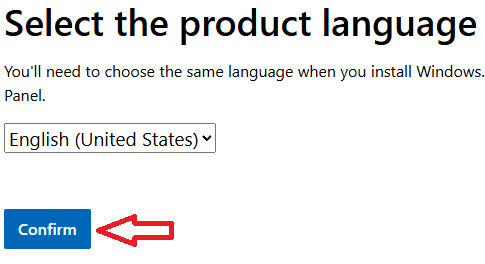
- seçmek Ürün dili Sizden de tekrar teyit rica ediyorum.

- Sürümü indirin 32 bit أو 64 bitSisteminize göre.

- Yükleyiciyi çalıştırın ve bilgisayarınızı yeniden başlatın.
- Sorunun çözülüp çözülmediğini kontrol etmek için Roblox'u başlatın.

Not: Windows N/KN sürümlerinde hata devam ederse, Windows 10/11 Pro sürümüne yükseltmeniz gerekebilir .
2. Medya oynatma özelliğini etkinleştirin.
Windows'ta medya özellikleri devre dışı bırakılırsa , MFPlat.DLL dosyası kullanılamaz durumda kalır. Bu özellikleri etkinleştirmek, gerekli bileşenlerin indirilmesini ve etkinleştirilmesini sağlar.
- aç Kontrol Paneli.
- Adresine git Programlar ← Programlar ve Özellikler.
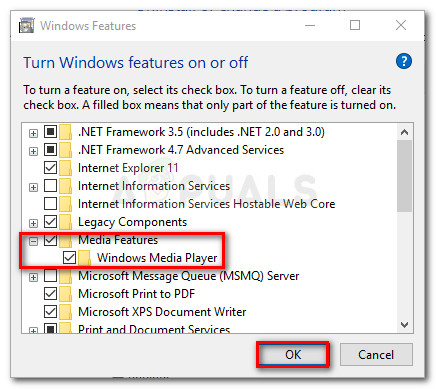
- tık Windows özelliklerini açma veya kapatma.

- set Medya Özellikleri Ve tıklayın Katılıyorum.
- Bilgisayarınızı yeniden başlatın ve Roblox'u tekrar çalıştırmayı deneyin.
3. MFPlat.DLL dosyasını manuel olarak ekleyin (yalnızca ileri düzey kullanıcılar için)
Nadir durumlarda, Roblox'u yeniden yükledikten veya Windows Medya Özelliklerini etkinleştirdikten sonra bile MFPlat.DLL dosyası eksik veya bozuk kalabilir. Bu durumda, DLL dosyasını sistem dizinlerinize manuel olarak geri ekleyebilirsiniz. Bu yöntem yalnızca sistem dosyalarıyla çalışmaya aşina iseniz denenmelidir.
Adım 1: Sistemdeki eksik DLL dosyalarını değiştirin
- İndir MFPlat.DLL Windows sürümünüze (32 bit veya 64 bit) göre.
- İndirilen dosyayı çıkarın.
- basın Win + R, Ve yazın
C:WindowsSystem32, ve yapıştır MFPlat.DLL (64 bit sistemler için ayrıca şunu da yapıştırın:)SysWOW64). - Sorulduğunda, seçin ikame Var olan dosya.
- Bilgisayarınızı yeniden başlatın.
Adım 2: DLL dosyasını Roblox kurulum dizinine ekleyin.
Roblox öncelikle kurulum klasöründe gerekli kütüphaneleri kontrol eder. Eğer Windows DLL dosyasını hala doğru şekilde kaydetmiyorsa, dosyayı Roblox dizinine yerleştirmek geçici ve yerel bir çözüm olabilir.
- Roblox kurulum klasörünüze gidin (genellikle şu konumda bulunur:
AppDataLocalRoblox). - Alt klasörü açın sürümler (Her sürümün kendine özgü bir kimlik serisi vardır).
- yapıştır MFPlat.DLL En son sürüm klasörünün içinde.
- Bilgisayarınızı ve Roblox'u yeniden başlatın.
Yoruma kapalı.