


Xbox oyun paylaşımının çalışmaması, ikincil konsolun paylaşılan dijital oyunlara veya Game Pass içeriklerine erişememesi durumunda sıkça karşılaşılan bir sorundur. Konsol, paylaşılan kütüphaneyi yüklemek yerine "Bu oyuna veya uygulamaya sahip misiniz?" gibi bir doğrulama mesajı göstererek , kolayca erişilebilir olması gereken içeriğe erişimi engeller.
Bu sorun genellikle Xbox Home konsolunun düzgün yapılandırılmaması , aboneliklerin veya faturalandırma yöntemlerinin geçersiz olması veya geçici kimlik doğrulama hatalarının lisans doğrulamasını engellemesi durumunda ortaya çıkar. Bazı durumlarda, kararsız bir internet bağlantısı veya Xbox Live hizmet kesintileri de konsolun dijital sahipliği doğrulamasını engelleyebilir.
Düzeltmeleri uygulamadan önce, SpeedTest veya Fast kullanarak bağlantınızı kontrol edin ve Xbox sunucularının durumunu inceleyin . Microsoft sunucuları çalışmıyorsa, sorun ancak hizmet geri yüklendikten sonra çözülebilir. Aksi takdirde, aşağıdaki çözümleri deneyin.
1. Konsolu zorla yeniden başlatın (Donanım Yeniden Başlatma)
Önbelleğe alınmış sistem verileri ve geçici kimlik doğrulama dosyaları bazen lisans doğrulamasını engelleyebilir. Donanımsal yeniden başlatma işlemi , bu önbelleğe alınmış dosyaları temizler, konsolun ağ yığınını sıfırlar ve oyun paylaşımına müdahale edebilecek arka plan işlemlerini sonlandırır.
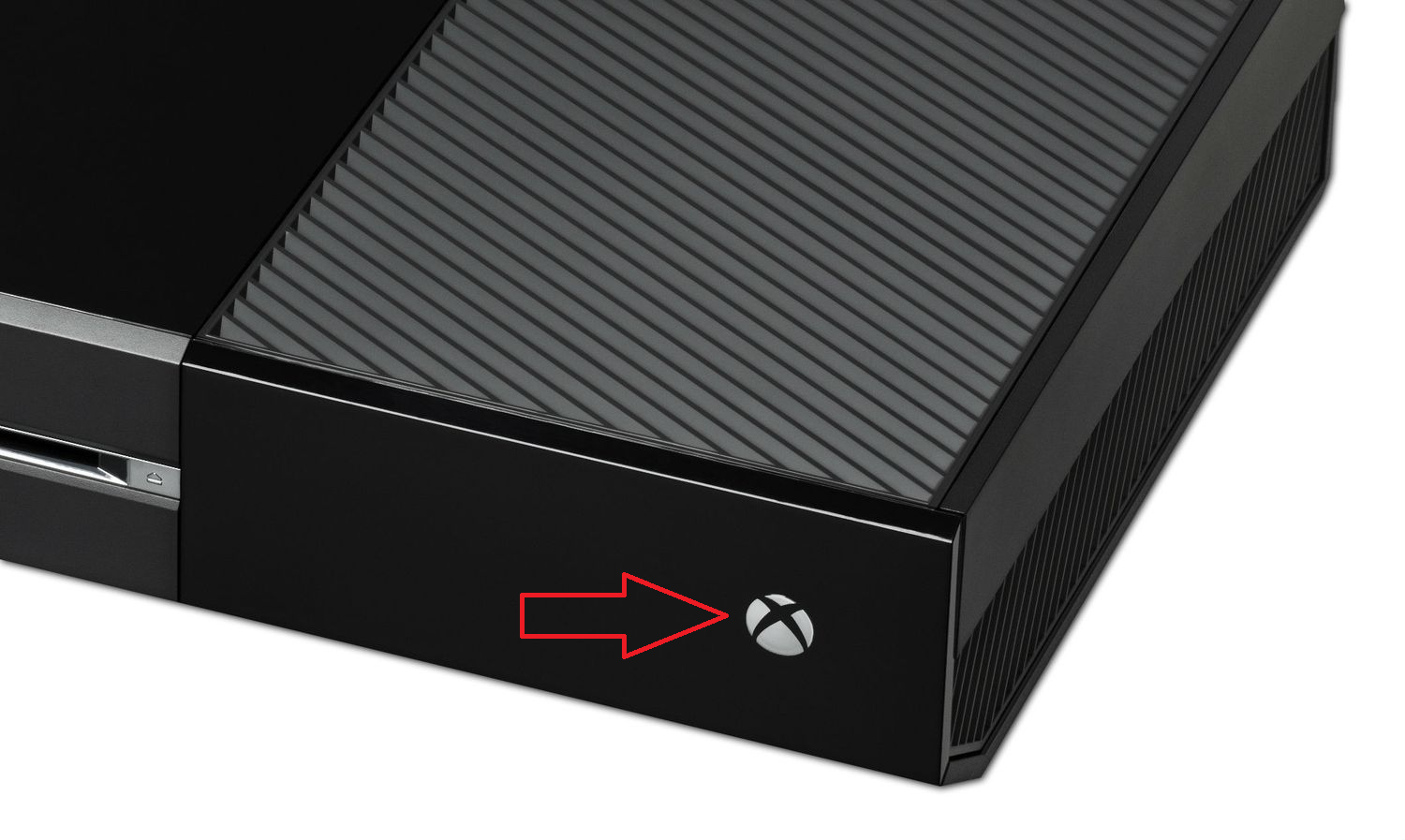
- basın ve basılı tutun Xbox güç düğmesi Kumanda tamamen kapanana kadar 10-15 saniye bekleyin.
![]()
- 30-60 saniye bekleyin, ardından kumandayı yeniden başlatın.
- Oyun paylaşımının çalışıp çalışmadığını test edin.
2. Yinelenen faturalandırmayı durdurun
Birincil hesabınızda yinelenen faturalandırma etkinleştirilmişse , Xbox konsollar arasında aktif abonelikleri doğrularken çakışmalarla karşılaşabilir. Bu özelliği devre dışı bırakmak, sistemin abonelik durumunuzu yeniden doğrulamasını, lisans doğrulamasını güncellemesini ve geçici faturalandırmayla ilgili hataları çözmesini sağlar.
- Oturumu aç Temel hesap Xbox'ınızda.
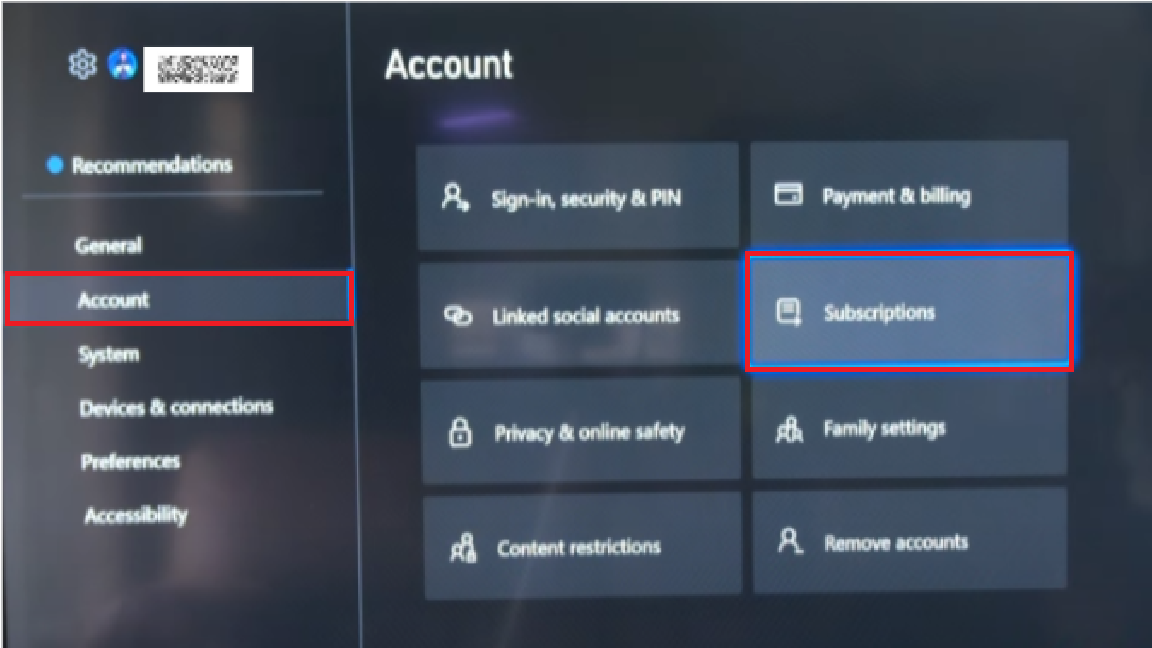
- Adresine git الإعدادات > Hesap > Abonelikler.
![]()
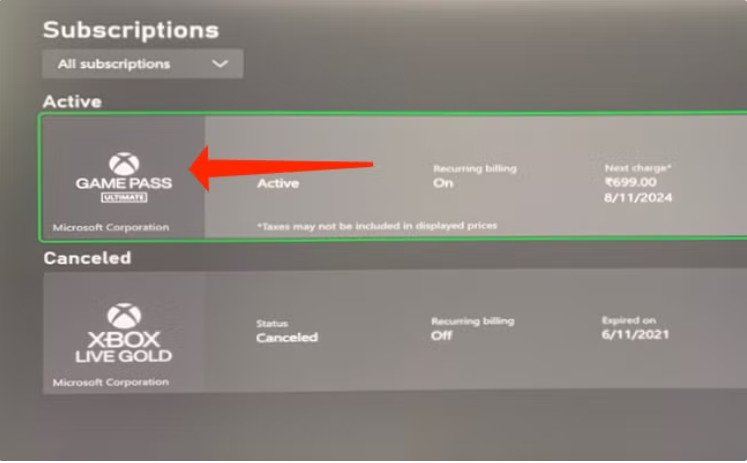
- geç geçiş anahtarı Aboneliklere erişiminiz.
- Aktif aboneliği açın.
![]()
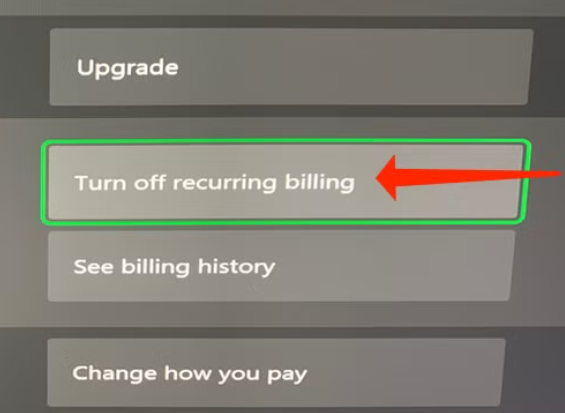
- set Tekrarlayan faturalandırmayı durdurun.
![]()
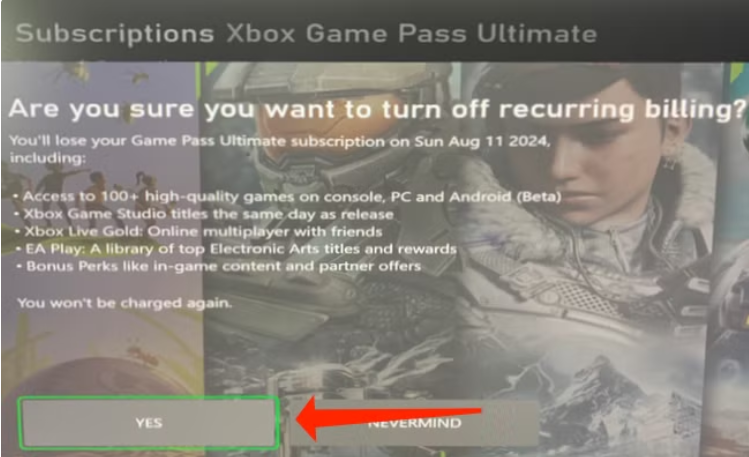
- Tıklayın "Evet" Onaylamak için.
![]()
- Cihazınızı yeniden başlatın ve oyunların tekrar paylaşılıp paylaşılmadığını kontrol edin.
3. Ödeme yöntemini güncelleyin veya değiştirin.
Hesabınızda süresi dolmuş veya geçersiz ödeme yöntemleri varsa , Xbox fatura bilgileriniz güncellenene kadar abonelikleri engelleyebilir. Yeni bir ödeme seçeneği eklemek, Microsoft sunucularının yenilemeleri yeniden işlemesini, aboneliğinizi doğrulamasını ve oyun paylaşımına erişimi geri yüklemesini sağlar.
- Birincil Xbox hesabınıza giriş yapın.
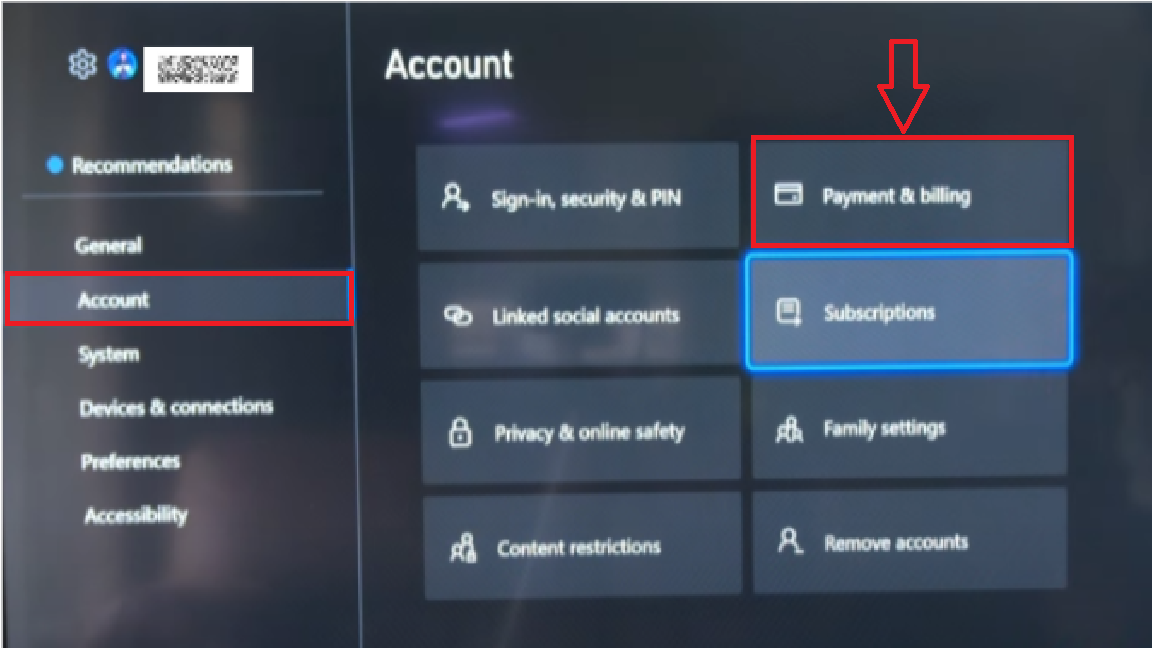
- Adresine git الإعدادات > Hesap > Ödeme ve faturalandırma.
![]()
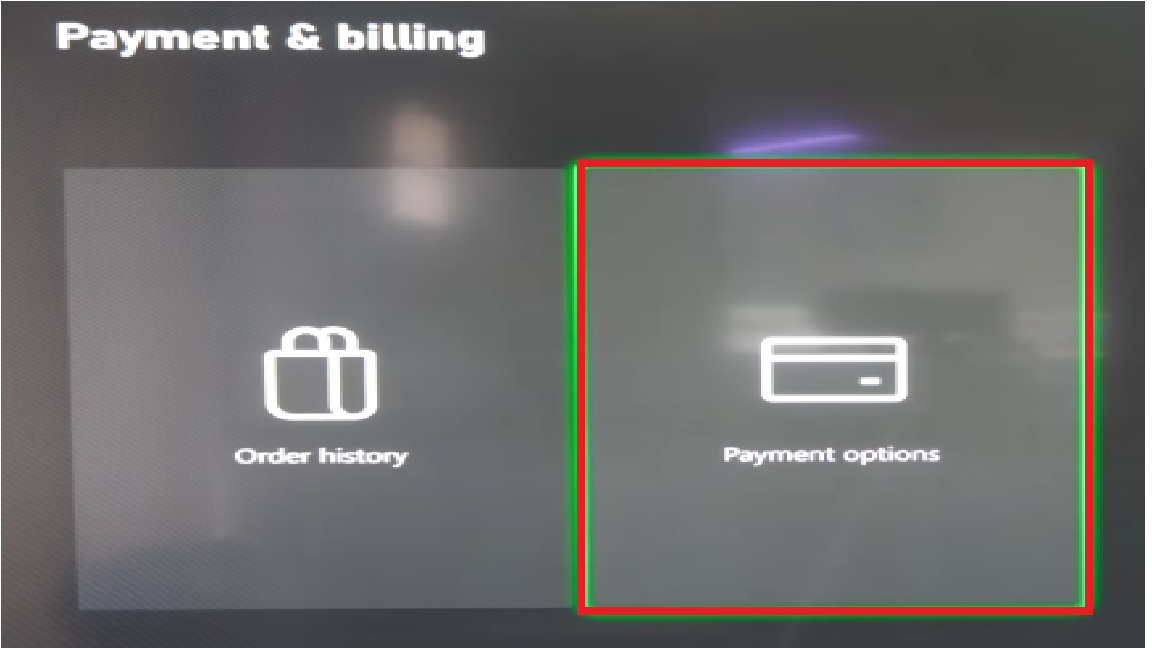
- Görüntülemek için parolanızı girin. Ödeme seçenekleri.
![]()
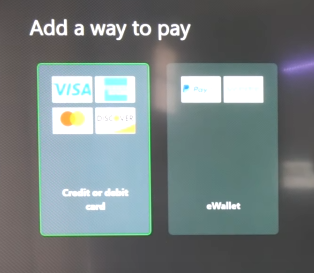
- set Ödeme yöntemi ekle.
- Bir kredi/banka kartı veya e-cüzdan seçin ve bilgileri girin.
![]()
- Yeni ödeme seçeneğini kaydedin, Xbox'ınızı yeniden başlatın ve oyun paylaşımını test edin.
4. Xbox profilinizi kaldırın ve yeniden ekleyin.
Yerel profil verileriniz bozulmuşsa, Xbox kimlik doğrulama kontrollerinde başarısız olabilir. Profilinizi kaldırıp yeniden eklemek, oturum açma işleminizi yenileyecek, önbelleğe alınmış kimlik bilgilerini temizleyecek ve sistemin hesabınızı Microsoft sunucularıyla yeniden senkronize etmesini sağlayacaktır.
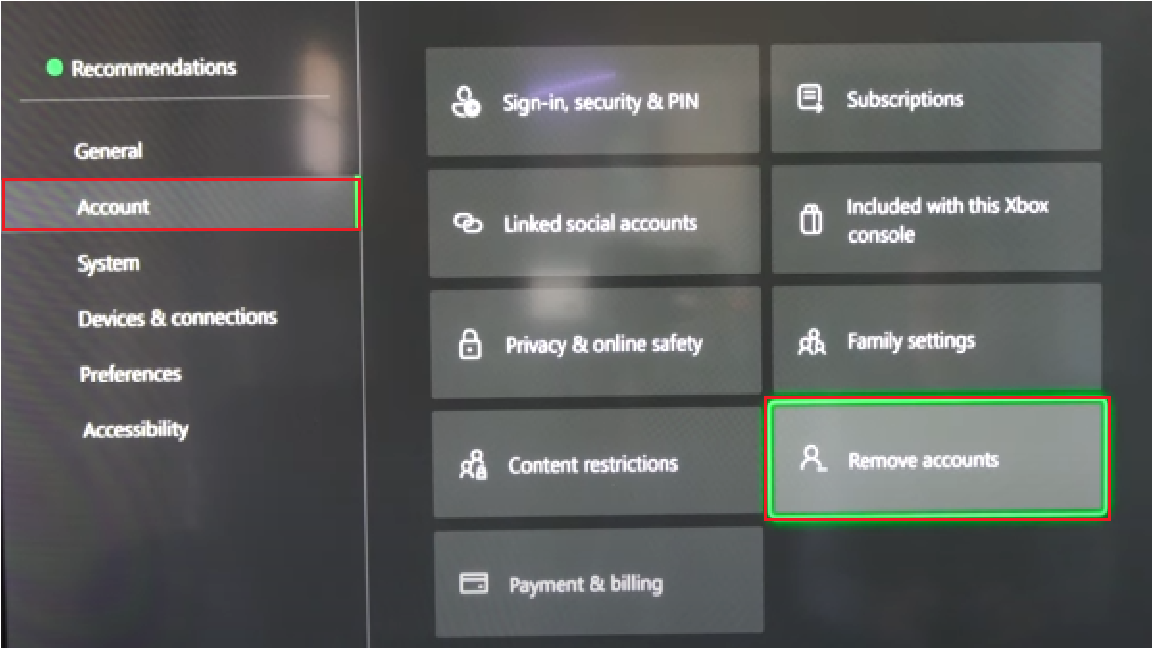
- Adresine git الإعدادات > Hesap > Hesapları kaldır.
![]()
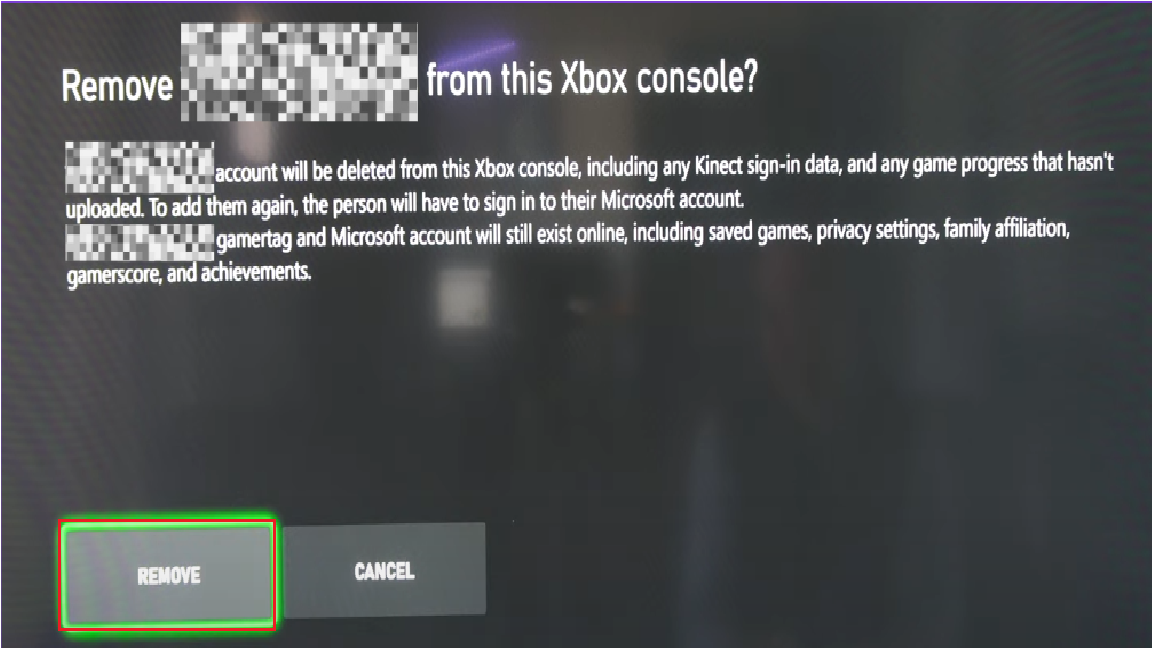
- Oyun paylaşımı için kullanılan profili seçin ve ardından bir seçim yapın. "Kaldırma".
![]()
- Xbox'ınızdaki güç düğmesini basılı tutun... 10-15 saniye Kapatmak.
- Güç kablosunu bir süreliğine çıkarın. 2-3 dakika Sıfırlama işlemini tamamlamak için.
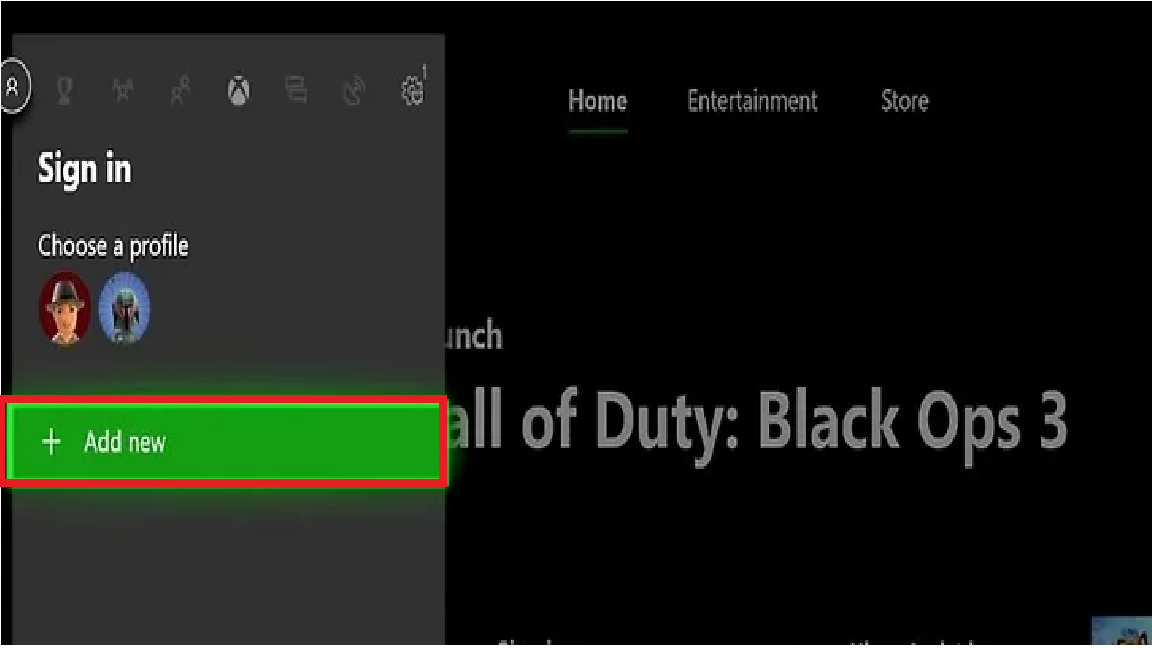
- Kumandayı yeniden bağlayın ve çalıştırın, ardından devam edin. Giriş > Yeni eklenti.
- Hesap bilgilerinizi tekrar girin ve oyun paylaşımını test edin.
![]()

Yoruma kapalı.