


Bir hata oluşabilir. Battlefield 6 “Bu program oyunla aynı anda kullanılamaz.” Çeşitli nedenlerden dolayı, örneğin daemon Tools, VeSanal Denetleyici, Vedurdurma, VeAutoHotKeyBu durum genellikle oyunun hile önleme sistemi, hile girişimi olarak yorumlanabilecek arka plan programlarını tespit ettiğinde ortaya çıkar. Daemon Tools, harici kontrolcü emülatörleri, Interception sürücüleri veya fare/klavye yardımcı programları gibi programlar arka planda çalışıyorsa bu hata oluşabilir. 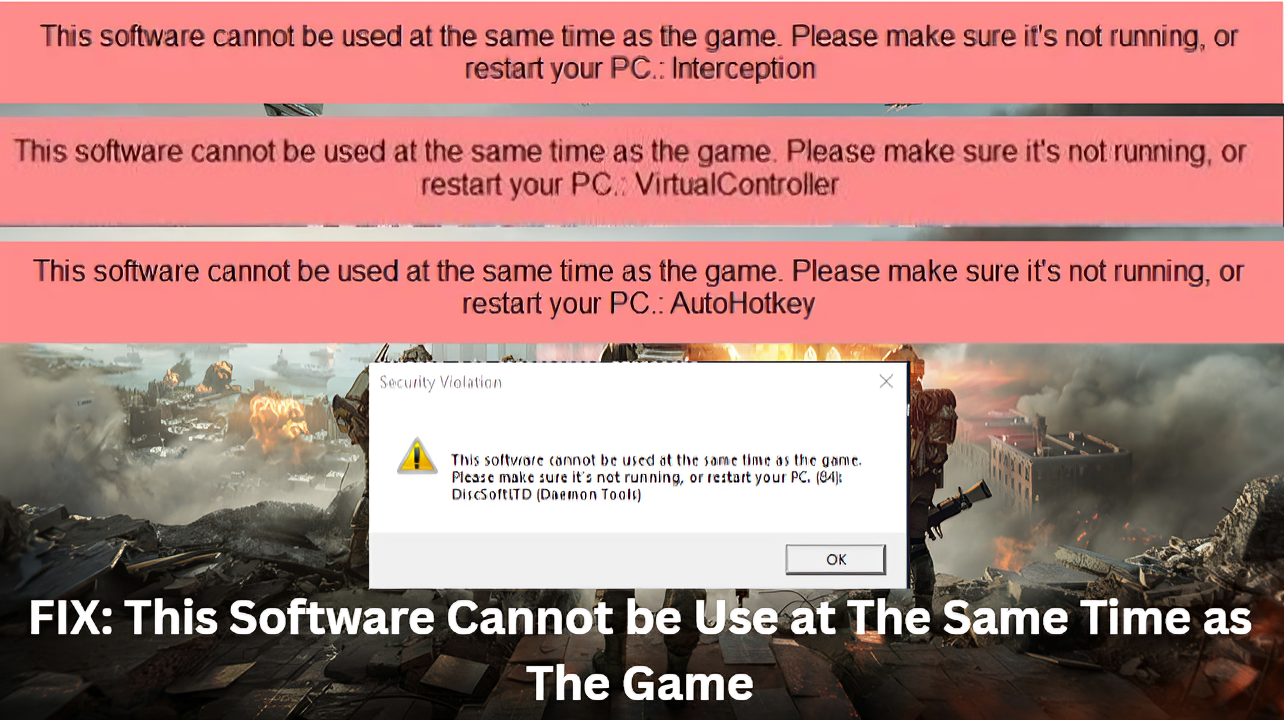
Bu sorunla ilgili en sık karşılaşılan hata mesajları şunlardır:
- DiscoSoftLTD (Daemon Tools): Bu hata mesajı, hile önleme sistemi varsayılan bir sürücü tespit ettiğinde görünür, örneğin... daemon Tools Bu programlar arka planda çalışır. ISO dosyalarını bağlamak için kullanılırlar, ancak oyunun güvenlik uyarılarını da tetikleyebilirler.
- Sanal DenetleyiciBu hata mesajı, hile önleme sistemi arka planda çalışan giriş aygıtlarını veya harici emülatörleri (örneğin, ...) algıladığında görünür. DS4 أو xpadderHile önleme sistemi bu araçları hile yöntemi olarak değerlendiriyor.
Kesme işlemiyle ilgili hata mesajı
İlgili hata mesajı durdurma Içinde Battlefield 6 Oyunun hile önleme sistemi, aşağıdaki gibi programları veya sürücüleri tespit ettiğinde: durdurma Arka planda çalışıyor. durdurma Bu, makrolar veya otomatik nişan alma gibi klavye veya fare girişlerini değiştirmek için kullanılan düşük seviyeli bir giriş sürücüsü veya programıdır.
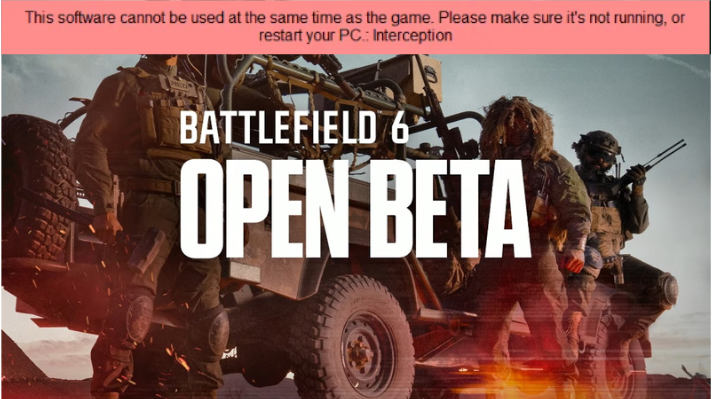
Bu hata mesajının doğrulanmış nedenlerinden bazıları şunlardır: Ortaya çıkan çatışmalar ASRock otomatik güncelleme programıSorun, Interception sürücüleriyle, ağ yapılandırma hatalarıyla veya DS4Windows gibi arka plan programlarıyla ilgili olabilir. Şimdi hatayı ve nedenlerini bildiğinize göre, nasıl düzelteceğimize bakalım.
1. Oyunu internet olmadan oynayın
Oyunu başlatmadan önce interneti geçici olarak devre dışı bırakmak ve oyun başladıktan sonra tekrar etkinleştirmek hatayı düzeltmeye yardımcı olur. durdurma Çünkü bu, sürücüleri ve arka planda çalışan harici programları kontrol eden hile önleme programının ilk kontrolünün ötesine geçiyor.
Oyun çevrimdışı oynandığında, bu kontroller atlanır ve oyuncuların hata ile karşılaşmadan oynamasına olanak tanır. Kesme hatası.
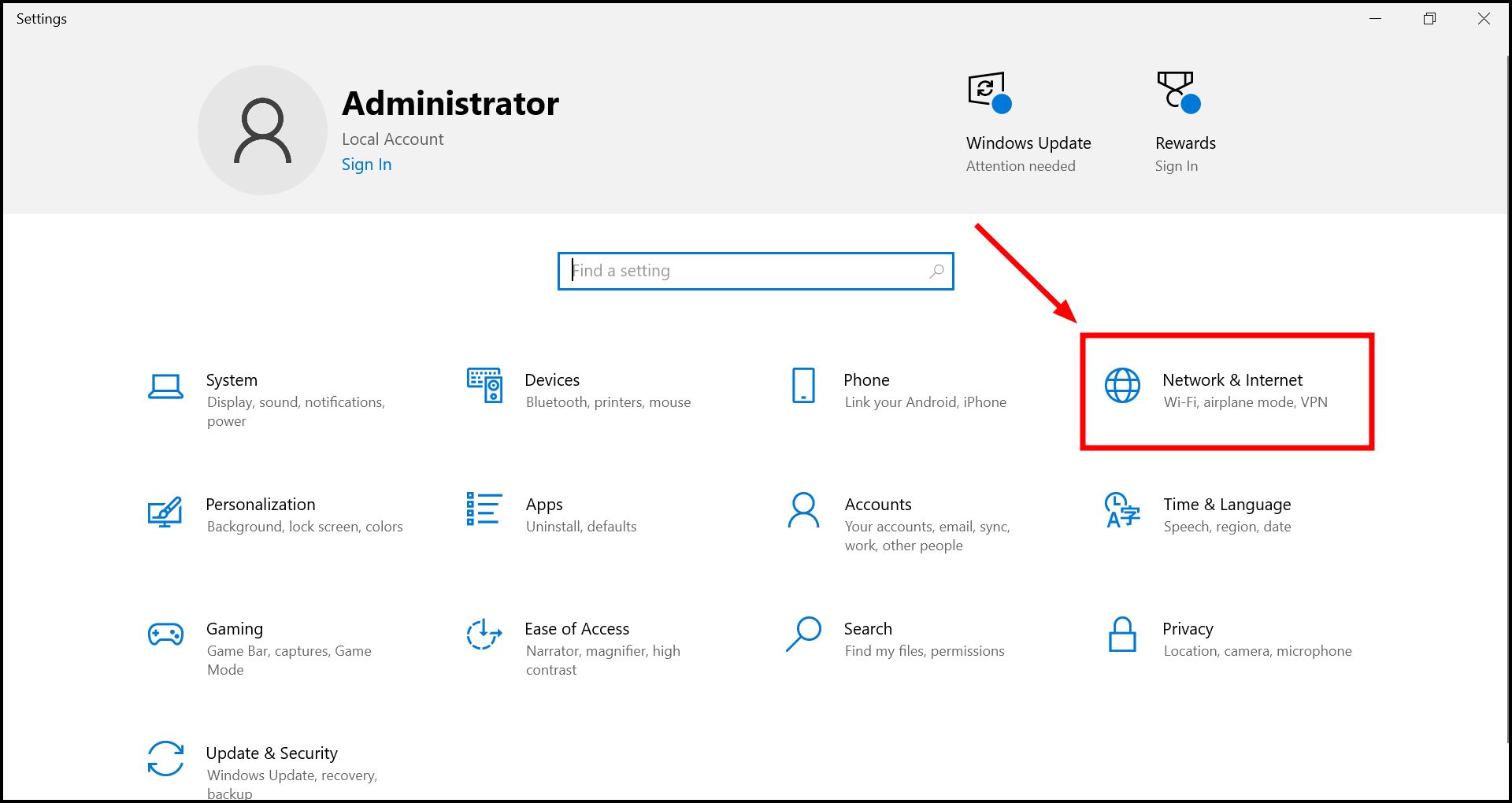
- basın Kazan + I Sonra tıklayın Ağ ve İnternet.

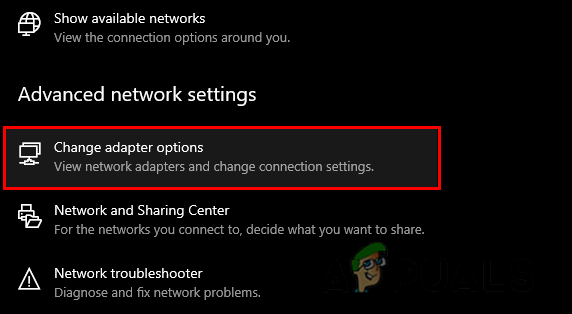
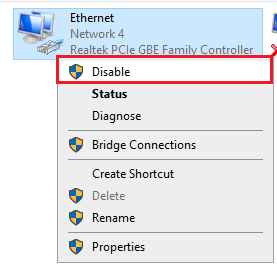
- Içinde Gelişmiş ağ ayarları, Tıklayın Bağdaştırıcı seçeneklerini değiştir.

- Devre Dışı Mevcut ağınız.

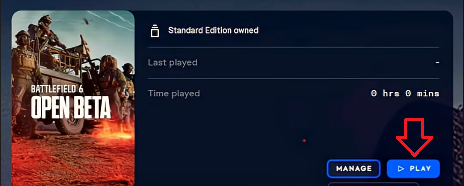
- Oyunu şu şekilde açın: EA Uygulaması، Steam، أو Orjin.

- Ana menü yüklenene kadar bekleyin.
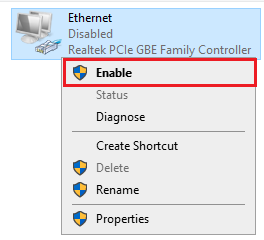
- etkinleştirme Ayarlar bölümünde internet erişimi mevcuttur.

2. Oyunu çalıştırmadan önce DS4WINDOWS'u devre dışı bırakın.
DS4WINDOWS Bu, izin veren bir programdır. PlayStation denetleyicileri Bilgisayarlarla çalışırken, oyunu başlatmadan önce programı devre dışı bırakmak hatanın giderilmesine yardımcı olur. Kesme hatası DS4WINDOWS, aşağıdakiler gibi sanal sürücülere dayandığı için: ViGEmBUS Kumandanın bilgisayarda çalışmasını sağlamak için.
Hile önleme sistemi tarafından hile veya üçüncü taraf yazılım olarak algılanabilir. Devre dışı bırakılması bu algılamaları ortadan kaldırır ve kullanıcıların oyunu hatasız oynamasına olanak tanır.
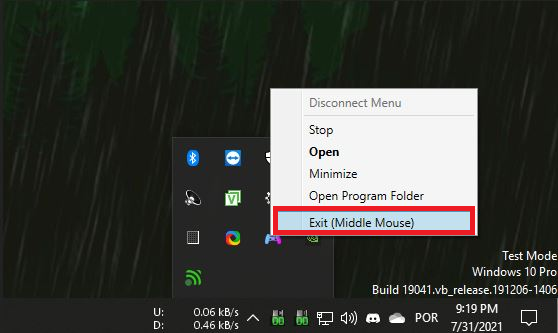
- Sağ tıklayın DS4WINDOWS simgesi sistem tepsisinde.
- Tıklayın çıkış.

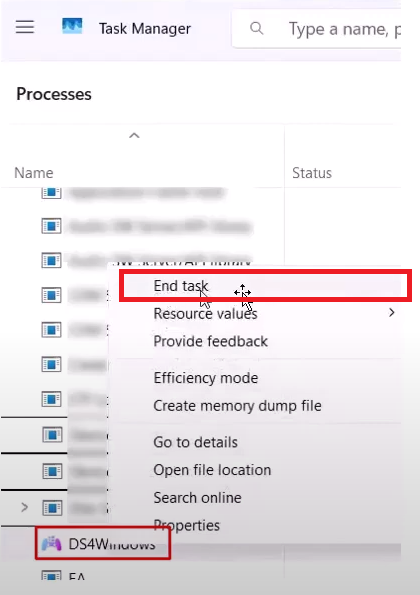
- basın Ctrl + Üst Karakter + ESC لفتح görev Yöneticisi.
- İlgili tüm görevleri tamamlayın. DS4Pencereler Veya benzer programlar.

- Yeniden Battlefield 6 Sorunun çözülüp çözülmediğini kontrol edin.
3. Interception sürücülerini kaldırın.
Sürücüyü durdurun Gelişmiş giriş sıfırlama için oluşturulmuş açık kaynaklı bir araçtır. Program zararsız olsa da, EA'nın hile önleme sistemi Bunu bir hile aracı olarak algılıyor. Sürücüleri kaldırmak, bu mesajın ortadan kalkmasını sağlar. Kesme Hatası Oyun çalışırken görünmüyor.
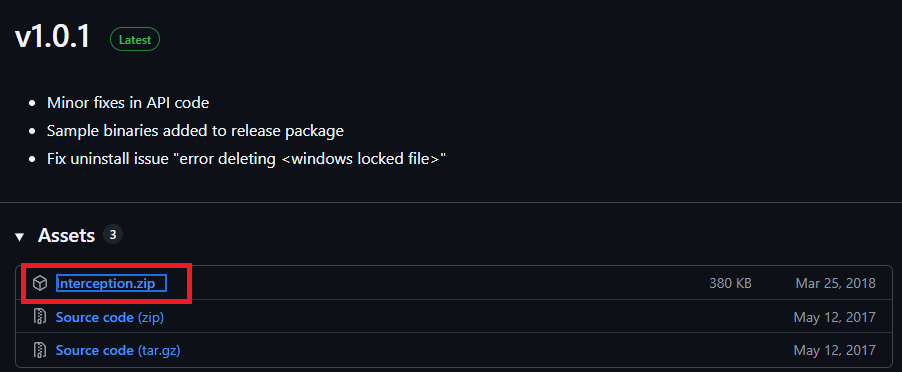
- Adresine git Oblitum Interception deposu.
- İndir Interception.zip.

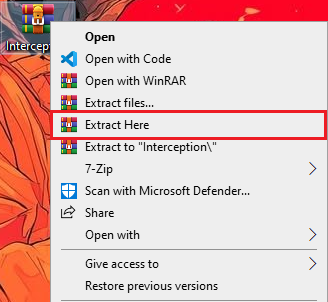
- Ayıkla Sıkıştırılmış dosyanın ele geçirilmesi.

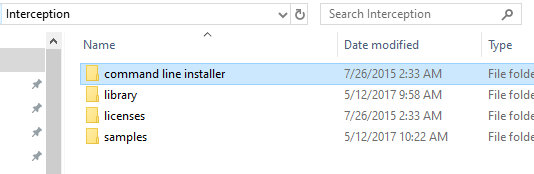
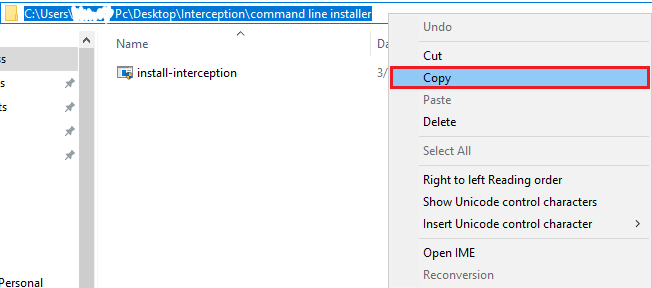
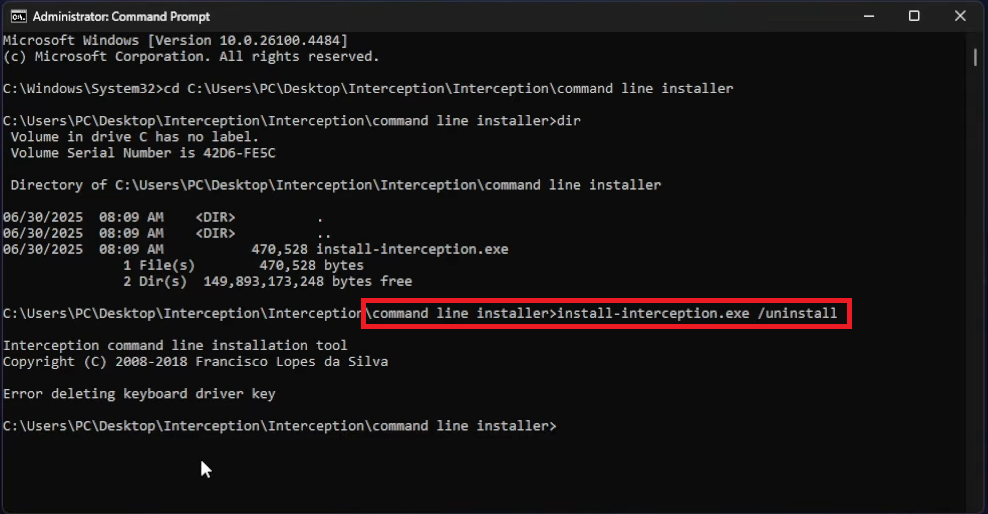
- Adresine git çıkarılan klasör > Komut satırı yükleyicisi.

- kopya klasör yolu.

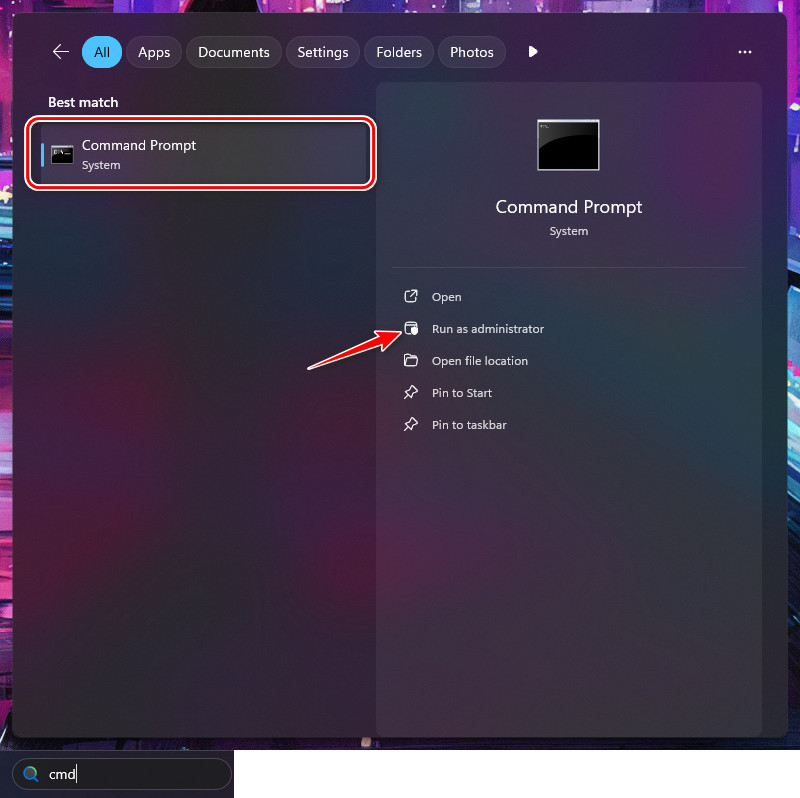
- aç Komut İstemi'ni yönetici olarak çalıştırın.

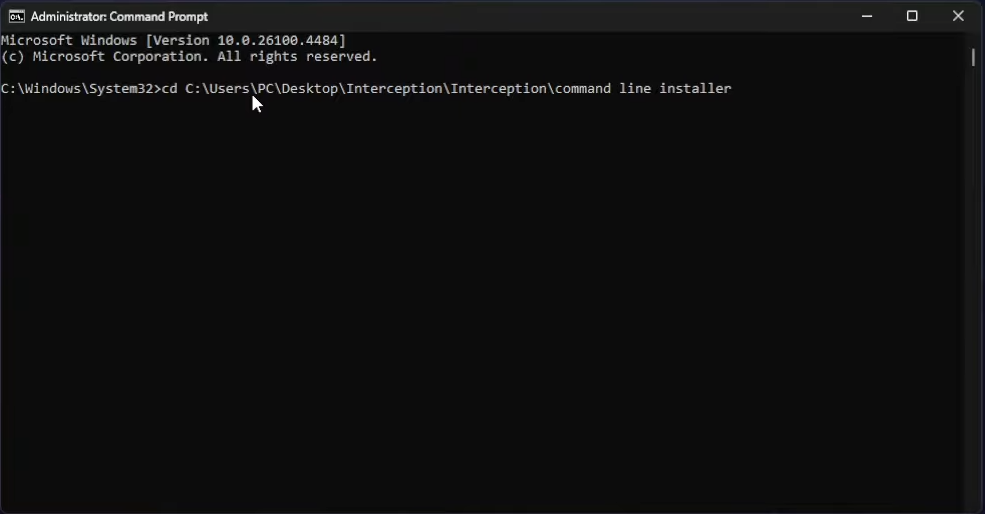
- tip CD Kopyaladığınız yolu yapıştırın, ardından basın. Keşfet.

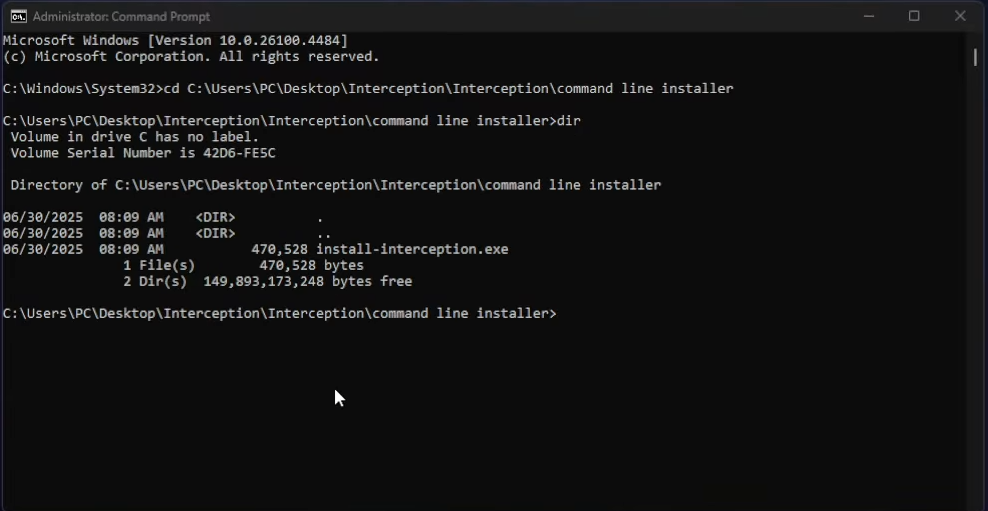
- tip dir Ardından Keşfet.

- Aşağıdaki komutu yazın ve tuşuna basın Keşfet.
install-interception.exe /uninstall
- Bilgisayarınızı yeniden başlatın ve oyunu çalıştırın.
4. ASRock Auto Updater'ı kaldırın
Battlefield 6'nın hile önleme sisteminin hile olarak işaretlediği ASRock anakart eklentisini kaldırmak, "Engelleme" hatasını düzeltmeye yardımcı olur. ASRock'ın otomatik güncelleme programı, sistemin derinliklerinde çalışan AppShoprv103.sys sürücüsünü içerir. Hile önleme sistemi bunu şüpheli bir etkinlik olarak algılar çünkü arka planda otomatik olarak güncellenir ve bu da hile önleme sisteminin bunu engelleme olarak sınıflandırmasına yol açar.
ASRock yazılımını kaldırmak ve sürücülerini silmek hatayı düzeltmeye yardımcı olur.
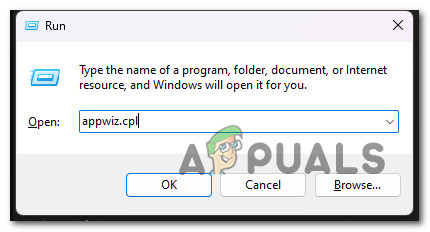
- Win + R tuşlarına basın, appwiz.cpl yazın ve ardından Enter tuşuna basın.

- ASRock App Shop veya ASRock Auto Updater'ı bulun > Sağ tıklayın > Kaldır.
- C:\Windows\Sys\WOW64\drivers klasörüne gidin ve "AppShopdrv103.sys" dosyasını görürseniz silin.
- Bilgisayarınızı yeniden başlatın ve oyunu yeniden başlatın.
AutoHotKey ile ilgili hata mesajı
AutoHotKey'in neden olduğu hata mesajı, oyun başlatılırken AutoHotKey arka planda çalıştığında ortaya çıkar. AutoHotKey, kullanıcıların tuş vuruşlarını otomatikleştirmesine ve kontrolleri yeniden atamasına olanak tanır. Hile önleme sistemleri, bu tür programları engeller çünkü bunlar makrolar kullanarak veya klavye tuşlarını fare düğmelerine yeniden atayarak haksız bir avantaj sağlayabilirler.
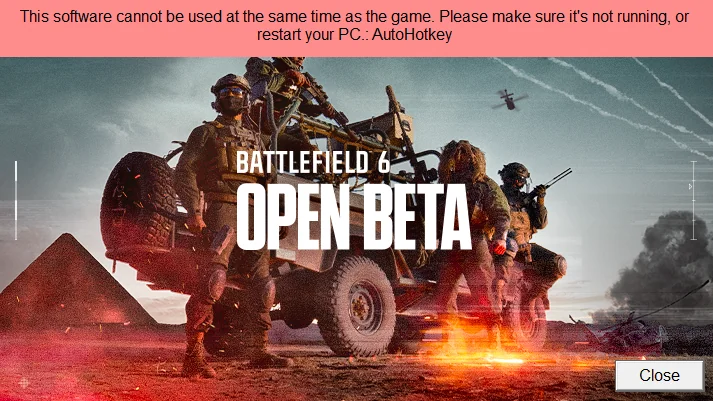
Bazı durumlarda, *AutoHotKey*'i kendiniz kurmamış olsanız bile, VPN'ler, *Flow Launcher eklentileri*, *3XS teşخيص araçları* veya fare/klavye yazılımları gibi diğer programlar aracılığıyla kurulmuş olabilir. Bu programlar da AutoHotKey hatasına neden olabilir.
1. VPN veya proxy'yi ve AutoHotKey'i devre dışı bırakın.
Bu hata bazen bilgisayarınızda VPN kullanmanızdan kaynaklanabilir. Örneğin, oyunlarda olduğu gibi. Battlefield 6 VPN'ler oyuncuların bölgesel kısıtlamaları aşmasına yardımcı olur. Oyunu hem VPN hem de başka bir yöntemle çalıştırıyorsanız... AutoHotKeyOyun her ikisini de engelleyebilir ve yalnızca AutoHotKey hatası gösterebilir.
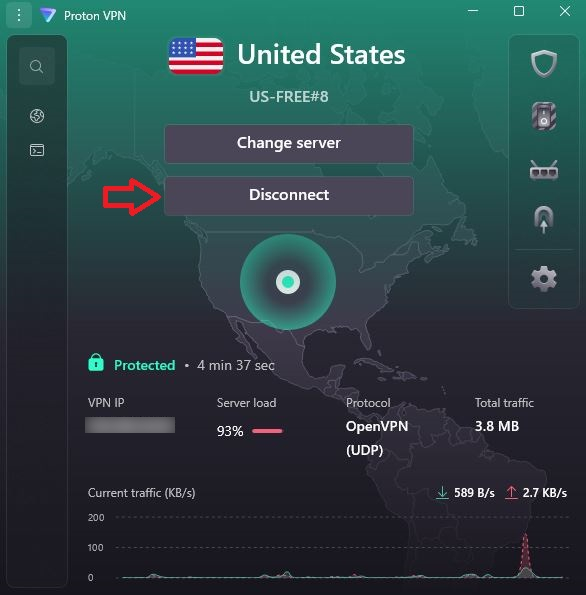
- Bilgisayarınızda VPN programını açın.

- VPN bağlıysa, üzerine tıklayın. bağlantıyı kes.

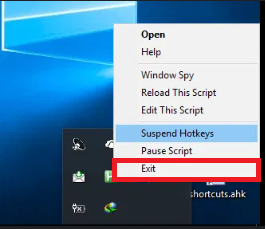
- Eğer AutoHotKey Arka planda çalışıyor, bu yüzden kapatın.

- Sorunun çözülüp çözülmediğini kontrol etmek için oyunu yeniden açın.
2. Flow Launcher'da AutoHotKey eklentisini devre dışı bırakın.
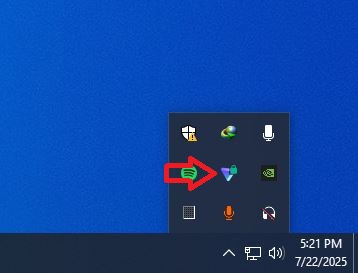
Ayrıca, bir kısayol tuşu eklentisi yüklediğinizde de hata oluşabilir. Akış BaşlatıcıOyun çalışırken Flow Launcher arka planda kısayol tuşu uzantılarıyla birlikte çalışıyorsa, hile önleme sistemi bunu böyle algılar. AutoHotKey Bu bir hataya neden oluyor. Flow Launcher'ı devre dışı bırakmak veya kapatmak bu sorunu çözmeye yardımcı olabilir.
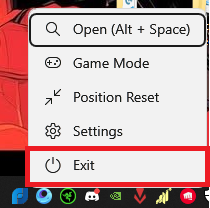
- Sistem tepsisindeki Flow Launcher simgesine sağ tıklayın > Çıkış.

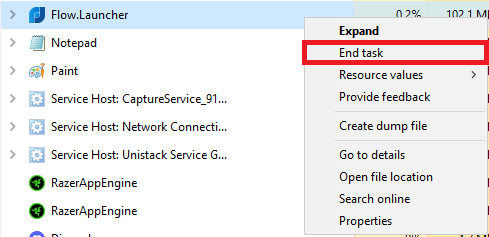
- basın Ctrl + Üst Karakter + ESC Görev Yöneticisini açmak için.
- Flow Launcher ile ilgili tüm görevleri tamamlayın.

3. Fare/klavye programlarını kapatın.
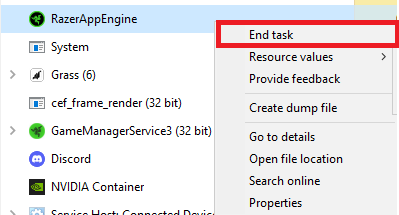
Bu hata, fare/klavye yazılımı gibi nedenlerden de kaynaklanabilir. korsan و Razer Synapse و Logitech g hub Benzer programlar, kullanıcıların tuşları ve düğmeleri yeniden atamasına olanak tanır. Hile önleme sistemleri bunları bu şekilde algılayabilir. AutoHotKey Bu durum hatanın görünmesine neden olur. Görev Yöneticisi'nden bu görevleri sonlandırmak sorunu çözebilir.
- basın Ctrl + Üst Karakter + ESC Görev yöneticisini açmak için.
- Fare/klavye programı görevinizi sonlandırın.

- yeniden aç Battlefield 6 Hatanın giderilip giderilmediğini kontrol etmek için.

Yoruma kapalı.