


Hata mesajı görünüyor "Görünüşe göre Discord, mikrofonunuzdan herhangi bir giriş algılamıyor." Hata koduyla birlikte 3002 Içinde kırmızı bayrak Discord ekranınızın üst kısmında, uygulama mikrofonunuzu algıladığı halde ondan herhangi bir ses kaydı alamadığında bu hata oluşur.

En yaygın nedenler şunlardır:
- Mikrofon izni Engellendi, bu da Discord'un mikrofona erişmesini engelliyor.
- تحديد arızalı giriş aygıtı Bu, sinyalin Discord'a ulaşmasını engeller.
- Eski veya bozuk sürücüler Mikrofon bağlantısı kesildi.
- Arka planda çalışan uygulamalar Mikrofona erişimi engelliyor.
- Dahili önbellek hatası Discord, giriş algılamayı engelliyor.
Artık bunun neden olduğunu bildiğinize göre, adım adım düzeltelim.
1. Mikrofon sorun giderme aracını çalıştırın.
Şununla başlayarak: Windows Sorun Giderici Dahili özellik akıllıca bir hamle çünkü ses girişindeki sorunları otomatik olarak algılayıp düzeltebiliyor. Bu, mikrofon işlevselliğini geri kazanmanın genellikle en hızlı yoludur.
- Ara Ayarları sorun giderme Ve açın.

- Tıklayın Diğer sorun gidericiler.

- Ara Ses kaydı Ve seçin Sorun gidericiyi çalıştırın.

- Ekranda görüntülenen talimatları izleyerek önerilen düzeltmeleri uygulayın.
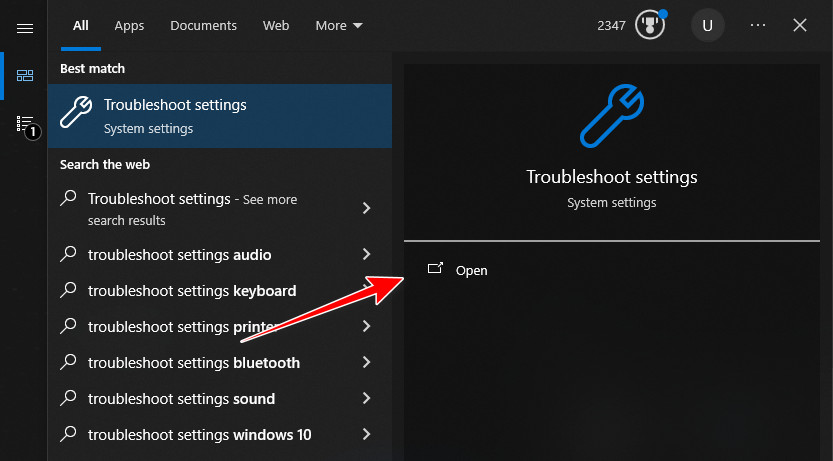
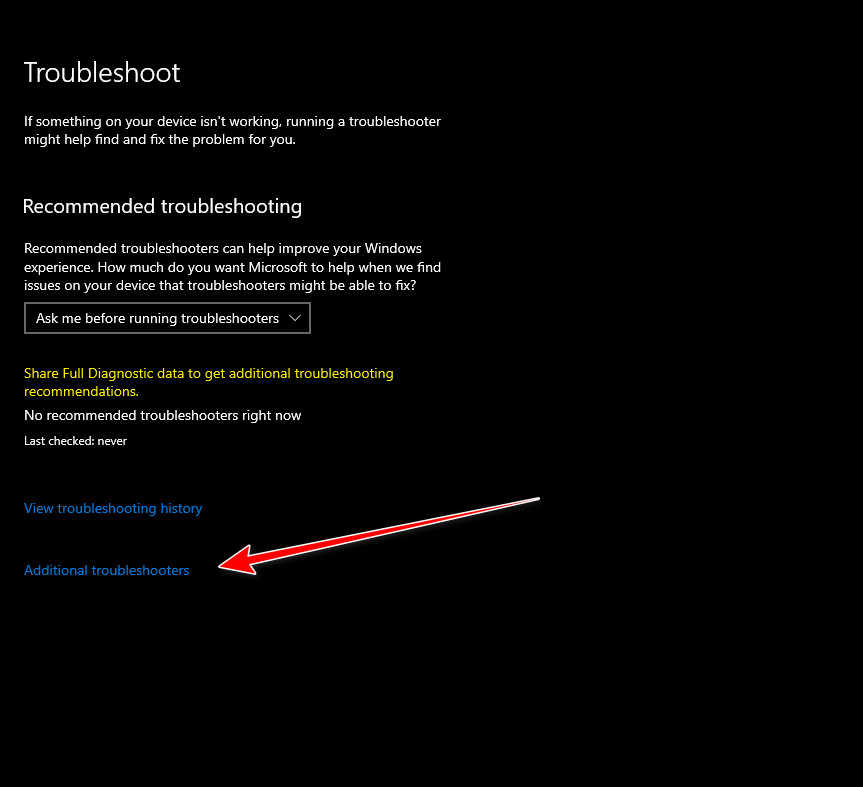
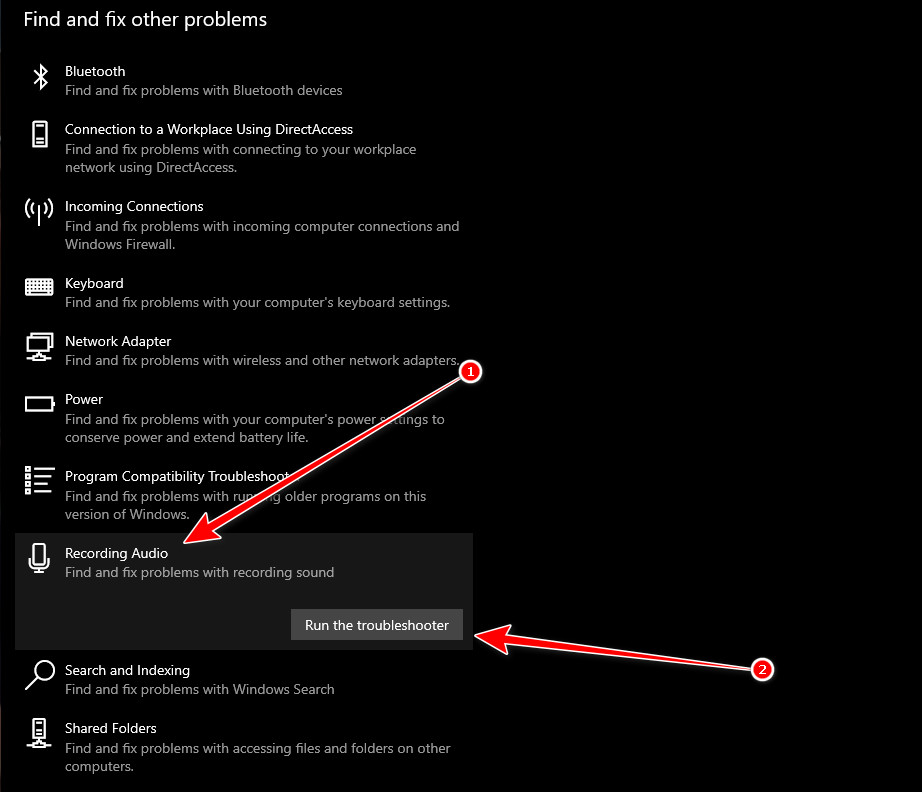
2. Mikrofon erişimini kapatın ve ardından tekrar açın.
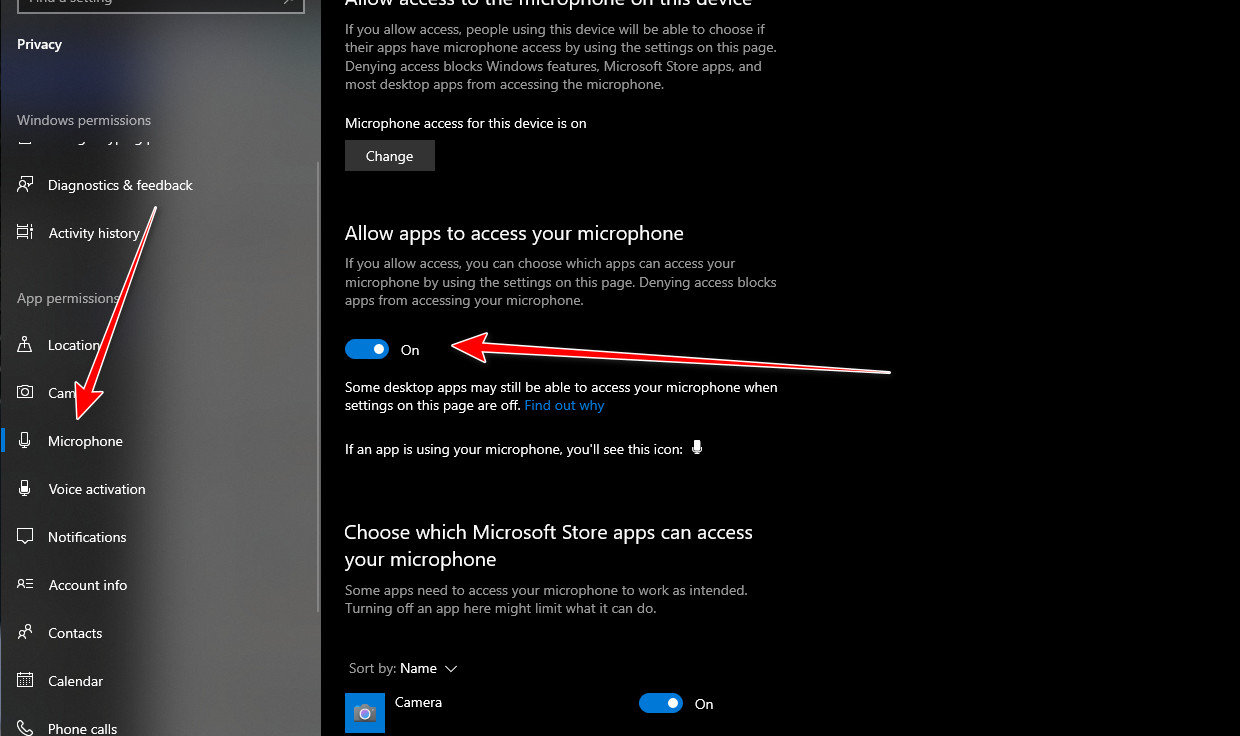
Sorun giderme aracı yardımcı olmazsa, mikrofon izinlerini sıfırlamak gizli hataları düzeltebilir. Erişimi kapatıp tekrar açmak, Windows'un Discord için izinleri güncellemesini sağlar.
- Ayarlar'ı açmak için Windows + I tuşlarına basın ve Gizlilik bölümüne gidin.

- Mikrofonu bulun.
- Mikrofon erişimini kapatın, birkaç saniye bekleyin, ardından tekrar açın.

- Aşağı kaydırın ve Discord'un izin verildiğinden emin olun.
- Discord'u yeniden başlatın ve mikrofonun çalışıp çalışmadığını kontrol edin.
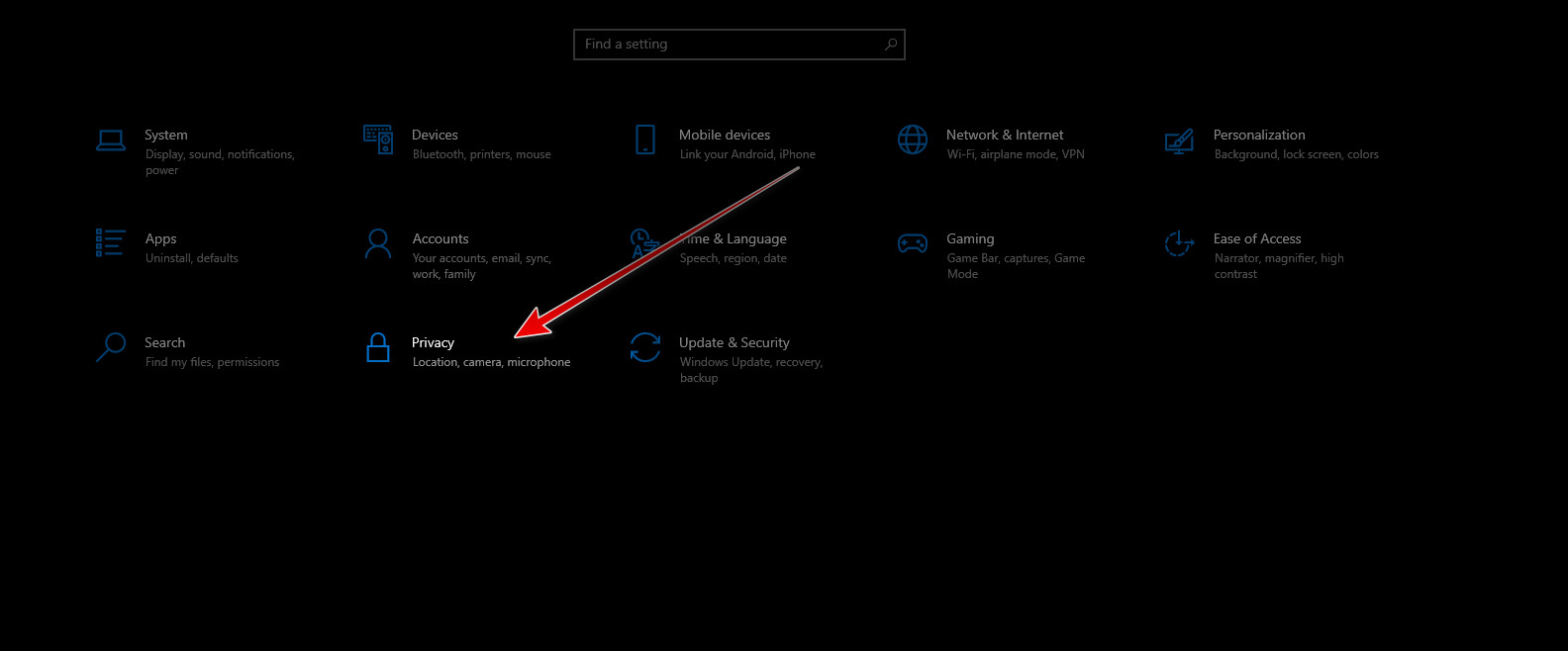
3. Mikrofon ses seviyesinin %100 olduğundan emin olun.
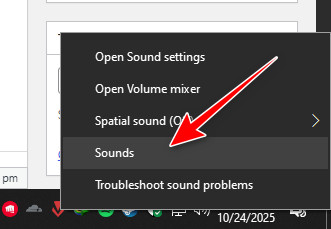
Discord, gerçek bir giriş sinyali olmadığında bu hatayı gösterebilir. Windows ses ayarlarında mikrofon sesini kapatmak veya kısmak, Discord'un ses almasını engelleyebilir.
- Görev çubuğundaki hoparlör simgesine sağ tıklayın ve Sesler'i seçin.

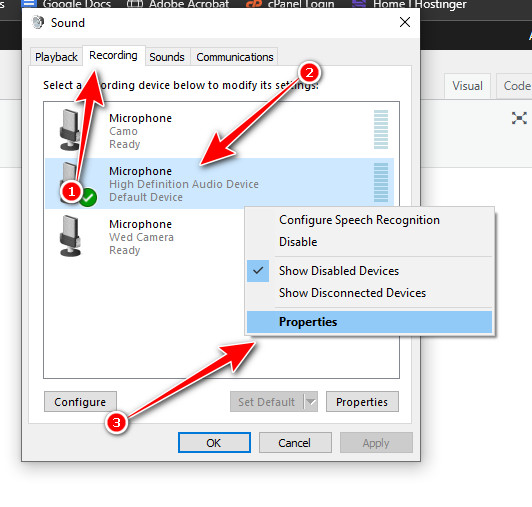
- Kayıt sekmesine gidin ve mikrofonunuzu seçin.
- Özellikler'e tıklayın.

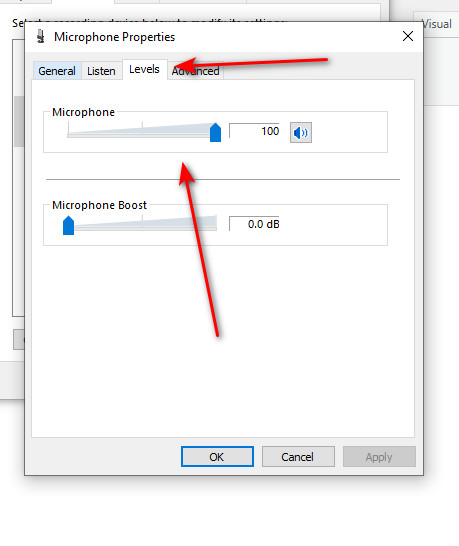
- Seviyeler sekmesini açın.
- Ses seviyesini %100'e ayarlayın ve Tamam'a tıklayın.

4. Discord klasörünü silin.
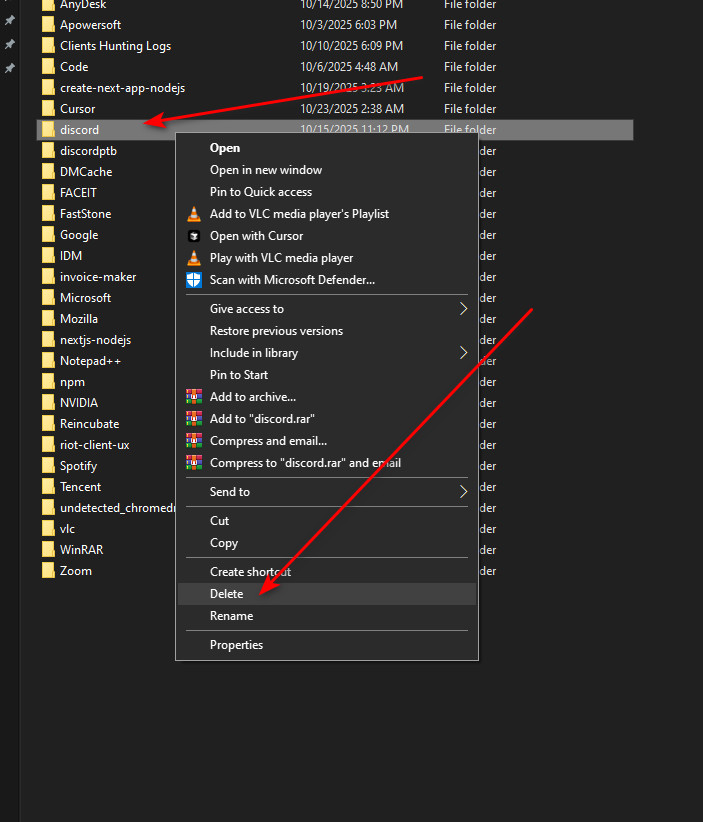
Bozulmuş bir Discord önbelleği, mikrofon algılamasını engelleyebilir. Yerel klasörü silmek, uygulamanın yeni verileri yeniden oluşturmasını ve hatalı yapılandırmaları düzeltmesini sağlar.
- Discord'u tamamen kapatın.
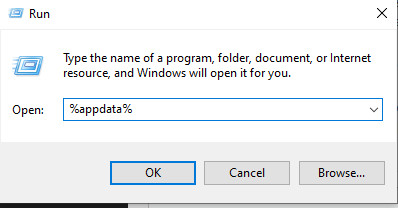
- Windows + R tuşlarına basın, ardından şunu yazın:
%appdata%, Ve Enter tuşuna basın.
- Discord klasörünü silin.

- Uygulamayı yeniden açın ve tekrar giriş yapın.
5. Realtek Ses Konsolunda mikrofonun arızalı olup olmadığını kontrol edin.
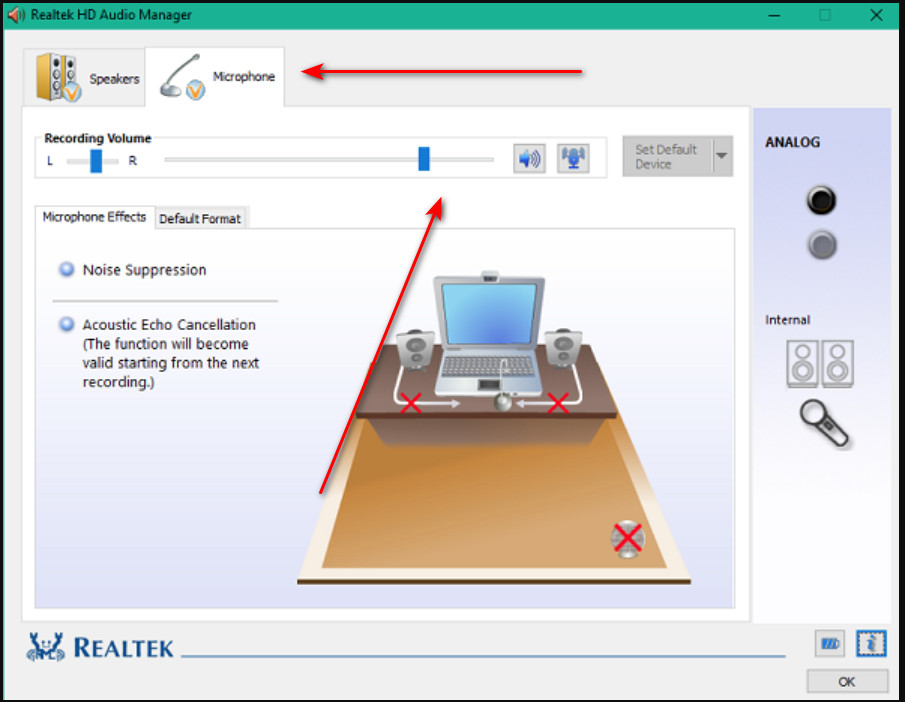
Bilgisayarınız Realtek sürücülerini kullanıyorsa, mikrofon doğrudan Realtek Ses Konsolu'nda devre dışı bırakılmış olabilir ve bu da Windows ayarlarını atlar. Mikrofonu burada yeniden etkinleştirmek, Discord'da mikrofon algılanmasını geri getirebilir.
- Başlat menüsünden Realtek Ses Konsolunu açın.
- Mikrofon sekmesine gidin.
- Mikrofonun etkinleştirildiğinden ve ses seviyesinin doğru ayarlandığından emin olun.

- Konsolu kapatın ve Discord'u yeniden başlatın.

Yoruma kapalı.