

GTA V'te ses sorunları nasıl çözülür?
GTA V'te ses sorunları genellikle oyunun Windows genelinde istikrarlı bir ses parçası oluşturamaması durumunda ortaya çıkar . Bu durum, oynatma aygıtının düzgün yapılandırılmaması, ses ayarlarının sistem ayarlarınızla eşleşmemesi veya harici bir bileşenin çıkış sinyaline müdahale etmesi durumunda meydana gelebilir. Bu olduğunda, oyun hiç ses olmadan veya seslendirmeler , ortam efektleri veya müzik gibi bazı ses öğeleri eksik olarak çalışabilir.
Çoğu zaman bu durum, sanal makine uyumsuzluğu , kanal yapılandırma çakışmaları (örneğin, stereo sistemlerde 5.1 kanal) veya çıkışı bozan varsayılan ses yönlendirmesi nedeniyle oluşur . Bazı durumlarda, Windows güncellemesi veya donanım değişikliğinden sonra ortaya çıkan sürücü kararsızlığı ve DirectX ses çakışmaları da sessiz oynatmaya yol açabilir .
1. Windows Ses Hizmetini yeniden başlatın.
Windows ses hizmeti yanıt vermez hale geldiğinde , GTA V ses bağlantısını tamamen kaybedebilir. Bu hizmeti yeniden başlatmak, geçici hataları düzeltir, ses sürücülerini ve arka plan işlemlerini sıfırlar ve çıkış aygıtı ile oyun arasındaki bağlantıyı yeniden kurar. Bu, herhangi bir şeyi yeniden yüklemeden sesi geri yüklemenin hızlı bir yoludur.
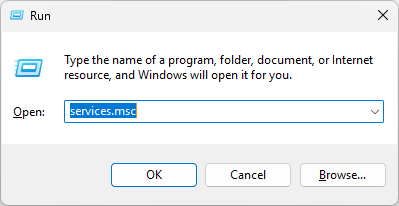
- Anahtarıma basın Windows + R İletişim kutusunu açmak için klavyeye basın. Koşmak.
- tip services.msc Ve basın Keşfet.

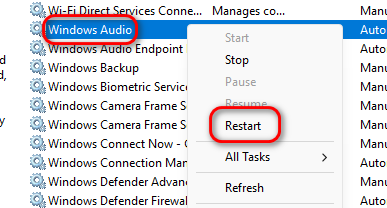
- Aşağı kaydır ve bul Windows Ses.
- Üzerine sağ tıklayın ve seçin. Tekrar başlat.

- Hizmetler penceresini kapatın ve sesin geri gelip gelmediğini kontrol edin.
2. Tercih ettiğiniz çıkış aygıtını varsayılan olarak ayarlayın.
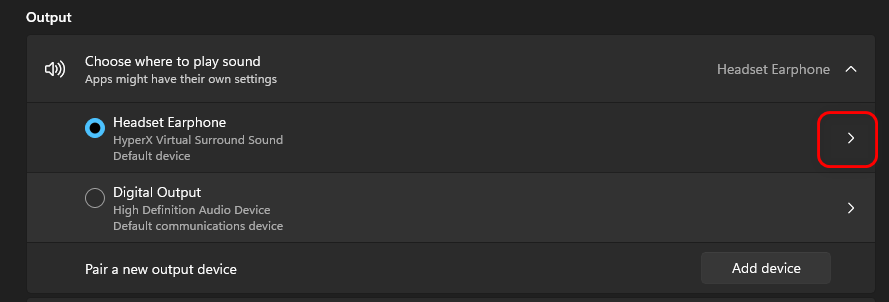
Tercih ettiğiniz ses çıkış aygıtı (örneğin kulaklık veya hoparlör) varsayılan olarak ayarlanmamışsa, Windows oyun sesini farklı veya etkin olmayan bir çıkışa gönderebilir. Doğru varsayılan aygıtı seçerek, sinyalin doğru şekilde yönlendirilmesini sağlarsınız ve bu da genellikle ses kesintilerini anında çözer.
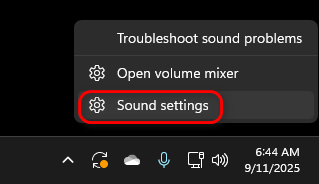
- Sağ tıklayın hoparlör simgesi görev çubuğunda.
- seçmek Ses ayarları.

- Bölümde ÇıktıTercih ettiğiniz cihazın (örneğin, kulaklığınızın) yanındaki oka tıklayın.

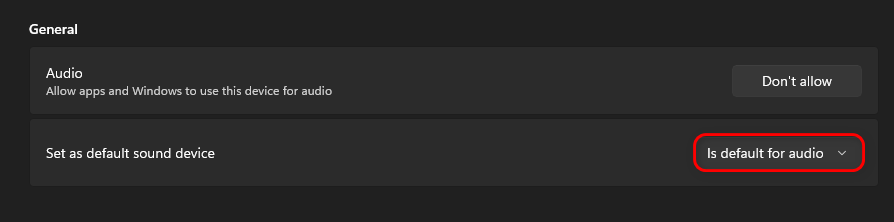
- içinde Varsayılan ses aygıtı olarak ayarlaseçin varsayılan ses.

- Ayarları kapatın ve sesi test etmek için oyunu yeniden başlatın.
3. Belirli ses dosyalarını silin ve DirectX'i yeniden yükleyin.
Bozuk veya güncel olmayan ses kütüphaneleri GTA V'in sesinin kaybolmasına neden olabilir. Belirli ses dosyalarını kaldırmak ve DirectX'i yeniden yüklemek, Windows'un bunları yeni bileşenlerle değiştirmesini sağlar. Bu, genellikle oyun ile sisteminizin ses katmanı arasındaki gizli uyumluluk sorunlarını çözer.
- Tüm uygulamaları kapatın ve açın. dosya Gezgini.
- Şuraya git:
C: WindowsSystem32

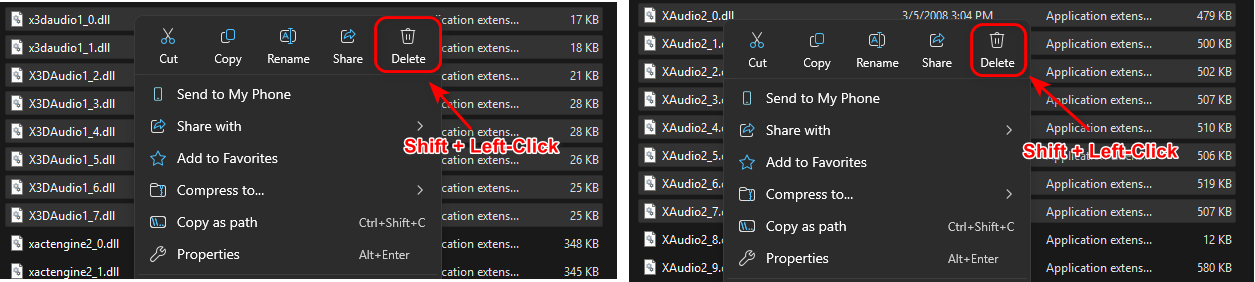
- Aşağıdaki dosyaları bulun ve silin:
x3daudio1_0.dll إلى x3daudio1_7.dll

xaudio2_0.dll إلى xaudio2_7.dll

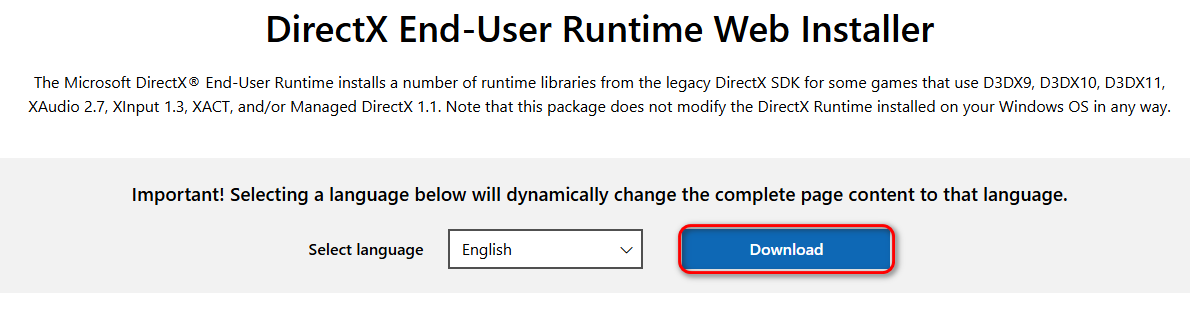
- İndirin ve çalıştırın DirectX Son Kullanıcı Çalışma Zamanı Web Yükleyicisi Resmi Microsoft web sitesinden.

- Kurulumu tamamlamak için ekrandaki talimatları izleyin.
- Bilgisayarınızı yeniden başlatın ve ses sorununun çözülüp çözülmediğini kontrol edin.

Yoruma kapalı.