


Xbox'ta satın aldığınız bir oyunu başlatmaya çalıştığınızda 0x8015dc20 hata kodu görünür ; oyun başlamak yerine "Xbox Live'a giriş yapamadık" mesajı ve hata kodu görüntülenir. Bu, cihazınızın oyun lisansınızı doğrulayamadığını veya Xbox hesabınızın sahipliğini doğrulayamadığını gösterir.
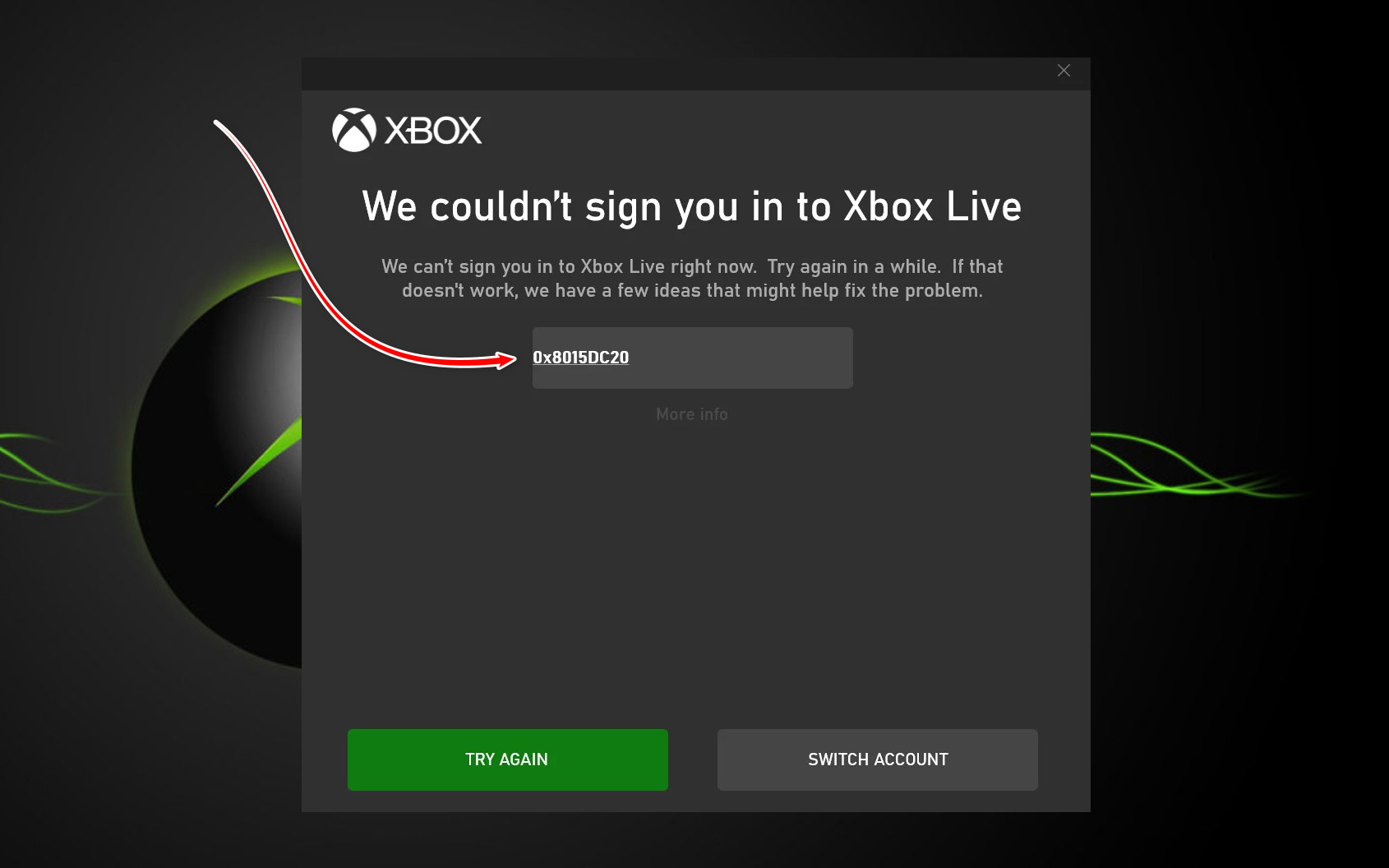
Bu sorunun en yaygın nedeni, Xbox'ınız ile Microsoft sunucuları arasındaki bağlantının kopması ve lisansınızın veya hesabınızın doğrulanmasının engellenmesidir. Diğer olası nedenler arasında hizmet kesintileri , ağ sorunları veya hesap senkronizasyon hataları yer almaktadır.
1. Xbox sunucularının durumunu kontrol edin.
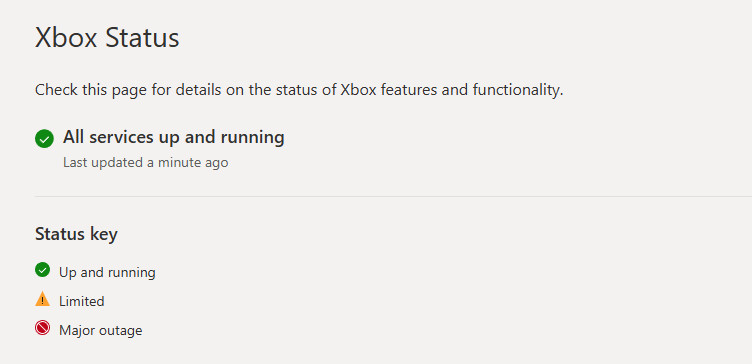
Xbox sunucuları bakımdaysa veya geçici kesintiler yaşıyorsa , cihazınız oturum açma kodlarınızı veya lisanslarınızı doğrulayamaz. Bu nedenle, herhangi bir düzeltme girişiminde bulunmadan önce Xbox çevrimiçi hizmetlerinin tamamen çalışır durumda olduğundan emin olun. Sunucular kapalıysa, sorun Microsoft'un sorumluluğundadır ve manuel olarak çözülemez.
Xbox sunucularının güncel durumunu kontrol etmek için bu bağlantıyı ziyaret edin.
2. Adres ekranından (varsa) tekrar giriş yapın.
Not: Bu yöntem, özellikle Minecraft gibi hesap ayarlarına doğrudan oyunun başlangıç ekranından erişim sağlayan oyunlar için geçerlidir .
Minecraft, hesabınızı doğrulamak için otomatik olarak kaydedilmiş bir Microsoft oturum açma kodunu kullanır . Bu kod bozulursa veya yanlış eşleşirse, oyun profilinizi doğrulayamaz. Oyundan manuel olarak çıkış yapıp ardından başlık ekranından tekrar giriş yapmak, oyunun Microsoft sunucularından yeni bir kod istemesini sağlar ve böylece doğrulama hatası çözülür.
3. Xbox'ınızı yeniden başlatın (Güç Döngüsü).
Cihazınız uzun süre Hızlı Devam Etme veya Anında Açma modunda kalırsa, kimlik doğrulama ve ağ modülleri gibi arka plan hizmetlerinde bozuk veya süresi dolmuş veriler birikebilir . Bu, geçersiz Xbox Live oturumlarını veya Microsoft sunucularına eksik bağlantıları içerebilir. Tam bir yeniden başlatma işlemi, önbelleğe alınmış tüm verileri temizler ve sistemi yeniler.
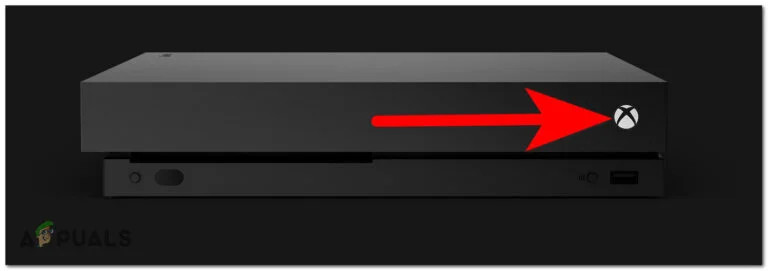
- Cihazınızın ön tarafındaki Xbox düğmesini birkaç dakika basılı tutun. 10 saniye Neredeyse fanlar dönmeyi bırakana ve farlar sönene kadar.
![]()
- Xbox'ınızı kapattıktan sonra en az bir dakika bekleyin. Daha etkili bir sıfırlama için, güç kablosunu duvar prizinden çıkarın ve bekleyin. 15 saniye Yeniden bağlamadan önce.
- Xbox düğmesini kullanarak cihazınızı yeniden başlatın ve işlemin tamamlanmasını bekleyin. Tam başlangıç ücretleri.
- Sistem başlatıldıktan sonra, sorunun çözülüp çözülmediğini görmek için oyunu tekrar çalıştırmayı deneyin.
4. Çevrimdışı sistem güncellemesi gerçekleştirin (OSU1)
Zamanla, Xbox'ınızın kimlik doğrulama, yetkilendirme ve ağ bağlantısından sorumlu temel sistem dosyaları bozulabilir veya güncelliğini yitirebilir. Bu durum, Microsoft kod doğrulama hatalarına yol açabilir . Çevrimdışı sistem güncellemesi (OSU1) çalıştırmak , bu temel dosyaları en son Microsoft güncelleme paketini kullanarak yeniden yükler ve bozuk verileri değiştirir.
Xbox'ınızda çevrimdışı güncelleme yapmak için web sitemizdeki ayrıntılı kılavuzu izleyin: Xbox'ınızda çevrimdışı güncelleme nasıl yapılır.
5. Tarih ve saat dilimi ayarlarını doğrulayın.
Microsoft'un kimlik doğrulama sistemi, cihazınızın sistem saatiyle eşleşmesi gereken zamana dayalı güvenlik belirteçleri kullanır. Xbox'ınızın tarih veya saat dilimi ayarları yanlışsa, bu belirteçler geçersiz olur ve başarılı kimlik doğrulamasını engeller. Tarih ve saatin doğru olduğundan emin olmak, sisteminizi Microsoft sunucularıyla senkronize edecektir.
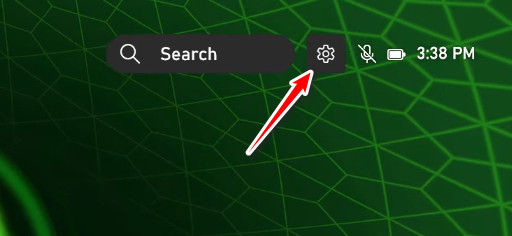
- Xbox ana ekranından, sağ üst köşedeki dişli çark simgesini kullanarak Ayarlar'ı açın.
![]()
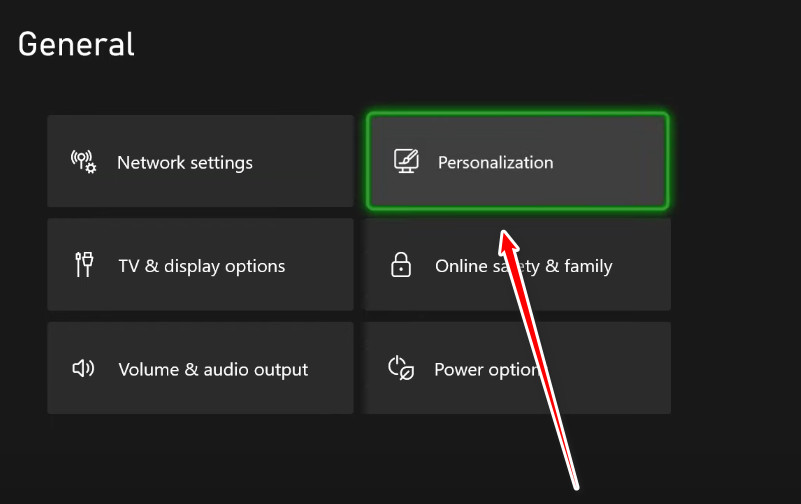
- Sağ taraftaki panelden özelleştirme seçeneğini belirleyin.
![]()
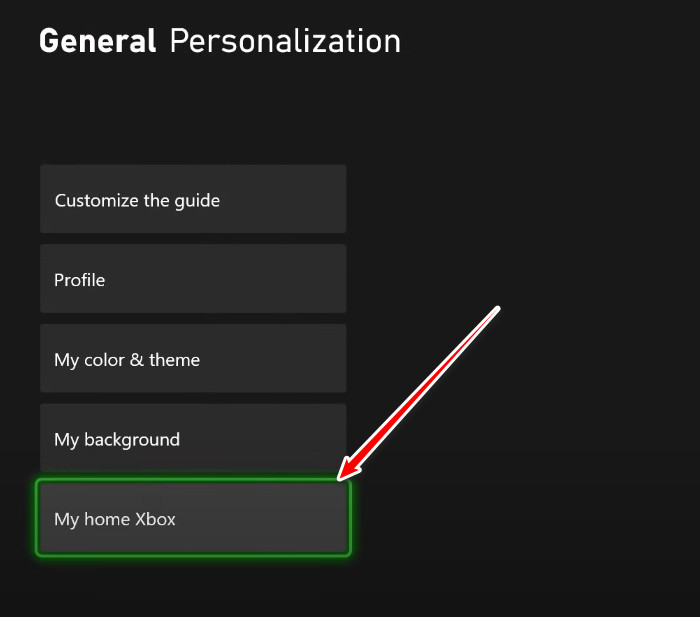
- Evdeki Xbox'ıma geç.
![]()
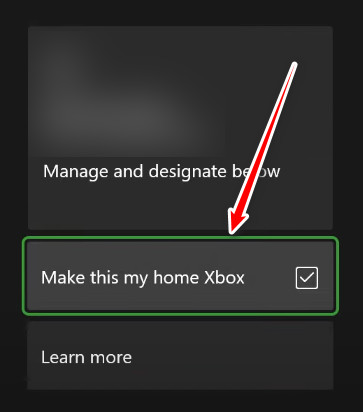
- "Bunu benim ana Xbox'ım yap" seçeneğini seçin.
![]()
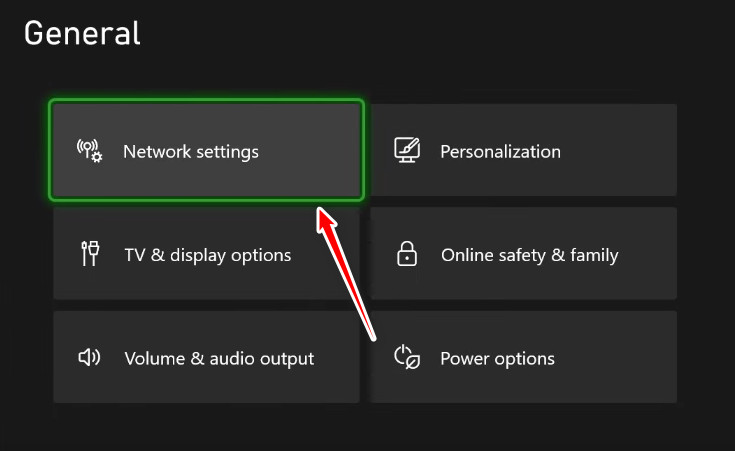
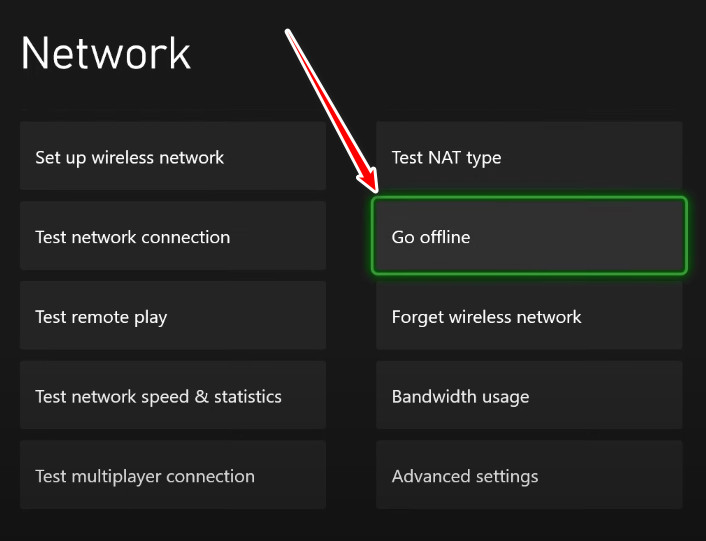
- Ana menüye geri dönün ve Ağ Ayarları'nı seçin.
![]()
- Çevrimdışı moda geçmeyi seçin ve Xbox'ınızı yeniden başlatın.
![]()
- Yeniden başlattıktan sonra ayarları tekrar açın.
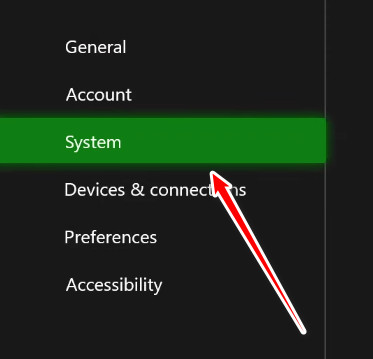
- Soldaki sistemden sisteme geçin.
![]()
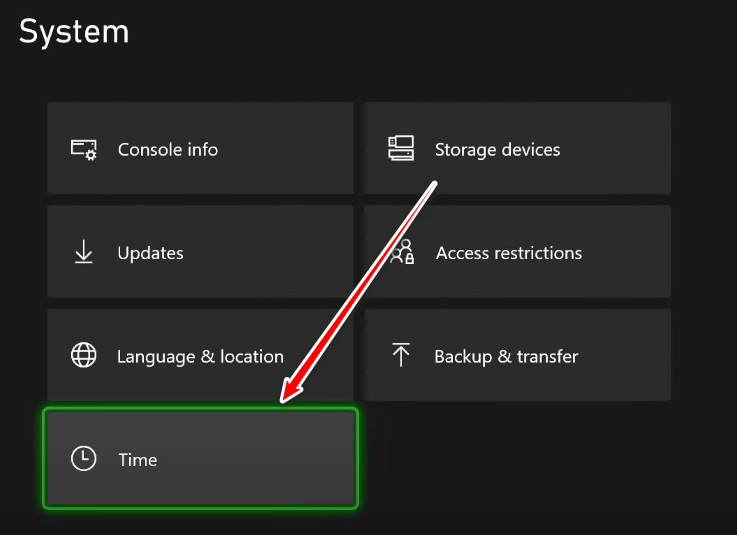
- Zaman seçeneğini seçin.
![]()
- Şimdi, saati ayarlayın. Otomatik veya manuel olarak Bölgenize göre.
- Son olarak, hatanın giderilip giderilmediğini kontrol edin.

Yoruma kapalı.