


Discord kamerasını kullanmaya veya ekran/oyun yayını başlatmaya çalıştığınızda, işlem "Yayın başlatılamadı" veya "Kamera başlatılamadı" hatalarıyla ve ardından aşağıdaki kodlardan biriyle başarısız olabilir:
- 2001 – Yayın başlatma başarısız oldu
- 2007 – Yayın bağlantısı için son tarih doldu.
- 2012 – Yayın hazırlıkları için son tarih geçti.
- 2015 – Video Görüntüleme Zaman Aşımı Süresi Doldu
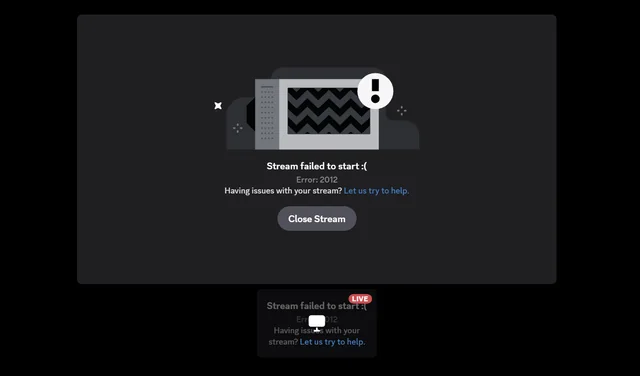
Bu semboller, Discord yayın sistemi veya kamera yakalama işleminin (hangisini yapmaya çalışıyorsanız) gerekli zaman dilimi içinde sunucu ile izleyiciler arasında istikrarlı bir bağlantı kuramadığını veya sürdüremediğini gösterir.
En yaygın sebep şudur: İstikrarsız veya kesintili internet bağlantısıAncak diğer olası nedenler arasında eski GPU veya kamera sürücüleri, donanım hızlandırma çakışmaları veya Discord'un ağa bağlanmasını engelleyen güvenlik duvarı/antivirüs müdahalesi yer almaktadır.
Bu sorunun neden kaynaklandığını anladığınıza göre, şimdi onu düzeltmenin en etkili yollarına geçelim.
1. VPN'yi devre dışı bırakın
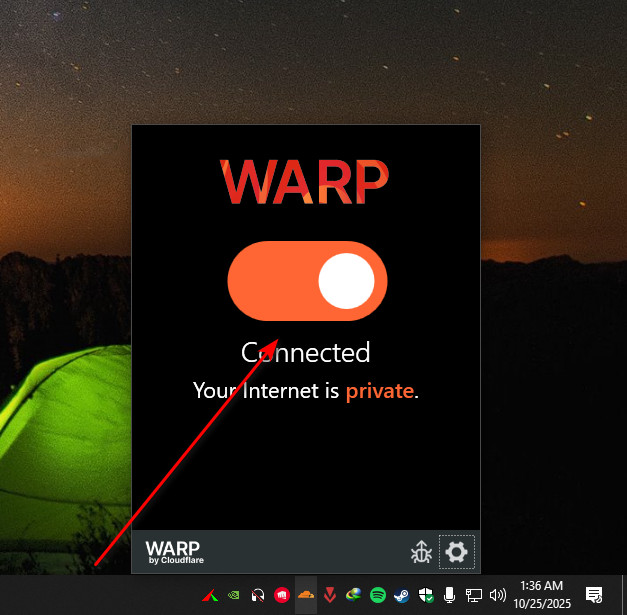
VPN kullanıyorsanız, bu durum Discord'un sunucularına doğrudan bağlanma yeteneğini engelleyebilir. VPN'inizi devre dışı bırakmak, Discord'un daha istikrarlı ve düşük gecikmeli bir bağlantı kurmasını sağlayarak, bu yayın hatalarına neden olan zaman aşımı sorunlarını önlemeye yardımcı olur.
- Aktif VPN bağlantısını kesin.

- Discord'u yeniden başlatın ve tekrar yayın yapmayı deneyin.
2. Grafik sürücülerini güncelleyin.
Grafik sürücüleriniz, Discord'un video oynatma ve yayınlama işlemlerini nasıl gerçekleştirdiğinde önemli bir rol oynar. Bu sürücülerde sorun varsa... Eski bir أو BozukDiscord, yayın veya kamerayı doğru şekilde kurmakta zorluk çekebilir; bu da sık sık başlatma hatalarına veya boş önizleme ekranlarına yol açabilir.
GPU sürücülerinizi güncellemek, Discord'un en yeni işleme talimatlarını kullanarak grafik donanımınızla tam olarak iletişim kurmasını sağlar. Ayrıca, doğru donanım hızlandırma desteğini geri yükler ve genellikle video yapılandırma hatalarına yol açan sürücü çakışmalarını ortadan kaldırır.
Güncelleme işlemini nasıl yapacağınızdan emin değilseniz, adım adım detaylı kılavuzumuzu takip edin. Çeşitli grafik işlem birimleri (GPU'lar) için grafik sürücülerinin güncellenmesi Sisteminizin en son sürümü kullandığından emin olmak için.
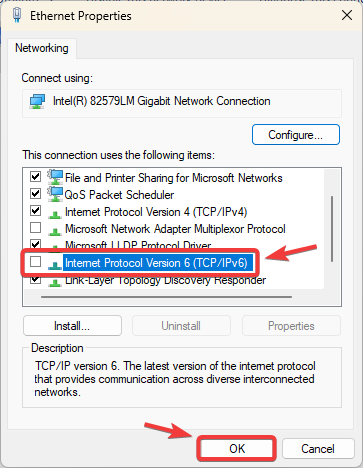
3. IPv6'yı devre dışı bırakın
Discord'un ağ protokollerini kullanarak iletişim kurma şeklinden dolayı bazen yayın sorunları ortaya çıkabilir. IPv6'yı devre dışı bırakmak, sisteminizi çoğu yönlendirici ve internet servis sağlayıcısıyla daha güvenilir olan IPv4'e bağımlı hale getirir. Bu değişiklik, video kurulumu sırasında zaman aşımına neden olan paket yönlendirme uyumsuzluklarını önlemeye yardımcı olur.
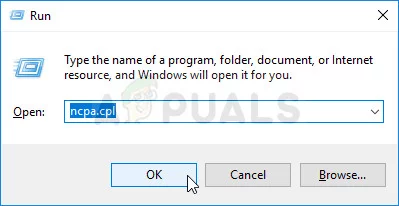
- basın Windows + R, Ve yazın Ncpa.cpl, Ardından Keşfet.

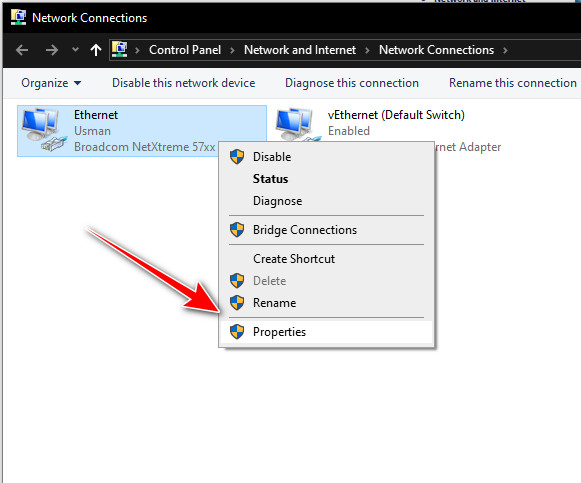
- Aktif ağ bağlantınıza sağ tıklayın ve seçin. Özellikleri.

- Seçimi Kaldır ... 6 Internet Protokolü Sürüm (TCP / IPv6).

- Tıklayın Katılıyorum Ve bilgisayarınızı yeniden başlatın.
4. Önbelleği temizleyin.
Bozuk veya güncel olmayan önbellek dosyaları, Discord'un kameranızı veya yayın akışınızı düzgün bir şekilde yapılandırmasını engelleyebilir. Önbelleği temizlemek, bu sorunlu geçici dosyaları kaldırarak Discord'un sorunsuz bir şekilde yeniden başlatılmasını ve beklendiği gibi çalışmasını sağlar.
- Discord'u tamamen kapatın.
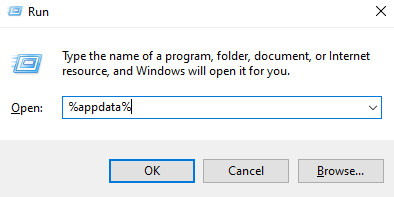
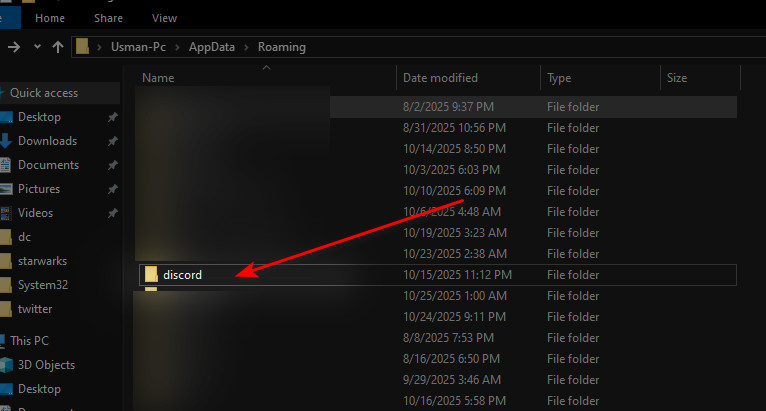
- basın Windows + R, Ve yazın % AppData%, Ardından Keşfet.

- açık dosya Katılın.

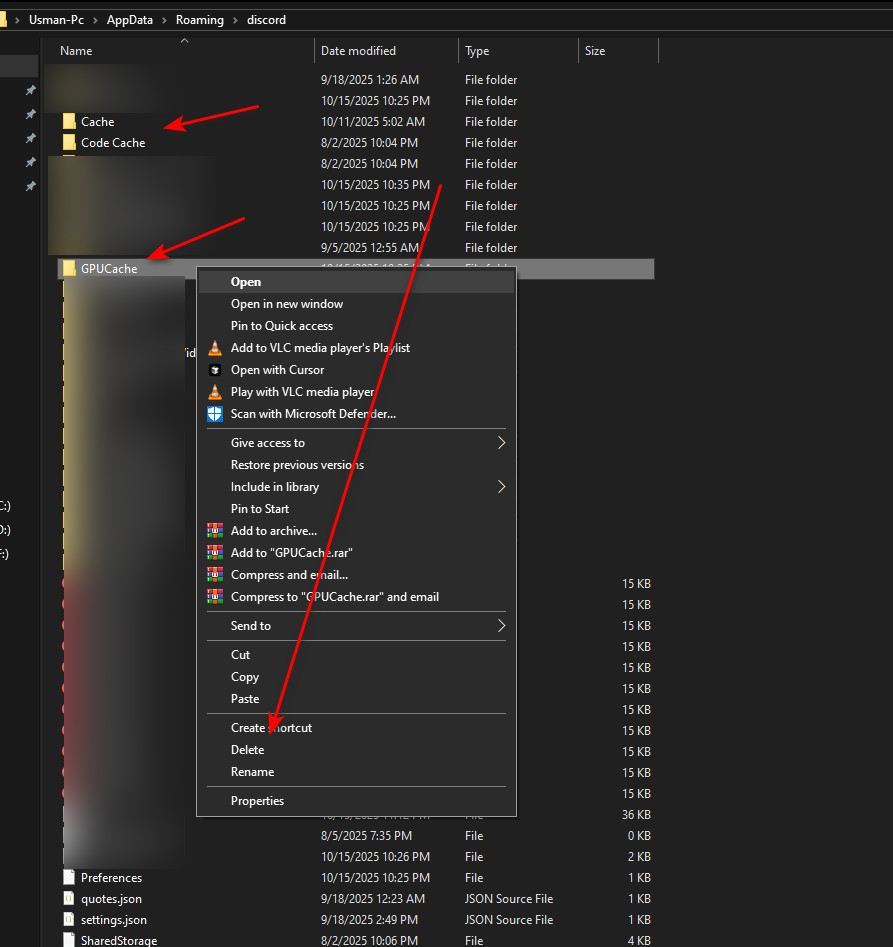
- Aşağıdaki klasörlere sağ tıklayın ve silin:
Önbellek, kod önbelleği, ve GPUÖnbellek

- Discord'u yeniden başlatın ve kameranızı veya yayınınızı tekrar test edin.
5. Video kodlama ayarlarını kapatın.
Donanım hızlandırma ve video kodekleri gibi H.264 GPU'nuz video kodlamayı doğru şekilde işleyemediğinde hatalar oluşur. Bu özellikleri devre dışı bırakmak, Discord'un GPU işlemine dayanmayan daha basit ve daha istikrarlı bir kurulum kullanmasını sağlar ve genellikle sorunu çözer.
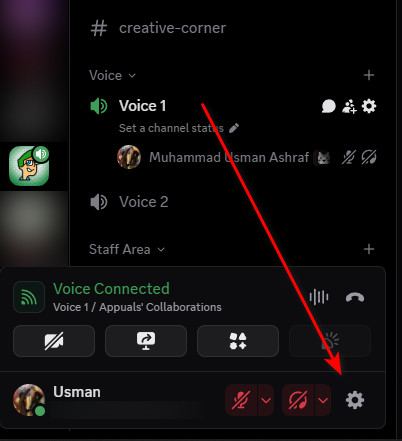
- Discord'u açın ve simgeye tıklayın. الإعدادات.

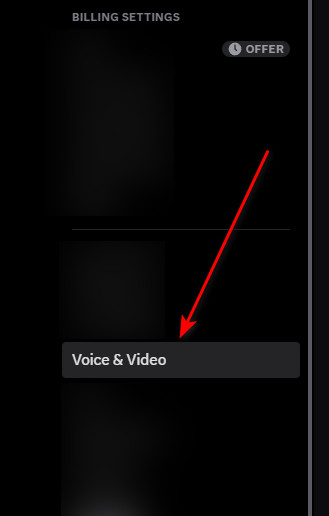
- Adresine git Ses ve video içinde Uygulama ayarları.

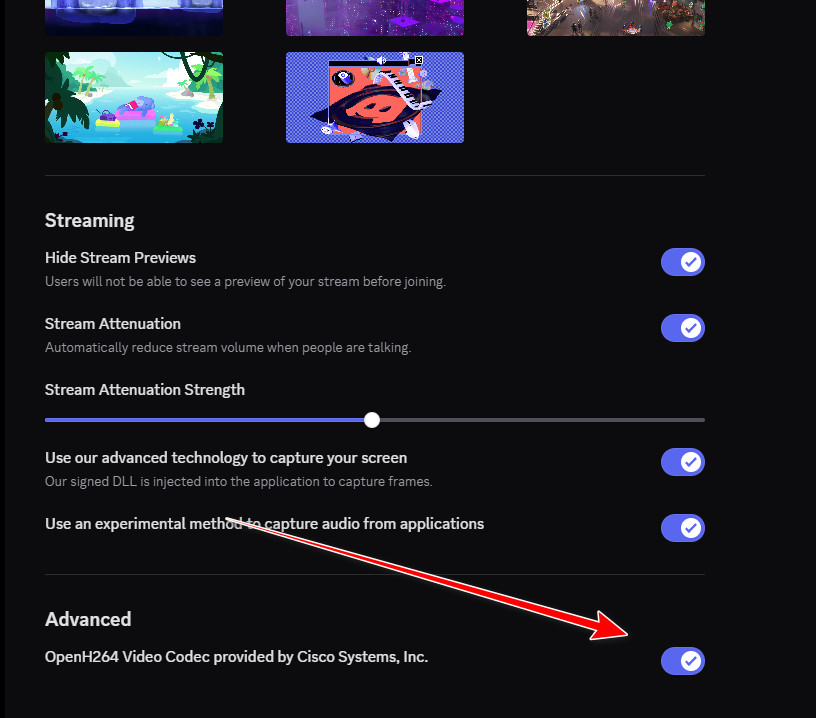
- Aşağı kaydırın ve devre dışı bırakın. OpenH264 Video Codec.

- Discord'u yeniden başlatın ve yayını tekrar başlatmayı deneyin.
6. Discord PTB'yi indirin
Eğer Discord'un standart sürümünde hata devam ediyorsa, daha yeni bir sürüm yüklemeyi deneyin. Herkese Açık Test Beta (PTB)Bu sürüm ayrı bir güncelleme kanalında çalışır ve genellikle kararlı sürümde yayınlanmadan önce yayın ve kamera sorunlarını gideren yeni düzeltmeleri içerir.
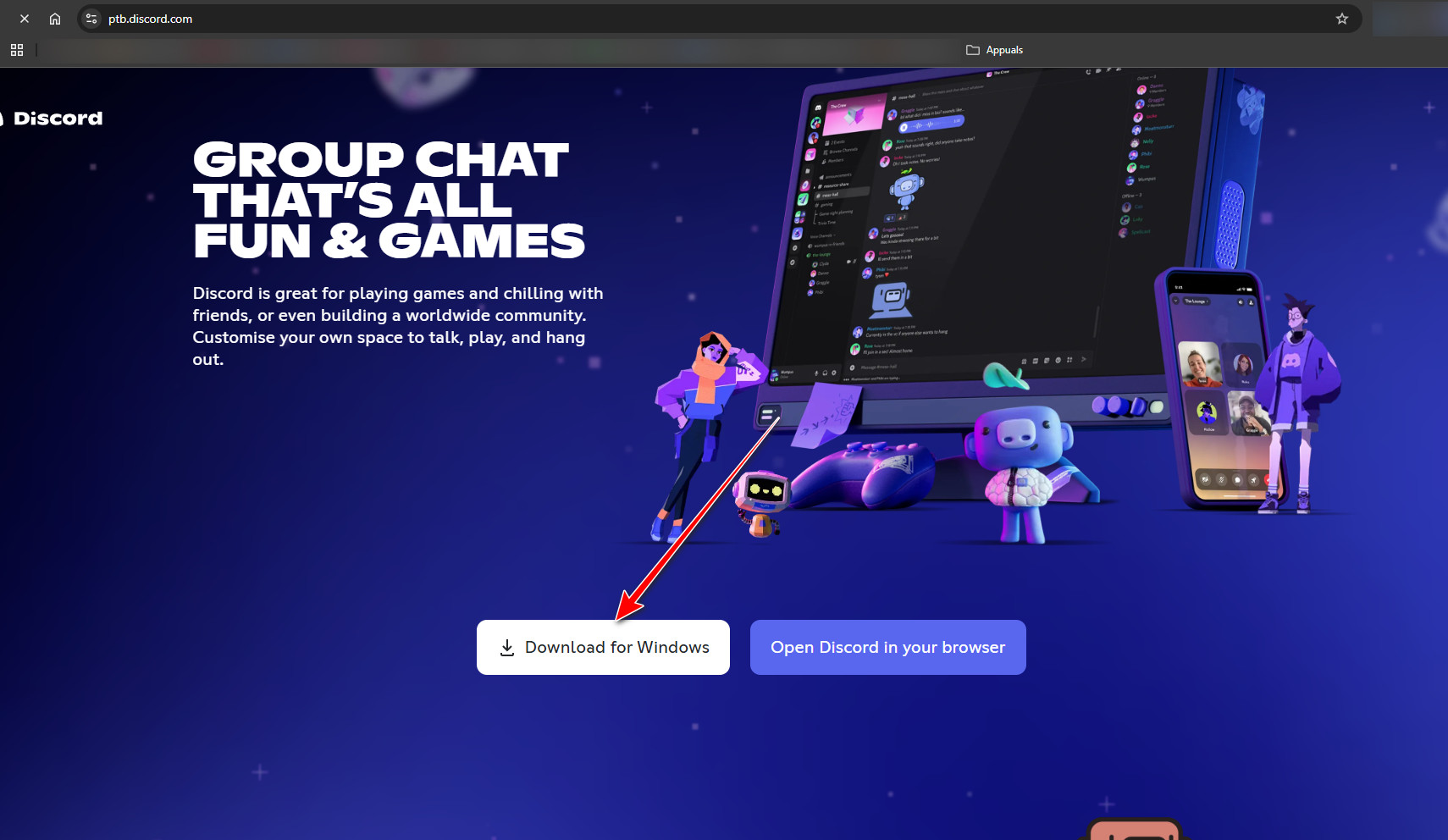
- düğme Discord PTB indirme sayfası.
- Discord'un PTB sürümünü indirip kurun.


Yoruma kapalı.