


hata mesajı "Eşleşme araması başarısız oldu." Içinde Counter Strike 2 Bu, oyununuzun maç aramak için Valve'ın sunucularına istikrarlı bir bağlantı kuramadığı anlamına gelir. Bu bağlantı sürekli olarak kesildiğinde veya başarısız olduğunda, CS2 sizi bir maça dahil edemez ve bunun yerine bu hatayı gösterir.
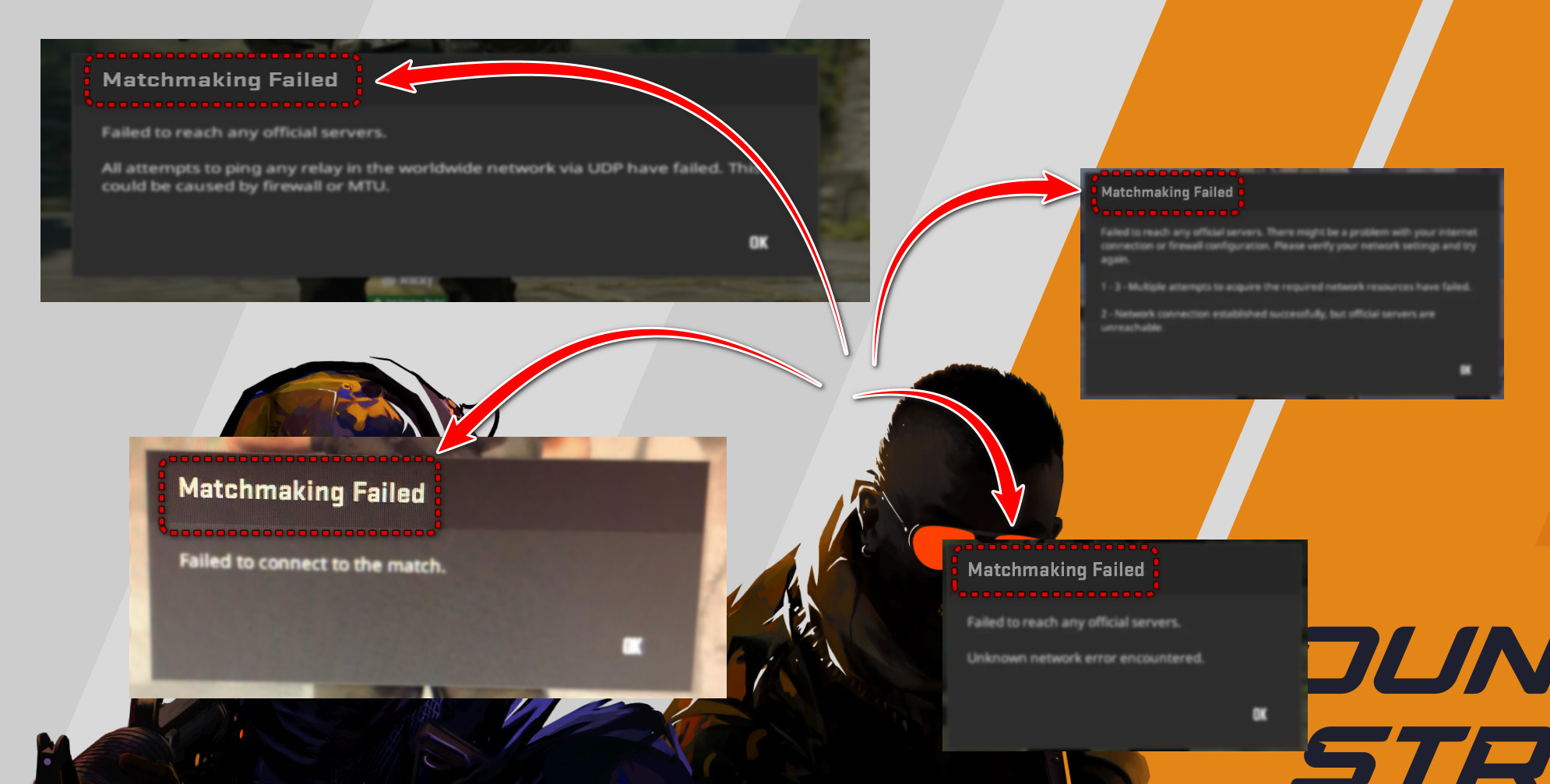
Bu durum genellikle şu nedenlerle ortaya çıkar: Sizin tarafınızdaki ağ sorunlarıÖrneğin, engellenmiş portlar, istikrarsız internet bağlantısı, VPN'ler veya bağlantınıza müdahale eden diğer araçlar.
Sebep şu da olabilir: Yanlış yönlendirici veya adaptör ayarları، أو Bozuk oyun dosyaları، أو Güvenlik Duvarı / Güvenlik Yazılımı Bu da CS2 veya Steam'i sessizce yasaklıyor.
1. VPN'i kapatın.
Çalışır Sanal Özel Ağ (VPN) Bu, çevrimiçi konumunuzu değiştirir ve veri trafiğinizi ek sunucular üzerinden yönlendirir. Bu, IP adresinizi, bölgenizi ve CS2 maç bulma işlemi için Valve sunucularına ulaşan UDP paketlerinizin izlediği yolu değiştirir.
CS2'nin ihtiyaçları Doğrudan, hızlı ve istikrarlı bağlantı Valve'ın aktarılan sunucuları nedeniyle, bir VPN, CS2 tarafından kullanılan UDP testlerinin bağlantısını kesebilir veya engelleyebilir.
VPN'i kapatmak, bilgisayarınızın normal İnternet Servis Sağlayıcınız (İSS) yolunu kullanmasını sağlar; bu da CS2'ye maç aramak için Valve'ın sunucularına daha temiz ve güvenilir bir yol sunar.
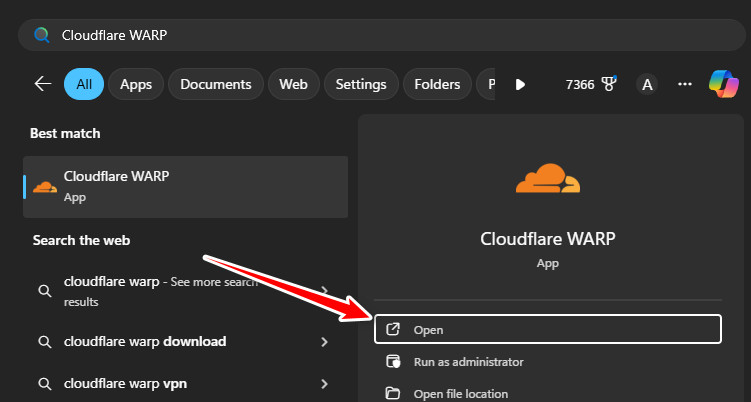
Önemli: VPN kullanmadığınızı düşünseniz bile, arka planda çalışan bir VPN'iniz olabilir (Cloudflare WARP, NordVPN, ProtonVPN vb.).
- CS2 ve Steam'i tamamen kapatın.
- VPN uygulamanızı açın (Cloudflare WARP, NordVPN, vb.).

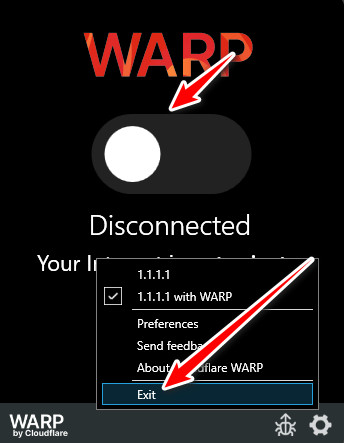
- Düğmesini tıklayın bağlantıyı kes، أو Oynatmayı durdur، أو bozulma Böylece VPN açıkça şu şekilde görünür: bağlı değil.

- VPN tamamen kapatıldıktan sonra, mümkünse uygulamayı kapatın.Steam'i yeniden başlatın.
- dolgu CS2 Tekrar bir eşleşme aramaya çalıştı.
2. Yönlendiricinizi ve bilgisayarınızı yeniden başlatın.
Yönlendiriciniz ve bilgisayarınız, yönlendirme bilgileri ve DNS gibi geçici ağ verilerini depolar. Zamanla, bu önbelleğe alınmış veriler güncelliğini yitirebilir ve internet bağlantınız tarayıcınızda sorunsuz görünse bile CS2'nin Valve'ın aktarılan sunucularına erişmesini engelleyebilir.
Yönlendiriciyi ve bilgisayarı yeniden başlatmak, önbelleğe alınmış bu verileri temizler ve yeni bir bağlantı başlatır; bu da genellikle eşleşme bulma sorunlarını çözer.
- yakın CS2 Ve defol Steam Dolu.
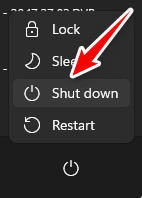
- Bilgisayarınızı tamamen kapatın.Şimdi yeniden başlat seçeneğini kullanmayın.).

- Güç kablosunu prizden çıkarın. Yönlendirici Sizin (ve varsa modeminizin).
- Bekle 30-60 saniye Sıfırlama işlemi tamamlanana kadar.
- Her şeyi yeniden bağlayın ve ışıklar sabitlenene kadar bekleyin.
- İnternet bağlantınız yeniden sağlandıktan sonra bilgisayarınızı yeniden başlatın.
- aç Steam, Asla CS2Eşleşmeleri tekrar aramayı deneyin.
3. Komut İstemi aracılığıyla MTU ayarlarını değiştirin
kontrol Maksimum Geçirgenlik Birimi (MTU) Maksimum paket boyutu (MTU), ağ bağdaştırıcınız tarafından belirlenir. MTU yanlışsa, CS2 UDP paketleri parçalanabilir veya kaybolabilir ve bu da Valve sunucularına erişilip erişilemediğini doğrulayan el sıkışma işlemini kesintiye uğratabilir.
MTU değerinizi sabit bir değere ayarlamak yardımcı olur. 1500 veya hakkında 1480-1492 Paketlerin parçalanmadan veya reddedilmeden sorunsuz bir şekilde iletilmesini sağlamak.
Ancak, test yapılmadan MTU değerlerinin değiştirilmesi bağlantı kesintisine neden olabilir. Bu kişisel bilgisayarda internet Çalışma, tekrar gözden geçirilene kadar devam edecektir.
Mevcut etkin MTU değerini bulma
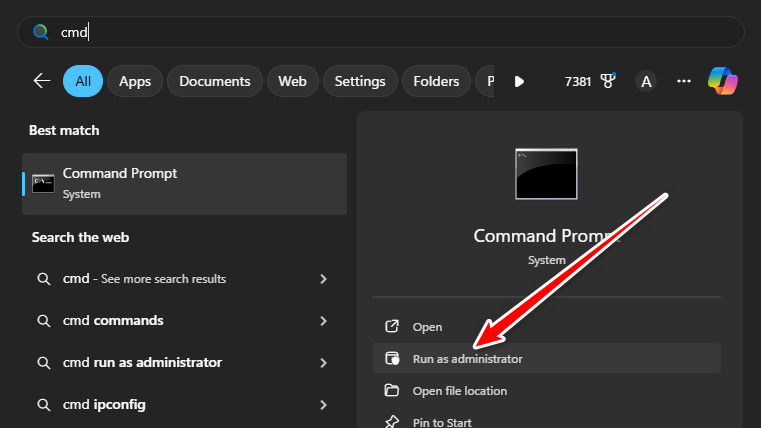
- aç Komut İstemi Yönetici olarak.

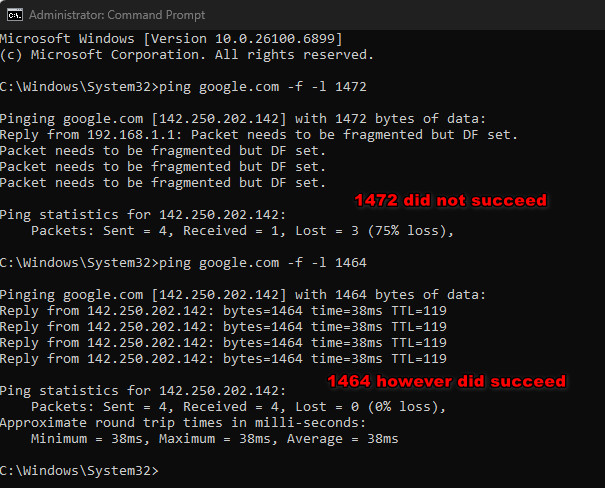
- Bu komutu yazın ve basın. Keşfet:
ping google.com -f -l 1472
- Eğer işlem parçalanma hatası olmadan başarılı olursa, o zaman 1472 İyi fiyat. Eğer işe yaramazsa, daha küçük değerler deneyin, örneğin... 1464، 1452، 1440 Ta ki içlerinden biri çalışana kadar.

- İşe yarayan en yüksek değeri bulduktan sonra, ekleyin. 28 için Doğru MTU değeri.
Doğru MTU değerini uygulayın.
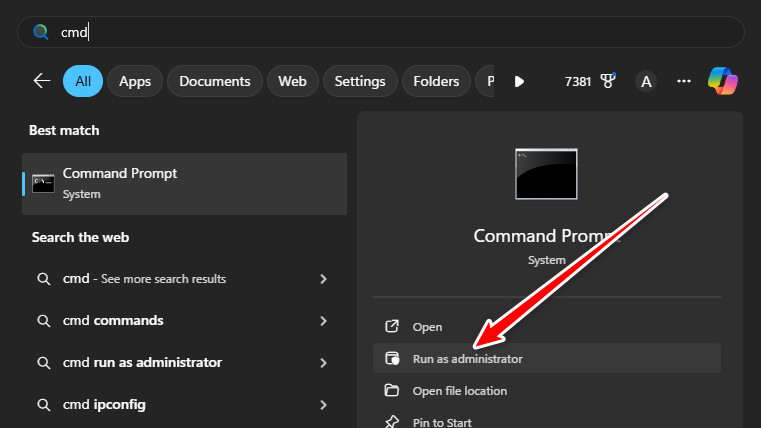
- aç Komut İstemi Yönetici olarak, zaten açık değilse açın.
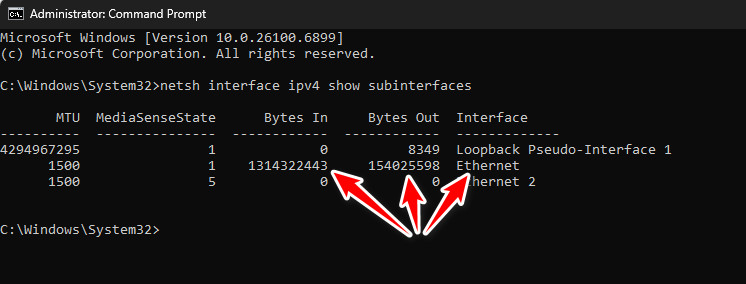
- Ağ arayüzlerinizi listeleyin:
netsh arayüzü ipv4 alt arayüzleri göster
- En yüksek değerlere sahip bağlantıyı bulun. Baytlar İçinde و Bayt Çıkışı — Bu genellikle aktif adaptörünüzdür.

- MTU'yu ayarla (değiştir) Ethernet و 1492 Gerektiğinde):
netsh interface ipv4 set subinterface "Ethernet" mtu=1492 store=persistent
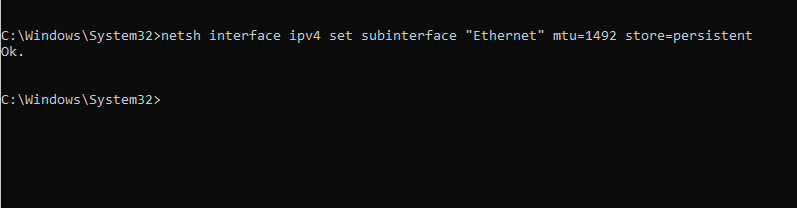
Adaptörü yeniden başlatın.
- Ağ bağdaştırıcınızı yeniden başlatın (veya değiştirin). Ethernet (Dönüştürücünün adında):
netsh interface set interface "Ethernet" admin=disable
netsh interface set interface "Ethernet" admin=enable
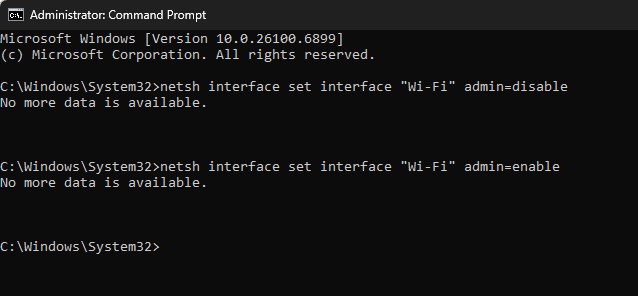
Ardından açmayı deneyin. Steamve başla CS2Ve tekrar bir eşleşme arayın.
4. Steam ve CS2 için güvenlik duvarı ve virüs koruma kurallarının yapılandırılması
Antivirüs yazılımınız ve Windows Güvenlik Duvarı bazı şeyleri engelliyor veya filtreliyor olabilir. Steam أو CS2 Sessizce. Bu olduğunda, oyunun UDP geçiş kontrolleri, trafik bilgisayarınızdan ayrılmadan önce başarısız olabilir.
ihtiyaçlar CS2 إلى Sınırsız giden UDP erişimi Eşleştirme ve geçiş için Valve sunucularına. Steam veya CS2 için güvenlik duvarı ve virüs koruma sisteminin olmaması bu engeli ortadan kaldırır.
- yakın CS2 و Steam.
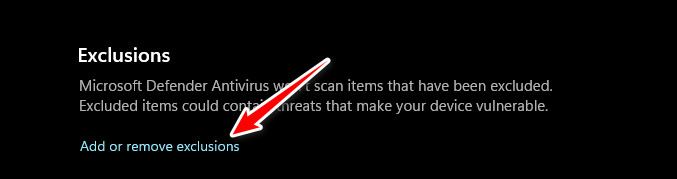
- Antivirüs programınızı açın ve arama yapın İstisnalar، أو İzin verilen uygulamalar، أو İstisnalar.

- Klasör ekle Steam Dosyayı eksiksiz ve tam olarak doldurun. cs2.exe İstisnalar.
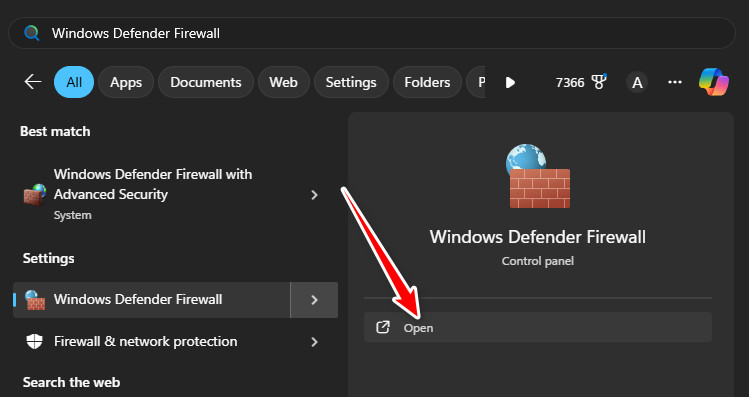
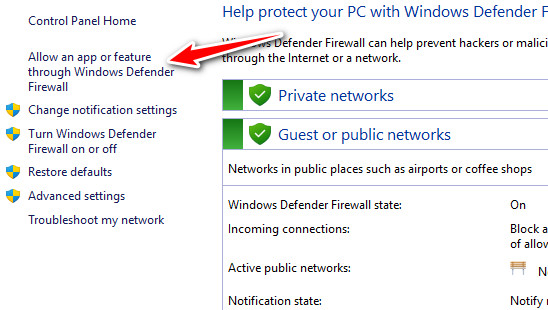
- aç Windows Defender Güvenlik Duvarı.

- Tıklayın Bir uygulamanın veya özelliğin Windows Defender güvenlik duvarından geçmesine izin verin..

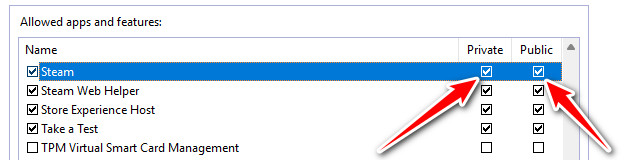
- Tıklayın Ayarları değiştir Ve seçtiğinizden emin olun Steam و CS2 ağlar için özel و genel.

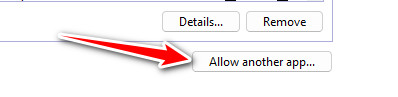
- Eğer eksikse, üzerine tıklayın. Başka bir uygulamanın kullanılmasına izin veriliyor… Bunları manuel olarak ekleyin.

- Tıklayın Katılıyorum, tekrar başlat SteamVe eşleştirme sürecini test edin.
5. CS2 oyun dosyalarının bütünlüğünü doğrulayın.
Dosyalardan herhangi biri ifşa edilirse CS2 İlgili Ağlar، أو Eşleşmeleri ara، أو Anti-dolandırıcılık Hasar veya kayıp nedeniyle arızalanabilir. CS2 Sunuculara bağlanmadan önce dahili kontroller Kapakçık.
sen özellik Oyun dosyalarının bütünlüğünü kontrol edin Içinde Steam Kurulumunuzu kontrol ederek ve eksik veya bozuk dosyaları yeniden indirerek temiz bir duruma geri döndürün.
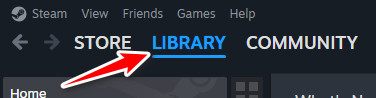
- aç Steam Ve git Kütüphane.

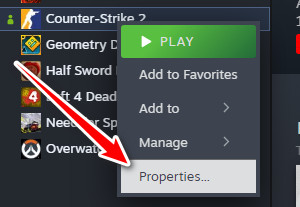
- Sağ tıklayın Counter-Strike 2 ← Özellikler.

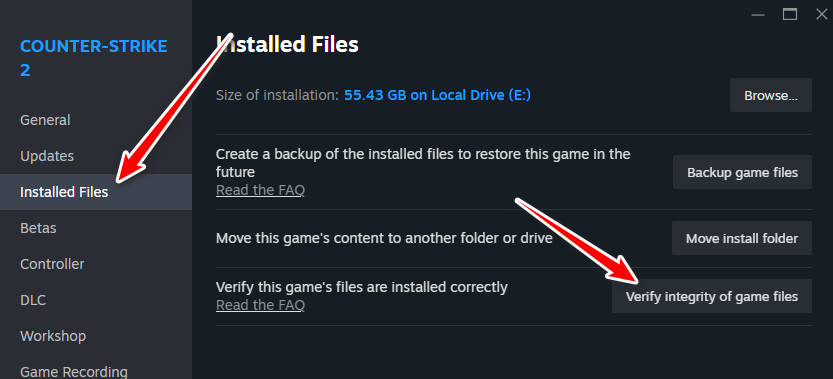
- Sekmeye git Yüklü dosyalar.
- Tıklayın Oyun dosyalarının bütünlüğünü kontrol edin.

- Steam'in eksik veya bozuk dosyaları tarayıp indirmesini bekleyin.
- Tamamlandığında, Steam'i yeniden başlatın.
- koşmak CS2 Maça katılmaya çalıştı.
6. Grafik kartı (GPU) sürücülerini güncelleyin.
Ekran kartınızın (GPU) sürücülerine sahipseniz Eski bir أو BozukCS2, shader'ları yüklerken veya grafik motorunu başlatırken ilk kurulum işlemi sırasında çökebilir veya başlatılamayabilir. Bu ilk kurulum başarısız olursa, oyun hiçbir zaman eşleştirme sistemine erişemeyebilir veya sunucuları kontrol edemeyebilir.
Grafik sürücülerinizi güncellemek, sürücü sorunlarını ortadan kaldırmaya yardımcı olur ve eşleştirme sistemine bağlanmadan önce CS2'nin doğru şekilde yapılandırıldığından emin olmanızı sağlar.
- Ekran kartınızı seçin (NVIDIA أو AMD أو Intel).
- Resmi sürücü sayfasına gidin:
NVIDIA,
AMD,
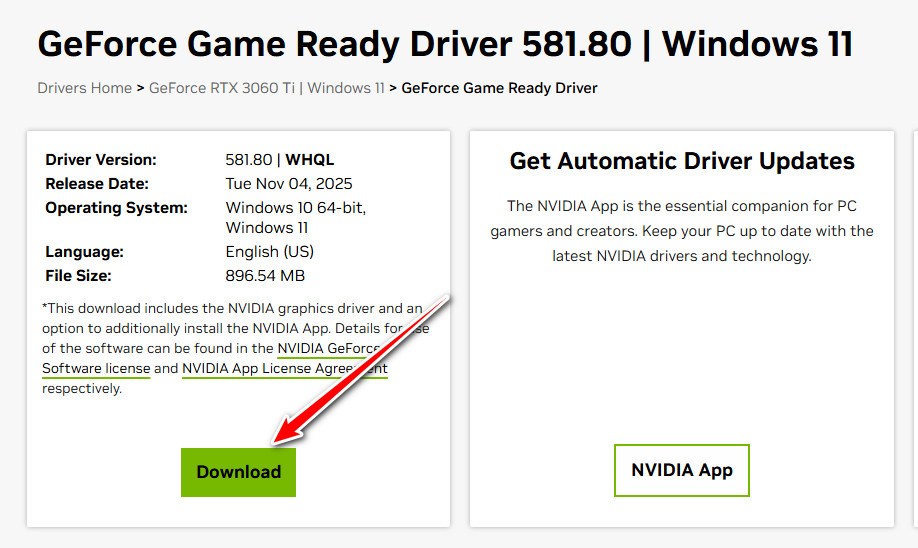
Intel - Ekran kartınız (GPU) ve Windows sürümünüz için en yeni sürücüyü indirin.

- Kurulum dosyasını çalıştırın ve talimatları izleyin.
- Sonrasında bilgisayarınızı yeniden başlatın.
- aç Steam Ve koş CS2 Eşleştirme sistemini test etmek için.
7. Ağ bağdaştırıcınızda IPv6'yı devre dışı bırakın.
Bazı yönlendiriciler ve İnternet Servis Sağlayıcıları (İSS'ler) bu protokolü desteklemiyor. IPv6 Ya tamamen etkinleştirilmiştir ya da düzgün şekilde ele alınmamıştır. IPv6 etkinleştirildiğinde, Windows CS2 el sıkışma paketlerini IPv4 yerine IPv6 üzerinden göndermeye çalışabilir ve bu da bağlantıların başarısız olmasına neden olabilir.
IPv6'yı devre dışı bırakmak, Windows'un IPv6'yı kullanmasını zorunlu kılar. IPv4Bu, CS2'nin eşleştirme sisteminin temel işlevidir ve tüm yönlendiriciler ve internet servis sağlayıcıları (İSS'ler) tarafından desteklenmektedir. Bu durum genellikle Valve sunucularına daha güvenilir bir bağlantı sağlar.
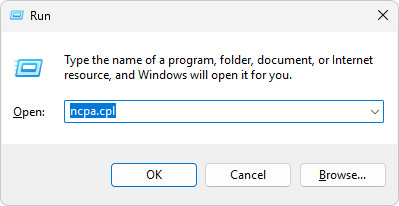
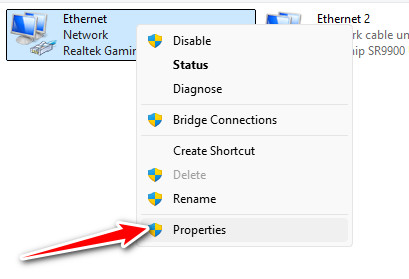
- basın Windows + R, Tür Ncpa.cpl, Ardından Keşfet.

- Aktif bağlantınıza sağ tıklayın (Wi-Fi أو Ethernet) ← Özellikleri.

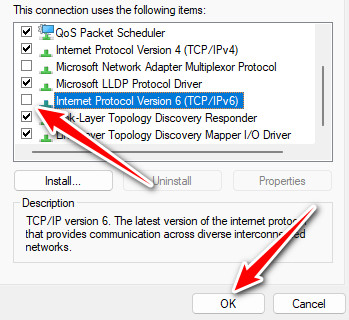
- Ara İnternet Protokolü sürüm 6 (TCP/IPv6).
- Aşağıdaki kutucuğu işaretini kaldırın. IPv6'yı devre dışı bırakma.
- Tıklayın Katılıyorum.

- Bilgisayarınızı yeniden başlatın.
- aç CS2 Tekrar bir eşleşme aramaya çalıştı.

Yoruma kapalı.