


Oyun çökebilir. Rüzgarların Buluştuğu Yer Oyun başlatıldığında, yükleme sırasında veya başlangıç sahnelerine girildiğinde, Windows veya Steam'den gerekli kaynakları veya ayarları yüklemekte başarısız olabilir. Çoğu durumda bu, eksik izinlerden kaynaklanır. Oyuncuyla ilgili sorunVeya sistemin kaldıramayacağı grafik ayarları.
Diğer durumlarda ise şu sonuçlara yol açabilir: Grafik ayarları Belirli DirectX sürümü veya kilitlenmemiş kare hızı, sisteminizde ani bir yüklenmeye neden olabilir. Oyun dosyaları da bozulabilir ve bozuk verileri yüklemeye çalışırken oyunun çökmesine neden olabilir. Bilgisayarınız oyunun minimum gereksinimlerine yakınsa, Ağır sahneler Veya GPU gücündeki ani artışlar da başlatma sırasında çökmelere yol açabilir.
Çözümlere geçmeden önceYaşadığınız kesinti türünü anlamanın hızlı bir yolu şöyledir:
- Oyun başlatıldıktan hemen sonra çöküyorsa, genellikle bunun sebebi budur. İzin sorunu Veya Steam oturumunda bir sorun olabilir.
- Oyun menüde veya sinematik sahnelerde rastgele çöküyorsa, bunun büyük olasılıkla sebebi şudur: FPS'de Yüksekler Veya DirectX ile ilgili bir sorun.
- Çökme güncellemeden sonra başladıysa, kurulum şunları içerebilir... bozuk dosyalar Veya Steam sürümü devre dışı bırakılmış.
Şimdi anladım. Ortak nedenler açıkça ortadadır.Aşağıdaki çözümleri uygulayın. Bu yöntemler birçok oyuncu için işe yaradı ve sisteminizin çökmesine neden olan sorunu bulmanıza ve ortadan kaldırmanıza yardımcı olacaktır.
1. Steam istemcisini yeniden başlatın
Steam uzun süre çalışırsa, geçici dosyalar birikebilir, geçerli giriş kodlarını kaybedebilir veya arka plan servislerini kısmen yüklü bırakabilir. Oyun başlangıçta bu servislere bağlı olduğundan, bu durum çökmelere yol açabilir.
Steam'i yeniden başlatın Bu size yeni bir oturum başlatır ve gerekli tüm bileşenleri yeniden yükler.
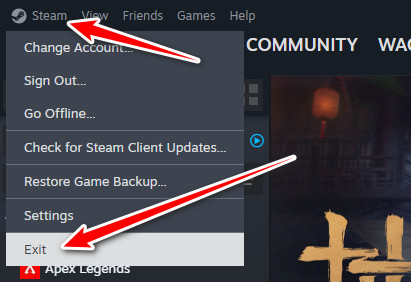
- Steam'de, sol üst köşede bulunan Steam simgesine tıklayın.
- Çıkış'ı seçin ve pencere tamamen kapanana kadar bekleyin.

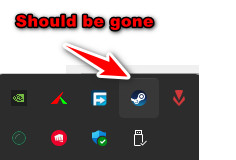
- Sistem tepsisini kontrol edin ve Steam simgesinin kaybolduğundan emin olun.

- Steam'i yeniden başlatın.
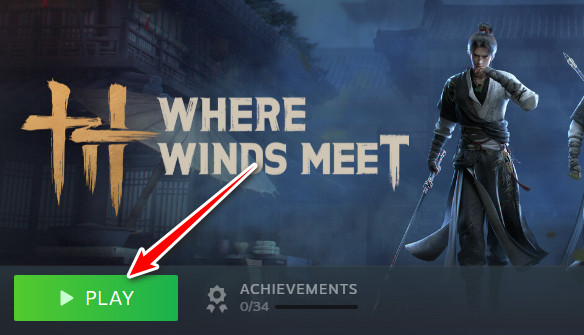
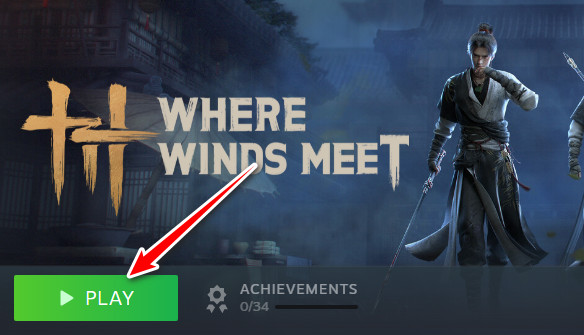
- Kütüphanenize gidin ve Oynat'a tıklayın. Rüzgarların Buluştuğu Yer.

- Steam'i yeniden başlattıktan sonra oyunun hala çöküp çökmediğini kontrol edin.
2. Steam'i yönetici olarak çalıştırın
Bazı oyunlar, korumalı klasörlere erişim veya güvenlik kontrolleri gerçekleştirme izni gerektirir. Steam yönetici olarak çalışmıyorsa, Windows bu istekleri engelleyebilir. Bu durumda oyun başlatılamaz ve hemen çöker.
o Steam'i yönetici olarak çalıştırın Bu, ona oyunu doğru şekilde başlatması için gerekli izni verir.
Steam'i yönetici olarak çalıştıramıyorsanız (Masaüstü bilgisayar, paylaşımlı bilgisayar) Bu yöntemi atlayın.
- Steam'i tamamen kapatın (sistem tepsisindeki Steam simgesine sağ tıklayın ve seçin). çıkış).

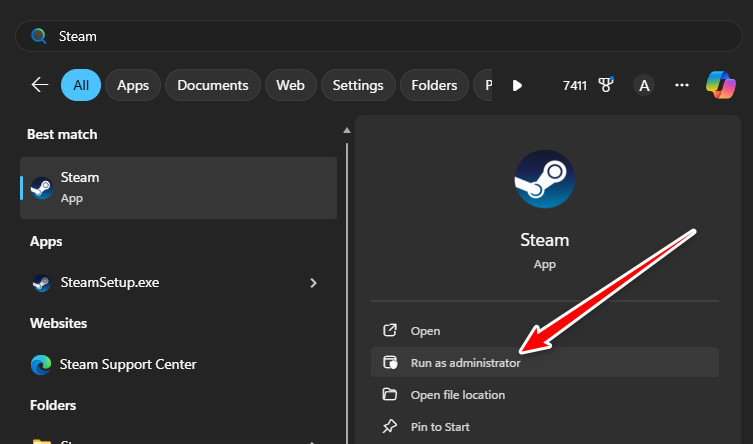
- Steam kısayoluna sağ tıklayın ve seçin. Yönetici olarak çalıştır.

- Tıklayın نعم UAC istemi göründüğünde.
- koşmak Rüzgarların Buluştuğu Yer Çökme sorununun çözülüp çözülmediğini kontrol edin.
- Eğer işe yararsa, şuraya giderek bunu kalıcı hale getirebilirsiniz: Özellikler ← uygunluk ← Bu programı yönetici olarak çalıştır.

3. Steam önyükleme medyasını kullanarak yönetici ayrıcalıklarını taklit etme
Steam yönetici olarak çalıştırılamıyorsa, oyunun Windows'tan ek izinler istemesini engelleyen bir çalışma zamanı argümanı kullanabilirsiniz. Bu, İzin çakışması Genellikle arızaları önler.
Mesele RUNASINVOKER Bu komut, Windows'a oyunu Steam'in halihazırda sahip olduğu izin seviyesiyle başlatmasını söyler.
Not: Bu alternatif bir çözümdür. Steam'i yönetici olarak çalıştırmak her zaman daha güvenilirdir.
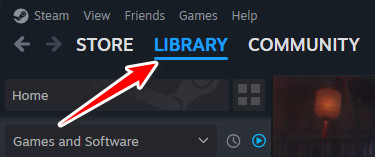
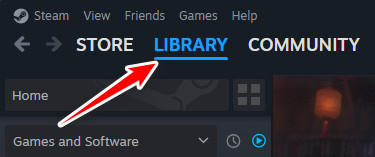
- Steam'i açın ve şuraya gidin: Kütüphane.

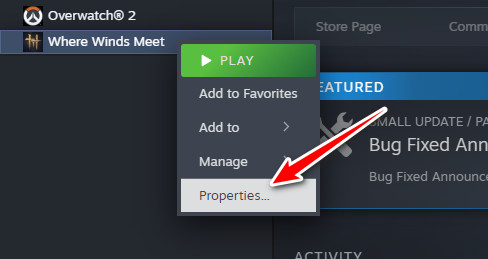
- Sağ tıklayın Rüzgarların Buluştuğu Yer Ve seçin Özellikler.

- içinde yılBir kare bulun Oynatma seçenekleri.
- Bunu yapıştırın:
cmd /min /C "set __COMPAT_LAYER=RUNASINVOKER && start "" %command%"
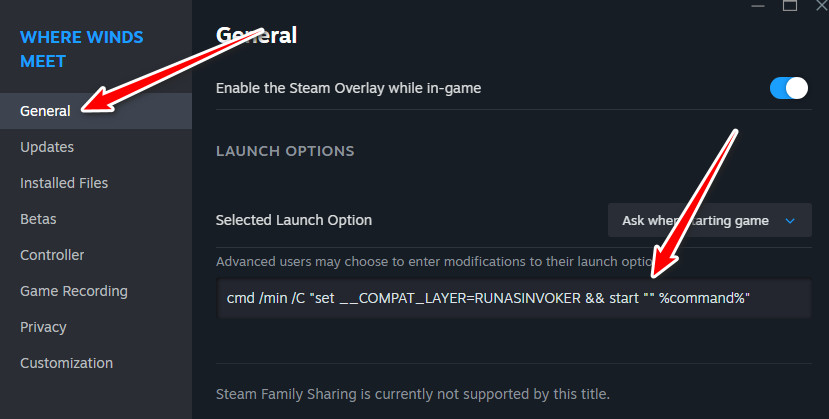
- Oyunu başlatın.
- Yeni sorunlar ortaya çıkarsa, değişikliği geri almak için komutu silin.
Not: Şuna benzer mesajlar görebilirsiniz: zh_cn.izin hatasıAma oyun yine de çalışacak.
4. Kare hızını (FPS) 60'a sabitleyin.
Oyununuz menüler veya ara sahneler sırasında çöküyorsa, bunun nedeni şunlar olabilir: Yüksek lastik oranı Aşırı derecede. Kare hızı (FPS) sınırlandırılmadığında, grafik işlem birimi (GPU) aniden artabilir ve performansta hızlı değişikliklere neden olabilir. enerji وsıcaklıkBu aşırı değerler oyunu istikrarsızlaştırabilir ve çökmesine neden olabilir.
Kare hızı kilidi (FPS) korunmaktadır. Ekran kartınızın istikrarlı çalışmasıyla ilgili.
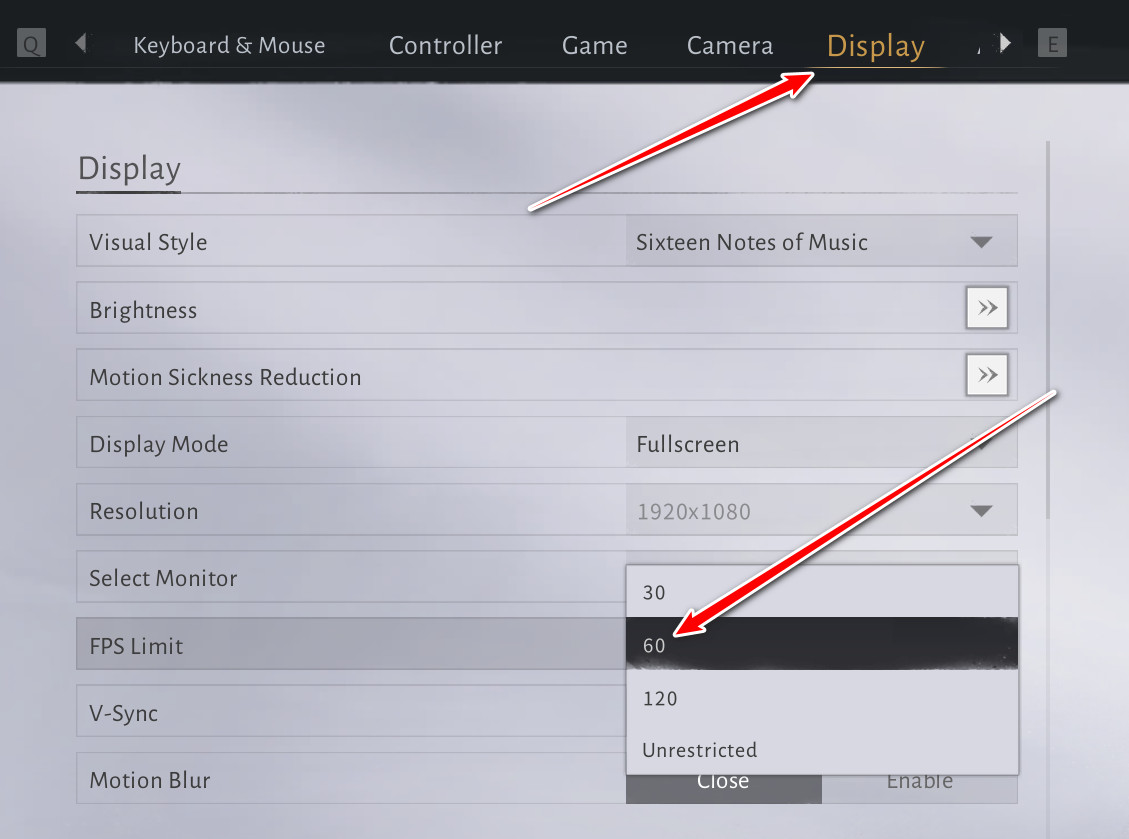
- Oyunu oyna Rüzgarların Buluştuğu Yer Ve git Ayarlar → Grafik.
- Bir seçenek arayın FPS Sınırı.
- ayarla 60 FPS Veya etkinleştirin V-Sync.

- Oyunu yeniden başlatın.
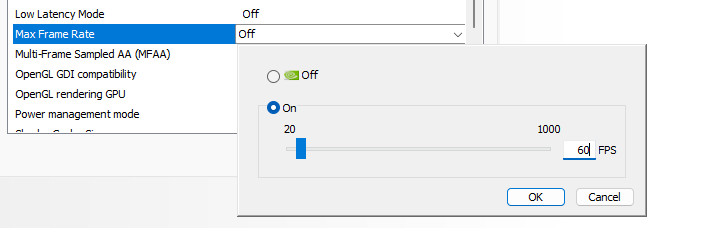
- Oyunda yeterince uzun süre kalamıyorsanız, grafik işlem birimi (GPU) kontrol panelinizi kullanın:
- NVIDIA: Kontrol Paneli → 3D ayarlarını yönet → Maksimum Kare Hızı
- AMD: Radeon Yazılımı → Grafik → Kare Hızı Hedef Kontrolü
5. DirectX sürümünü değiştirin.
DirectX, oyunun ekran kartınızla nasıl iletişim kuracağını kontrol eder. Oyun, DirectX'i destekler. Rüzgarların Buluştuğu Yer Hem DX11 hem de DX12. Bazı sistemlerde, biri mükemmel çalışsa bile diğeri kararsız olabilir.
DirectX'i değiştirme Görüntüleme yöntemini değiştirmek, çoğu zaman arızaları anında giderir.
- Steam'de sağ tıklayın Rüzgarların Buluştuğu Yer Ve seçin Emlaklar.
- Adresine git Genel.
- DX11 kullanımını zorlamak için şunu girin:
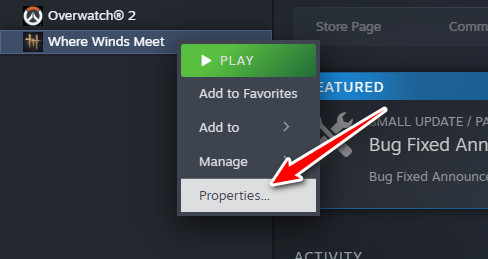
-dx11
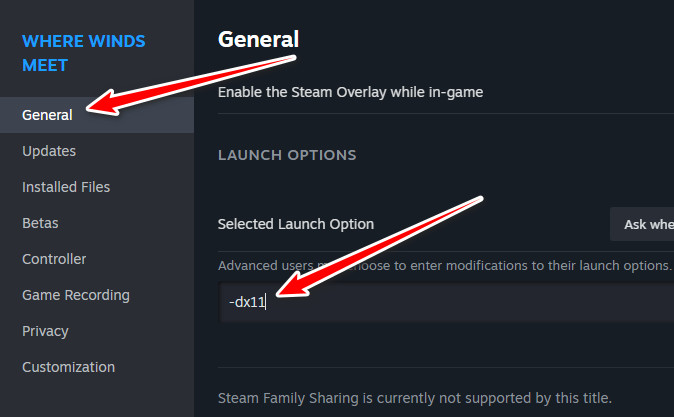
- Oyunu başlatın ve deneyin.
- DX zorlamasını kaldırmak için silin. -dx11.
- Hem DX11 hem de DX12'yi deneyin ve daha istikrarlı olan sürümü kullanmaya devam edin.
Bir oyuncunun size hangi DirectX modunu istediğinizi sorduğunu görürseniz, çökmelere neden olmayan modu seçin.
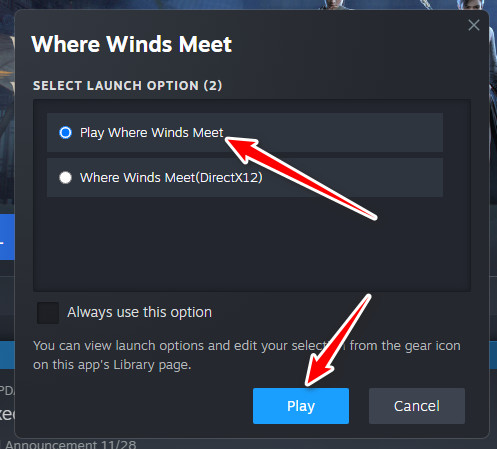
6. Standart Steam sürümü yerine hafifletilmiş sürümü kullanın.
Steam sürümü yükleniyor. Yüksek kaliteli grafik malzemeler Ayrıca daha ağır grafik dosyaları da mevcut. Bazı sistemlerde bu dosyalar başlatma sırasında hata verebilir ve sık sık çökmelere neden olabilir.
Resmi operatör bir sürüm sunmaktadır. Işık Daha küçük grafik dosyalarıyla. Bu, GPU yükünü, bellek kullanımını ve gölgelendirici karmaşıklığını azaltır.Shader = Aydınlatmayı ve görsel efektleri kontrol eden dosyalarBu yöntem genellikle yalnızca Steam sürümünde meydana gelen çökmeleri düzeltir.
Kayıtlı verileriniz hesabınızda saklanır, bu nedenle ilerlemenizi kaybetmezsiniz.
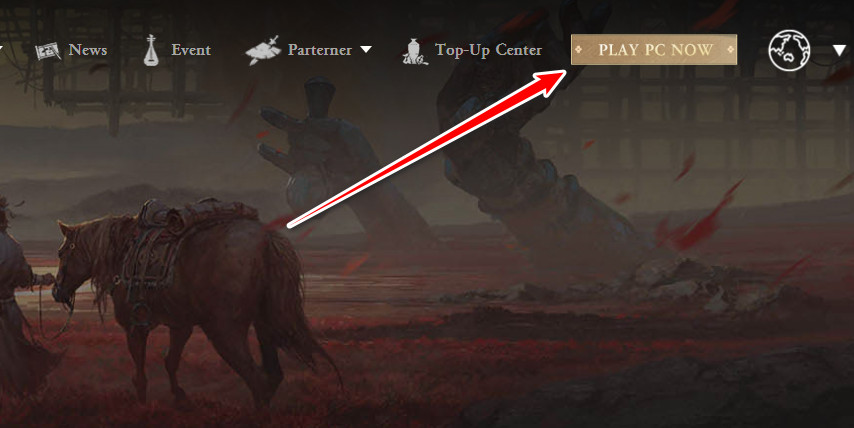
- Adresine git Resmi site Oynamak için oynatıcıyı indirin.

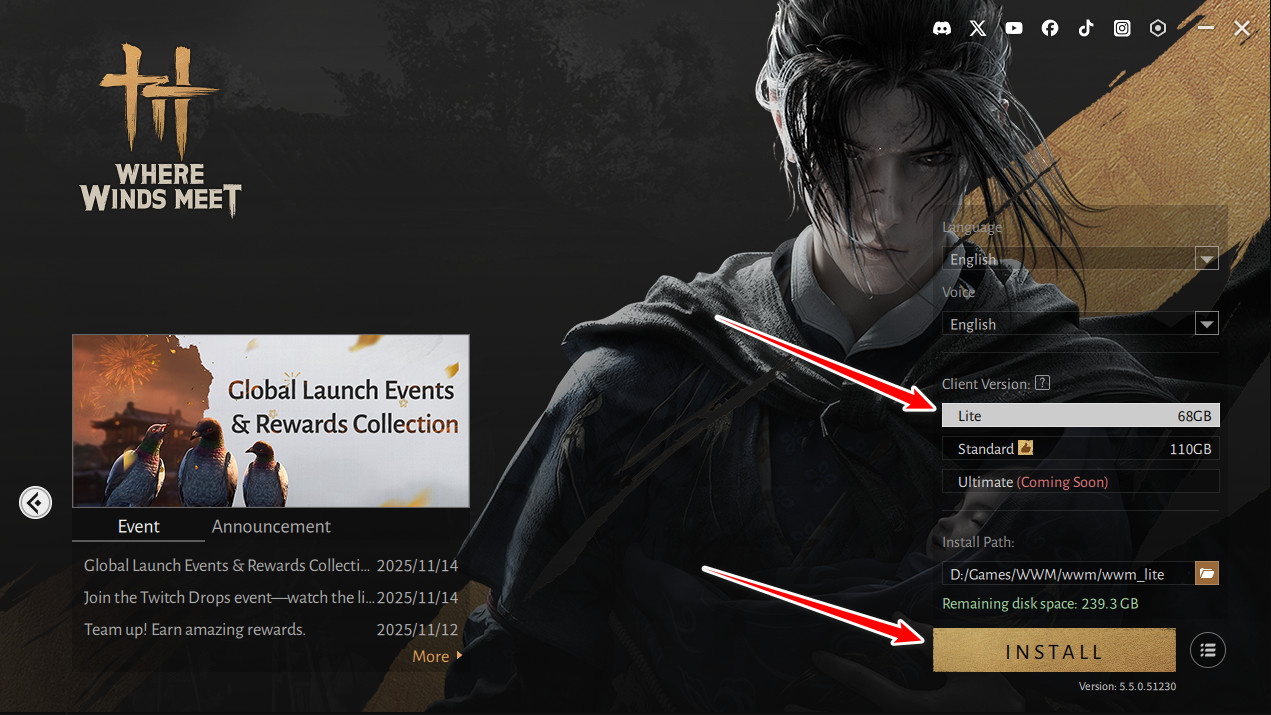
- Oynatıcıyı yükleyin ve açın.
- Sürüm seçin Işık.

- Yeterli alana sahip bir sabit diske kurun.
- Steam'i tamamen kapatın ve oyunu resmi başlatıcı üzerinden başlatın.
- Çökme sorunlarının ortadan kalktığından emin olmak için bir süre oynayın.
7. Oyunu yeniden yükleyin
Başka hiçbir çözüm işe yaramazsa, oyun dosyaları onarılamayacak şekilde bozulmuş olabilir. Oyunu yeniden yüklemek, tüm dosyaları yeni bir kopyayla değiştirecektir.
Oyun içi ilerlemeniz çevrimiçi olarak kaydedilir, ancak mod veya özel ayarlar kullanıyorsanız, öncelikle yedeklerini alın.
- Steam'i açın ve şuraya gidin: Kütüphane.
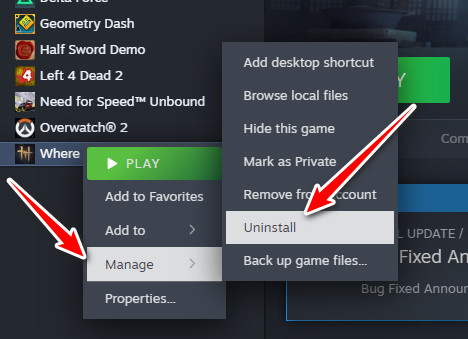
- Sağ tıklayın Rüzgarların Buluştuğu Yer ← yönetim ← Kaldırma.

- Silme işlemini onaylayın.
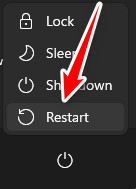
- Tarama işlemi için bilgisayarınızı yeniden başlatın. kilitli dosyalar Geri kalanlar.

- Oyunu Steam'den yeniden yükleyin.
- Cihazı açın ve çökme sorununun çözülüp çözülmediğini kontrol edin.

Yoruma kapalı.