


hata görünüyor "Belirtilen süre içinde PlayStation Network'e bağlanılamadı. Hata kodu: CE-109506-1" PS5'te, genellikle konsolunuzda bir sorun olduğunda. İstikrarlı bir bağlantı kurun PlayStation Network sunucularında. Bu, oyuncuların şunları yapmasını engeller: Doğru şekilde giriş yapın Ve bu, çalışmaları durdurabilir. Çevrimiçi özellikler.
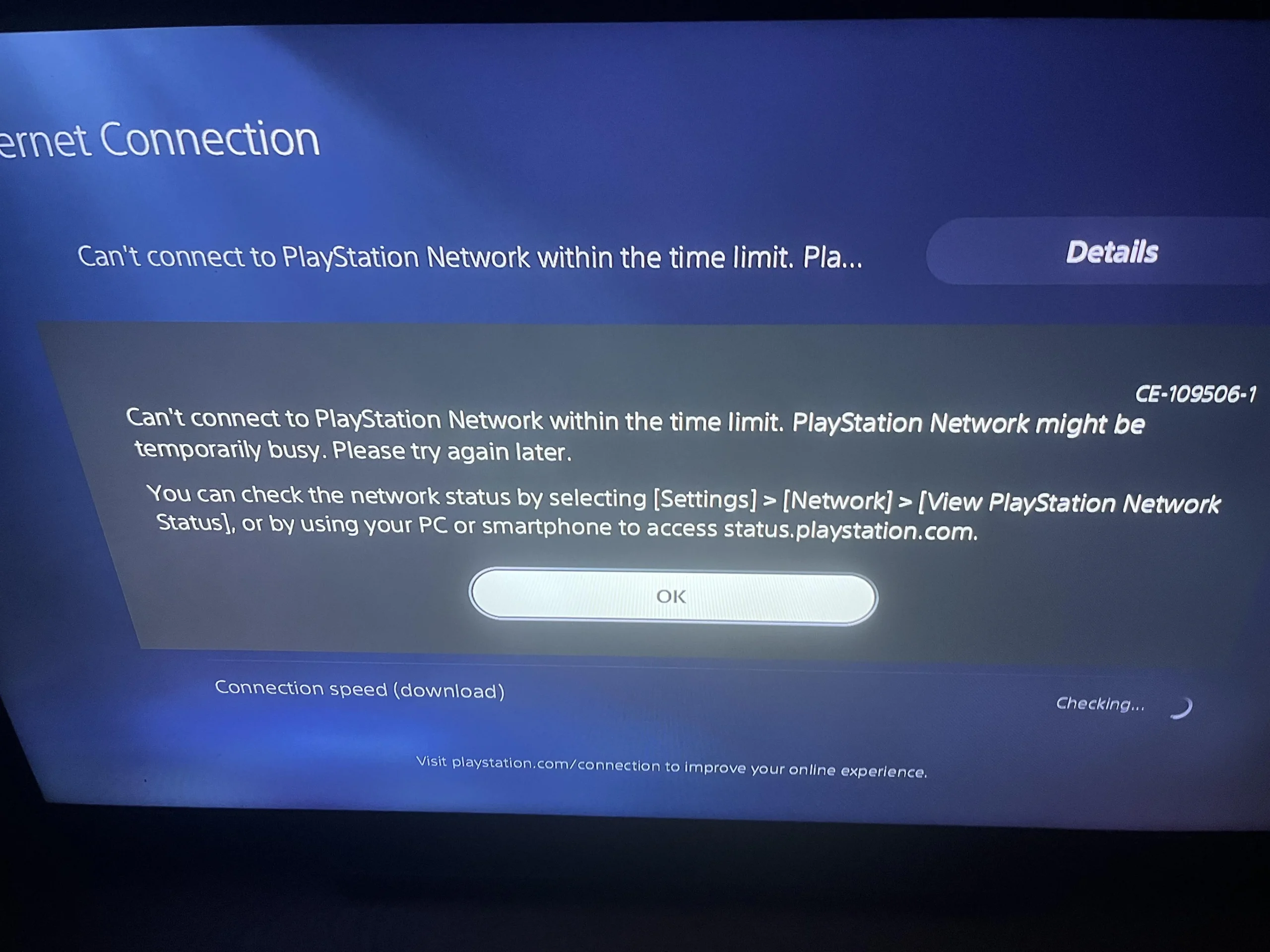
Bu hatanın en yaygın nedenleri şunlardır: Zayıf veya istikrarsız internet bağlantısı، DNS çözümleme sorunları، PlayStation Network sunucu kesintisi، أو MTU (paket boyutu) uyumsuzluğuArtık hatanın farkındasınız ve nedenleriŞimdi aşağıdaki çözümlere geçelim.
Temel sorun giderme
- İnternet bağlantınızı kontrol edin: İnternet bağlantınızın olduğundan emin olun. kararlı و Yeterince güçlü PSN sunucularına bağlanmak için. Bağlantı sorunlara neden olabilir. zayıf veya kararsız Içinde Zaman sınırları. kullanmak SpeedTest أو Hızlı İnternet hızınızı kontrol etmek için.
- Wi-Fi yönlendiricinizi yeniden başlatın: Yönlendiricinizi yeniden başlatmak şunlara yol açabilir: modernizasyon Bağlantı, ve yenileme Yerel ağ oturumunuz ve Geçici hataları temizle Bu durum, konsolunuzun PSN'ye erişmesini engelleyebilir.
- PlayStation sunucularının durumunu kontrol edin: Sorun ayrıca şu şekilde de ortaya çıkabilir: PSN'denSayfayı ziyaret edin PSN durumu PlayStation Network hizmetlerinin çalışıp çalışmadığını kontrol etmek için Normal çalışıyor.Bir kesinti olursa, şunlara ihtiyacınız olabilir: Bekle Sunucular geri yüklenene kadar.
- (Mümkünse) kablolu LAN bağlantısını deneyin: Wi-Fi kullanıyorsanız, şuna geçin: LAN kablosu kutu Dengeyi artırır Ve azaltır Zaman sınırlarıÖzellikle de Wi-Fi sinyaliniz zayıfsa Güçsüz أو kalabalık.
Eğer bu adımlar sorunu çözmezse Hızlı sorun giderme Sorun bu, o yüzden dikkatlice takip edin. Aşağıdaki çözümler.
1. Mobil veriye geçin.
Bu hata, mevcut ağ yolu, NAT oturumu veya İnternet Servis Sağlayıcısı (İSS) yolu yanlış olduğunda ortaya çıkabilir. dengesiz Bu durum, PSN ağına bağlıyken PS5 bağlantısının zaman aşımına uğramasına neden olur. Farklı bir ağa (örneğin mobil hotspot'a) geçmek, cihazınıza bir ağ yolu sağlar. yeni Ve bağlantıyı anında geri yükleyebilir.
Not: Bu, sorunun ilgili olup olmadığını doğrulamak için yapılan bir test adımıdır. Ev ağınızla أو Bir İnternet Servis Sağlayıcısı (İSS) ileMobil veri, indirme işlemleri, güncellemeler ve çevrimiçi oyunlar sırasında hızla tüketilebilir.
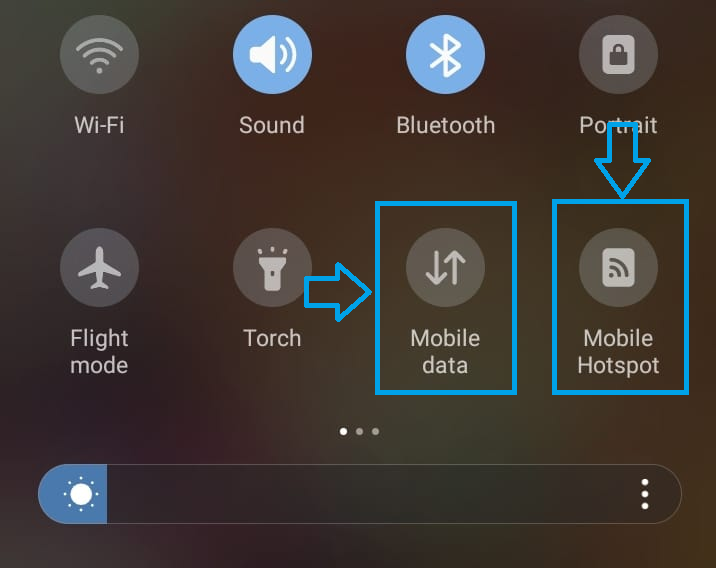
- koşmak Mobil veri Ve bir avantaj Temas Noktası Telefonunuzda.

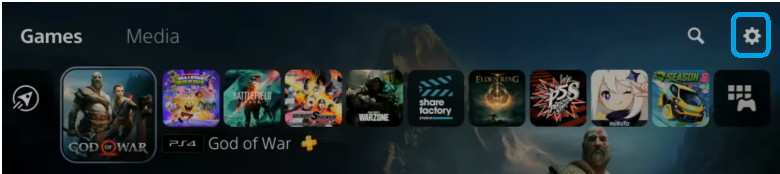
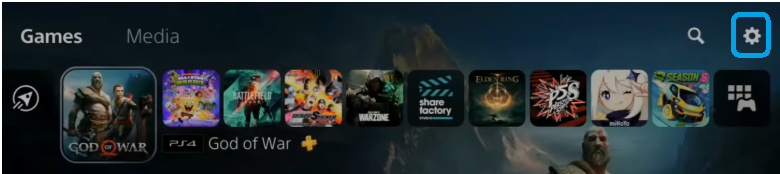
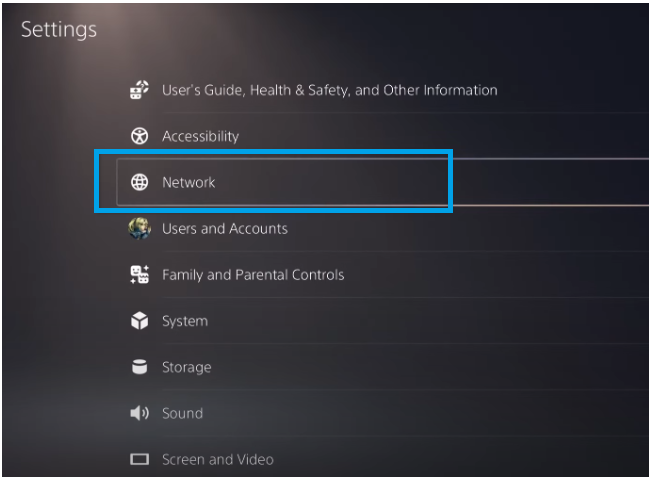
- PS5'inizde, bu seçeneğe tıklayın. الإعدادات ana menüde.

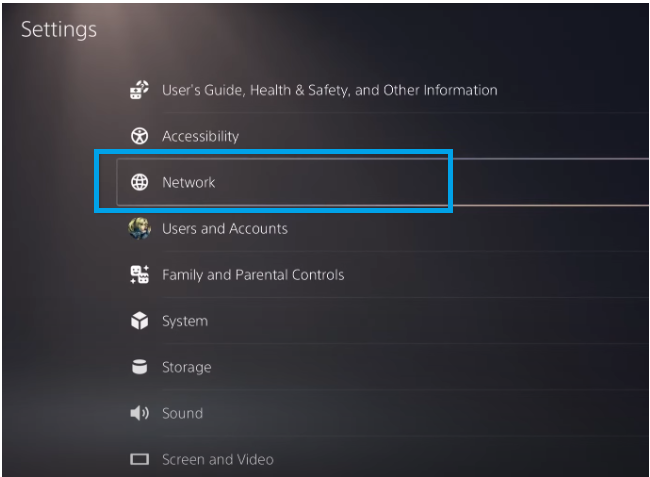
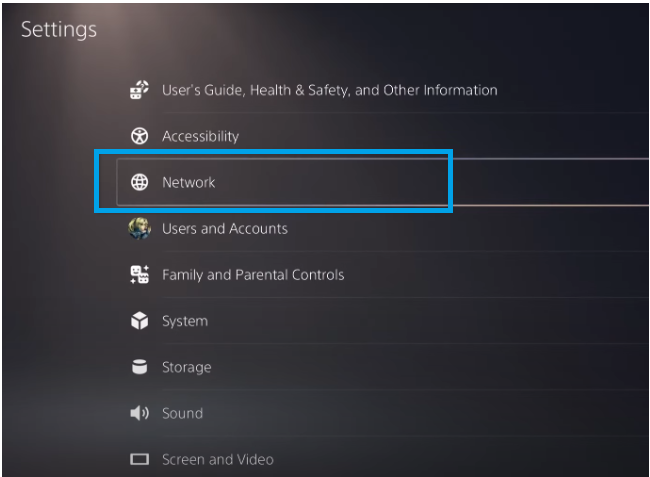
- Bir seçeneği tıklayın ağ.

- set Mobil hotspot bağlantısı Kendiniz iletişime geçin ve onunla görüşün.
- Bağlantı kurulduktan sonra, PSN hesabınıza tekrar giriş yapmayı deneyin ve sorunun çözülüp çözülmediğini kontrol edin. çözüm Hata.
2. Herkese açık bir DNS sunucusuna geçin (Google veya Cloudflare).
Hata ayrıca şu nedenlerden dolayı da oluşabilir: DNS sorunuMevcut DNS sunucunuz yavaşsa, aşırı yüklenmişse veya Çözememe PSN hizmetleri hızlıdır, bu nedenle bağlantı kurmaya çalışırken cihazınız zaman aşımına uğrayabilir. DNS'inizi halka açık bir DNS sağlayıcısına değiştirmek bu sorunu çözebilir. Google أو Cloudflare إلى تحسين الموثوقية.
Bilgi: Google ve Cloudflare DNS, yaygın olarak kullanılan halka açık DNS hizmetleridir. Bu değişiklik etkilemez. PSN hesabında Sizinki, ve geri dönebilirsiniz. otomatik Herhangi bir zamanda.
- Adresine git الإعدادات PS5'ünüzde.
- Tıklayın ağ.
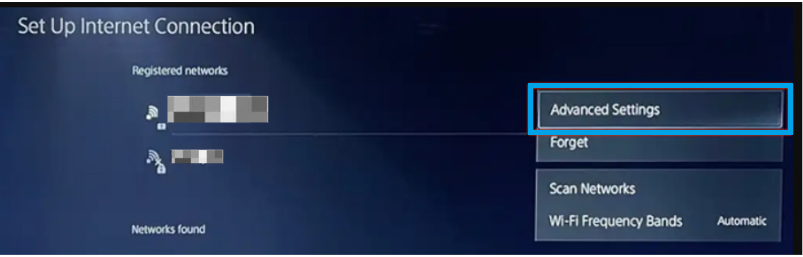
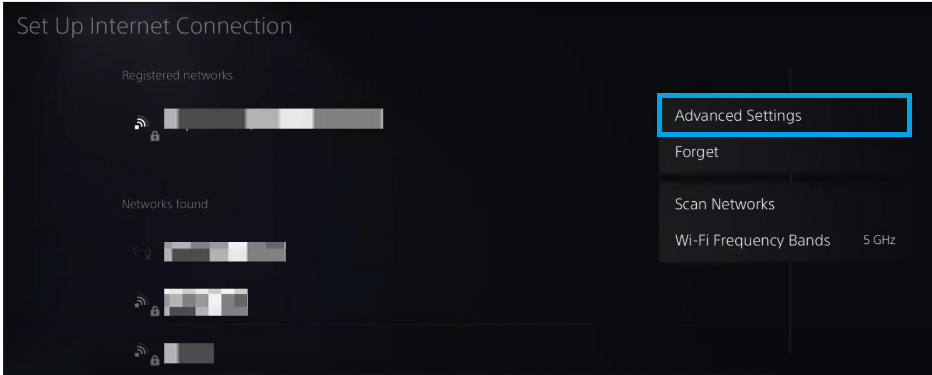
- aç Gelişmiş ayarlar Bağlı ağınız için.

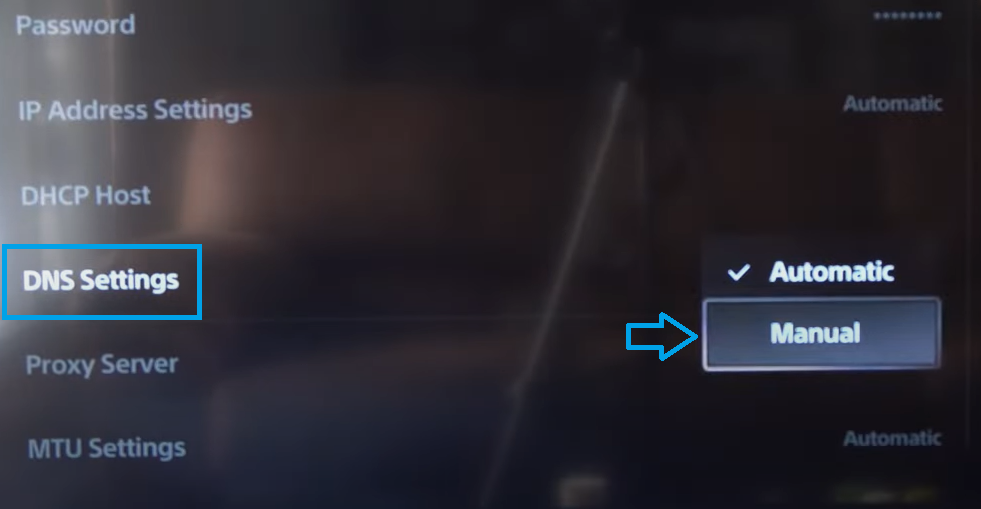
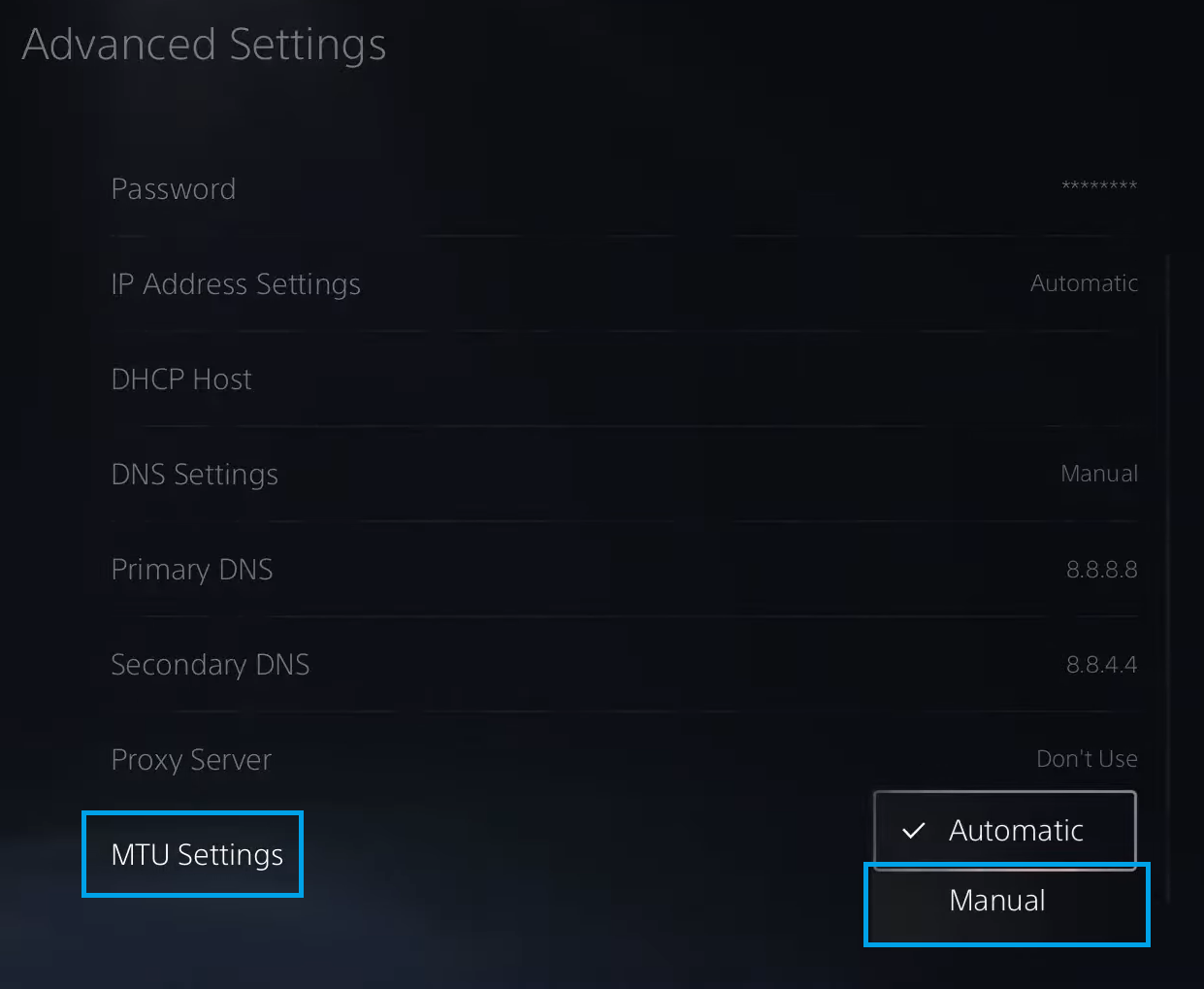
- set manuel Içinde DNS ayarları.

- Aşağıdaki DNS seçeneklerinden birini girin:
- GoogleDNS: 8.8.8.8 (Temel) ve 8.8.4.4 (ikincil)
- Cloudflare DNS'si: 1.1.1.1 (Temel) ve 1.0.0.1 (ikincil)
بعد Değişikliklerinizi kaydedinAğa yeniden bağlanın ve tekrar deneyin. Giriş Tekrar PSN'e döndüm.
3. Veri paketlerinin kararlı olması için MTU değerini 1400 olarak ayarlayın.
MTU (Maksimum İletim Birimi) şudur: Maksimum paket boyutu PS5'iniz, verilerin işlenmesi gerekmeden önce ağ üzerinden göndereceği bilgiyi bu şekilde iletecektir. Daha küçük paketlere bölmekAğınız, yönlendiriciniz veya İnternet Servis Sağlayıcınız (İSS) yönlendirme yapıyorsa Daha büyük paketleri güvenilir bir şekilde taşıyamıyor.MTU uyumsuzluğu şunlara neden olabilir: son tarihler، Kararsız bağlantı، أو PSN oturum açma başarısız oldu.
MTU'yu ayarlama 1400 kutu Paket parçalanma sorunlarını azaltır. Belirli kişilerle yapılan görüşmelerde ve Dengeyi artırır PSN'ye bağlanırken. Gerekirse, daha yüksek değerleri de deneyebilirsiniz, örneğin... 1450 veya varsayılan değer 1500.
İpucu: Emin değilseniz, MTU'yu her zaman sıfırlayabilirsiniz. otomatik Testlerden sonra. Bu ayar Sadece etkiliyor PS5 cihazınızı ağa bağlayın.
- Adresine git Ağ ayarları PS5'ünüzde.
- Bağlı olduğunuz internet bağlantısının gelişmiş ayarlarını açın.

- seçmek _manuel_ Içinde MTU ayarları.

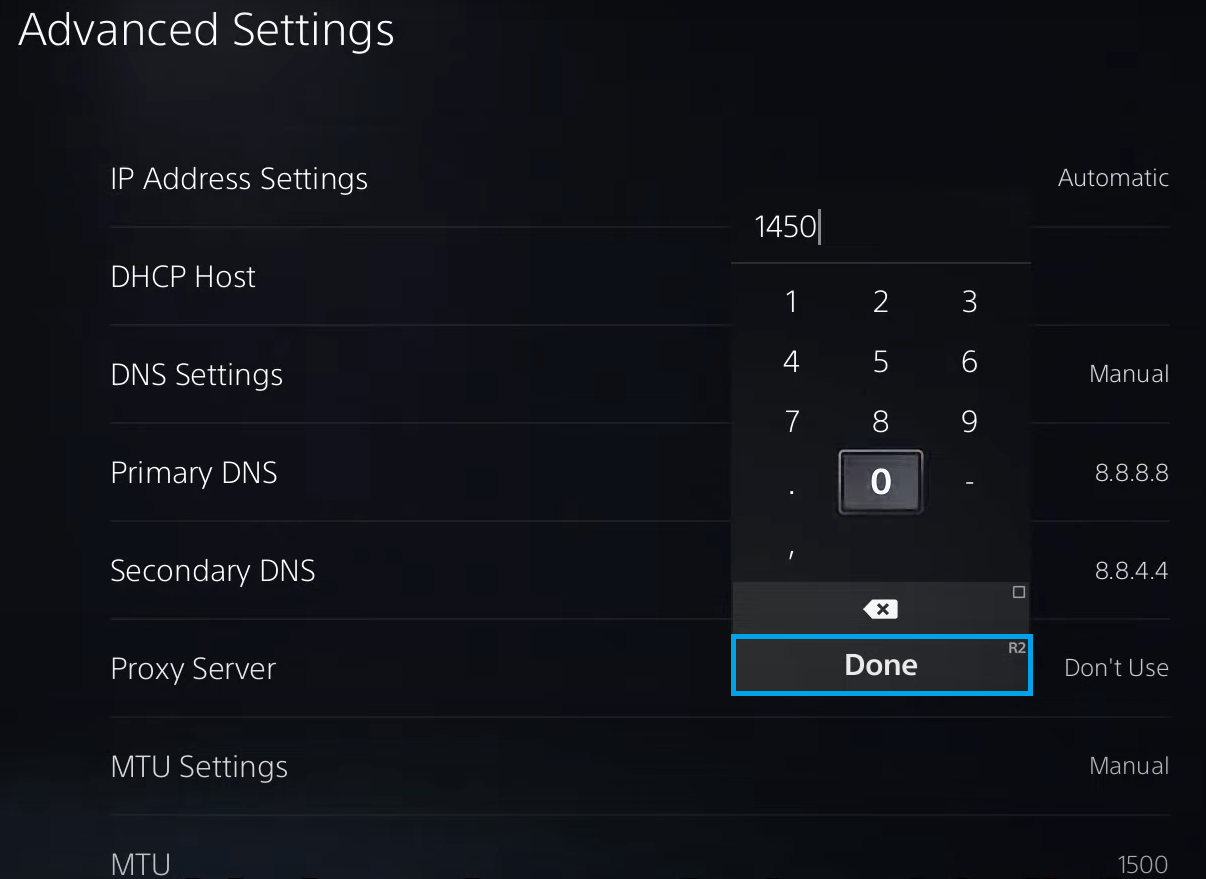
- MTU'yu şu şekilde ayarlayın: 1400. 1400 işe yaramazsa, şunu deneyin: 1450 أو 1500 Çok.

- Değişikliklerinizi kaydedinAğa yeniden bağlanın ve deneyin. Tekrar giriş yap Hatanın giderilip giderilmediğini kontrol etmek için.
Sorun devam ederse: denemek PS5'inizi yeniden başlatın.ve test etme Kablolu LAN bağlantısıve İnternet Servis Sağlayıcınızın (İSS) bunu yapıp yapmadığını kontrol edin. Yasaklayarak veya kısıtlayarak Oyun hizmetleri. Eğer PSN diğer ağlarda çalışıyor ancak ev internetinizde çalışmıyorsa, sorun muhtemelen şunlarla ilgilidir... Yönlendiriciniz/İnternet Servis Sağlayıcınız (İSS) ayarlarıyla (NAT kısıtlamaları، CGNAT، أو Oyun Hizmetleri Filtresi).

Yoruma kapalı.