

Apple Watch'unuza Apple'ın yeni dinamik adım sayacı widget'ını nasıl ekleyebilirsiniz?

Bilmeniz gereken en önemli şeyler
- İşlem, iPhone'da Watch uygulamasını açıp "Yüz Galerisi"ne giderek başlar.
- “Günlük Adımlar” widget'ını eklemek için, “Siri Modular” saat kadranını seçmeniz ve ardından “Komplikasyonlar” bölümüne erişmeniz gerekir.
- “Komplikasyonlar” ayarları içinde, “Etkinlik” bölümünün altında “Günlük Adımlar”ı bulun ve ardından özel Siri Modular arayüzünü uygulamak için “Saate Ekle”ye dokunun.
Apple Watch Series 12 ve Apple Watch Ultra 4 ile kullanıcılar, Apple'ın güçlü S11 işlemcisi sayesinde günlük toplam adım sayısını saat kadranında gerçek zamanlı olarak görüntüleyebiliyor.
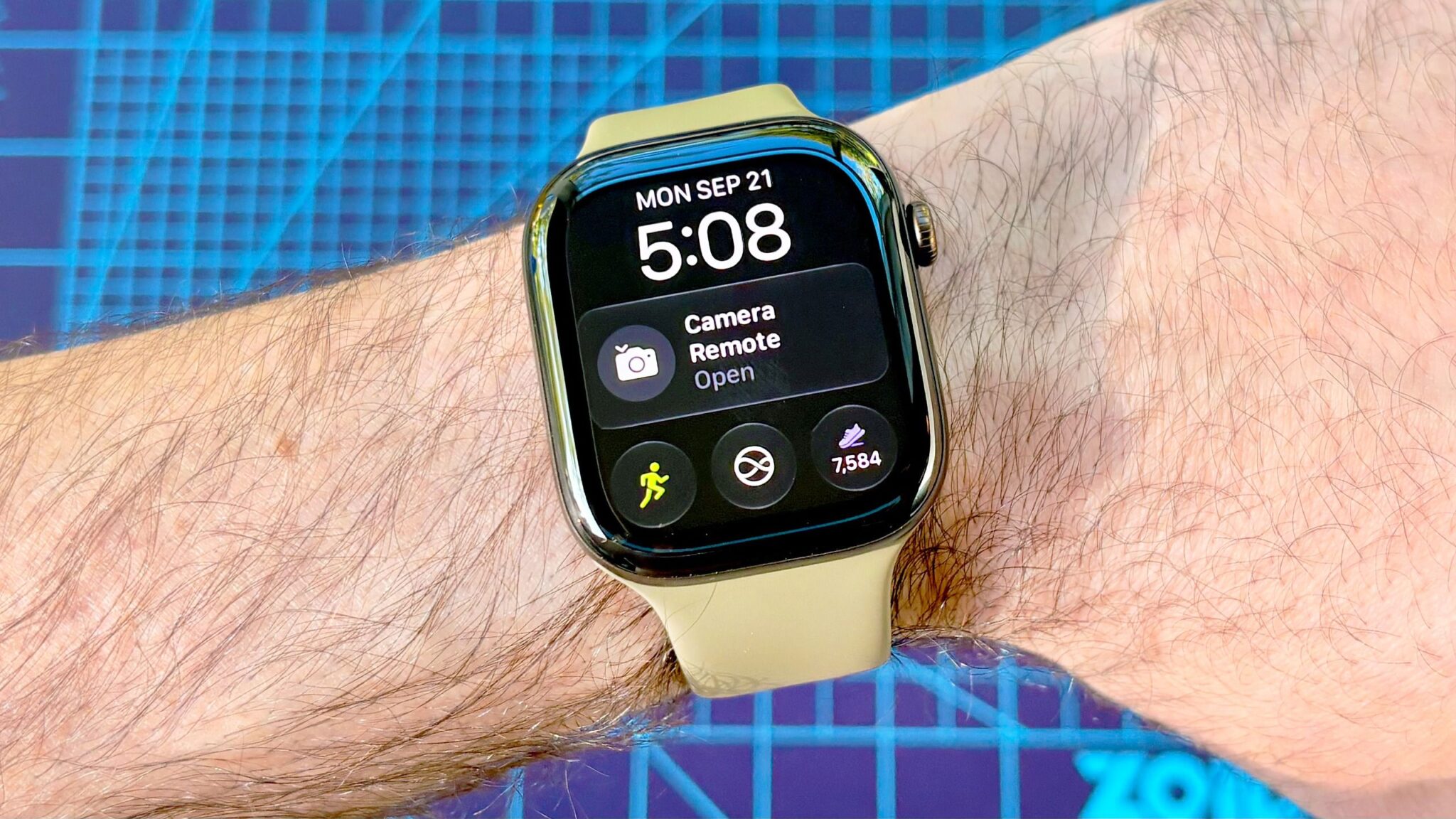
Saat kadranınıza "Günlük Adımlar" widget'ını eklemenin birkaç farklı yolu olsa da, aşağıda bunu yapmanın tercih ettiğim yöntemini beş hızlı adımda açıklayacağım: yeni Siri Modular saat kadranını kullanmak.
En yeni Apple Watch modellerinden birine sahip değil misiniz? Pedometer++ uygulaması gibi üçüncü taraf bir seçenek kullanarak yine de saat kadranınıza adım sayacı widget'ı ekleyebilirsiniz.
Ancak, halihazırda bir Apple Watch Series 12 veya Apple Watch Ultra 4'ünüz varsa , Apple'ın adım sayacı özelliğini bir blok etrafında yürümekten daha kısa sürede nasıl etkinleştirebileceğinizi aşağıda bulabilirsiniz.
Apple Watch'a adım sayacı widget'ı nasıl eklenir?
- iPhone'unuzda Watch uygulamasını açın ve sayfanın alt orta kısmındaki "Kadran Galerisi"ne dokunun.
- “Yeni Saat Kadranları” kategorisini seçin veya “Siri Modular” şeklinde arama yapın.
- Tercih ettiğiniz Siri Modular tasarımını seçin ve "Komplikasyonlar" bölümüne kadar aşağı kaydırın.
- Değiştirmek istediğiniz "Komplikasyonlar"dan birine tıklayın; "Günlük Adımlar" widget'ını en üstte "Etkinlik" başlığı altında bulacaksınız.
- “Günlük Adımlar” widget'ını ekledikten sonra, Siri Modular arayüzüne geçmek için “Saate Ekle” düğmesine basın.
Her adım için resimli ayrıntılı talimatlar için okumaya devam edin.
1. iPhone'unuzda Watch uygulamasını açın ve alt orta kısımda bulunan "Kadran Galerisi"ne dokunun.
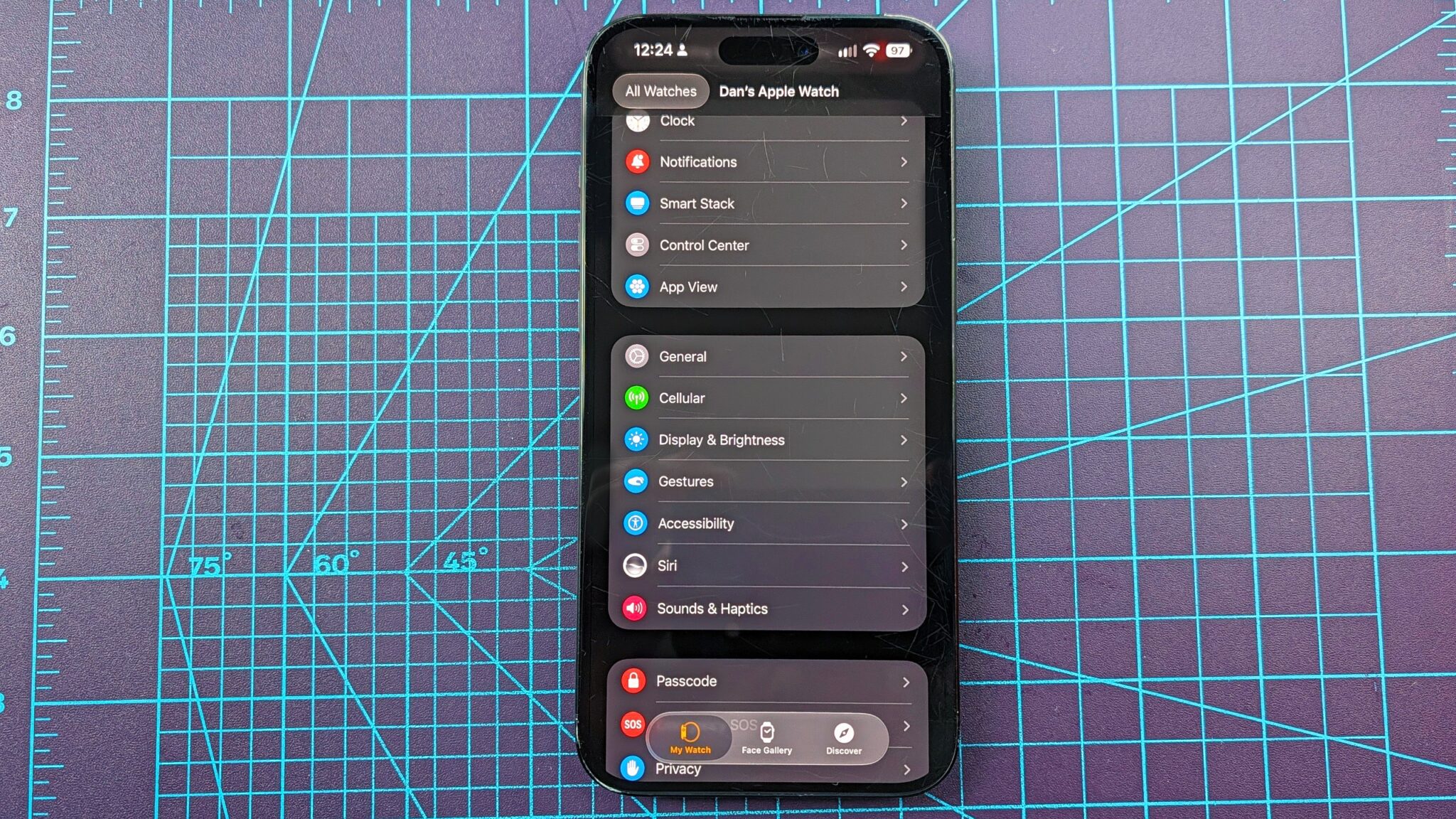
Yeni "Günlük Adımlar" widget'ını saat kadranınıza eklemek için öncelikle iPhone'unuzdaki Watch uygulamasını açın, ardından ekranın alt orta kısmındaki "Kadran Galerisi"ne dokunun.
2. “Yeni Saat Kadranları” kategorisini seçin veya “Siri Modular” araması yapın.
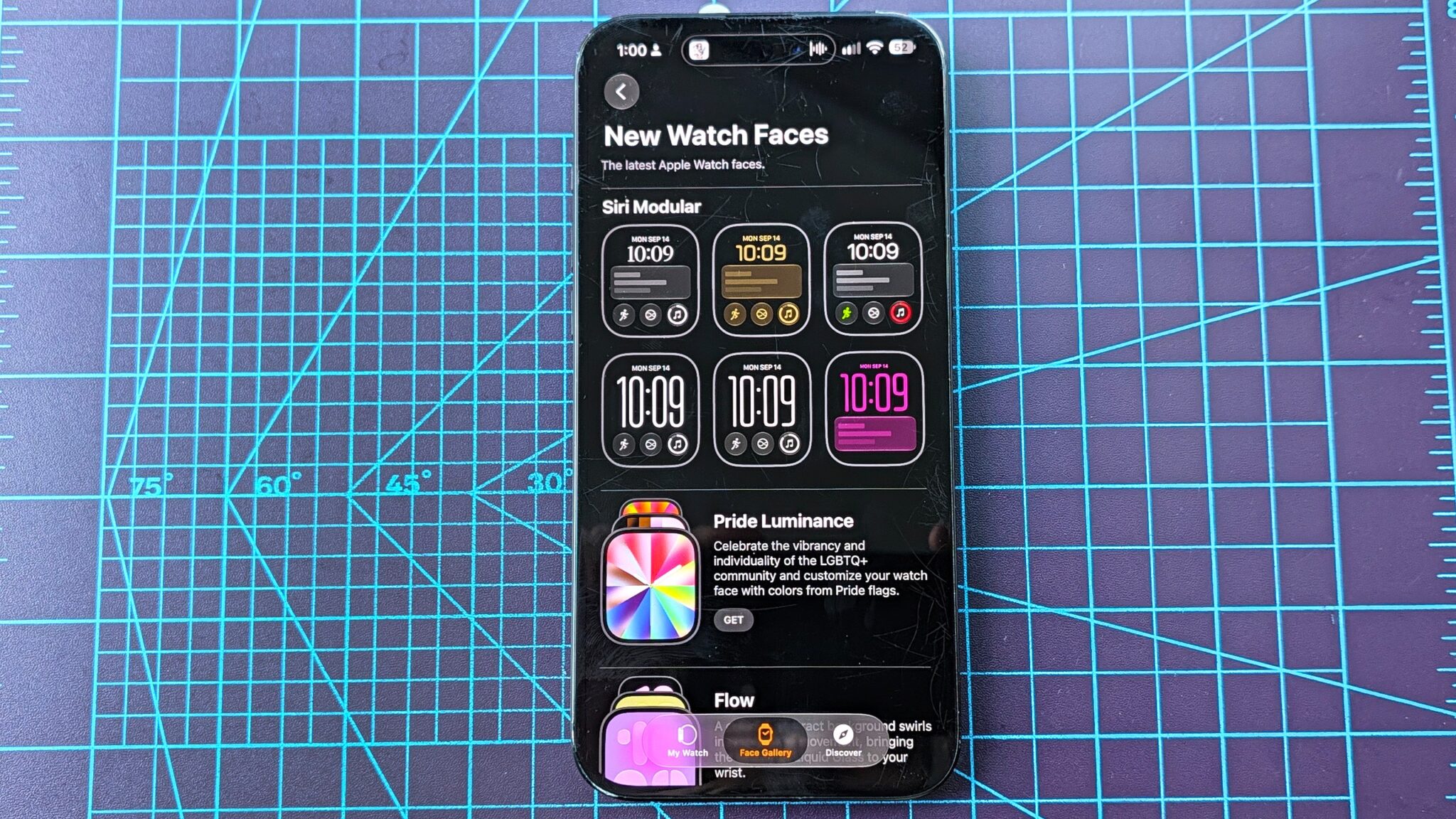
Ardından, Apple'ın "Yeni Saat Kadranları" kategorisinden yeni Siri Modular saat kadranını arayın veya seçin . Daha sonra, yukarıdaki resimde gösterilen altı Siri Modular saat kadranı stilinden birini seçin .
3. Tercih ettiğiniz Siri Modular düzenini seçin ve "Komplikasyonlar" bölümüne kadar aşağı kaydırın.
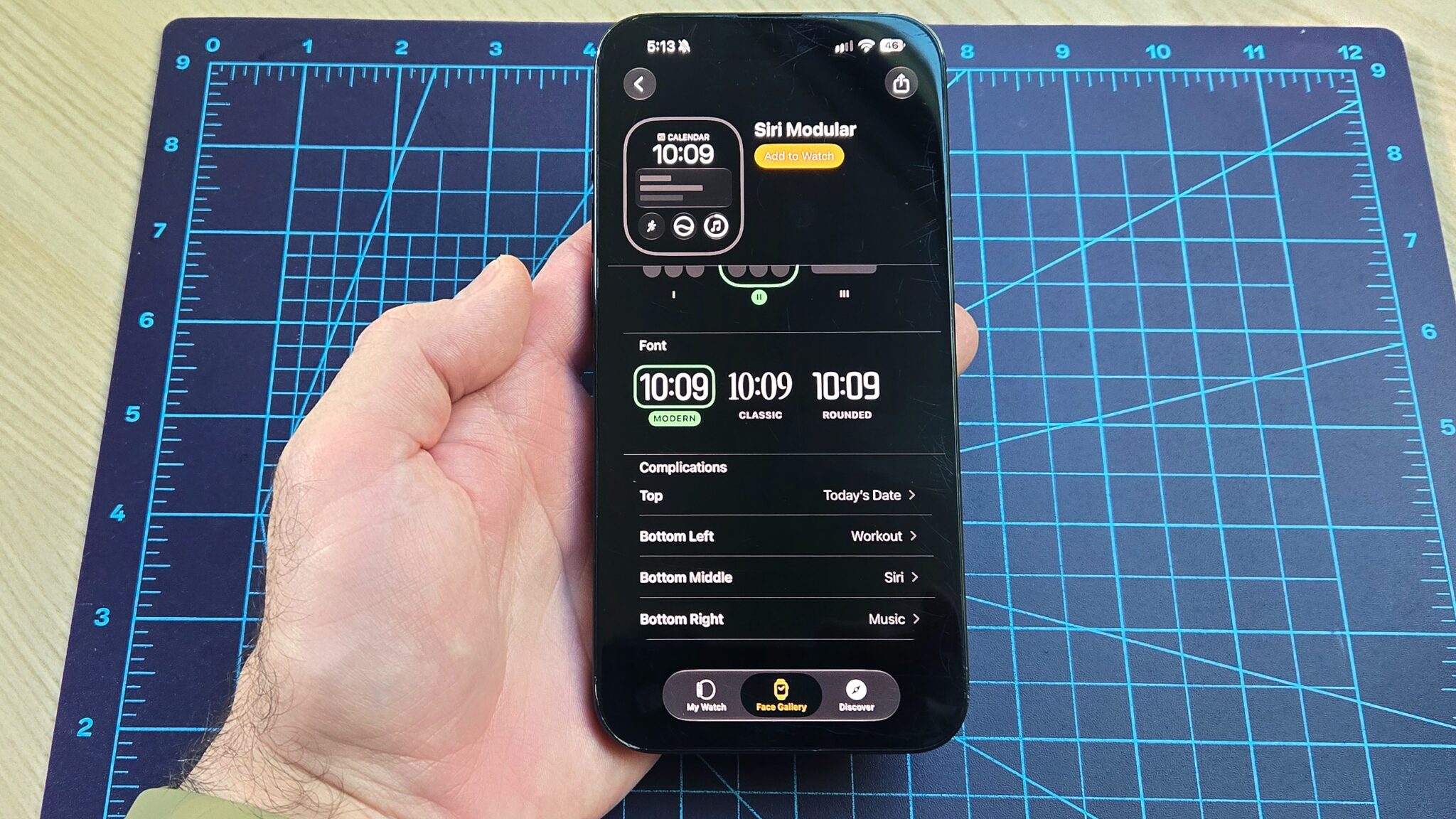
Tercih ettiğiniz Siri Modular stilini seçtikten sonra, sayfanın en altına, "Komplikasyonlar" bölümüne kaydırın. Şimdi "Günlük Adımlar" widget'ının nerede görünmesini istediğinizi seçme zamanı . En görünür olmasını istiyorsanız, en üstteki komplikasyonu seçin.
4. Değiştirmek istediğiniz karmaşıklıklardan birine tıklayın; "Günlük Adımlar" widget'ını en üstte "Etkinlik" altında bulacaksınız.
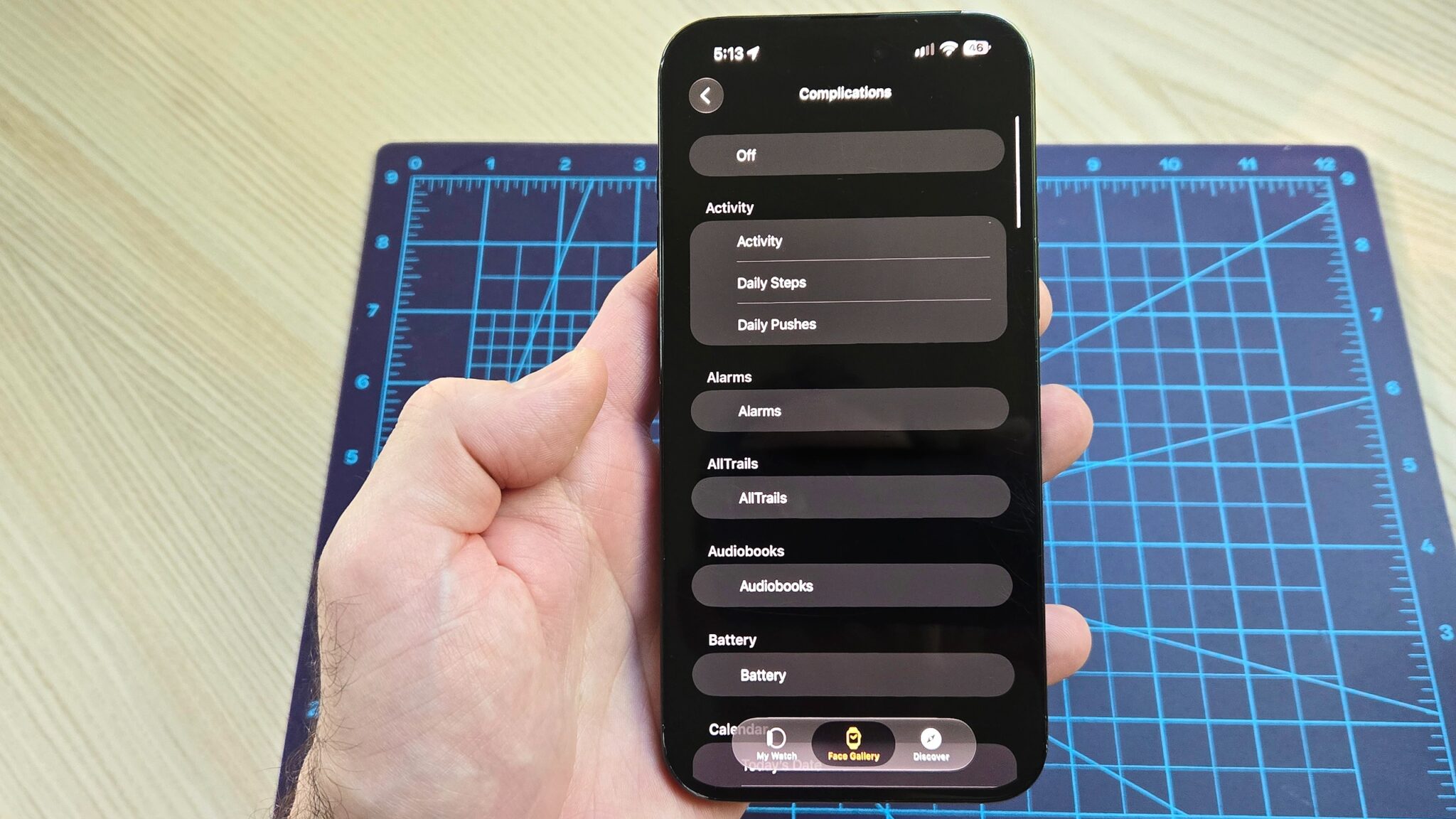
“Günlük Adımlar” widget'ının görünmesini istediğiniz zorluk seviyesine tıklayarak düzenleyin. Ardından, sayfanın üst kısmındaki “Etkinlik” bölümüne gidin ve “Günlük Adımlar” seçeneğine tıklayın.
5. "Günlük Adımlar" widget'ını ekledikten sonra, Siri Modular arayüzüne geçmek için "Saate Ekle"ye dokunun.
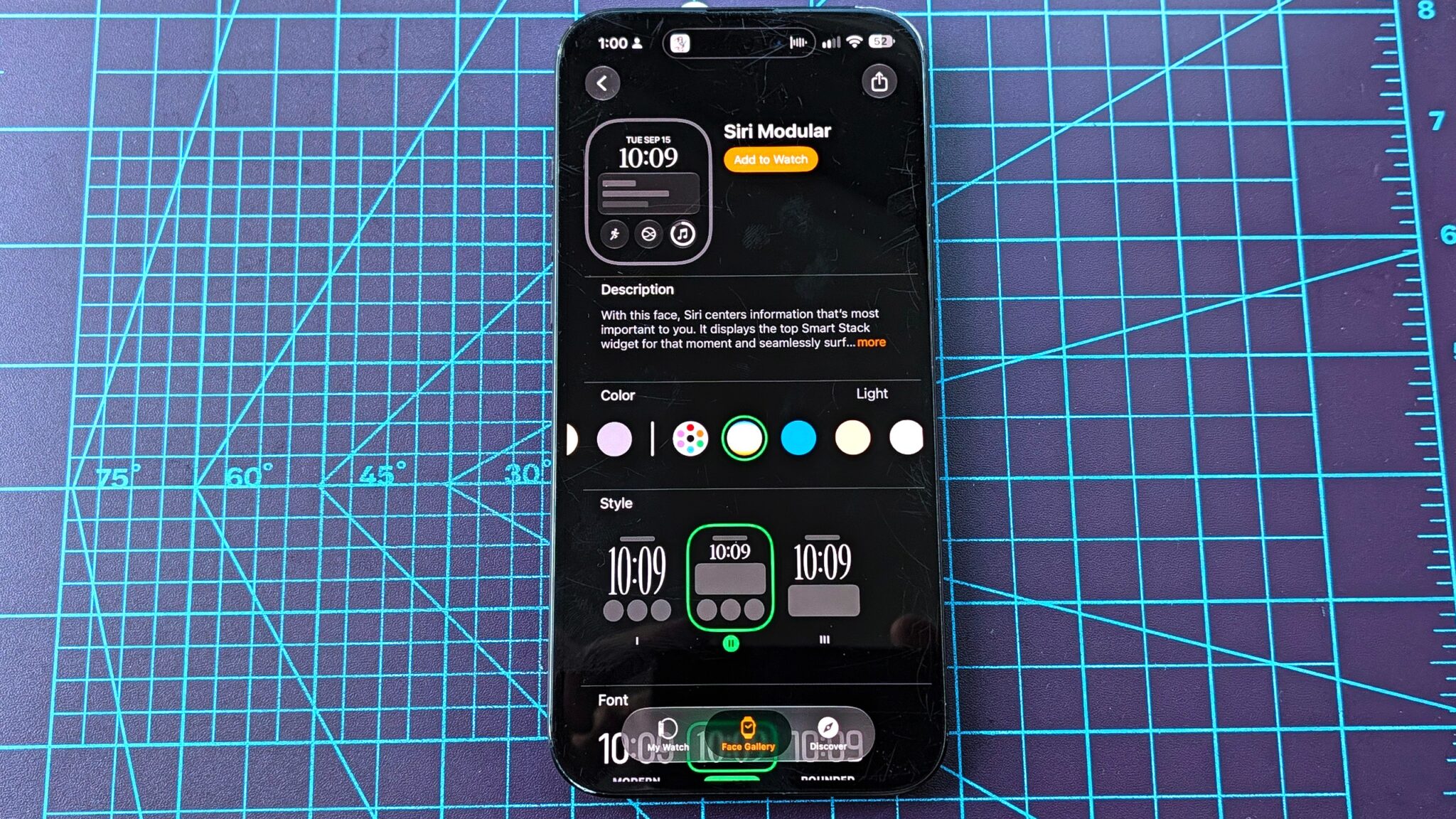
Siri Modular özelleştirme ekranına döndüğünüzde, diğer komplikasyonların yerleşimini daha da özelleştirebilirsiniz. Memnun kaldığınızda, sayfanın üst kısmındaki turuncu "Saate ekle" düğmesine dokunun.
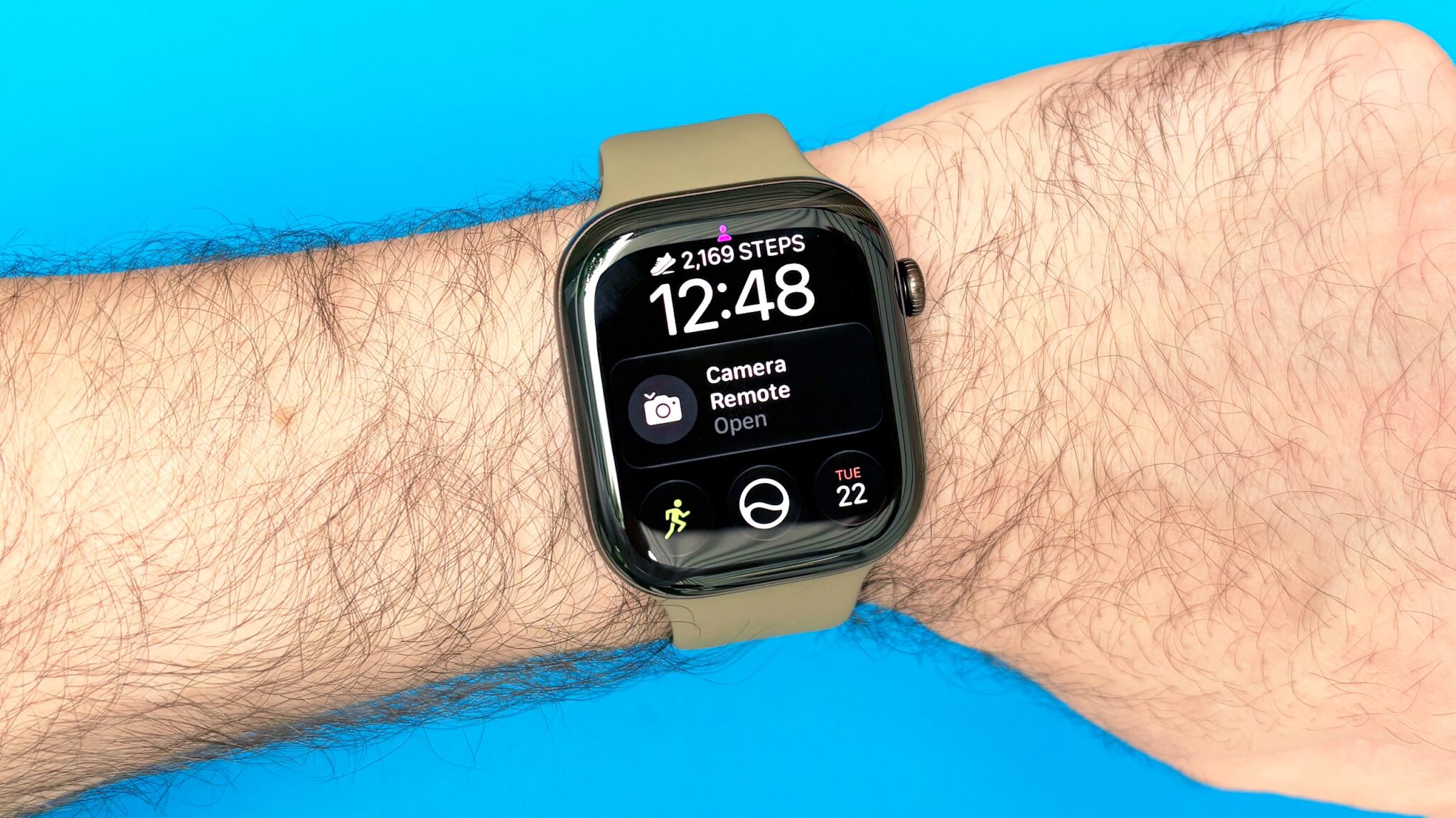
İşte bu kadar! "Günlük Adımlar" widget'ına sahip özel Siri Modular saat kadranınız artık Apple Watch Series 12 veya Apple Watch Ultra 4'ünüzde (bu özelliği doğal olarak destekleyen tek iki model) görünmelidir.
Apple Watch'unuzu en yeni watchOS 27 özellikleriyle özelleştirmenin daha fazla yolunu mu arıyorsunuz ? İşte Apple Watch'unuzda yeni Siri yapay zeka sesli asistanını nasıl etkinleştireceğiniz. En iyisi de, en yeni modellerden birine ihtiyacınız yok; sadece watchOS 27'yi destekleyen bir modele ihtiyacınız var.

Yoruma kapalı.