
TikTok'ta "Hizmetler Kullanılamıyor" Hatasını Düzeltme
TikTok'ta "Hizmetler Kullanılamıyor" hatası mı görüyorsunuz? Endişelenmeyin! Bu yaygın sorunu adım adım nasıl çözeceğinizi öğrenin ve tekrar sorunsuz bir TikTok deneyiminin tadını çıkarın. Çözümleri şimdi keşfedin!

Bilmeniz gereken en önemli şeyler
- Sorunun kapsamını (uygulama, hesap, belirli özellik veya yaygın kesinti) belirleyerek işe başlayın; bunun için TikTok'u diğer cihazlarda veya hesaplarda test edin veya resmi destek kanallarını kontrol edin.
- Telefonunuzun konum ve ağ ayarlarının (eski seyahat verileri, VPN veya DNS filtreleme gibi) gerçek konumunuzla eşleştiğinden emin olun ve uygulamayı farklı bağlantı türlerinde (Wi-Fi ve mobil veri) test edin.
- Yeniden yüklemeden önce, TikTok uygulamasının önbelleğini temizleyin (uygulama ayarlarından veya telefon ayarlarından) ve uygulamanın ve işletim sisteminin en son sürümlerine güncellendiğinden emin olun.
TikTok uygulamasındaki "Hizmetler Kullanılamıyor" ekranı , özellikle de "Hizmetlerimiz ülkenizde veya bölgenizde kullanılamıyor " mesajıyla birlikte görünüyorsa, basit bir bağlantı hatası değildir. Bu, TikTok'un telefonunuzu, ağınızı veya hesabınızı hizmetin kullanılamadığı bir coğrafi konuma bağladığını gösterir.
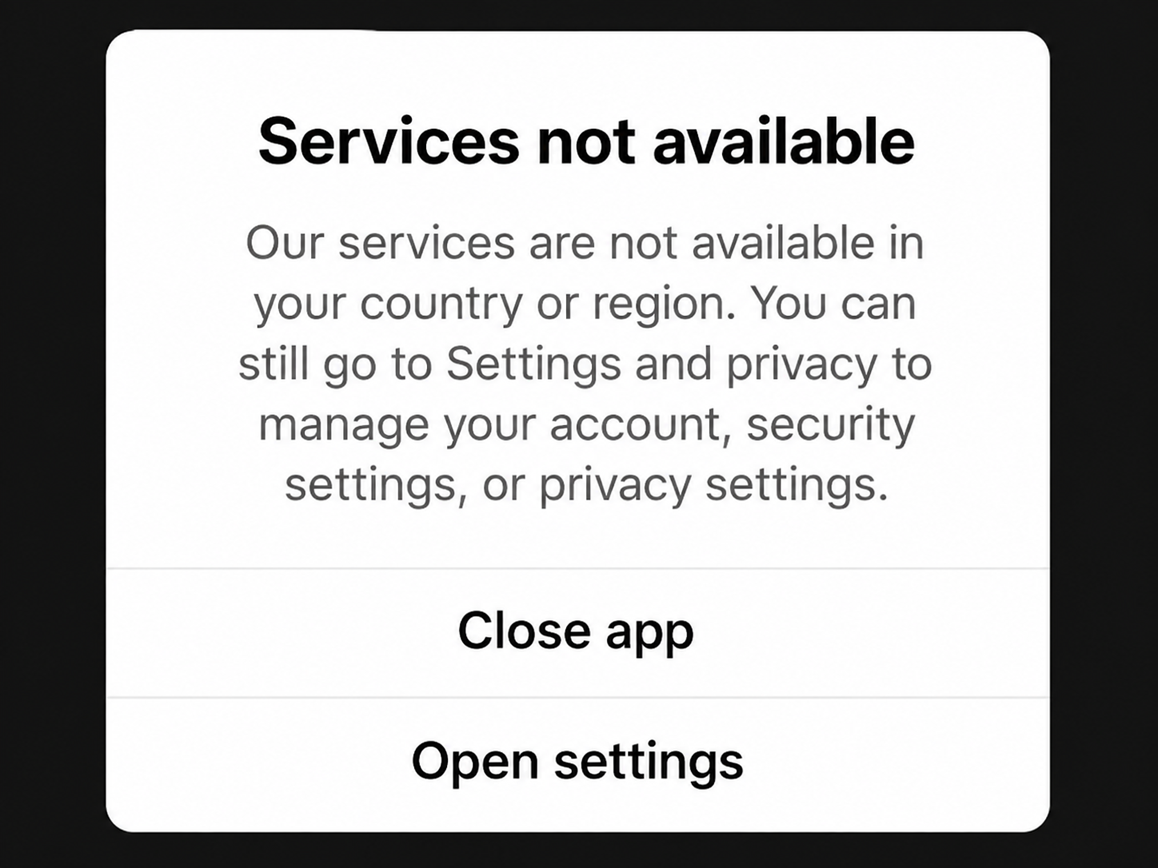
Konum belirleme tek bir ayara bağlı değildir. TikTok, SIM kart bölgesi , IP adresi , cihaz ayarları ve mevcutsa Konum Servisleri gibi birden fazla sinyalden konum tahmini yapabildiğini açıklıyor .
Bu nedenle, bu uyarı mesajı seyahatten sonra eve dönen birine görünebilir, uygulama yeniden yüklendikten sonra bile devam edebilir veya aynı telefondaki başka bir hesap normal şekilde çalışırken bir hesabı etkileyebilir.
Mesajın kelime seçimi de önemlidir. Ülke veya bölgeyle ilgili tam ekran bir uyarı, hizmetin kullanılabilirliğini veya güncel olmayan konum verilerini gösterir. TikTok uygulaması normal çalışıyorsa ancak Canlı Yayın , Mağaza , Hediyeler veya diğer herhangi bir araç yüklenmiyorsa, hesap o özelliğin uygunluk veya kullanıma sunma aşamasının dışında olabilir.
| Neleri açabilirsiniz? | Sonucun gösterdiği şey |
|---|---|
| Ülke veya bölge uyarısının ötesinde bir şey yok. | TikTok, konum tespiti nedeniyle uygulamayı başlatmayı reddediyor. Öncelikle yakın zamanda seyahat edip etmediğinizi, seyahat SIM kartı/eSIM kartı kullanıp kullanmadığınızı veya bölgesel hizmetin kullanılabilirliğini kontrol etmelisiniz. |
| TikTok tarayıcıda çalışıyor ancak uygulamada çalışmıyor. | Hesap hala mevcut; uyumsuzluk yalnızca telefon uygulaması, SIM kart, kaydedilmiş konum verileri veya mevcut bağlantıyla sınırlıdır. |
| Aynı telefonda çalışan başka bir hesap | Sorunun telefonun genelinden ziyade, etkilenen hesabın alanı veya durumuyla ilgili olma olasılığı daha yüksektir. |
| İçerik (geri bildirim) işe yarıyor, ancak bir özellik çalışmıyor. | Telefonunuzu değiştirmeden önce bu özellik için ülke, yaş, hesap ve başlatma gereksinimlerini kontrol edin. |
Bu adımlar , TikTok'un bölgesinin yanlış algılandığı veya geçici olarak kullanılamaz durumda olduğu durumlar içindir . Bu adımlar, hizmetin yasal veya resmi olarak kısıtlandığı yerlerde TikTok'a erişimi sağlayamaz ve bu tür kısıtlamaları aşmak için VPN kullanılmamalıdır.
1. TikTok'un uygulamaya, hesaba veya belirli bir özelliğe erişimi engelleyip engellemediğini belirleyin.
Herhangi bir ayarı değiştirmeden önce, sorunun kapsamını belirlemek çok önemlidir. Uyarı yalnızca tek bir telefon veya hesapla sınırlıysa , bu genellikle tüm kullanıcıları etkileyen bir sorundan tamamen farklı bir nedene işaret eder.
Bu karşılaştırma, reddin hizmetin kendisiyle, cihazla veya hesapla ilgili olup olmadığını belirlemeye yardımcı olur.
TikTok geleneksel bir herkese açık durum panosu sunmuyor. Bu nedenle, resmi web sitesini kontrol edebilir, başka bir cihaz veya hesap deneyebilir veya TikTok destek bildirimlerini inceleyebilirsiniz.
Uygulama çökerse, donarsa veya ülke veya bölge belirtmeden genel bir bağlantı hatası bildirirse, TikTok'un çalışmama sorunlarına ilişkin daha kapsamlı kılavuz bu ayrı sorunu ele almaktadır.
- Görüntülenen mesajı ve nerede göründüğünü not edin: uygulama başlatıldığında, oturum açtıktan sonra veya tek bir özellik içinde.
- aç TikTok.com Telefonun tarayıcısında aynı bağlantı kullanılarak.
- Mümkünse, aynı hesabı başka bir cihazda test edin ve ardından sorunlu telefonda başka bir hesabı test edin.
- Çek hesabı @TikTokDestek Geniş çaplı bir kesinti olup olmadığını görmek için resmi TikTok hesabını kontrol edin.
![TikTok'un site durumu ve destek kontrolleri, TikTok hizmetlerinin çalışıp çalışmadığını doğrulamak için kullanılır.]()
TikTok'tan kaynaklanabilecek herhangi bir arıza, birden fazla hesap ve cihazda hizmet hatalarına yol açabilir. - TikTok, bulunduğunuz yerdeki her hesap ve cihazda çalışmıyorsa, telefonunuzda sorun gidermeye başlamadan önce hizmetin orada resmi olarak kullanılabilir olduğundan emin olun.
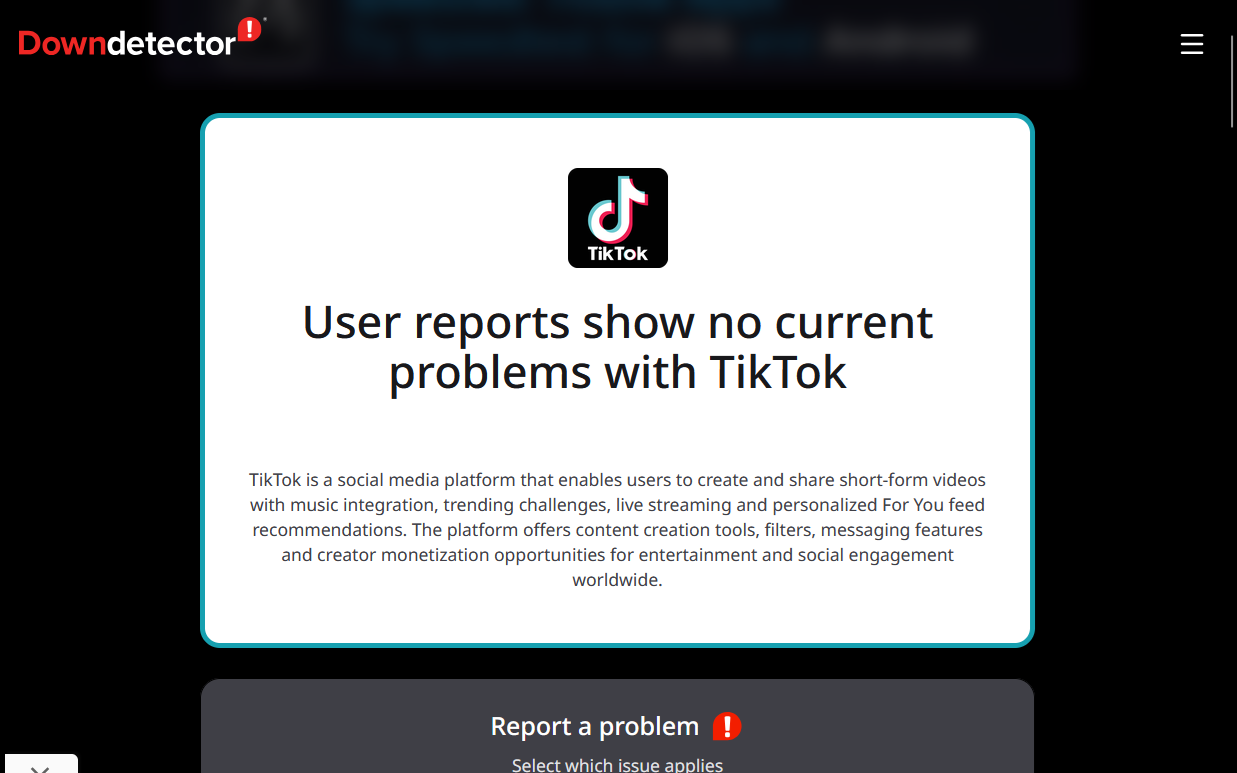
TikTok tarayıcınızda veya başka bir cihazda çalışıyorsa, o telefon için konum ve bağlantı ayarlarını düzeltmek için aşağıdakileri okumaya devam edin. Yaygın bir kesinti sırasında TikTok her yerde çalışmazsa, bekleyin ve ardından tekrar deneyin. TikTok'un bulunduğunuz ülkede resmi olarak kullanılamadığı durumlarda yerel düzeltmelere gerek yoktur.
2. Eski seyahat, SIM kart ve konum verilerini silin.
"Hizmetler kullanılamıyor" uyarısı genellikle seyahat sırasında görünür ve telefon eve döndükten sonra bile devam eder. TikTok, mevcut Wi-Fi bağlantısı desteklenen bir ülkede olsa bile, seyahat eSIM'ini, eski bir SIM bölgesini veya daha önce alınan konum verilerini algılamaya devam edebilir.
Yalnızca gerçek konumunuzla artık eşleşmeyen ayarları düzeltmelisiniz. Seyahat etmediyseniz ve aynı telefonda zaten başka bir hesap aktifse bu gerekli değildir.
Telefonunuzun, uygulama mağazanızın veya TikTok hesabınızın ayarlarını ikamet etmediğiniz bir ülkeye değiştirmenin hiçbir anlamı yok.
- Seyahat SIM kartınız veya eSIM kartınız hala aktifse, o hattı devre dışı bırakın ve normal ev hattınızı mobil veri için varsayılan hat olarak ayarlayın. eSIM kartınızı silmeyin; daha sonra ihtiyacınız olabilir.
- ayarlamak التاريخ وZaman dilimi Telefon otomatik olarak güncellenecektir.
- TikTok ayarlarınıza erişmenize izin veriyorsa, açın. Profil > Menü > Ayarlar ve gizlilik > Gizlilik > Konum Servisleri.
- Tıklayın Belirli konum verilerini sil Bu seçenek görünüyorsa, TikTok bu kontrolün tüm bölgelerde kullanılamadığını belirtir.
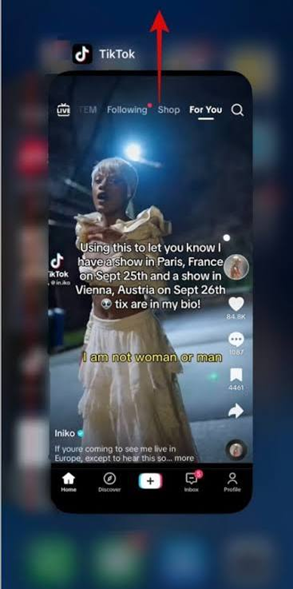
- Son kullanılan uygulamalar ekranından TikTok'u kapatın, telefonunuzu yeniden başlatın ve uygulamayı normal ev bağlantınızı kullanarak açın.
![Telefonunuzu yeniden başlatmadan önce TikTok'u son kullanılan uygulamalar listesinden kapatın.]()
Yeniden başlatmak, hesap veya ağ ayarlarını değiştirmeden önce takılı kalan TikTok oturumunu silecektir.
TikTok, konum bilgileriyle ilgili belgelerinde , Konum Servislerini devre dışı bırakmanın tüm konum sinyallerini gizlemediğini açıklıyor . Uygulama yine de SIM kartınızın bölgesine, IP adresinize ve cihaz ayarlarınıza erişebiliyor.
Amaç, bu bilgiyi gerçek konumunuzla tutarlı hale getirmek, tüm konum kontrollerini devre dışı bırakmak değil.
Seyahat rotası ve konum verilerini düzelttikten sonra TikTok açılıyorsa, bu telefonun hala eski bir bölgeyi gösterdiği anlamına gelir. Yeniden başlatmanın ardından uyarı devam ederse, TikTok'un hesabı güncellemesi için biraz zaman verin ve aşağıdaki ağ karşılaştırmasına devam edin.
3. VPN, proxy veya DNS filtrelemesi kullanmadan normal bir bağlantıyı test edin.
Belirli bir bağlantı trafiği filtrelediğinde veya telefonun gerçek konumuyla çelişen bir konum gösterdiğinde TikTok çalışmayabilir. Hesap ve uygulama aynı kalırken genel IP adresi ve ağ kontrol ayarları değiştiği için, Wi-Fi bağlantısı ile mobil veri bağlantısını karşılaştırmak sorunu belirlemeye yardımcı olabilir.
VPN, SIM kart ve cihaz konumuna uymayan bir IP adresi sağlayarak aynı çakışmaya neden olabilir.
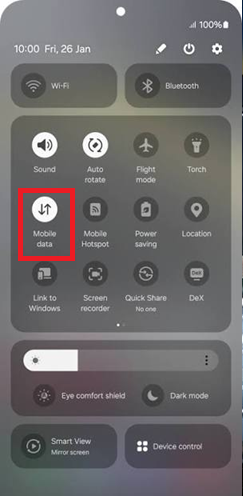
- Kapat Wi-Fi ve test TikTok Önce mobil veriyi kullanın, ardından güvenilir bir Wi-Fi ağı üzerinden testi tersine çevirin.
- Karşı iPhone, aç Ayarlar> Hücresel Ve emin ol TikTok uygulaması Mobil veri kullanabilir. Android, devre dışı bırakmak veri Tasarrufu Geçici olarak, TikTok'u kısıtlarsa.
![TikTok'u Wi-Fi ve mobil veri arasında geçiş yapmak için iPhone ve Android'deki ağ ayarları.]()
Başka bir ağa bağlanırken kaybolan bir hizmet hatası genellikle ilk ağda hatalı filtreleme veya yönlendirme olduğunu gösterir. - Herhangi birini ayırın VPN Ya da bir vekil. Android, ayarlamak Özel DNS Karşı Otomatik أو kapalı Geçici olarak.
![TikTok hizmetlerinin kullanılamadığı hatasını test etmek için Android'de Özel DNS ayarlarını ve iPhone'da VPN'i devre dışı bırakın.]()
Bölgeyi değiştiren veya trafiği filtreleyen araçlar, TikTok'un hizmet isteklerini reddetmesine neden olabilir. - Karşı iPhone, Doğrulayın Ayarlar > Genel > VPN ve Cihaz Yönetimi Aktif bir VPN profili aranıyor.
![]()
- Tek bir test çalıştırmak için reklam engelleme, güvenlik duvarı, ebeveyn denetimi veya DNS filtreleme uygulamalarını kısa bir süreliğine duraklatın.
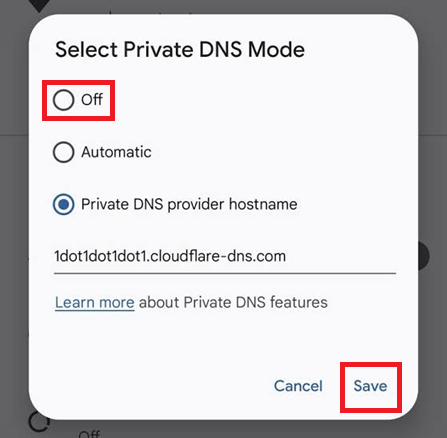
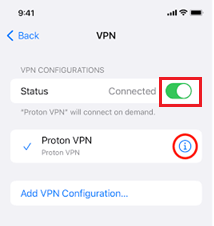
TikTok bir internet bağlantısında doğru çalışıyorsa, sorun muhtemelen diğer ağdadır. Bu durumda, hesap ayarlarınızı değiştirmeyin; bunun yerine, o ağın DNS, güvenlik ve ebeveyn kontrolü ayarlarını kontrol edin.
Sorun yalnızca bu Wi-Fi ağıyla sınırlı değilse, yönlendirici ayarlarınızı değiştirmeyin. Uyarı her iki bağlantıda da devam ediyorsa, hesap ayarlarınızı kontrol etmek için aşağıdakileri okumaya devam edin.
4. TikTok hesabınızın bölgesini ve özellik uygunluğunu kontrol edin.
Hesabınız, şu anda kullandığınız telefonun coğrafi bölgesinden farklı bir bölgede saklanıyor olabilir. TikTok, hesap bölgesinin SIM kart bölgesi ve IP adresi gibi konum bilgilerine göre belirlendiğini açıklıyor.
Bazı kullanıcılar, fiziksel olarak başka bir ülkeye taşındıktan sonra bölgelerini değiştirme seçeneğine sahiptir. Bu bölgeyi hesap doğrulama sonuçlarıyla karşılaştırmak, kasıtlı uygunluk kısıtlamaları ile telefondan kaynaklanan hatalar arasında ayrım yapmaya yardımcı olur.
Aynı telefonda başka bir hesap çalışıyorsa veya yalnızca bir bölgesel özellik kullanılamıyorsa bu durum son derece önemli hale gelir.
- aç Profil > Menü > Ayarlar ve gizlilik > Hesap > Kullanıcı bilgileri > Hesap bölgesi.
- Gösterilen bölgeyi şu anda yaşadığınız ülkeyle karşılaştırın. Sayfa şu açıklamayı içeriyor: Hesap alanı TikTok web sitesinde, resmi değişiklik süreci ve hesabınıza özel gereksinimler yer almaktadır.
- Bölgenizi yalnızca başka bir ülkeye taşındıysanız ve TikTok buna izin veriyorsa değiştirin. Kısıtlı bir hizmete erişmek için sahte bir bölge oluşturmayın.
- Yalnızca bir işlev çalışmıyorsa, açın. TikTok Stüdyosu > Hesap kontrolüBu test ayrıca şu alanlarda da görünebilir: Ayarlar ve gizlilik > Destek > Güvenlik Merkezi > Hesap kontrolü.
- İlgili özellik için TikTok'un yardım sayfasına bakın. Canlı Yayın, Hediyeler, Mağaza, Para Kazanma ve İçerik Oluşturucu Araçları gibi özelliklerin yaş, ülke, hesap türü ve kullanılabilirlik açısından ayrı şartları olabilir.
TikTok'un hesap denetleme belgelerinde giriş yapma, paylaşım yapma, yorum yazma, profil oluşturma ve doğrudan mesajlarla ilgili kısıtlamalar listeleniyor .
Bölge veya hesap kontrolü reddedilme nedenini ortaya çıkarırsa, telefonunuzu değiştirmek yerine resmi gereklilikleri yerine getirin. Hesap geçerliyse ancak uyarı hala görünüyorsa, ekran görüntülerini kaydedin ve yerel uygulamayı güvenli bir şekilde güncellemek için aşağıdaki adımları izleyin.
5. TikTok uygulamasının geçici önbelleğini temizleyin.
Bölge, ağ ve hesap kontrollerinin tümü doğru olmasına rağmen TikTok aynı ret mesajını göstermeye devam ettiğinde önbellek özellikle önem kazanır. Önbelleği temizlemek, uygulamayı hesabı veya taslakları silmeden yeni hizmet verileri istemeye zorlar.
TikTok'un söz konusu ülkeyi veya özelliği desteklemediği durumlarda önbelleği temizlemeye gerek yoktur.
- aç TikTok > Profil > Menü > Ayarlar ve gizlilik.
- basın Boş alanArdından silin. Önbellek Sadece.
![TikTok'un "Alan aç" ekranı, "Hizmetler kullanılamıyor" hatasını düzeltmek için önbelleği temizlemek içindir.]()
Önbelleği temizlemek, daha güçlü bir uygulama veri sıfırlama işlemine gerek kalmadan geçici TikTok dosyalarını siler. - Android cihazlarda ayrıca açabilirsiniz. Ayarlar > Uygulamalar > TikTok > Depolama ve önbellek Ve basın Önbelleği temizle. belirtme Açık depolama.
- TikTok'u kapatıp tekrar açın, ardından aynı ekranı bir kez daha test edin.
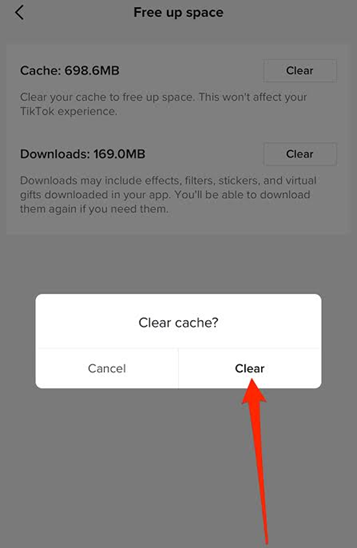
Eğer servis şu anda yükleniyorsa, sorun güncel olmayan geçici verilerden kaynaklanıyordu. Uyarı devam ederse, taslaklarınız güvenli hale gelene kadar uygulamayı yüklü tutun, ardından güncellemeleri kontrol etmek ve yeniden yüklemek için aşağıdaki adımları izleyin.
6. Yeniden yüklemeden önce TikTok'u güncelleyin.
TikTok, uygulamanın sunucularıyla iletişim kurma şeklini değiştirdiğinde, uygulamanın eski veya bozuk bir sürümü çalışmayabilir.
Bu nedenle, TikTok'un ilk resmi sorun giderme adımları, uygulamanın ve telefon yazılımının en son sürümlerini kullanmayı, cihazı yeniden başlatmayı, ağı karşılaştırmayı ve önbelleği temizlemeyi gerektiriyor.
Yeniden yükleme en son yapılır çünkü TikTok'u silmek, yalnızca bu telefonda depolanan taslakları da silebilir.
TikTok'u silmek veya depolama alanınızı temizlemek, taslakları yalnızca bu telefondan kaldırabilir. Öncelikle onları kaydedin. Taslaklarınız kaybolursa, uygulama verilerinden Plus'ı değiştirmeden önce TikTok taslak kurtarma kılavuzuna bakın.
Yalnızca taslaklarınız güvenliyse ve önceki alan ve ağ kontrolleri sorunsuz geçtiyse yeniden yükleyin.
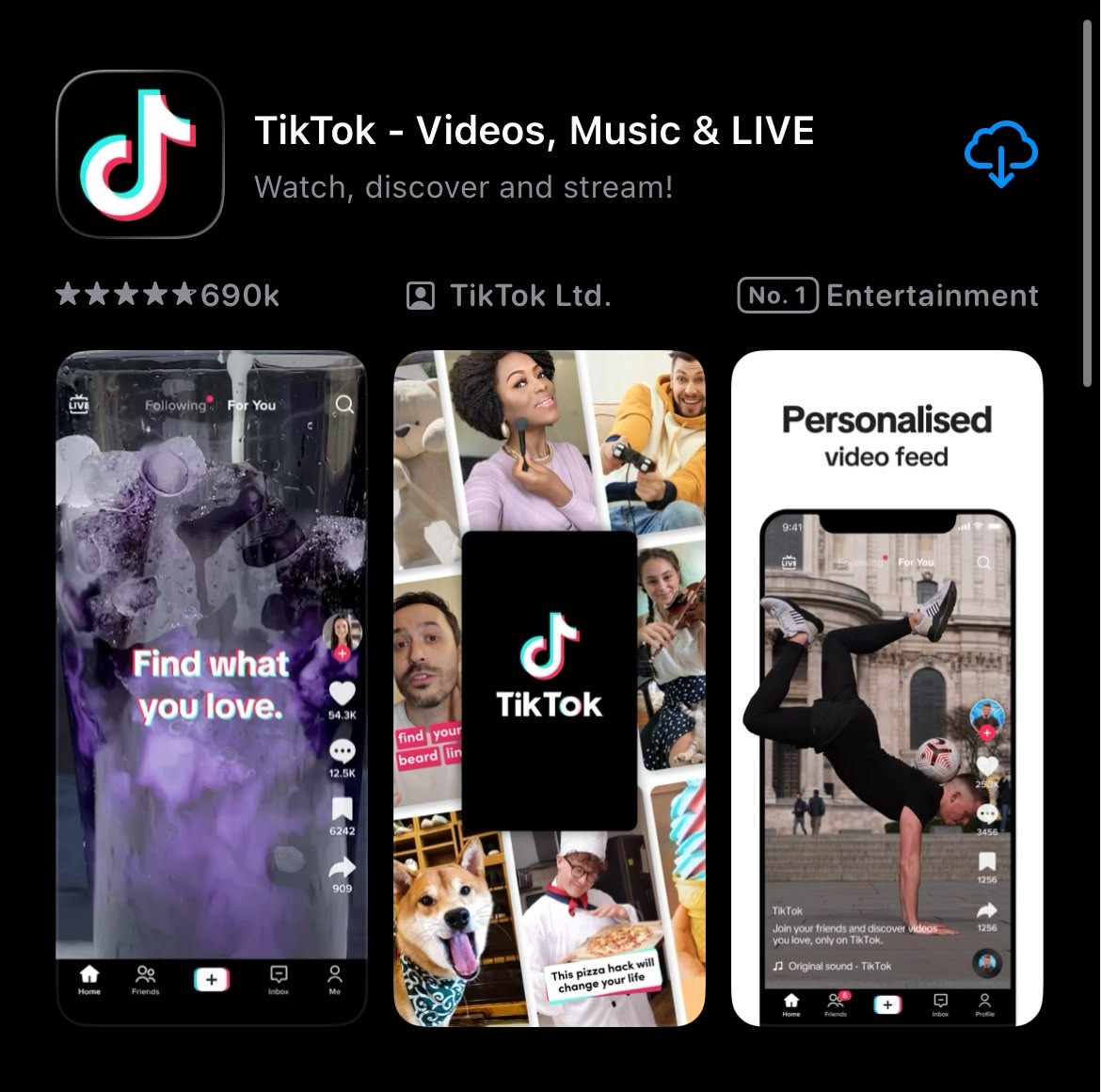
- TikTok uygulamasını şuradan güncelleyin: Google Oyun أو App Store Android veya iOS sisteminiz için bekleyen tüm güncellemeleri yükleyin.
![TikTok'un App Store ve Google Play Store'daki güncelleme ekranları.]()
TikTok, giriş işlevinde, akışta, canlı yayınlarda, mağazada veya içerik oluşturucu hizmetlerinin davranışında değişiklikler yaptığında, uygulamanın eski sürümleri arızalara neden olabilir. - Telefonunuzu yeniden başlatın ve herhangi bir şeyi silmeden önce TikTok'u test edin.
- Uyarı devam ederse ve taslaklarınız güvendeyse, TikTok uygulamasını kaldırın.
- Telefonunuzu yeniden başlatın, ardından mağazanın resmi sürümünü yeniden yükleyin ve tekrar giriş yapın.
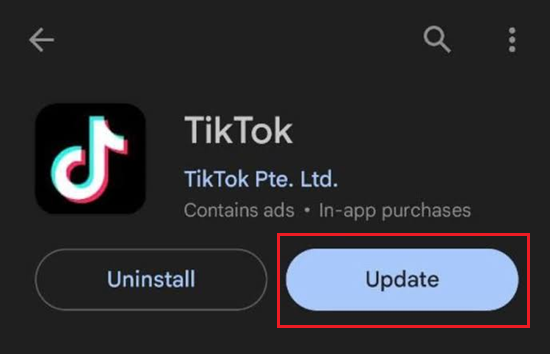
Eğer TikTok, güncelleme veya temiz yeniden yükleme sonrasında başarıyla açılıyorsa, sorun büyük olasılıkla uygulamanın kendisiyle ilgiliydi. Aynı hesap ülke uyarısı almaya devam ediyorsa, yeniden yüklemeyin; bunun yerine aşağıdaki adımları izleyin. Geriye kalan sorun büyük olasılıkla hesabın bölgesi veya kayıtlı konumuyla ilgilidir.
7. Kalan bölge uyumsuzluğu sorununu çözmek için TikTok destek ekibiyle iletişime geçin.
TikTok destek ekibi, raporun hangi olasılıkların elendiğini açıkça belirtmesi durumunda sorunu daha etkili bir şekilde çözebilir. Yalnızca bir ekran görüntüsü, uyarının telefonla, hesapla, ağla veya yakın zamanda yapılan bir seyahatle ilgili olup olmadığını göstermez.
Uyarı, yaygın bir hizmet kesintisinin parçasıysa veya TikTok bulunduğunuz yerde resmi olarak kullanılamıyorsa, destek raporu göndermenize gerek yoktur.
- Uyarı mesajının tamamının ekran görüntüsünü alın ve ilk göründüğü tarihi not edin.
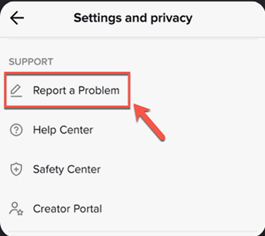
- aç Profil > Menü > Ayarlar ve gizlilik > Sorun bildir.
![Ekran]()
Hesapla ilgili veya güncellemelerin dağıtımıyla ilgili hizmet hataları genellikle etkilenen hesap için TikTok Destek ekibi tarafından inceleme gerektirir. - Sorununuzu en iyi açıklayan konuyu seçin. Eğer öneri sorunu çözmezse, tıklayın. Yok hayır, Sonra Daha fazla yardıma mı ihtiyacınız var?.
- Kullanıcı adınızı, mevcut ülkenizi, TikTok hesap bölgenizi, yakın zamanda seyahat edip etmediğinizi veya seyahat için eSIM kullanıp kullanmadığınızı ve Wi-Fi, mobil veri, tarayıcı, başka bir cihaz ve başka bir hesap üzerindeki testlerinizin sonuçlarını ekleyin.
- Uygulama rapor göndermenize izin vermiyorsa, şunu kullanın: Resmi çevrimiçi geri bildirim formu TikTok ile ilgili olan da aynı kanıtları eklemişti.
TikTok, bölge veya özellik sorununun desteklenmediğini onaylarsa, sorun telefonunuzda değildir. Ancak TikTok, hesabınızın bulunduğunuz konumda çalışması gerektiğinde ısrar etmeye devam ederse, önbelleği tekrar tekrar temizlemek ve uygulamayı yeniden yüklemek yerine, hesabın algılanan bölgesini incelemelerini isteyin.
Yoruma kapalı.