
TikTok mesajları gönderilmiyor veya çalışmıyor mu? İşte çözüm.
TikTok mesajlarınız gönderilmiyor veya çalışmıyor mu? Endişelenmeyin! TikTok mesaj probleminizi çözmek ve bağlantı kurmanın keyfini çıkarmak için hızlı ve etkili çözümleri keşfedin. Yardım için tıklayın!

Bilmeniz gereken en önemli şeyler
- Öncelikle TikTok'un doğrudan mesaj kısıtlamalarını ve gizlilik ayarlarını kontrol edin; örneğin, karşı tarafın profilinde mesaj düğmesinin görünmesi, size kimlerin mesaj gönderebileceği ayarları ve "Hesap Kontrolü" aracılığıyla filtrelenmiş mesaj isteklerini veya hesap durumunu inceleyin.
- Eğer mesajlar "Gönderiliyor" aşamasında takılı kalıyorsa veya gelen kutunuz güncellenmiyorsa, Android'de uygulama önbelleğini temizlemeyi veya iPhone'da oturumu kapatıp tekrar açarak aktif oturumu yeniden oluşturmayı deneyin.
- Oturum sorunlarını eledikten sonra, TikTok uygulamasını güncelleyin veya yeniden yükleyin; ve sorun aynı hesap için birden fazla cihazda devam ederse, Güvenilir Cihazlar'ı kontrol edin veya ekran görüntüleriyle birlikte sorunu TikTok Destek ekibine iletin.
TikTok mesajlaşma sorunları nadiren uygulamanın tamamen çökmesine neden olur. Çoğu zaman, bir sohbet "Gönderiliyor" durumunda takılı kalır , mesajın yanında kırmızı bir ünlem işareti belirir, bir telefonda konuşma yenilenmeyi durdurur veya profilden Mesaj düğmesi kaybolur.
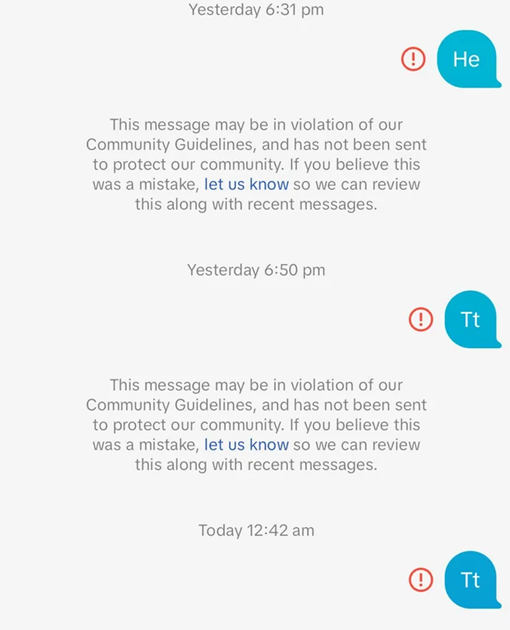
Bu ayrım önemlidir çünkü çözüm, sorunun nedenine bağlı olarak tamamen değişir. Sohbet, TikTok'un doğrudan mesajlaşma kuralları, mesaj istekleri veya hesap kısıtlamaları nedeniyle engellenmişse, yerel sıfırlama sorunu çözmez. Ancak, sohbete izin veriliyorsa ve yalnızca bir telefon senkronize değilse, çözüm genellikle o cihaza özgüdür.
Öncelikle hesap kısıtlamalarını eleyin . 16 yaşın altındaki kullanıcılara ait hesaplar doğrudan mesaj gönderemez, daha genç hesaplar mesaj istekleri için daha katı kurallara tabidir ve TikTok, güvenlik veya yönerge ihlallerinden sonra doğrudan mesajları geçici olarak kısıtlayabilir.
TikTok uygulamasında profiliniz, videolarınız veya gelen kutunuz düzgün yüklenmiyorsa , öncelikle TikTok sorunlarına ilişkin bu kapsamlı kılavuzu okuyun. Uygulama normal çalışıyorsa ve yalnızca doğrudan mesajlar sorun çıkarıyorsa, aşağıdaki adımları sırasıyla izleyin.
Mesajlaşma sorunu yalnızca belirli bir VPN , ofis Wi-Fi ağı veya okul ağında yaşanıyorsa , öncelikle bu bağlantı sorununu çözün. Aynı sohbet normal mobil veri bağlantısında da başarısız oluyorsa, aşağıdaki açıklamayı okumaya devam edin.
1. Direkt mesaj ve istek kısıtlamalarını ve hesap durumunu kontrol edin.
TikTok konuşmayı engellediğinde, uygulama kısmen devre dışı kalmış gibi görünebilir: Mesaj düğmesi profilden kaybolabilir , istek mesajı gelen kutusuna ulaşmayabilir veya TikTok'un geri kalanı normal şekilde çalışırken yalnızca bir kişiyle mesajlaşma başarısız olabilir.
Bu durum genellikle uygulamanın önbelleğiyle ilgili bir sorundan ziyade, hesapta yer alan gizlilik kurallarını, takip durumu gereksinimlerini, filtrelenmiş istekleri veya doğrudan mesajlara ilişkin kısıtlamaları gösterir.
TikTok mesajlaşmanın kullanılamadığını gösteriyorsa veya Hesap kontrolü doğrudan mesajların kısıtlandığını gösteriyorsa, telefonunuzu hemen sıfırlamaktan kaçının.
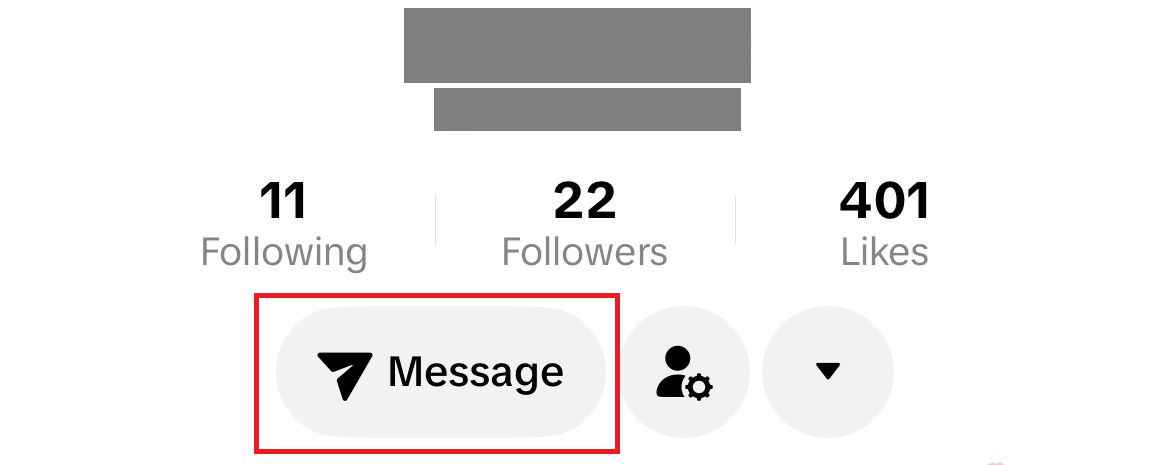
- aç TikTok profili Karşıdaki kişinin butonunu kontrol edin ve çalışıp çalışmadığına bakın. Mesajınız Başlangıçtan itibaren görünür. Eğer buton yoksa, bu, konuşmanın artık TikTok'taki takip etme veya istek gönderme kurallarına uymadığı veya diğer hesabın kimlerin mesaj gönderebileceğine dair ayarları değiştirdiği anlamına gelebilir.
![TikTok profil sayfasında, belirli bir hesap için mesaj gönderme butonunun görünüp görünmediği gösterilir.]()
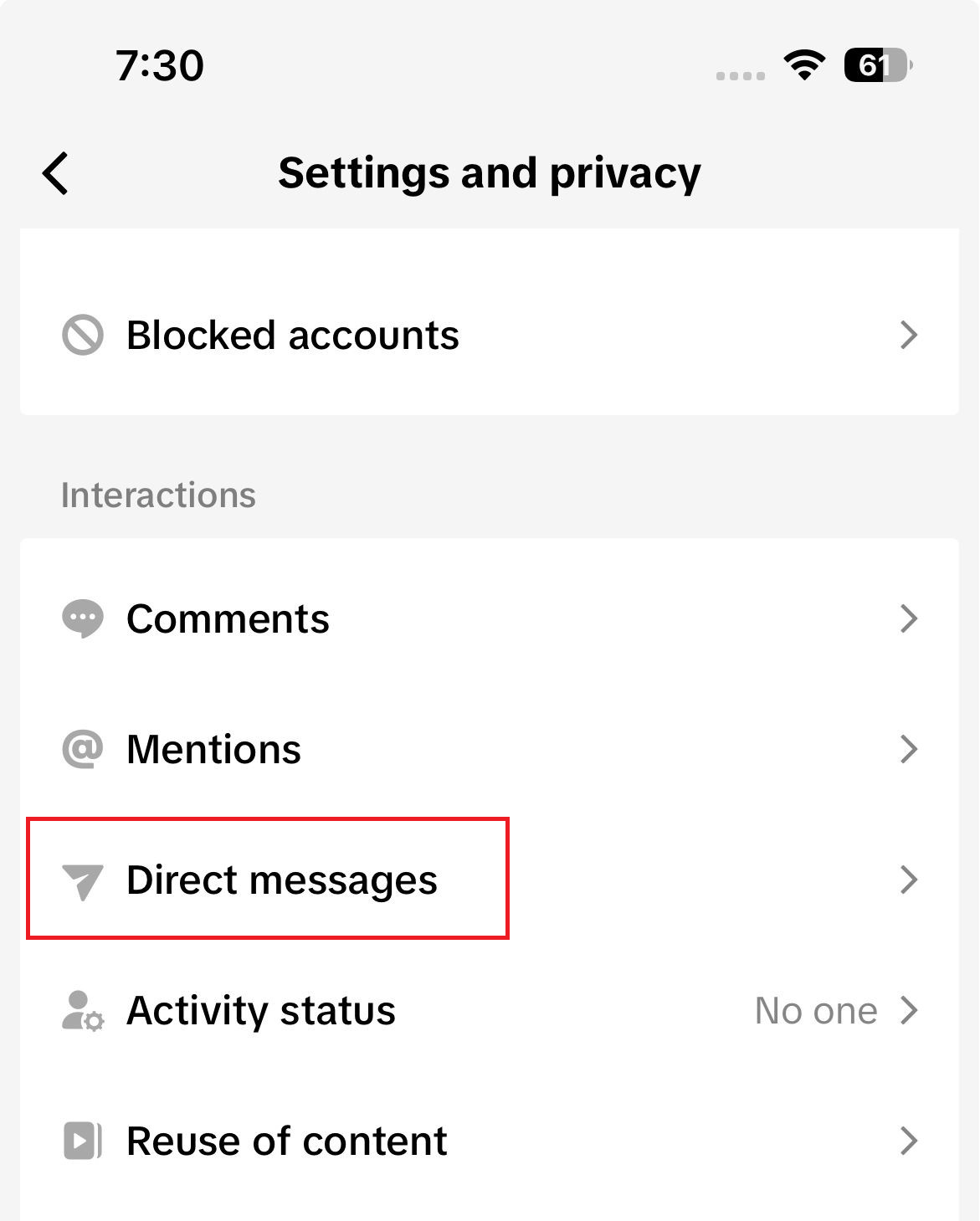
Düğme kaybolursa MesajınızGenellikle konuşmayı kısıtlayan TikTok'un kendisidir ve telefonunuzda yerel bir sorun yoktur. - Hesabınızda, şuraya gidin: Profil > Menü > Ayarlar ve gizlilik > Gizlilik > Doğrudan mesajlarSize kimlerin istek gönderebileceğini kontrol edin ve eğer sadece bir kişi etkileniyorsa, başka kimlerin etkilendiğini de kontrol edin. Engellenen hesaplar.
![TikTok'taki gizlilik ayarları ekranı, doğrudan mesaj ayarları sayfasını açar.]()
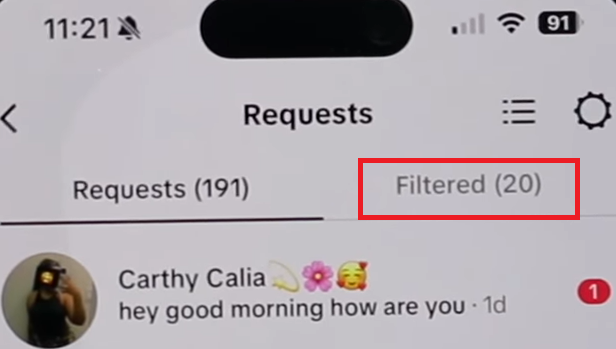
Direkt mesaj izinleri ve istek kuralları, gizlilik ayarlarından yönetilir. TikTok. - Açarak başlayın gelen kutusu (Gelen Kutusu) Ardından şuraya gidin: İleti İstekler (Mesaj istekleri) ve ayrıca klasörü kontrol ettiğinizden emin olun. Filtrelenmiş istekler (Filtrelenmiş istekler). Eğer konuşma hala oradaysa, tekrar kabul edin ve daha fazla test yapmadan önce ana gelen kutunuzdan konuşmayı yeniden açın. TikTok, karşı taraf kabul edene kadar yalnızca bir isteğe izin verir.
![TikTok gelen kutusu, mesaj istekleri alanını veya filtrelenmiş istekleri görüntüler.]()
TikTok mesaj isteklerini kontrol etme - TikTok'un hesabınızı etiketleyip etiketlemediğini kontrol edin. Bunu yapmak için şuraya gidin: Profil (Profil) > Menü (Menü) > Ayarlar ve gizlilik (Ayarlar ve Gizlilik) > Destek (Destek) > Güvenlik Merkezi (Güvenlik Merkezi) > Hesap kontrolü (Hesabı kontrol edin) veya açın TikTok Stüdyosu > Hesap kontrolü (Hesabı kontrol edin), ardından emin olun eğer Doğrudan mesajlar (Doğrudan mesajlar) kısıtlı olarak işaretlenmiştir.
![Güvenlik Merkezi veya TikTok Studio hesap kontrol ekranında doğrudan mesajlara yönelik bir kısıtlama görüntüleniyor.]()
Hesabı kontrol etmek, doğrudan mesajların telefon yerine TikTok tarafından kısıtlanıp kısıtlanmadığını doğrulayabilir.
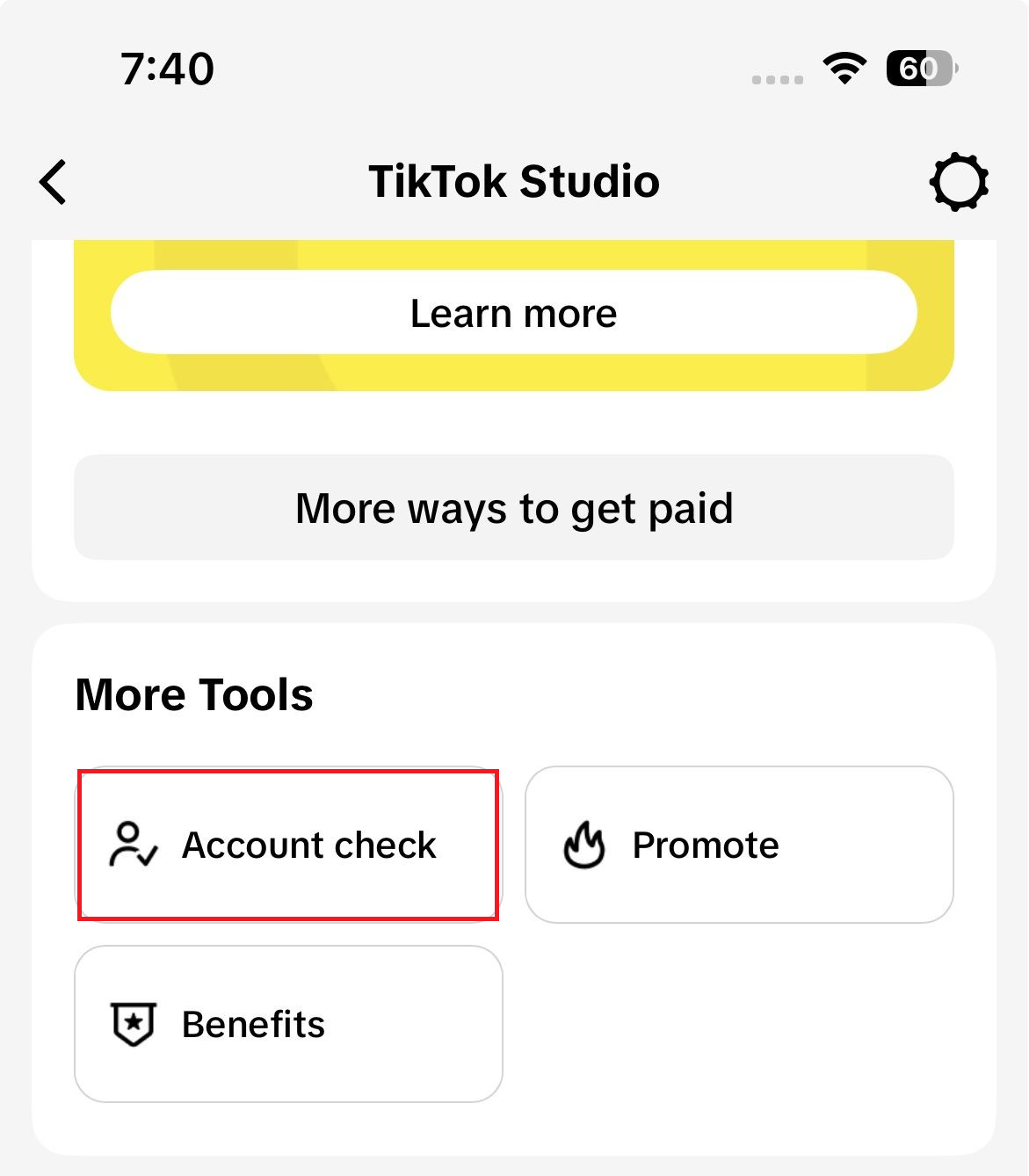
Mesajlar düğmesi tekrar görünürse, istek gelen kutunuza taşınırsa veya hesap kontrolü bir kısıtlamayı doğrularsa, uygulamayı açmadan önce konuşmayı tekrar deneyin. Konuşmaya izin verilirse ancak telefonlarınızdan biri hala senkronize olmuyorsa, aşağıda açıklanan platform sıfırlama işlemine devam edin.
2. Android cihazınızda gelen kutusu oturumunuzu yenileyin.
Android'de, eski bir yerel oturum, gelen kutusunun düzgün şekilde güncellenmesini engelleyebilir; ancak video izleme, arama ve profil görüntüleme sorunsuz çalışmaya devam eder. Yanıtlar, konuşma açık olsa bile "Gönderiliyor" durumunda takılı kalabilir veya kırmızı bir ünlem işareti gösterebilir.
Önbelleği temizlemek burada işe yarıyor çünkü bu işlem TikTok'u hesabın doğrudan mesaj izinlerini değiştirmeden yerel gelen kutusu verilerini yeniden oluşturmaya zorluyor.
Mesaj butonu kaybolduysa veya Hesap Kontrolü kısıtlamalar gösteriyorsa , bu birincil çözüm değildir . Bu, Android'e özgü bir sorun değildir.
- TikTok uygulamasını zorla kapatın, yeniden açın, ardından geri dönün. gelen kutusu (Gelen Kutusu).
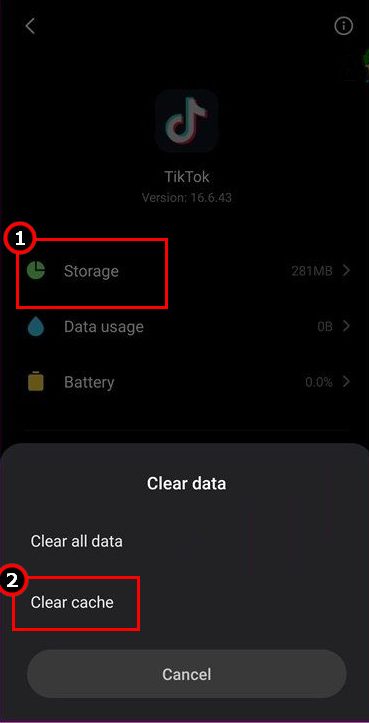
- aç Ayarlar (Ayarlar) > Apps (Uygulamalar) > TikTok > Depolama (Depolama) ardından basın Önbelleği temizle (Önbelleği temizle).
![Android'deki TikTok uygulamasının depolama sayfasında "Önbelleği Temizle" düğmesi görüntülenir.]()
Önbelleği temizlemek, bir sohbet konuşması tek bir telefonda senkronize olmadığında TikTok'un yerel gelen kutusu verilerini yeniden oluşturmasını sağlayabilir.
- TikTok'tan çıkış yapın, tekrar giriş yapın ve ardından aynı konuşmada kısa bir yanıt gönderin.
![TikTok ayarlar ekranında, tekrar giriş yapmadan önce bir çıkış yapma düğmesi görüntülenir.]()
Oturumu kapatıp tekrar açmak, uygulamayı tekrar tekrar açmaktan daha temiz bir şekilde aktif oturumu yeniler.
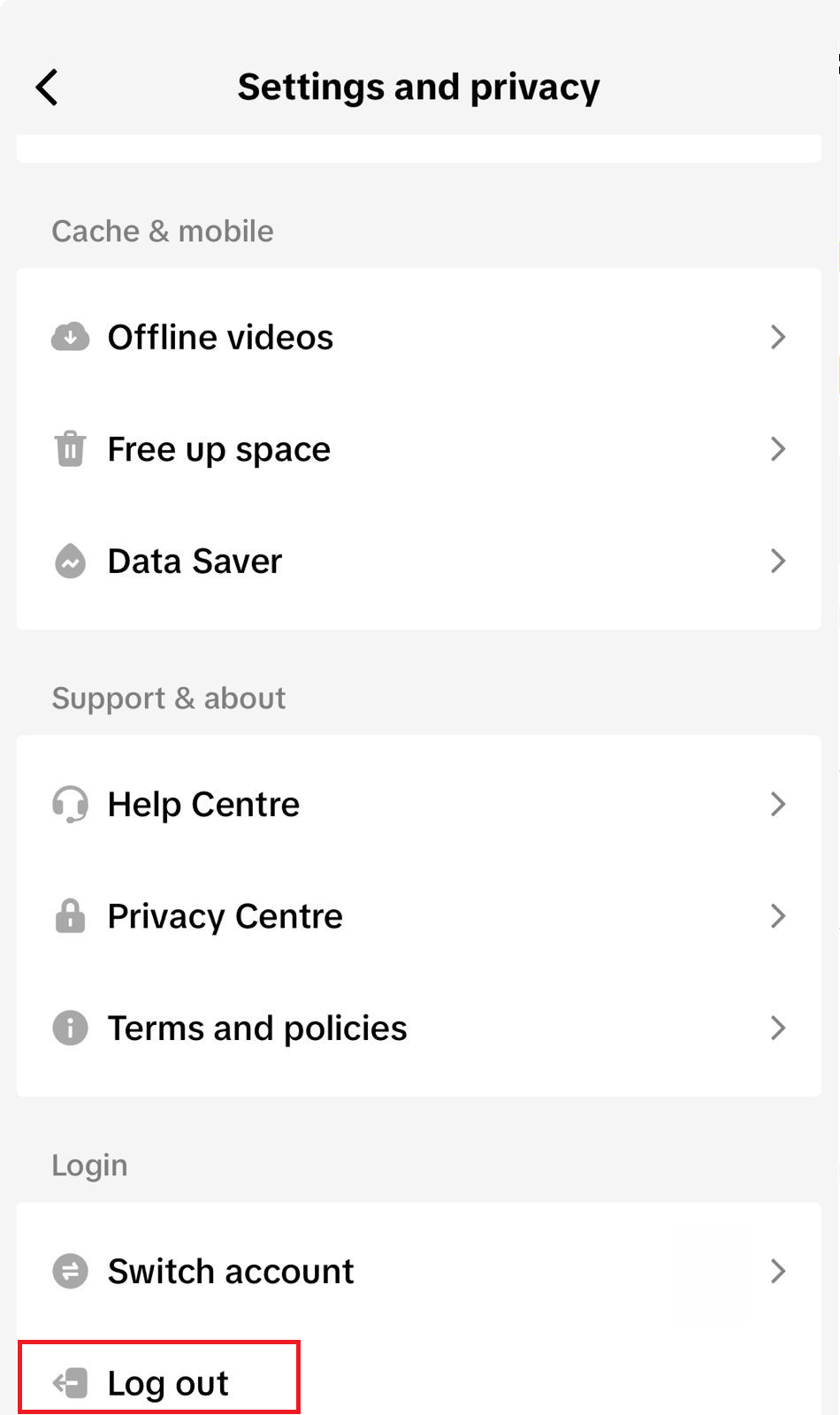
Eğer mesaj hemen geliyorsa ve konuşma tekrar yenilenmeye başlıyorsa, sorun uygulamanın Android sürümüyle ilgiliydi. Aynı doğrudan mesajlaşma sorunu hemen tekrar ortaya çıkarsa, yeniden yükleme adımına geçin.
3. iPhone'da oturumu yeniden oluşturun.
iPhone'larda TikTok uygulaması, diğer bazı sistemlerde olduğu gibi önbelleği temizlemek için ayrı bir düğme sağlamaz; bu nedenle temiz bir sıfırlama esasen aktif oturumun yeniden oluşturulması anlamına gelir.
Bu, konuşma açık kaldığı halde yeni mesajlar görünmediğinde, yanıtlarınız "Gönderiliyor" durumunda takılı kaldığında veya sorun yalnızca bu iPhone'a özgü olduğunda ideal çözümdür.
Eğer görüşme hala gönderme isteklerinde takılı kalmışsa veya hesap kısıtlanmışsa bu adımı atlayın. Bu durumlarda sorun genel bir çözüm gerektirir (ilk yöntem gibi) ve iPhone'a özgü değildir.
- uygulamayı kapat TikTok Zorla kapatın, ardından tekrar açın ve aynı konuşmaya geri dönün.
- TikTok'tan çıkış yapın, ardından tekrar giriş yapın ve konuşmayı tek bir kısa mesajla test edin.
Sonraki yanıt normal şekilde gönderilir ve konuşma devam ederse, sorun iPhone oturumundan kaynaklanıyordu. Konuşma takılı kalırsa veya başarısız olursa, TikTok'u yeniden yüklemeyi deneyin.
4. Etkilenen telefonda TikTok uygulamasını güncelleyin veya yeniden yükleyin.
Oturum sıfırlama işlemi başarıyla tamamlandıktan sonra gelen kutusu sorunu devam ediyorsa, büyük olasılıkla yerel TikTok uygulama paketinde bir sorun vardır.
Bu, güncelleme veya yeniden yükleme için ideal zaman, ilk adım değil. Sohbetin izin verildiğini zaten biliyorsunuz ve hızlı oturum temizleme çözümlerini de elediniz.
Eğer TikTok testler arasında sizi sürekli oturumdan atıyorsa, yeniden yüklemeden önce bunu düzelttiğinizden emin olun.
Aynı hesap tüm cihazlarda başarısız olursa bu adıma güvenmeyin. Uygulamayı bir telefona yeniden yüklemek, hesap düzeyindeki kısıtlamaları kaldırmayacaktır.
- Telefonunuzdaki resmi uygulama mağazasını açın ve mevcut tüm uygulama güncellemelerini yükleyin. TikTok.
![Uygulama mağazası sayfasında (App Store veya Play Store) TikTok uygulaması için mevcut bir güncelleme görüntülenir.]()
Hatalı bir uygulama sürümü, TikTok uygulamasının geri kalanı normal şekilde çalışırken, bir cihazda Direkt Mesajların (DM'ler) devre dışı kalmasına neden olabilir.
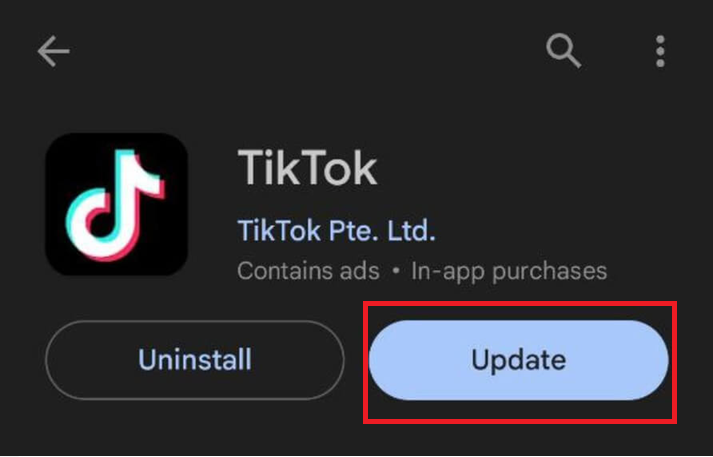
- Eğer bir değişiklik olmazsa, kaldırın. TikTok Resmi mağazadan yeniden yükleyin.
![TikTok'u resmi uygulama mağazasından silin ve yeniden yükleyin.]()
Yeniden yükleme, yerel uygulama paketini değiştirir ve genellikle önbelleği temizleme ve oturum açmayı sıfırlama işlemlerinden etkilenmeyen gelen hataları ortadan kaldırır.
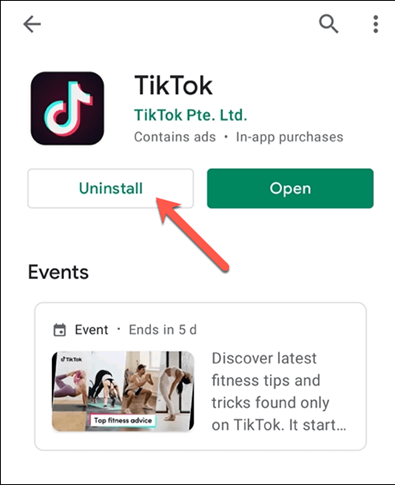
- Tekrar giriş yapın, aynı konuşmayı hemen açın ve kısa bir test mesajı gönderin.
Uygulamayı yeniden yükledikten sonra aynı konuşma senkronize olmaya devam ediyorsa, sorun o telefona özgüydü. Sorun diğer cihazlarda da hesapta devam ediyorsa, hesap temizleme adımlarına devam edin.
5. Başka bir cihazla karşılaştırıldığında, eski oturumları silin ve sorunu hesap desteğine iletin.
Doğrudan Mesaj (DM) sorunu aynı hesapta birden fazla cihazda ortaya çıktığında, alışılagelmiş telefon temizleme çözümlerinin ötesine geçip daha derin bir sorun giderme aşamasına geçmeniz gerekir.
Bu noktada şu gibi önemli sorular ortaya çıkıyor: Aynı telefonda başka bir hesap mı çalışıyor? Güvenilir eski cihazlar hala hesaba bağlı mı? Ve TikTok, Hesap kontrolü bölümünde doğrudan mesajları gerçekten raporluyor mu?
Burada da, tekrar tekrar yeniden yüklemek işe yaramıyor. Eğer sorun sürekli hesaptan kaynaklanıyorsa, kullanım oturumlarınızı izole etmeniz veya TikTok desteğiyle iletişime geçmeniz gerekiyor.
Güvenlik veya kullanım kurallarının ihlali nedeniyle mesajlaşma kısıtlanırsa, bu kısıtlamayı yalnızca TikTok kendi bünyesinde kaldırabilir.
- Aynı hesabı kullanarak aynı konuşmayı başka bir telefonda veya tablette test edin. Sadece o telefonunuz varsa, TikTok uygulamasını bir kez kapalı olarak açın ve web mesajlaşmasının bir cep telefonunun tüm özelliklerine sahip olduğunu varsaymak yerine, gelen kutusu yükünü karşılaştırmak için bir kıyaslama noktası olarak kullanın.
- Eğer bu telefonda zaten ikinci bir TikTok hesabınız varsa, ona geçin ve doğrudan mesajların orada çalışıp çalışmadığını kontrol edin.
- Adresine git Ayarlar ve gizlilik > Güvenlik ve izinler > Cihazları yönet.
![TikTok güvenlik ve izin ayarları sayfasında cihaz yönetimi seçeneği yer almaktadır.]()
Aynı mesajlaşma sorunu cihazlar arasında devam ediyorsa, güvenilir cihazları temizlemek hesap için faydalı bir adımdır.
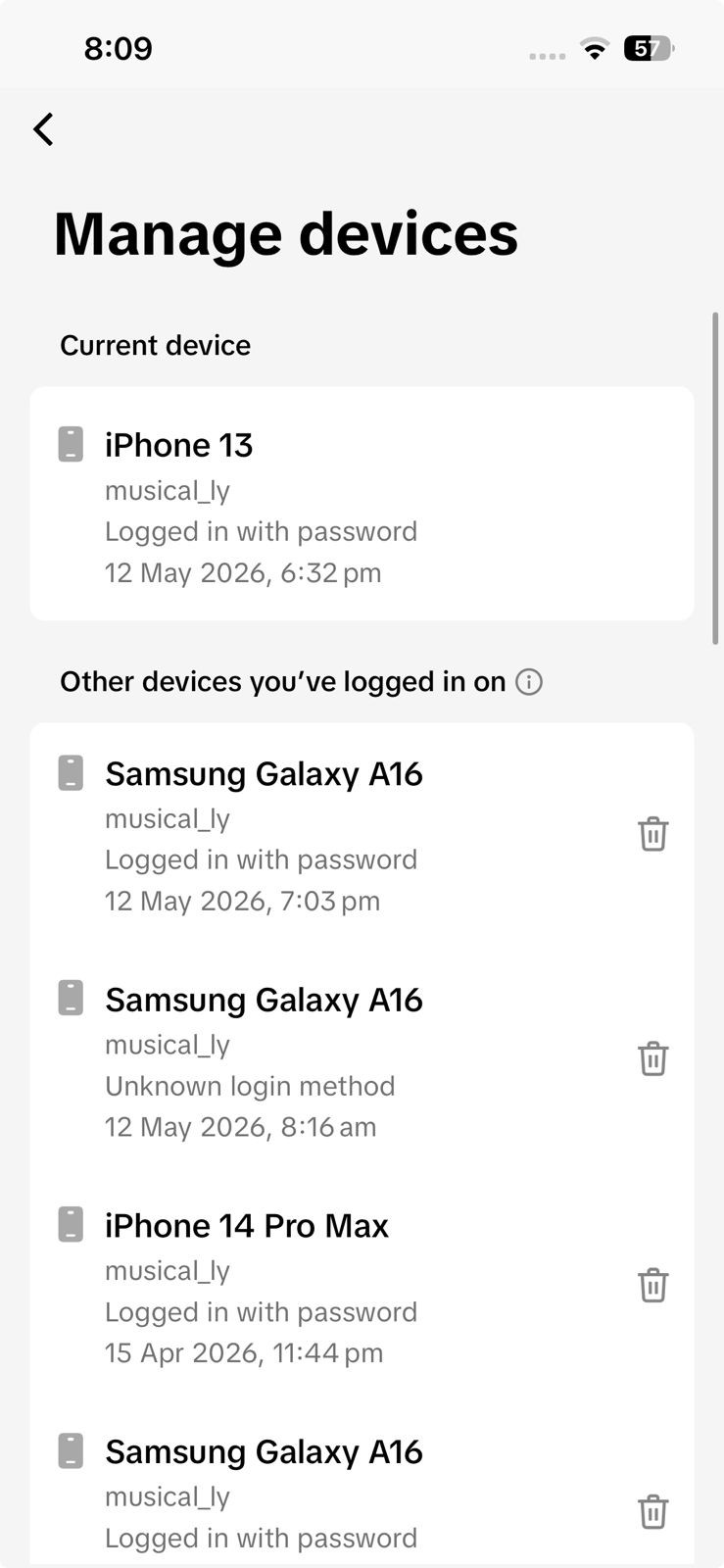
- Artık kullanmadığınız eski telefon veya tabletlerinizi bu TikTok hesabından kaldırın, ardından aynı konuşmayı ana cihazınızdan tekrar deneyin.
- Aynı hesapta sorun devam ederse, aşağıdaki adımlara geçin. Ayarlar ve gizlilik > Sorun bildirMesajlaşmayla ilgili bir konu seçin veya Bizimle sohbetLütfen doğrudan mesaj (DM) davranışının, eksik düğme görüntüsünün veya açıklanan sınırlamaların tam ekran görüntülerini ekleyin. Hesap kontrolü.
![TikTok'ta bir sorun bildirmek için mesajlaşma bölümünü veya bizimle olan canlı sohbet desteği seçeneğini kullanabilirsiniz.]()
Eğer sorun hesabın her yerde izlenmesi ise, ekran görüntüleri ve ayrıntılı kısıtlamalar yeniden yüklemekten daha çok yardımcı olur.
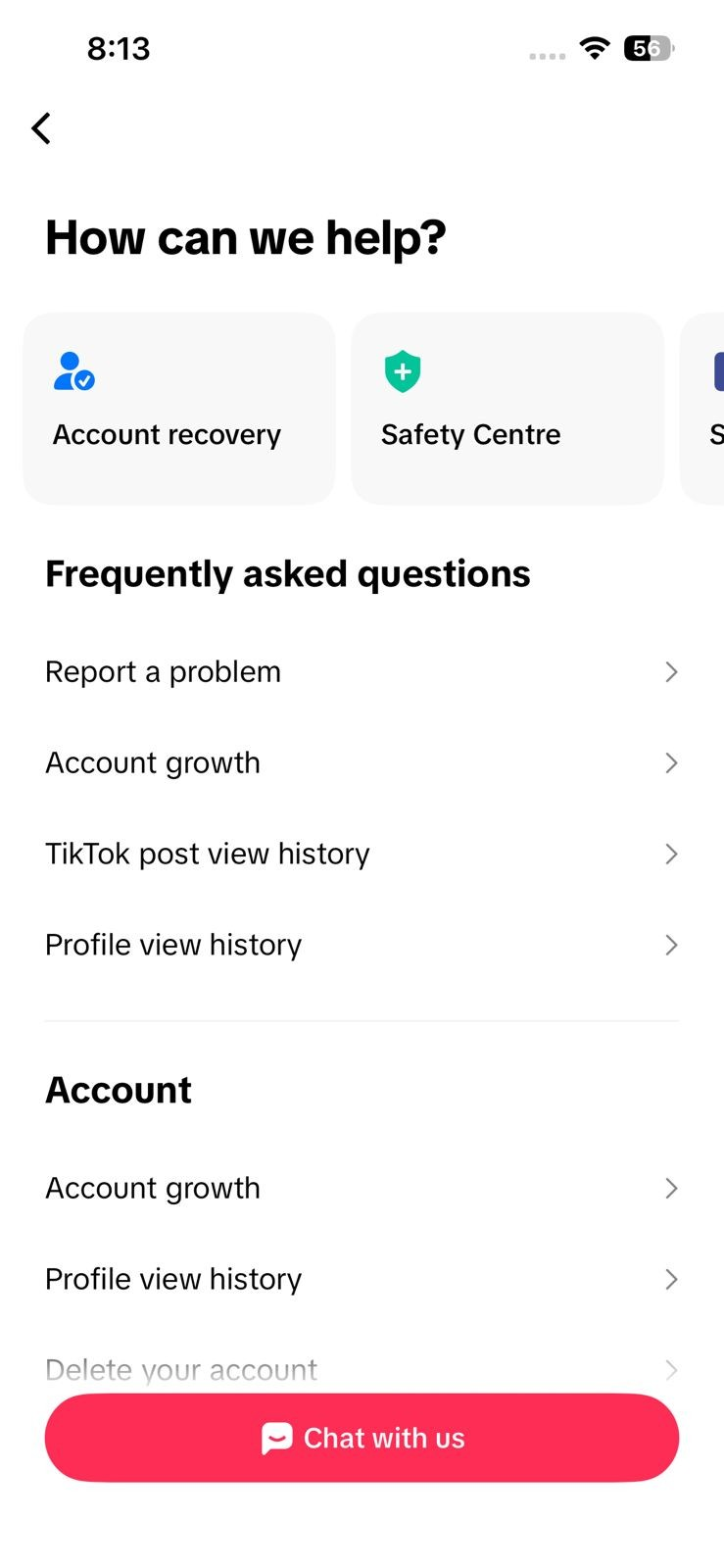
Eski oturumlar sorunun nedeni ise, hesabınızı temizledikten sonra aynı sohbetin tekrar yenilenmeye başlaması gerekir. Sorun her cihazda devam ediyorsa, uygulamayı yeniden yüklemek yerine TikTok desteğiyle iletişime geçmek için artık yeterli kanıtınız var demektir.
Bu sorunu TikTok'a bildirirken, sorunun tek bir sohbetle mi, tek bir telefonla mı yoksa tüm cihazlarda aynı hesapla mı sınırlı olduğunu belirtin. Bu, sorunun yerel (cihazınıza özgü) mi yoksa hesap genelinde mi olduğunu belirlemenin genellikle en hızlı yoludur.
Yoruma kapalı.