
Facebook giriş onay kodunun gelmemesi sorununu nasıl çözebilirim?
Facebook giriş onay kodunuz çalışmıyor mu? Endişelenmeyin! Sorunu çözmek ve hesabınızı hızlıca kurtarmak için kolay ve etkili çözümleri keşfedin. Tam kılavuzu şimdi okuyun.

Bilmeniz gereken en önemli şeyler
- Onay koduyla ilgili bir sorunla karşılaştığınızda, aynı kodu tekrar tekrar istemeyin. Bunun yerine, hemen bir kimlik doğrulama uygulaması, güvenlik anahtarı, güvenilir bir cihaz üzerinden onay veya kaydedilmiş kurtarma kodları gibi alternatif bir iki faktörlü kimlik doğrulama yöntemini deneyin.
- Kimlik doğrulama kodu reddedilirse, cihazınızın saatinin senkronize edildiğinden (Otomatik tarih ve saat) ve kimlik doğrulama uygulamasında doğru hesap girişini kullandığınızdan emin olun ve sürelerinin dolmasını önlemek için tekrar tekrar kısa mesaj kodu istemekten kaçının.
- Kurtarma kodlarınızı güncel tutun ve gerektiğinde kullanın. Erişim geri yüklendikten sonra, ikinci bir yedek iki faktörlü kimlik doğrulama yöntemi ekleyin (örneğin başka bir kimlik doğrulama uygulaması veya güvenlik anahtarı). Tüm bunlar işe yaramazsa, facebook.com/login/identify adresindeki kimlik kurtarma yoluna başvurun.
Facebook giriş onay kodları, beklendiği gibi çalışmadığında inanılmaz derecede sinir bozucu olabilir . Ya hiç kod almazsınız ya da Facebook, doğru görünse bile girdiğiniz her kodu reddeder. Bu sorun , Facebook sayfalarına erişmenizi veya hesabınızı normal şekilde kullanmanızı engelleyebilir.
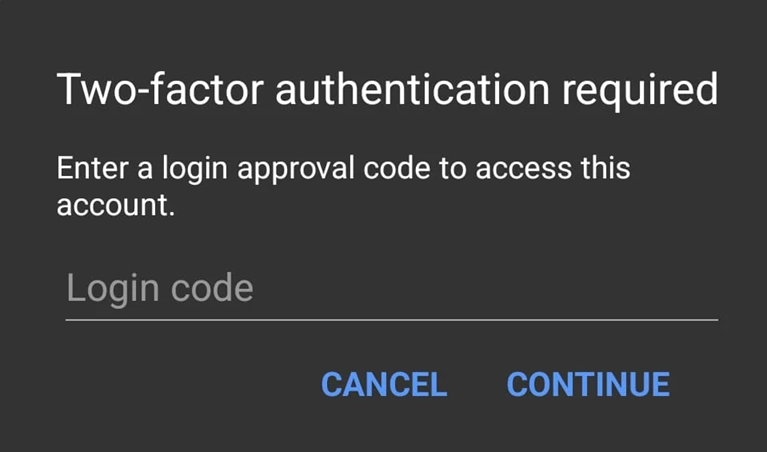
Kafa karıştırıcı olan kısım, doğrulama yöntemlerinden biri başarısız olsa bile hesabın tamamen geçerli kalabilmesidir. Onay isteği güvenilir bir cihaza ulaşmayabilir, SMS mesajları gecikebilir veya filtrelenebilir ya da kimlik doğrulama uygulama kodu yanlış giriş nedeniyle başarısız olabilir.
Facebook'taki mevcut giriş süreci, Hesap Merkezi'ndeki iki faktörlü kimlik doğrulama yöntemleriyle yönetiliyor; bu nedenle, tekrar düzgün çalışmaya başlamanın en hızlı yolu genellikle önce onay yöntemleri arasında geçiş yapmak ve ardından giriş yapabildikten sonra bozuk yöntemi düzeltmektir.
1. Güvenilir bir cihazdan başka bir onay yöntemi kullanın.
Onay kodunun çalışmaması sorununu çözmek için , Facebook'un iki faktörlü kimlik doğrulama için desteklediği alternatif onay yöntemlerinden birini kullanarak başlayabilirsiniz; bunlar arasında SMS, kimlik doğrulama uygulaması, güvenlik anahtarı, güvenilir bir cihaz üzerinden onay veya kaydedilmiş kurtarma kodları yer almaktadır.
Bir yöntem başarısız olursa, aynı kodu tekrar istemektense başka bir yönteme geçmek genellikle daha hızlıdır.
- Kod giriş ekranına gidin, ardından tıklayın. Başka bir kimlik doğrulama yöntemine mi ihtiyacınız var? أو Başka bir yol dene.
![Facebook'un iki faktörlü kimlik doğrulama ekranı şu seçenekleri gösterir: Başka bir kimlik doğrulama yöntemine mi ihtiyacınız var? veya Başka bir yöntem deneyin.]()
Facebook zaten girişleri onaylamak için çeşitli yöntemler sunuyor, bu nedenle faydalı bir ilk adım, aynı devre dışı bırakılmış kodu tekrar istemek yerine kimlik doğrulama yöntemini değiştirmektir. - Bilinen bir cihaz üzerinden onaylama, güvenlik anahtarı veya kurtarma kodu gibi mevcut diğer seçeneklerden birini seçin.
- Telefonunuzda veya tarayıcınızda oturum açtınız. Facebook hesabınız Öncelikle onay bildirimini arayın ve oradan girişinizi onaylayın.
![]()
- Herhangi bir bildirim görünmezse, geri dönün. Diğer Seçenekler Tekrar tekrar göndermeye çalışmak yerine başka bir yöntem kullanın.
![]()
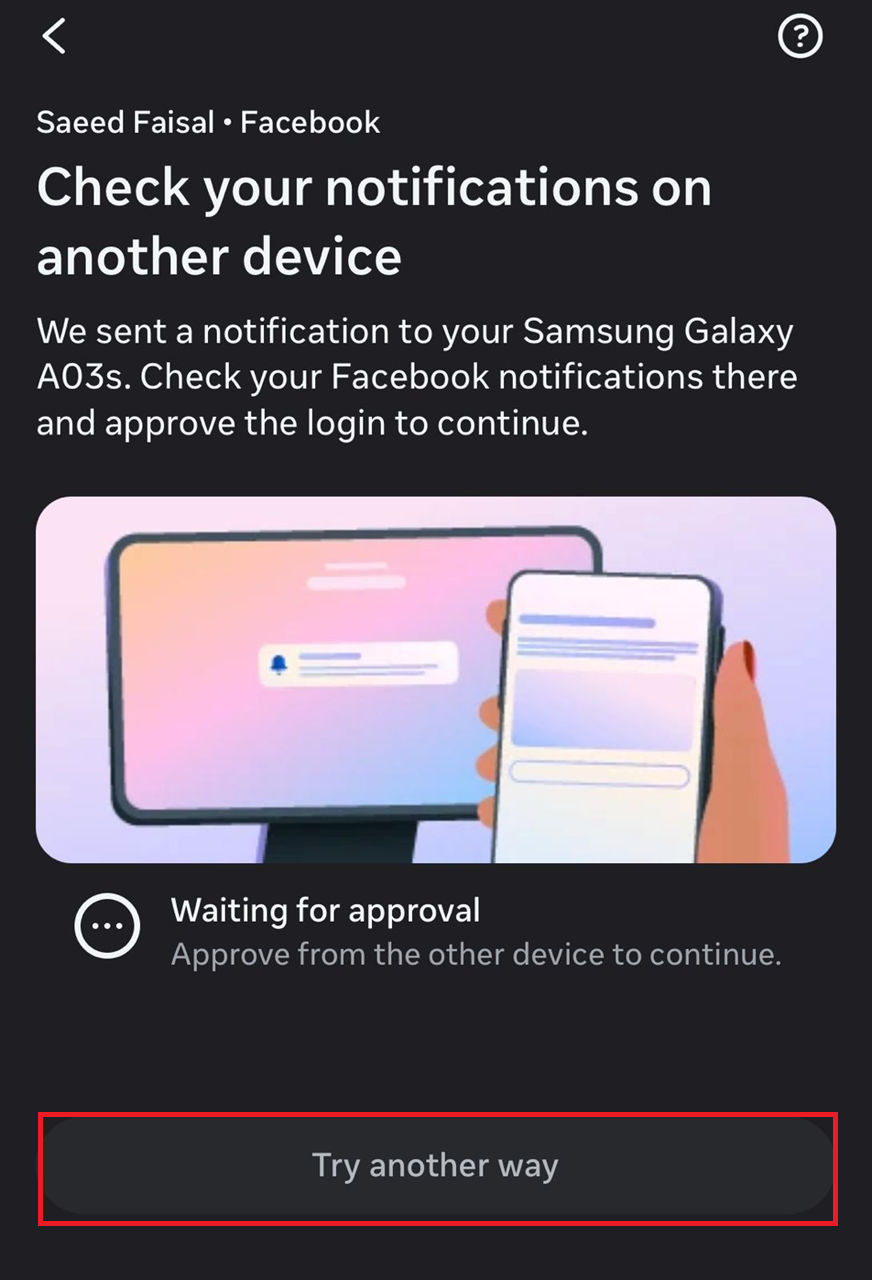
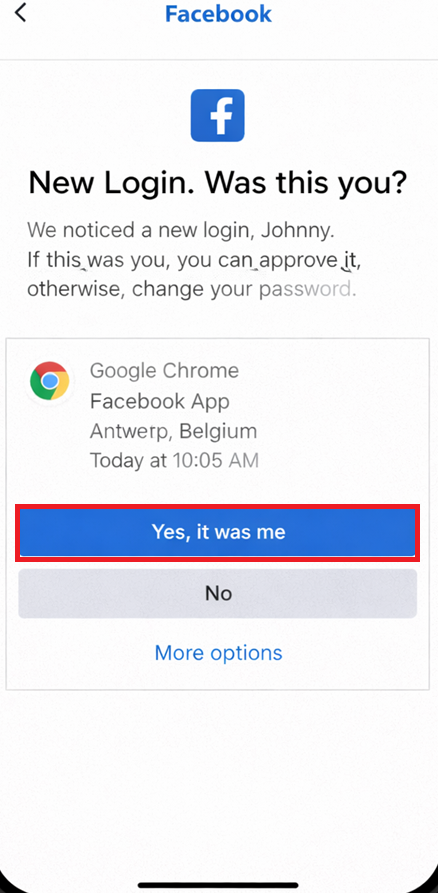
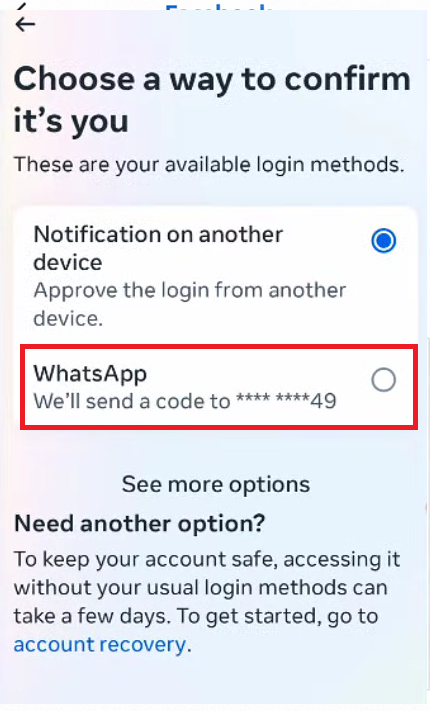
Başka bir yöntem işe yararsa, tekrar çıkış yapmadan önce yedekleme yöntemlerinizi güncellediğinizden emin olun. Tüm bunlar işe yaramazsa, kimlik doğrulama uygulamanızı kontrol edin.
2. Kimlik doğrulama kodu reddedildi mi? Uygulama girişinizi ve telefonunuzun saatini kontrol edin.
Facebook kimlik doğrulama kodlarını reddettiğinde, sorun genellikle yanlış hesap girişi, süresi dolmuş kod veya cihaz saatinin senkronize olmamasından kaynaklanır ve genel olarak internet bağlantısıyla ilgili bir sorun değildir.
Bu durum özellikle yeni bir telefona geçildikten sonra ortaya çıkar; çünkü kimlik doğrulama kayıtları doğru şekilde aktarılamayabilir.
- Kimlik doğrulama uygulamanızı açın ve doğru Facebook kaydını kullandığınızdan, eski bir kurulum veya başka bir hesap kullanmadığınızdan emin olun.
![Google Authenticator uygulaması veya herhangi bir başka kimlik doğrulama uygulaması, birden fazla hesap arasında doğru Facebook girişini görüntüler.]()
Doğru kod bile, hatalı hesap girişi veya güncel olmayan Facebook ayarlarıyla ilgiliyse çalışmayabilir. - Yeni 6 haneli kodu bekleyin ve süresi dolmadan önce girin. Eski kodu tekrar kullanmayın.
- koşmak Otomatik tarih ve saat وOtomatik saat dilimiArdından kimlik doğrulama uygulamasını yeniden açın ve yeni bir kod oluşturun.
![Telefonun ayarları, kimlik doğrulama doğruluğu için otomatik tarih, saat ve saat dilimi ayarlarını gösterir.]()
Kimlik doğrulama kodları cihazın zaman doğruluğuna bağlıdır, bu nedenle saatteki bir uyumsuzluk her kodun geçersiz görünmesine neden olabilir. - Yakın zamanda telefonunuzu değiştirdiyseniz, kimlik doğrulama kayıtlarınızın senkronize edildiğinden veya mevcut cihazınıza aktarıldığından emin olun.
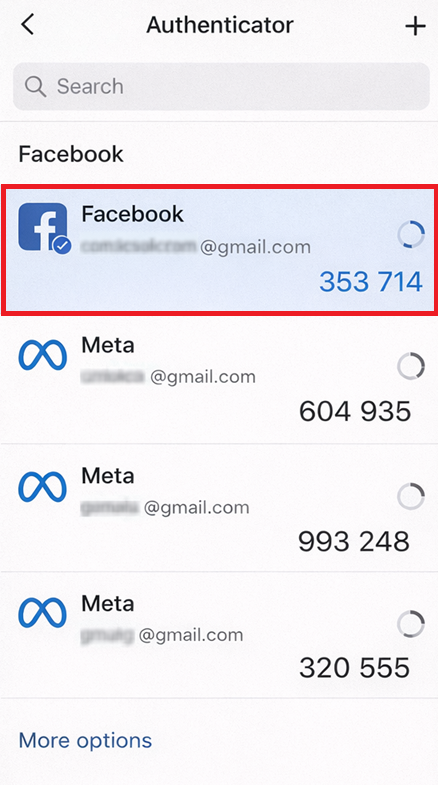
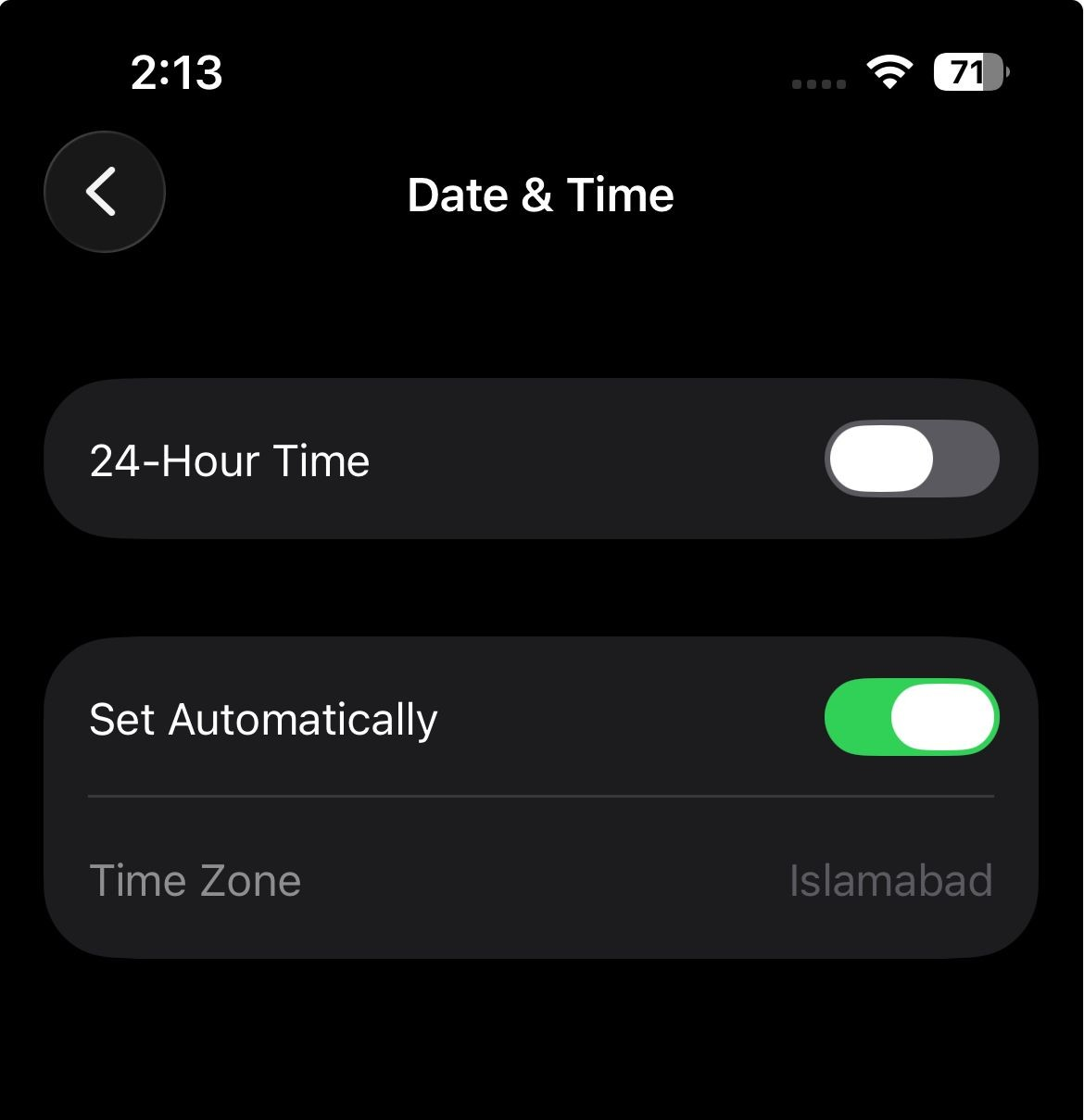
Bu kontrollerden sonra yeni bir kod başarılı olursa, sorun kimlik doğrulama ayarlarındaydı. Kodlar reddedilmeye devam ederse, SMS yolunu kontrol etmeye geçin.
3. Onay sürecindeki sorunu, "yeniden gönder" seçeneğine tekrar tekrar tıklamak yerine kısa mesaj (SMS) yoluyla çözün.
Facebook kodları kısa mesaj yoluyla gönderdiğinde, sorun genellikle mobil teslimat sisteminden kaynaklanıyor. Sık yapılan istekler, mesajların gecikmesine ve güncelliğini yitirmesine neden olarak giriş işlemini tamamlamayı zorlaştırıyor.
Eğer Facebook "Şu anda kod gönderemiyoruz " mesajını gösteriyorsa , devam etmeden önce Facebook kodlarını gönderme kılavuzunu kullanın.
- Tekrar tekrar gönderme girişimlerini durdurun ve başka bir kod istemeden önce bekleyin.
![Facebook'un iki faktörlü kimlik doğrulama ekranı, "yeniden gönder" düğmesine tekrar tekrar tıklamak yerine SMS kodunu bekliyor.]()
Tekrarlanan istekler, tek bir gecikmeyi birkaç eski koda dönüştürebilir ve bu da Facebook'un iddiasını doğru bir şekilde okumayı zorlaştırabilir. - Hesabınızla ilişkilendirilmiş telefon numarasının hala size ait olduğundan ve doğru ülke koduyla girildiğinden emin olun.
- Eğer yakın zamanda operatör değiştirdiyseniz veya SIM karttan eSIM karta geçiş yaptıysanız, operatörünüze SMS veya otomatik doğrulama mesajlarının filtrelenip filtrelenmediğini sorun.
- Yalnızca bir yeni SMS kodu isteyin ve aldığınız en son mesajı girin.
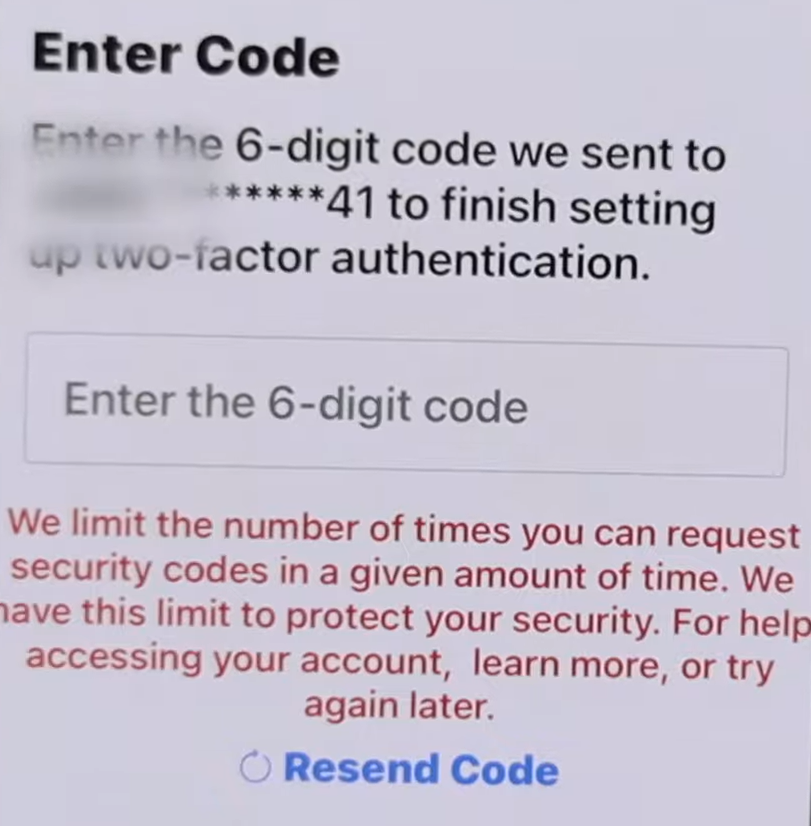
Eğer kısa mesajlar (SMS) çalışmaya başlarsa, bu numarayı bağlı tutun ve Hesap Merkezi'nde başka bir yedek yöntem ekleyin.
4. Giriş yaptıktan sonra kurtarma kodlarını kullanın veya ikinci bir yedekleme yöntemi ekleyin.
Kurtarma kodları, özellikle şu gibi durumlar için mevcuttur: telefon yolu kullanılamadığında, kimlik doğrulama uygulaması reddedildiğinde veya onay istemi görüntülenemediğinde.
Cihazınızda hâlâ aktif bir Facebook oturumunuz varsa, kurtarma seçeneklerinizi hemen güncellemek için bunu kullanın.
- Daha önce kaydettiğiniz indirim kodlarınız varsa, normal onay kodu yerine bunlardan birini kullanın.
- Başka bir yerde oturumunuz açık ise, açın. Ayarlar > Hesap Merkezi > Parola ve güvenlik > İki faktörlü kimlik doğrulama, Sonra git Ek yöntemler و Kurtarma kodları.
![Facebook Hesap Merkezi, iki faktörlü kimlik doğrulama kurtarma kodlarını görüntüler.]()
Kaydedilen kurtarma kodu, tamamen devre dışı bırakılmış onay yolunu atlayarak hesabınıza geri dönmenizi sağlayabilir. - Yeni indirim kodları oluşturun ve bunları güvenli, çevrimdışı bir yerde saklayın.
- Bu düzgün çalışan cihazdan çıkış yapmadan önce, başka bir kimlik doğrulama uygulaması gibi ikinci bir yedekleme yöntemi ekleyin veya SMSVeya bir güvenlik anahtarı.
![Facebook Hesap Merkezi, SMS, uygulama ve güvenlik anahtarı gibi ek iki faktörlü kimlik doğrulama yöntemlerini gösterir.]()
Facebook bir tarayıcıyı veya telefonu bilinmeyen olarak değerlendirmeye başladığında, tek bir yedekleme yöntemi nadiren yeterli olur.
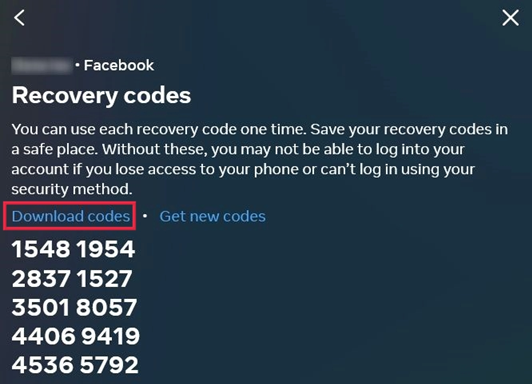
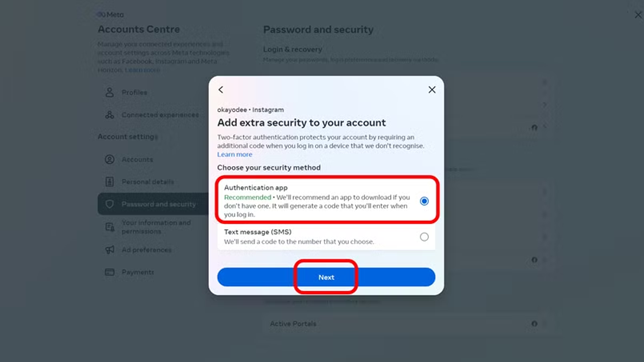
Kurtarma kodunuz veya güvenilir oturumunuz kalmadıysa, entegre Facebook hesap kurtarma işlemine devam edin.
5. Kodu elde etmenin diğer tüm yöntemleri başarısız olduğunda, Facebook'un yerleşik iki faktörlü kimlik doğrulama kurtarma işlemine başvurun.
Kimlik doğrulama, uygulama kimlik doğrulama, SMS mesajları ve kurtarma kodları gibi tüm onay alma yöntemleri başarısız olduğunda, bir sonraki adım Facebook'un yedekleme kurtarma yolu aracılığıyla kimliği kurtarmaktır.
Giriş sayfası kod ekranına ulaşmadan önce genel bir hatayla karşılaşırsa, öncelikle bu giriş hatası kılavuzuna bakın.
- Onay kodu ekranına ulaşana kadar giriş yapmayı deneyin, ardından tıklayın. Başka bir kimlik doğrulama yöntemine mi ihtiyacınız var?.
- seçmek Diğer SeçeneklerSonra Daha fazla yardım alınPara iadesi taleplerini takip edin.
- Facebook sizden kimliğinizi doğrulamanızı veya kimlik kartınızı yüklemenizi isterse, mümkünse bu adımı daha önce kullandığınız bir cihaz veya tarayıcıdan tamamlayın.
![Facebook'un onay süreci, giriş onay yöntemleri başarısız olduktan sonra kullanıcının kimliğini doğrulamasını veya kimlik kartı yüklemesini gerektirir.]()
Facebook kimlik doğrulama işlemi başlatırsa, süresi dolmuş veya reddedilmiş onay kodlarını tekrar denemek yerine bu yolu izleyin. - Kodu kullanarak hiç işlem yapamıyorsanız, şunu kullanın: facebook.com/login/tanımla Daha önce kullandığım cihazdan devam edin.
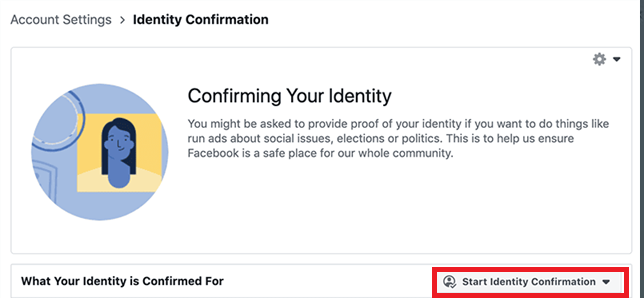
Erişim yeniden sağlandığında, iki faktörlü kimlik doğrulama yöntemlerinizi hemen güncelleyin: İki yedek rotayı aktif tutun, yeni kurtarma kodlarını kaydedin ve Facebook'un şu anda güvendiği telefon numarasını veya kimlik doğrulama uygulaması girişini doğrulayın.
Yoruma kapalı.