
Windows 11'de Güvenli Önyükleme "eski önyükleme güven yapılandırması" mesajının açıklaması
Windows 11'deki can sıkıcı Güvenli Önyükleme "eski önyükleme güven yapılandırması" sorununu çözün. Sorunun nedenini anlayın ve sisteminizin kararlılığını ve optimum performansını geri kazanın.

Bilmeniz gereken en önemli şeyler
- “Eski önyükleme güvenini yapılandır” mesajı sorununu çözmek için, üreticiden gelen bir aygıt yazılımı (UEFI/BIOS) güncellemesine ek olarak, tüm düzenli ve isteğe bağlı Windows güncellemeleri yüklenmelidir.
- BIOS'ta Güvenli Önyükleme anahtarlarını veya veritabanlarını manuel olarak değiştirmekten kaçının, çünkü sertifika güncelleme işlemi işletim sistemi ve bellenim aracılığıyla otomatik olarak yapılır.
- Bu mesajı görmezden gelmek, 2011 sertifikalarının süresi dolduktan sonra önyükleme düzeyinde yeni güvenlik korumasının kaybolmasına neden olacaktır. Güncellemenin başarılı olup olmadığı Windows Güvenliği veya güncelleme geçmişi üzerinden doğrulanabilir.
Şu anda bir Windows 11 bilgisayarda Windows Güvenlik uygulamasını açarsanız, endişe verici görünen bir mesajla karşılaşabilirsiniz: "Güvenli Önyükleme açık, ancak cihazınız güncellenmesi gereken eski bir önyükleme güven yapılandırması kullanıyor." İkinci bir sürüm ise şunu ekliyor: "Cihazınızı otomatik güncellemeler için sınıflandırmak için henüz yeterli veri yok." Her iki mesaj da arka planda gerçekleşen tek bir değişiklikle ilgilidir. Microsoft, 2011 yılında verilen ve Haziran 2026'da süresi dolmaya başlayacak olan Güvenli Önyükleme sertifikalarını değiştiriyor ve Windows Update aracılığıyla kademeli olarak daha yeni 2023 sertifikalarını kullanıma sunuyor.
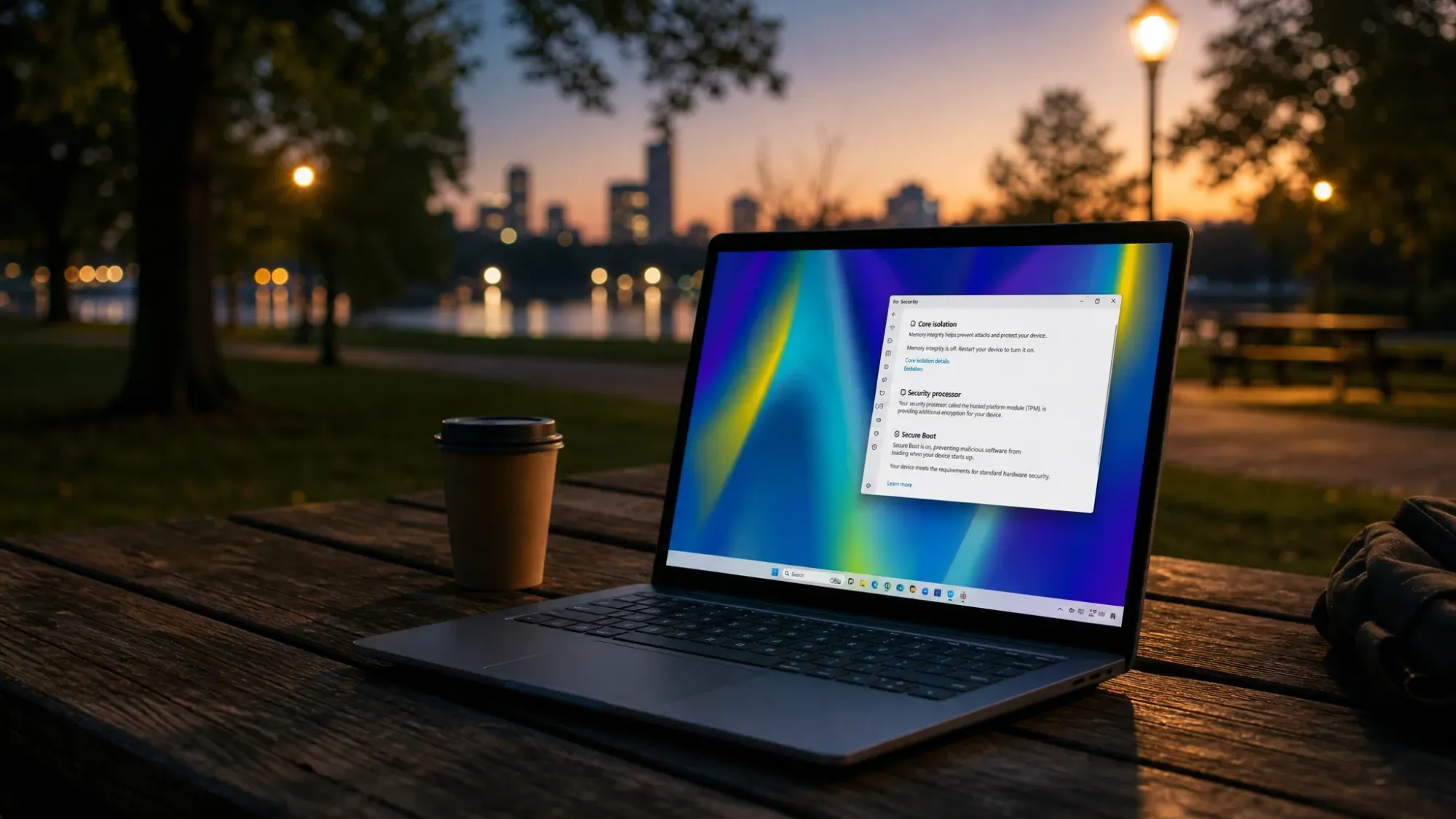
Kısa cevap: Çoğu durumda hiçbir şey yapmanıza gerek yok. Windows'u tamamen güncel tutun , cihaz üreticinizden mümkünse en son UEFI (BIOS) yazılımını yükleyin, Güvenli Önyüklemeyi etkin bırakın ve Microsoft'un yeni sertifikaları uygulamasını bekleyin. Donanımınız ve yazılımınız doğrulandıktan ve sertifikalar yazılıma yazıldıktan sonra uyarı mesajı otomatik olarak kaybolacaktır.
✅Bu mesaj görüntülenirken bilgisayarınız normal şekilde çalışmaya ve düzenli Windows güncellemelerini almaya devam etmektedir. Uyarı, şu anda devre dışı bırakılmış bir sistemle değil, gelecekteki önyükleme düzeyi korumasıyla ilgilidir.
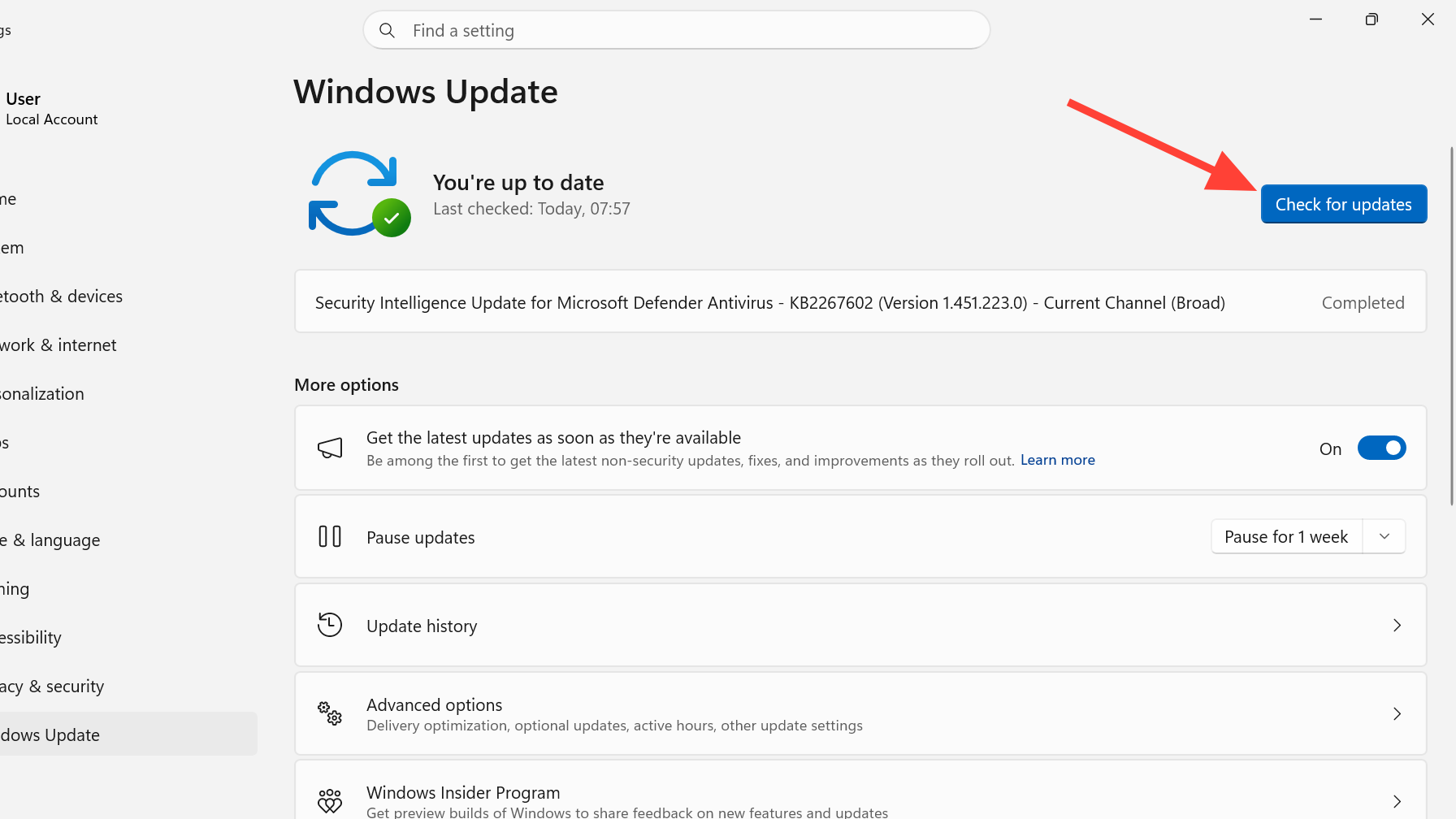
“Senior Boot'a Güven Oluşturma” uyarı mesajı ne anlama geliyor?
Güvenli Önyükleme, bilgisayarınız başlatıldığında yalnızca güvenilir, dijital olarak imzalanmış yazılımların çalışmasına izin veren ve rootkit gibi önyükleme düzeyindeki kötü amaçlı yazılımları önleyen bir aygıt yazılımı özelliğidir. Bu güven, sisteminizde depolanan sertifikalara dayanır ve 2011 yılından kalma orijinal sertifika seti kullanım ömrünün sonuna yaklaşıyor. Yeni 2023 sertifikaları olmadan, etkilenen bir cihaz, eski sertifikaların süresi dolduktan sonra önyükleme sorunları yaşayabilir veya yeni önyükleme düzeyindeki tehditlere karşı korumasını kaybedebilir.
"Eski önyükleme güvenini oluşturma" metni, cihazın hala 2011 sertifikalarıyla çalıştığını ve 2023 paketine geçişin tamamlanmadığını gösterir. İki formül, Windows 11'deki dağıtım sürecinin biraz farklı aşamalarını belirtir.
| الرسالة | ne demek |
|---|---|
| “…güven oluşturmak, eski altyapının kullanılabilirliğini korumak için güncellenmesini gerektirir.” | Cihazınız güncelleme dağıtımı için işaretlendi. Güncelleme zaten indirilmiş olabilir veya Windows Update aracılığıyla yüklenmesi planlanmış olabilir. |
| “…Eski bir bootloader için güven oluşturma işleminin güncellenmesi gerekiyor. Cihazınızı otomatik güncellemeler için sınıflandırmak için henüz yeterli veri yok.” | Microsoft henüz cihazınızın modelini ve ürün yazılımı sürümünü doğrulamadı. Sistem, sertifikaları uygulamadan önce telemetri verilerini ve arka plan doğrulamasını bekliyor. |
Bu mesajların hiçbiri bilgisayarınızın desteklenmediği veya uyumsuz olduğu anlamına gelmez. İkinci mesaj genellikle güncellemenin henüz cihaz modelinize ulaşmadığı veya aygıt yazılımı sürümünüzün otomatik dağıtım için onaylanmadığı anlamına gelir. Karşılaştırma için, normal bir "her şey yolunda" mesajı şöyle olurdu: "Güvenli Önyükleme etkinleştirildi ve gerekli tüm sertifika güncellemeleri uygulandı. Başka sertifika değişikliğine gerek yok."
Güvenli Önyükleme sertifikalarının gelişini nasıl doğrulayabilirsiniz?
Herhangi bir değişiklik yapmadan önce, güncellemenin cihazınıza zaten yüklenmiş olup olmadığını kontrol edin. Ayarlar'ı açın , ardından Windows Update'e , sonra Güncelleme geçmişi'ne gidin ve Diğer güncellemeler bölümünü genişletin. Güvenli Önyükleme İzin Verilen İmza Veritabanı (DB) Güncellemesi adlı bir giriş arayın . Listeleniyorsa, sertifika güncellemesi teslim edilmiştir.
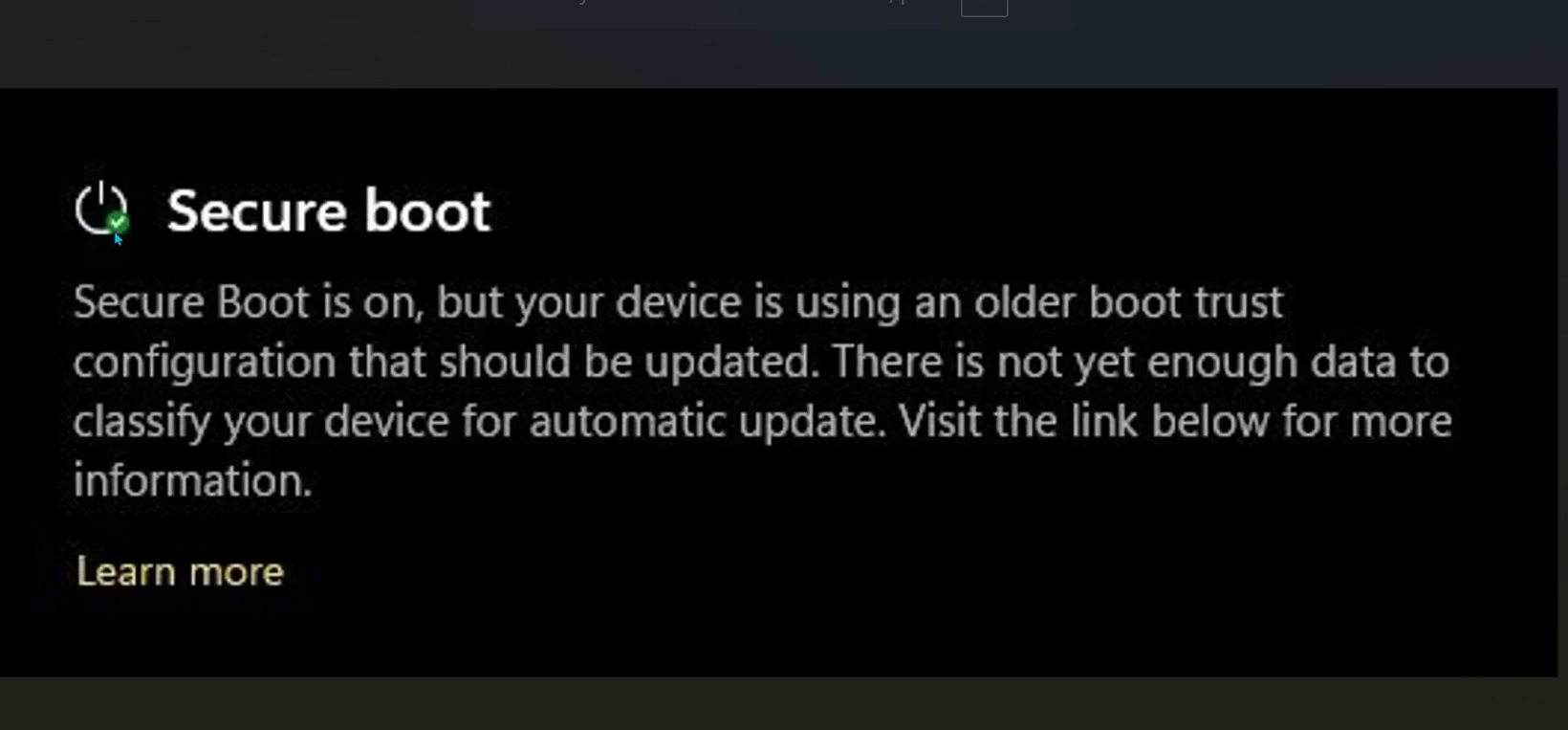
Olay Görüntleyici'yi açıp 1808 numaralı olay kimliğini de arayabilirsiniz. Sertifikalar teslim edilmiş ancak henüz aygıt yazılımına yazılmamışsa, cihazda güncellenmiş Güvenli Önyükleme sertifikalarının mevcut olduğunu ancak henüz aygıt yazılımına uygulanmadığını belirten bir not göreceksiniz. Bu durumda, manuel bir düzeltmeye gerek yoktur ve durum bir sonraki güncelleme turundan ve yeniden başlatmadan sonra değişmelidir.
Windows 11'de Güvenli Önyükleme uyarısını düzeltme
Bu geçiş sürecinin tamamı işletim sistemi ve aygıt yazılımı aracılığıyla gerçekleştirilir. BIOS'taki Güvenli Önyükleme anahtarlarını veya veritabanlarını manuel olarak değiştirmemelisiniz. Orijinal ekipman üreticisi (OEM) varsayılan aygıt yazılımı ayarlarını kontrol eder ve Windows, aktif Güvenli Önyükleme varyantlarını sizin için günceller.
Yöntem 1: Tüm Windows güncellemelerini yükleyin
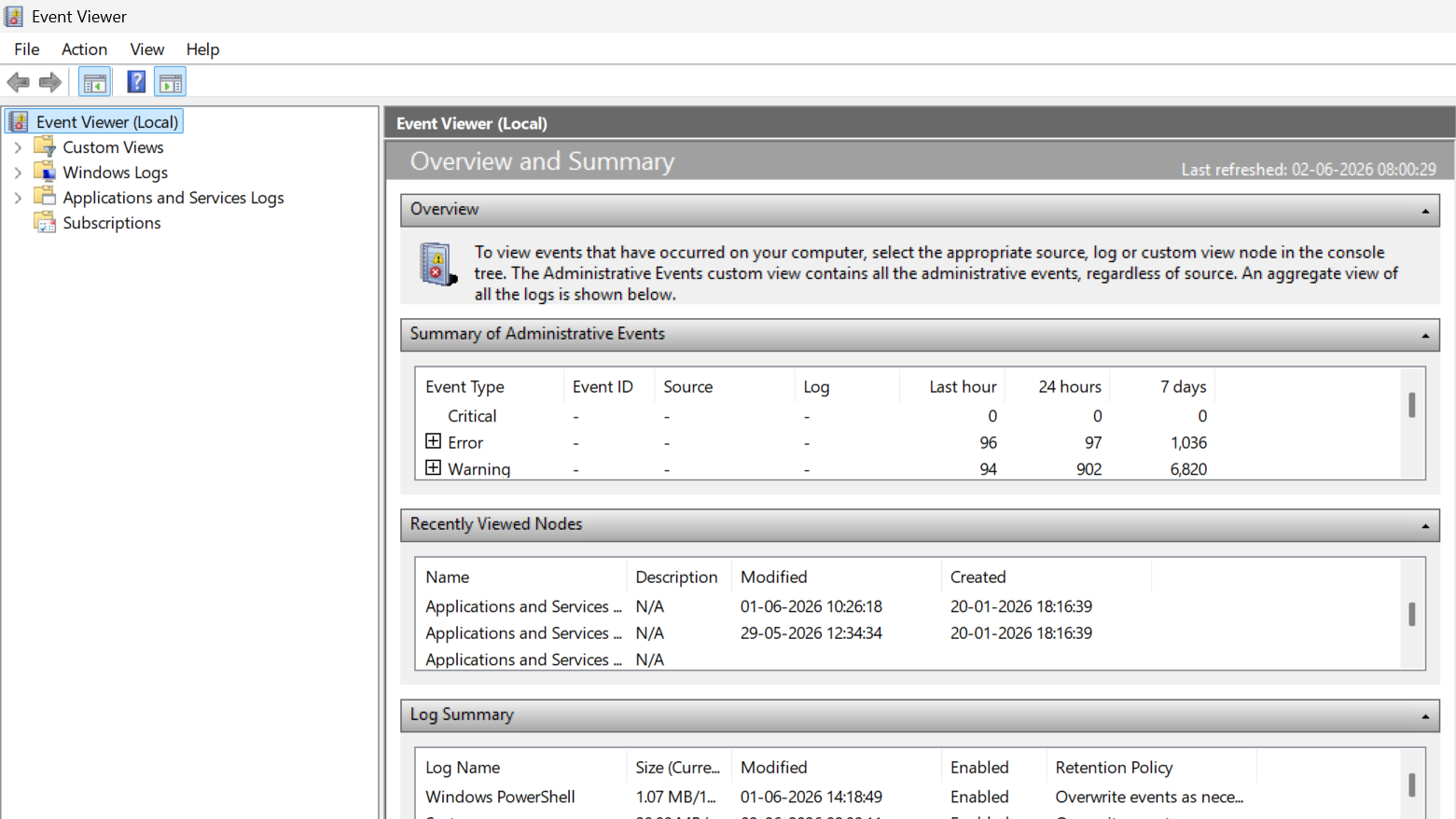
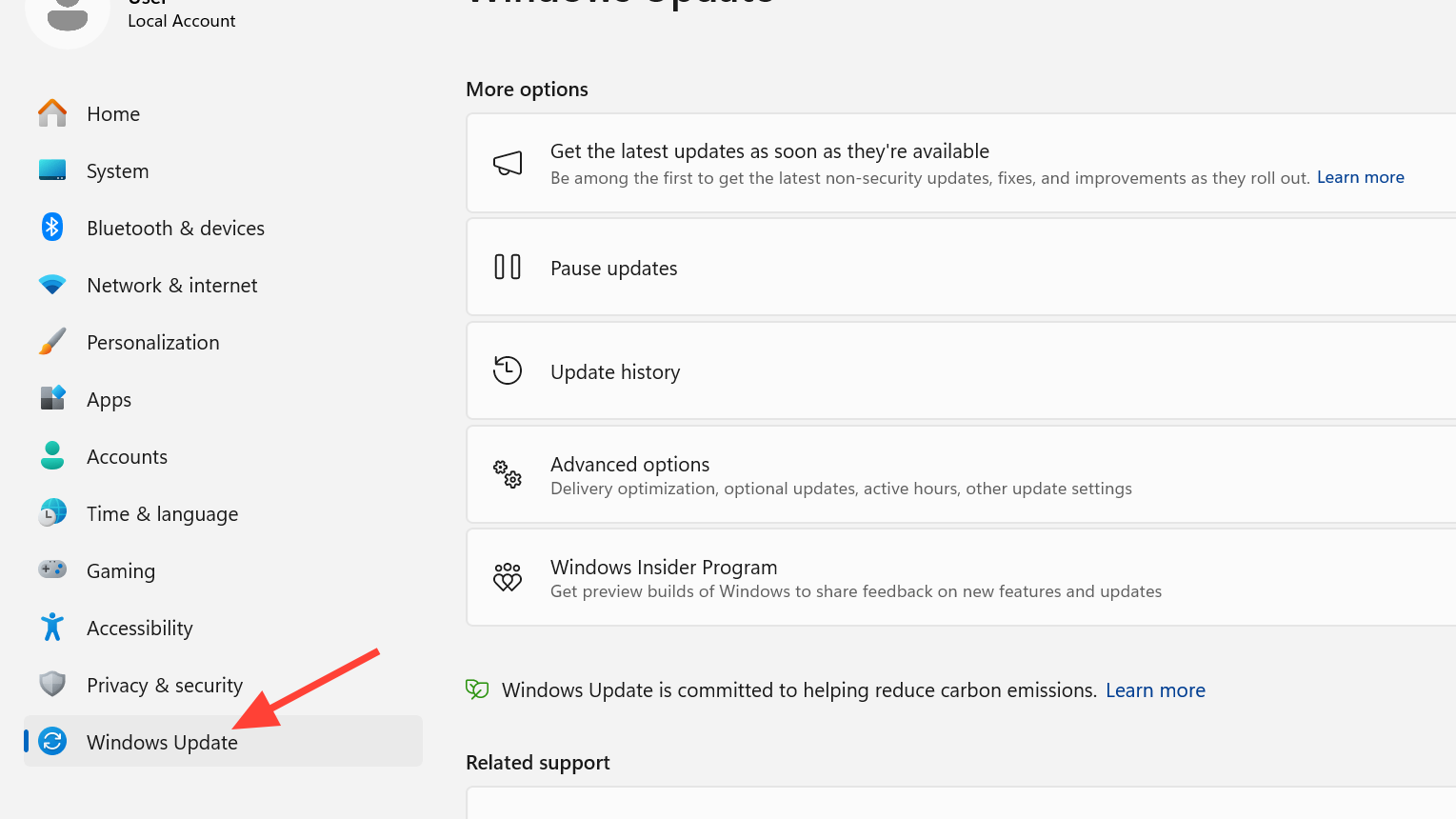
1. Ayarlar'ı açın ve Windows Güncellemesi'ni seçin . Yeni sertifikalar buraya teslim edilir.
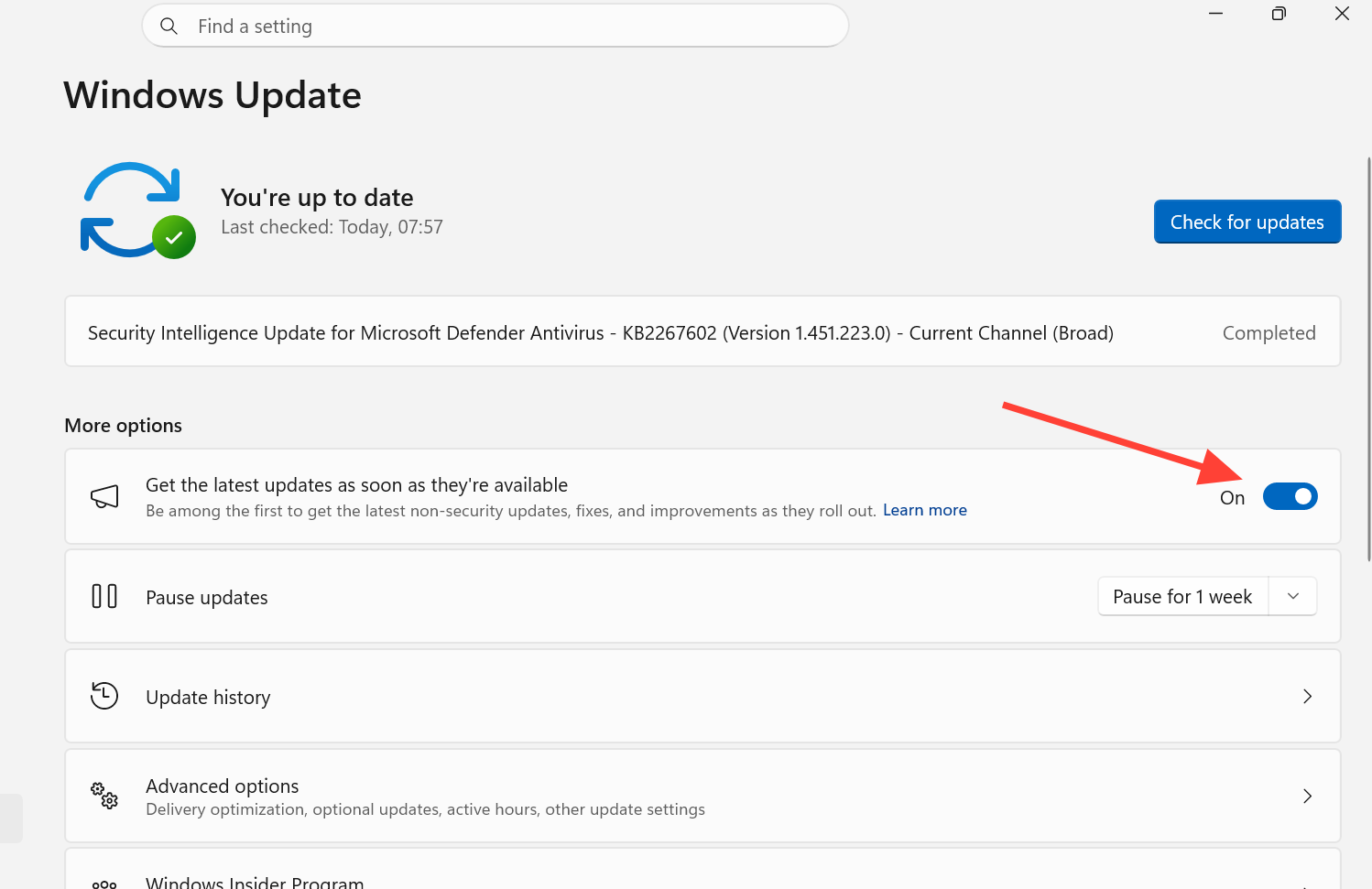
2. Geniş çaplı yayınlanmadan önce aşamalı olarak güncellemeler almak istiyorsanız, " En son güncellemeleri yayınlanır yayınlanmaz alın" seçeneğini etkinleştirin.
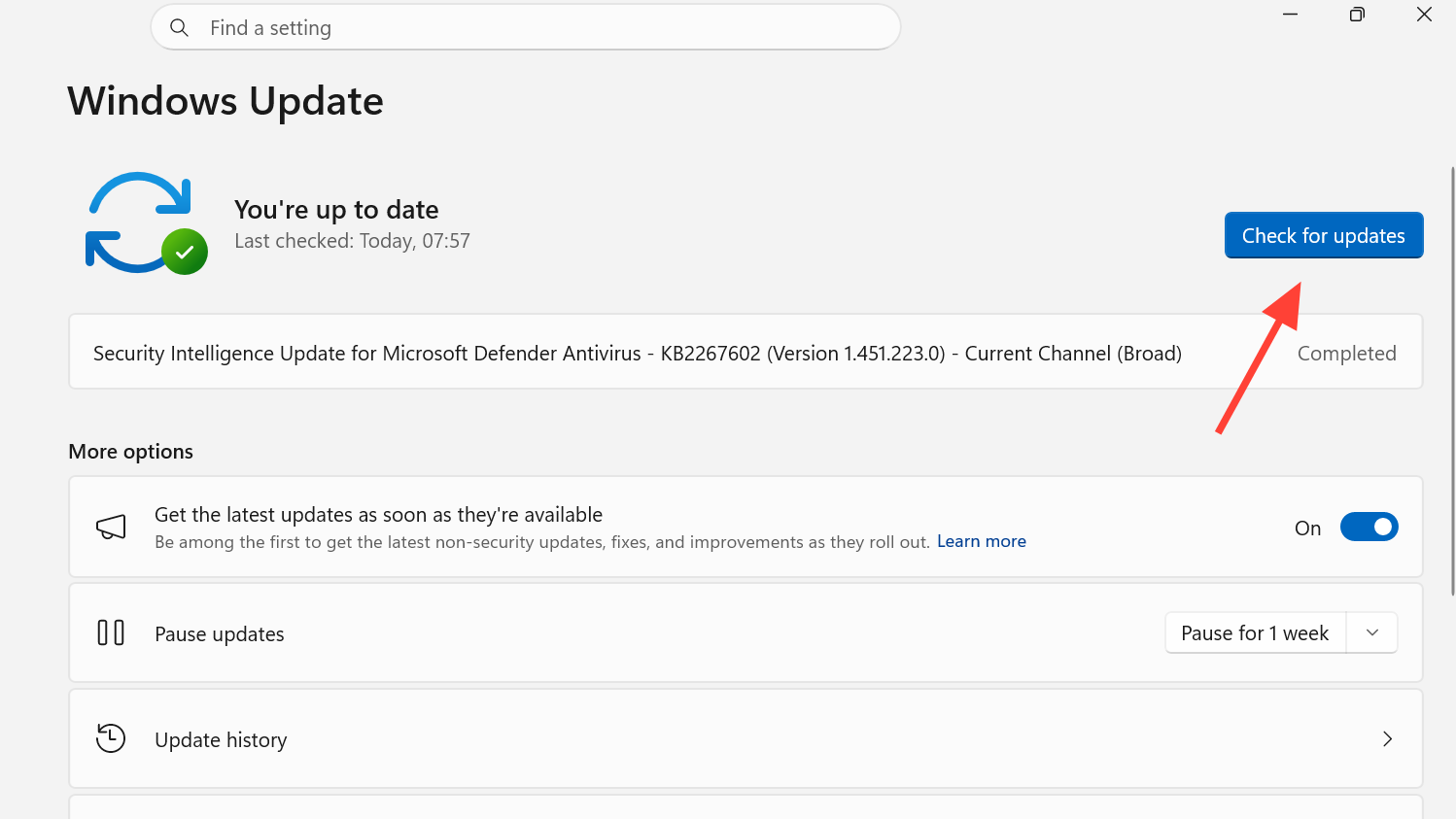
3. "Güncellemeleri kontrol et" seçeneğine tıklayın , ardından çıkan tüm güncellemeleri yükleyin ve son olarak " Şimdi yeniden başlat" seçeneğine tıklayın . Yeni Güvenli Önyükleme sertifikalarını içeren mevcut tüm güncellemeler otomatik olarak indirilecek ve yüklenecektir.
Yöntem 2: İsteğe bağlı güncellemeleri yükleyin
Windows 11'de "eski önyükleme güven yapılandırması" mesajı sorununu çözmek için, öncelikle mevcut isteğe bağlı güncellemeleri yükleyerek başlayabilirsiniz.
1. Windows Update'te Gelişmiş seçenekler'i açın.
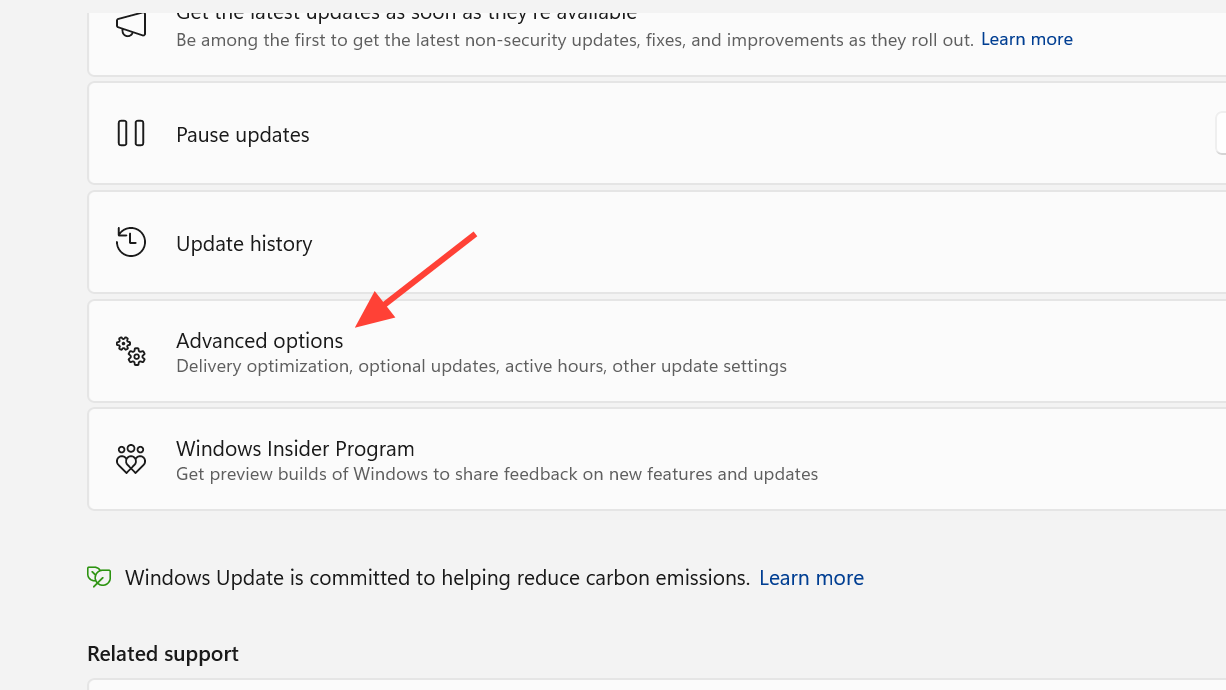
2. “Ek seçenekler” altında, İsteğe bağlı güncellemeler seçeneğine tıklayın . Bazı aygıt yazılımı ve sürücü düzeltmeleri, aylık güvenlik güncellemelerinden ayrı olarak burada gönderilir.
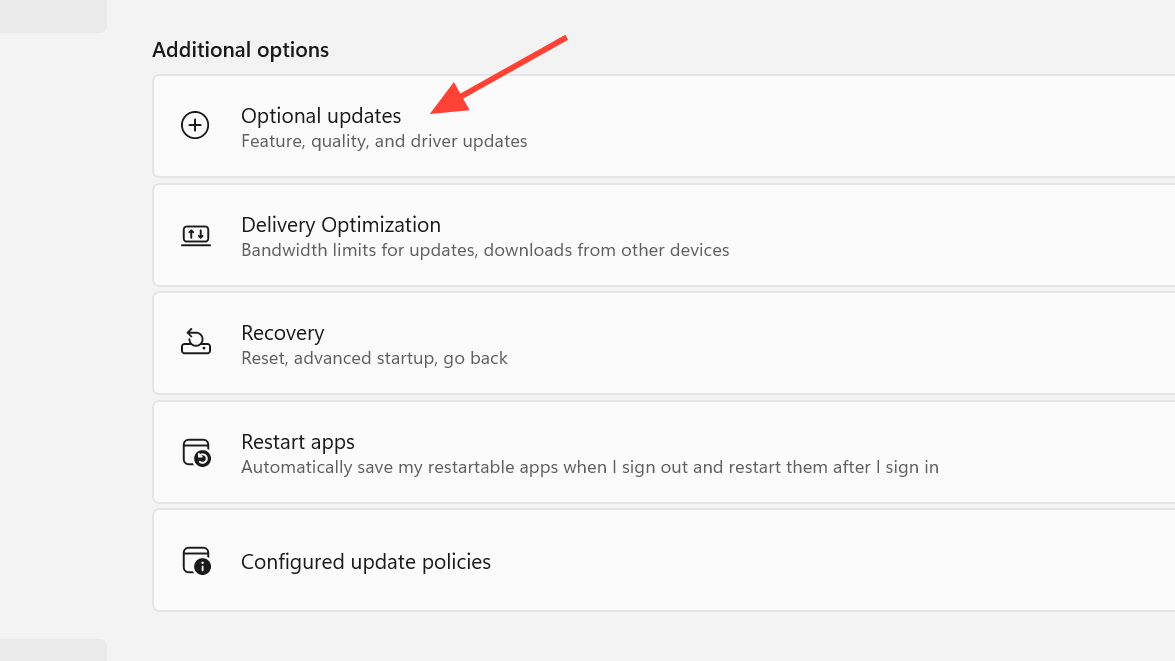
3. Sürücü güncellemeleri gibi bir kategoriyi genişletin , istediğiniz öğeleri seçin ve ardından İndir ve yükle'ye tıklayın.
Yöntem 3: UEFI yazılımını (BIOS) güncelleyin.
Bazı sistemlerde "eski önyükleme güven yapılandırması" hata mesajı, daha yeni bir aygıt yazılımı sürümü yüklenene kadar görünmeye devam edebilir; bu nedenle UEFI (BIOS) güncellemesi çok önemli bir adımdır.
Bazı sistemlerde, daha yeni bir aygıt yazılımı sürümü yüklenene kadar uyarı mesajı devam eder. Mevcut BIOS güncellemesi, 2023 sertifikalarıyla uyumluluğu artırır ve Windows 11'de önyükleme sorunları olasılığını azaltır.
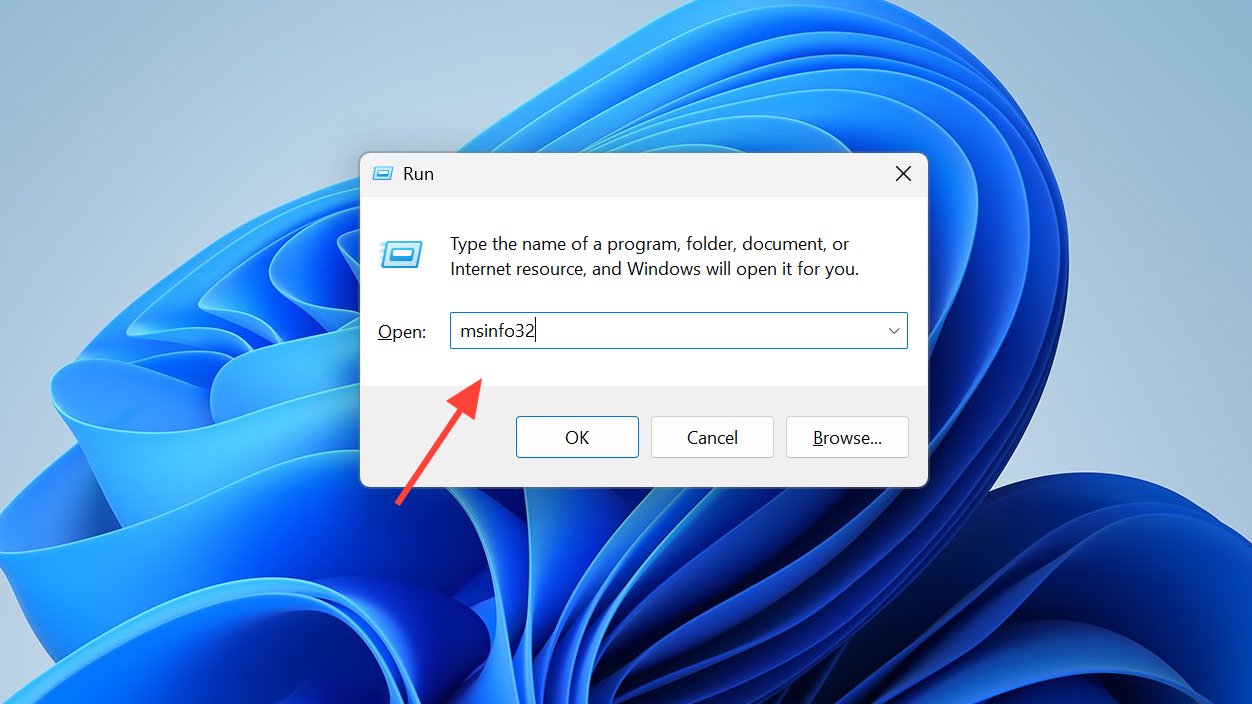
1. Açın Ana Sayfa, Ve dikkat et Sistem BilgisiSonra açın. Ayrıca üzerine de basabilirsiniz. Windows tuşu + R, yazı msinfo32, Sonra tıklayın OK.
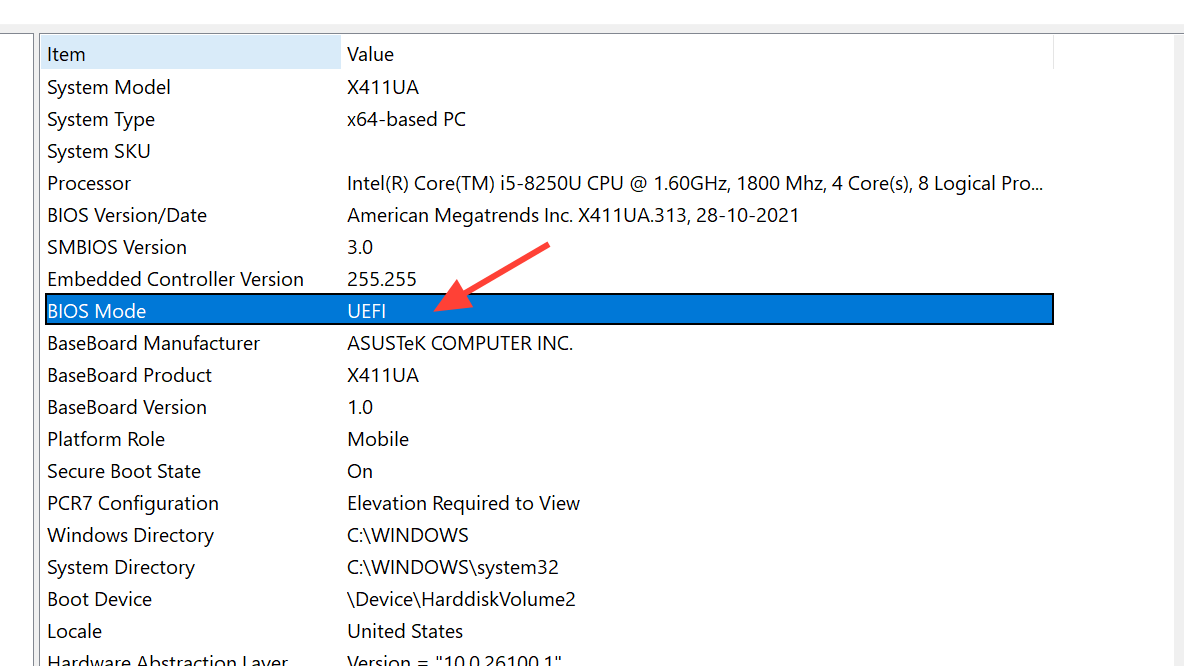
2. Sistem Özeti'ni seçin . BIOS Modu'nun UEFI olarak görüntülendiğinden emin olun , ardından mevcut BIOS Sürümü/Tarihi'ni , Sistem Üreticisini ve Sistem Modelini not edin.
3. Cihaz üreticinizin resmi destek sayfasına gidin ve cihazınız veya anakart modeliniz için olan sayfayı bulun. BIOS/UEFI bölümünü kontrol edin . Daha yeni bir sürüm listelenmişse, indirin ve üreticinin güncelleme talimatlarını izleyin, çünkü ürün yazılımı sürümleri ve kurulum yöntemleri markaya göre değişiklik gösterir.
⚠️BIOS güncellemesi, güç kesintisi veya işlemin durdurulması durumunda bilgisayarınızın kullanılamaz hale gelmesine neden olabilir. Öncelikle diğer tüm uygulamaları kapatın ve dizüstü bilgisayarlarda güncelleme işlemi boyunca bilgisayarın güç kaynağına bağlı kalmasını sağlayın.
Yöntem 4: Tanı Verilerinin Etkinleştirilmesi
Microsoft'un sertifika dağıtımına yönelik bazı yöntemleri, güncellemeyi otomatik olarak göndermeden önce donanım ve aygıt yazılımını doğrulamak için tanısal verilere dayanır. Otomatik dağıtım için genellikle üç koşulun karşılanması gerekir: Aygıt yazılımında Güvenli Önyükleme etkinleştirilmiş olmalı, cihaz Microsoft'a tanısal veri göndermeli ve cihaz (Windows 10'da) Genişletilmiş Güvenlik Güncellemeleri programına kayıtlı olmalıdır. Kurumsal ve ev kullanıcıları için ayrıntılı kılavuz, Microsoft'un Güvenli Önyükleme Sertifika Güncellemesi belgelerinde mevcuttur.
Operasyonun başarısı nasıl sağlanır?
Windows Güvenliği'ni yeniden açın ve Güvenli Önyükleme durumunu kontrol edin. Başarı, aşağıdaki yeşil mesajla belirtilir: “Güvenli Önyükleme açık ve gerekli tüm sertifika güncellemeleri uygulandı. Başka sertifika değişikliğine gerek yok.” Bunu ayrıca Güncelleme geçmişinde Güvenli Önyükleme İzin Verilen İmzalar Veritabanı (DB) Güncellemesi girdisine bakarak da doğrulayabilirsiniz.
Tüm güncellemeleri ve en son aygıt yazılımını yükledikten sonra hala uyarıyı görüyorsanız, en yaygın neden basitçe zamanlamadır. Microsoft bu güncellemeyi gruplar halinde yayınlıyor ve "cihazınızı sınıflandırmak için henüz yeterli veri yok" ifadesi, cihaz modelinizin henüz nihai uygulama için hedeflenmediği anlamına geliyor. Birkaç gün bekleyip güncellemeleri yüklemeye devam etmek genellikle sorunu çözer.
Windows 10 ve yönetilen cihazlar
Windows 10'da, 2023 için Güvenli Önyükleme sertifikalarını almak için Genişletilmiş Güvenlik Güncellemeleri (ESU) programına kayıtlı olmanız gerekir. Kayıt olamayan bir cihaz bu sertifikaları alamaz ve önyükleme düzeyinde korumayı sürdürmenin tek yolu Windows 11'e yükseltmektir.
Bilgisayar bir kuruluş tarafından yönetiliyorsa, dağıtım süreci son kullanıcı yerine BT departmanı tarafından yürütülür. Yöneticiler, yetkilendirilmiş cihazlar genelinde sertifika güncellemelerini ve iptallerini uygular, güven noktalarını ve önyükleme bileşenlerini günceller ve ardından eski ve güvenlik açığı bulunan önyükleme yöneticilerine artık güvenilmemesi için iptalleri uygular.
Bu mesajı görmezden gelirseniz ne olur?
Mesajı görmezden gelebilirsiniz ve mevcut işlevselliğinizi kaybetmezsiniz. 2011 sertifikalarının süresi dolduktan sonra, eski bir bilgisayar yine de çalışmaya devam edecek ve düzenli Windows güncellemeleri alacaktır. Ancak, cihazın kaybettiği şey, Windows Önyükleme Yöneticisi güncellemeleri, Güvenli Önyükleme veritabanı güncellemeleri ve silmeleri ve gelecekteki önyükleme düzeyindeki güvenlik açığı korumaları da dahil olmak üzere yeni önyükleme düzeyindeki güvenliktir. Zamanla, bu boşluk, BitLocker güçlendirmesi ve bazı üçüncü taraf önyükleyiciler gibi Güvenli Önyükleme güvenine dayanan senaryoları etkileyebilir. Çoğu kullanıcı için pratik adım en basit olanıdır: Windows'u güncel tutun, üretici tarafından sağlandığında aygıt yazılımı güncellemelerini yükleyin, Güvenli Önyüklemeyi etkin bırakın ve sertifika güncellemesinin otomatik olarak gelmesine izin verin.
Yoruma kapalı.