
WinRE'de Cloud Rebuild aracılığıyla buluttan Windows 11'i yeniden yükleme
Windows 11'i yeniden yüklemeniz mi gerekiyor? WinRE'deki Cloud Rebuild'i kullanarak sisteminizi buluttan kolay adımlarla nasıl geri yükleyeceğinizi keşfedin. Hemen başlayın!

Bilmeniz gereken en önemli şeyler
- Bulut Yeniden Kurulum özelliği, Windows 11'i buluttan tamamen yeniden yükleme seçeneğidir. Sistem önyükleme yapamadığında kurtarma için tasarlanmıştır; sistem diskini tamamen tarar ve çevrimiçi olarak bir Windows imajı ve sürücüleri indirir.
- Bulut yeniden oluşturma işleminin başarılı olması için, cihazın minimum Windows 11 gereksinimlerini (TPM etkinleştirme dahil) karşılaması ve kablolu Ethernet veya WPA-Personal Wi-Fi aracılığıyla Windows Kurtarma Ortamı'ndan (WinRE) internete bağlanabilmesi gerekir.
- Windows'un başlatılamaz hale gelmesini önlemek için, hazırlık, indirme veya yükleme sırasında Cloud Rebuild işlemini kesintiye uğratmaktan kaçının. Sık karşılaşılan hatalar arasında 0x800704C6 (ağ sorunu, WinRE yalnızca WPA-2 Personal'ı destekler) ve 0xc1900200 (eksik donanım veya sürücü gereksinimleri, genellikle TPM) yer aldığını unutmayın.
Cloud Rebuild, Windows Update'ten doğrudan yeni bir Windows kopyası ve aygıt sürücüleri indirerek ve ardından işletim sistemini yeniden yükleyerek bir Windows 11 bilgisayarını orijinal, temiz durumuna geri döndürür. Bu seçenek, yüklü Windows önyükleme yapamasa bile çalışır ve USB sürücüsü veya özel bir imaj gerektirmez. Bu özellik şu anda Windows Insider kullanıcıları için önizleme olarak mevcuttur ve BT yöneticilerine ve cihaza fiziksel erişimi olan kullanıcılara yöneliktir.
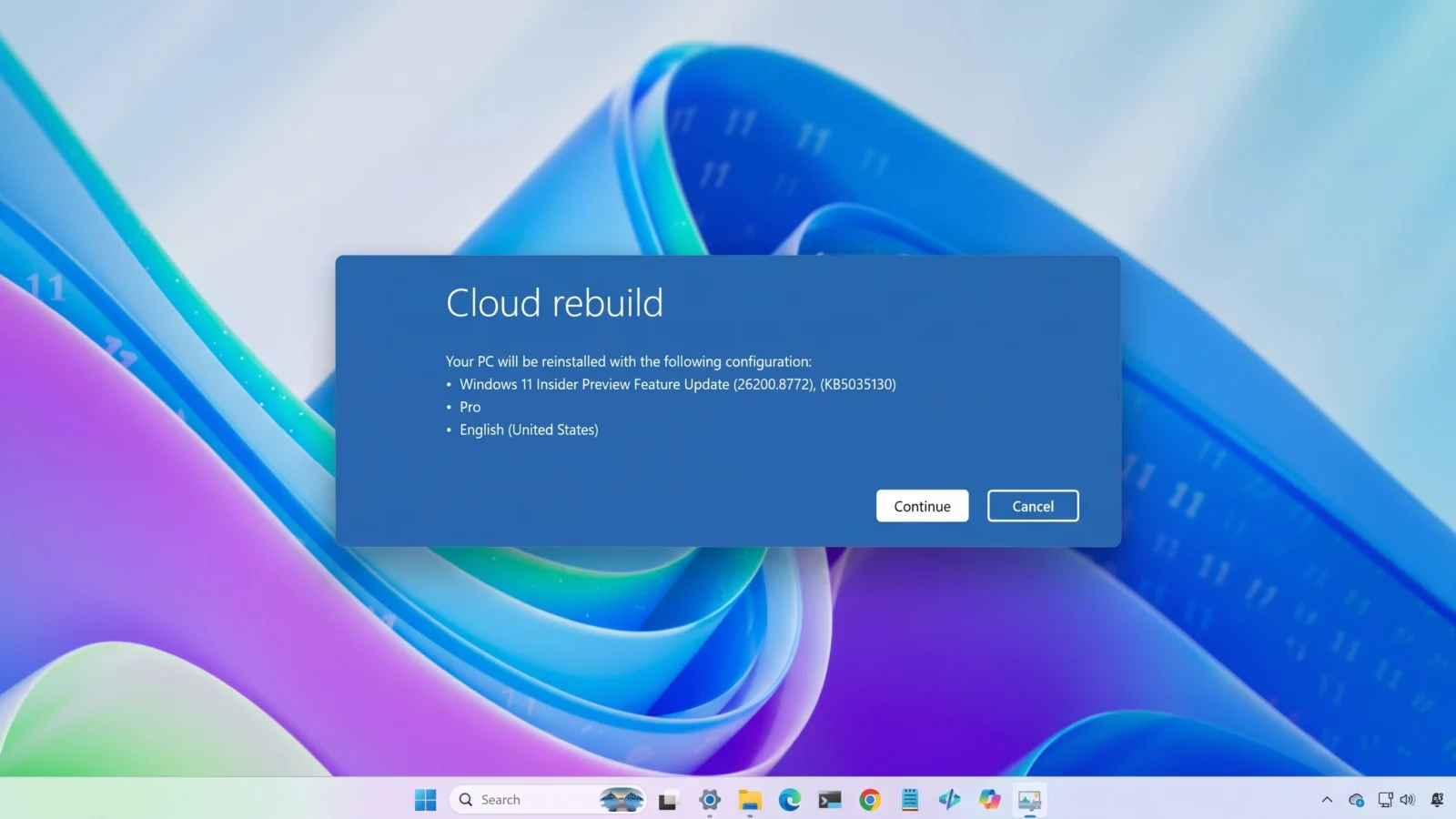
Kısa cevap: Windows Kurtarma Ortamına önyükleme yapın , Sorun Giderme > Bulut yeniden oluşturma seçeneğini belirleyin , bir Ethernet veya WPA-Personal ağına bağlanın, hedef Windows sürümünü onaylayın, ardından veri kaybı uyarısını onaylayın ve yeniden oluşturma işlemine başlayın.
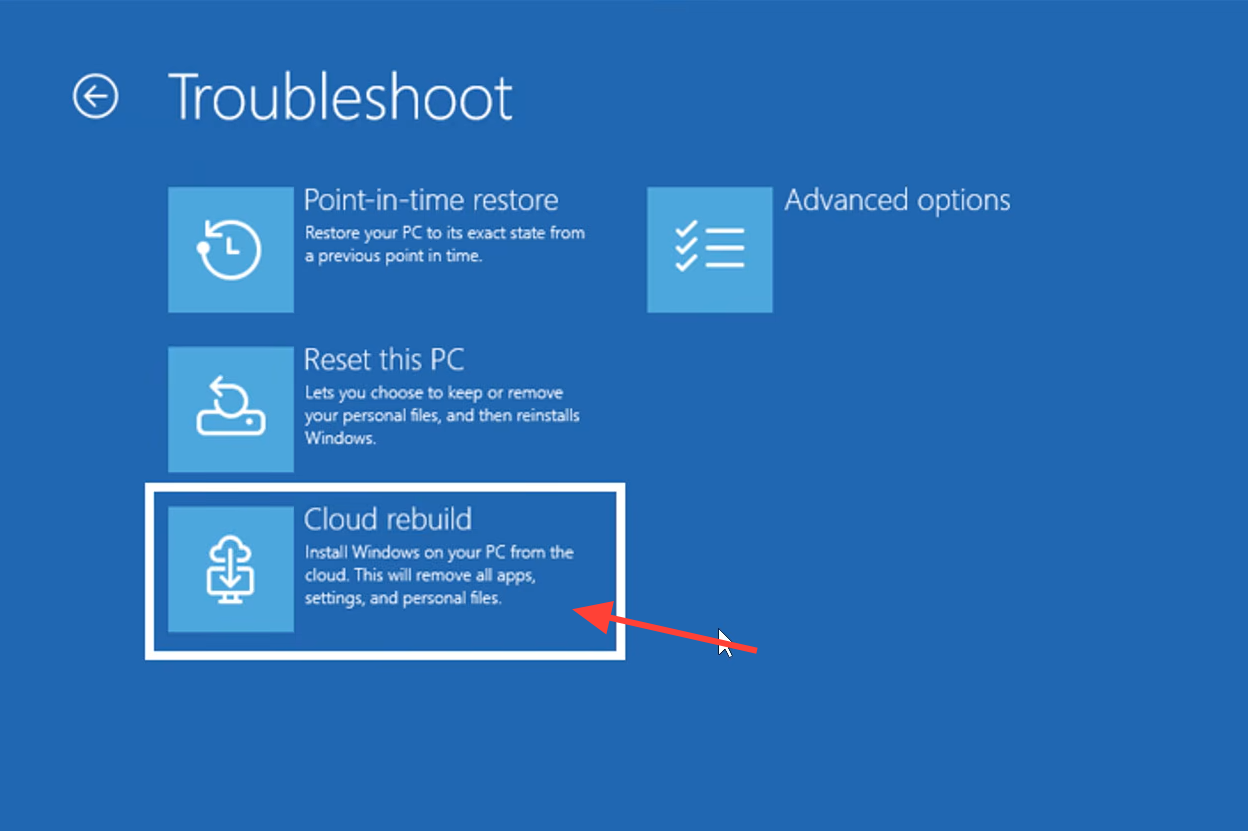
Cloud Rebuild ne işe yarar ve "Bu Bilgisayarı Sıfırla"dan farkı nedir?
"Bu bilgisayarı sıfırla" seçeneği 2020'den beri bulut indirmeleri sunuyor, ancak yalnızca Windows önyüklenebilir olduğunda çalışıyor ve sürücüleri yerel makineden alıyor. Buna karşılık, Bulut Yeniden Oluşturma özellikle kurtarma için tasarlanmıştır; sistem diskini yeniden biçimlendirir ve hem Windows görüntüsünü hem de sürücüleri çevrimiçi olarak alarak tam bir yeniden yükleme gerçekleştirir, böylece makinenin mevcut kurulumun bütünlüğüne bağlı kalmadan tekrar tamamen işlevsel olmasını sağlar.
Cloud Rebuild kullanılırken dosyalarınızı saklama seçeneği yoktur, çünkü birincil sürücünüz tamamen silinir. İşlem tamamlandıktan sonra, bilgisayarınız sanki yepyeniymiş gibi ilk kurulum deneyimine (OOBE) önyükleme yapar.
| davranış | Bulut yeniden yapılandırması | Bu bilgisayarı sıfırla |
|---|---|---|
| Windows başlatılamadığında işe yarıyor. | نعم | Hayır |
| Windows Update'ten sürücüleri indirir. | نعم | Hayır (yerel sürücüleri kullanır) |
| Kişisel dosyaları kaydetme seçeneği | Hayır | نعم |
| USB medyası veya özel bir imaj gerektirir. | Hayır | Hayır |
| Sistem diskini yeniden biçimlendirme | نعم | isteğe bağlı |
Buluttan Windows 11 yeniden kurulumuna başlamadan önce gerekli şartlar
Cihazınız internete bağlanamıyorsa veya Windows 11 donanım gereksinimlerini karşılamıyorsa, bulut yeniden oluşturma işlemi başarısız olur. Öncelikle, hedef cihazın aşağıdaki koşulları karşıladığından emin olun:
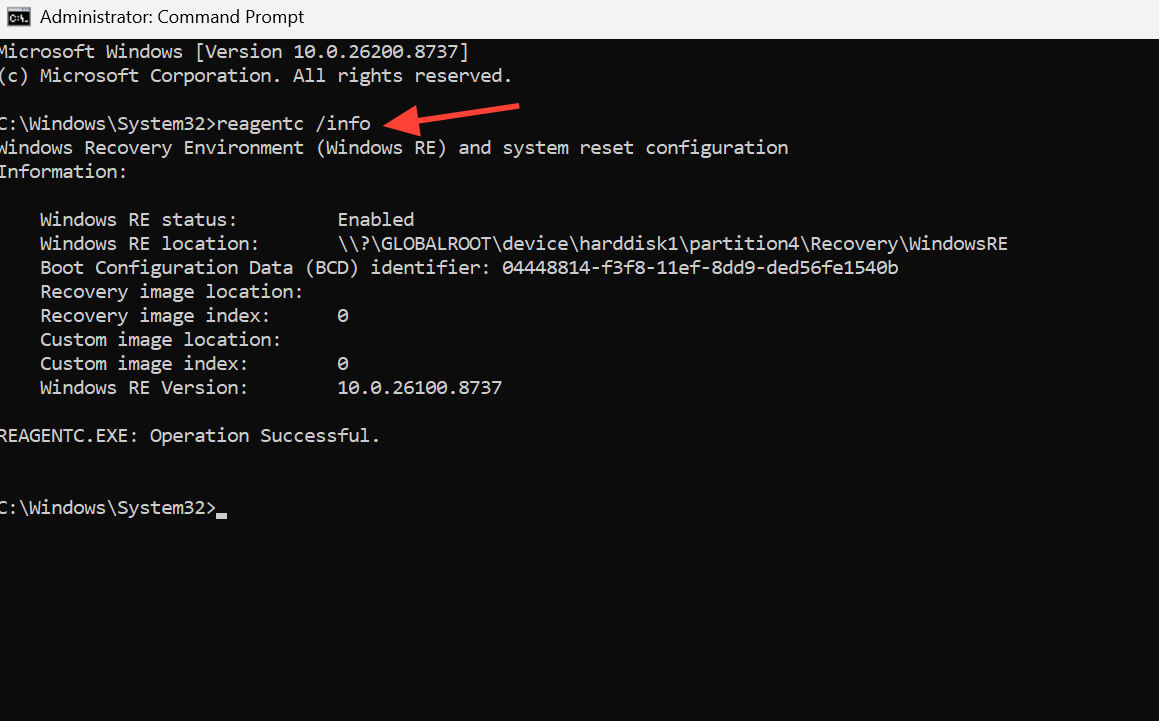
- Cihazda Windows 11 yüklü olmalı ve çalışan bir Windows Kurtarma Ortamı bulunmalıdır. Bunu komutu çalıştırarak doğrulayabilirsiniz.
reagentc /infoYönetici ayrıcalıklarıyla komut isteminden. - Windows Kurtarma Ortamı'nda (WinRE) uyumlu bir ağ sürücüsünün bulunması ve cihazın WinRE üzerinden kablolu Ethernet bağlantısı veya WPA-Personal (WPA-2 Personal) Wi-Fi bağlantısı aracılığıyla internete erişebilmesi gerekmektedir.
- Cihazın, TPM çipinin etkinleştirilmesi de dahil olmak üzere, Windows 11 donanımı için minimum gereksinimleri karşılaması gerekir.
Not: OneDrive gibi bulut hizmetlerinde depolanan dosyalar etkilenmeyecektir . Yerel sistem sürücüsündeki her şey silinecektir.
Windows Kurtarma Ortamı'ndan (WinRE) bulut tabanlı yeniden oluşturma işlemine nasıl başlanır?
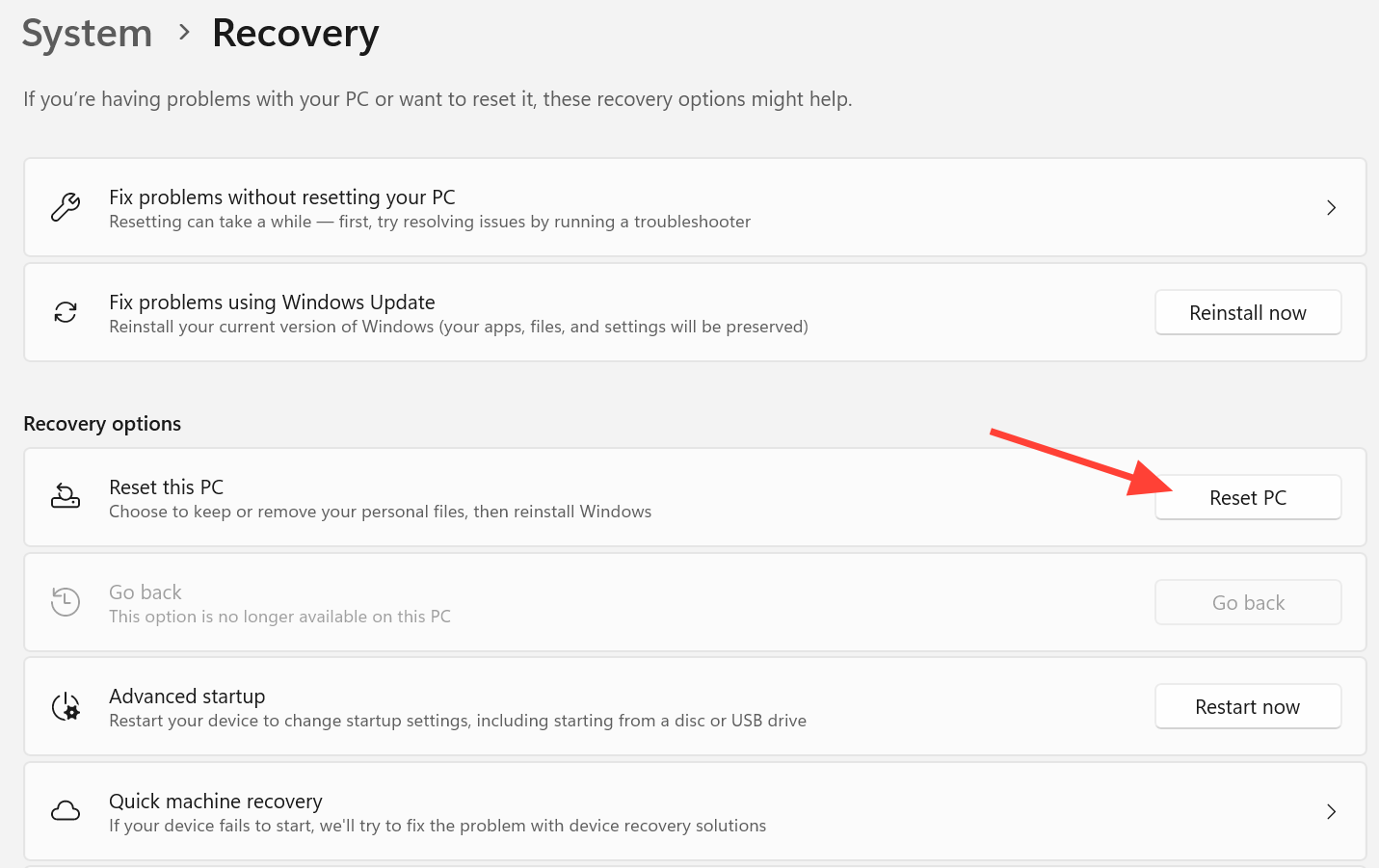
1. Windows Kurtarma Ortamına girin. Bu ortam, birkaç başarısız başlatma girişiminden sonra otomatik olarak açılır. Normal çalışan bir bilgisayardan Ayarlar > Sistem > Kurtarma'yı açın ve ardından Gelişmiş başlatma'nın yanındaki Şimdi yeniden başlat'ı seçin.
2. " Bir seçenek belirleyin" ekranında , "Sorun Giderme" yi ve ardından "Bulut yeniden oluşturma"yı seçin.
3. Cihazın ağa bağlanmasına izin verin. Ethernet otomatik olarak bağlanacaktır. Yalnızca Wi-Fi seçeneği mevcutsa, WPA-Personal'ı seçin ve istendiğinde şifreyi girin.
4. Cloud Rebuild hazırlanırken bekleyin. Bu seçenek, hedef Windows sürümünü belirlemek ve Windows 11 önizleme güncellemesini ve aygıt için ağ sürücülerini indirmek üzere Windows Update'e bağlanır.
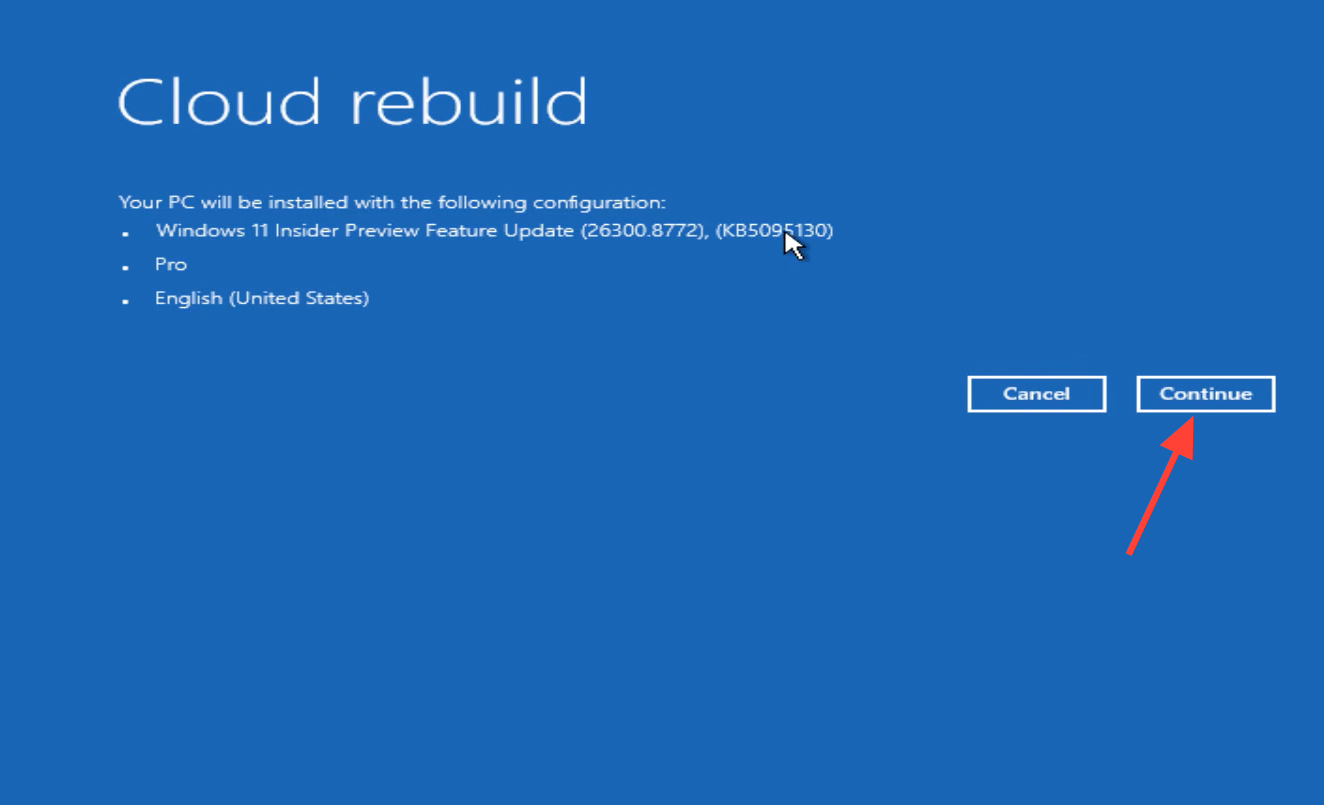
5. Hedef yeniden oluşturma durumunu gözden geçirin. Devam etmeden önce görüntülenen Windows sürümünün, sürümünün ve dilinin beklentilerinize uygun olduğundan emin olun.
6. Veri kaybı uyarısını okuyun ve onaylayın, ardından başlamak için Devam'ı ( onay ekranında Yükle olarak etiketlenmiştir) seçin. Bu işlem sistem diskinizi yeniden biçimlendirecek ve tüm yerel dosyaları, hesapları, uygulamaları ve ayarları silecektir.
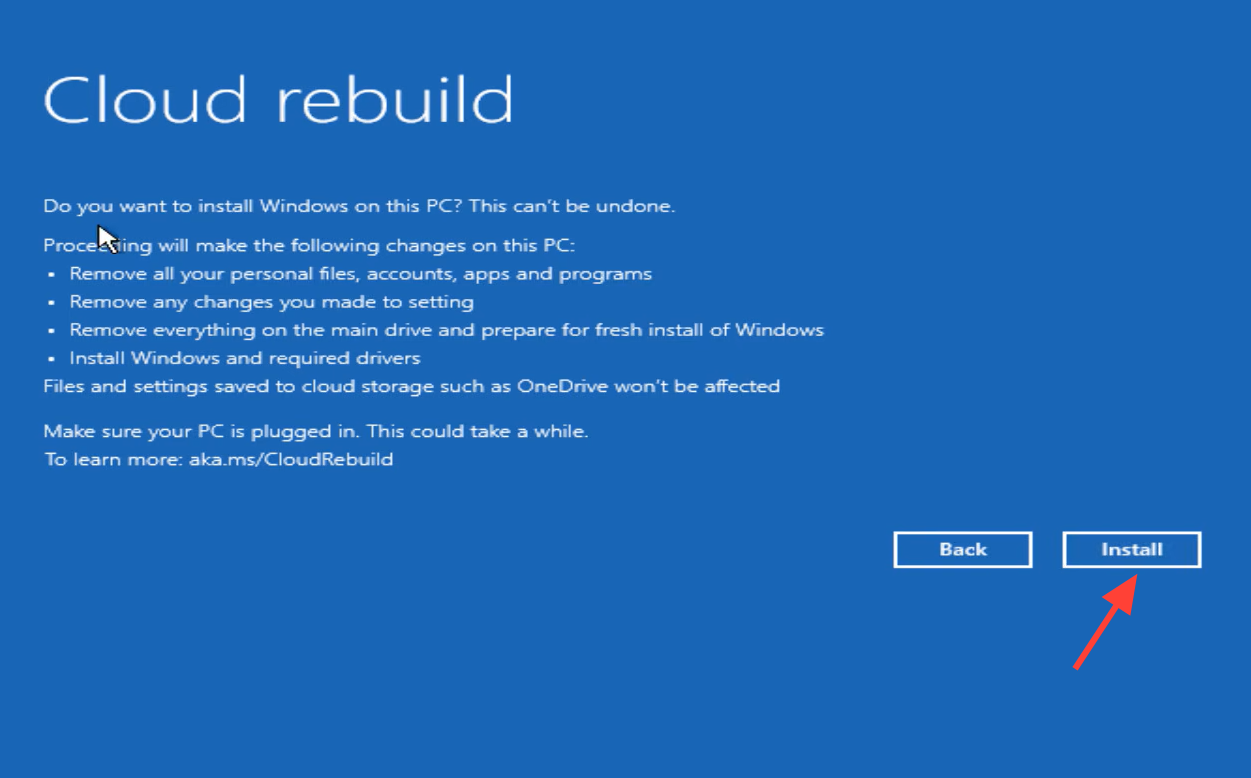
7. Hazırlık, indirme ve yükleme aşamalarının tamamlanmasına izin verin. İlerleme ekranda görüntülenecek ve cihaz birkaç kez yeniden başlatılabilir. Cihazı prize takılı tutun ve kapatmayın. Oyuncuların Windows 11'e yükseltme zamanı geldi mi?
Windows 11 bulut yeniden oluşturma sürecinin başarısını nasıl sağlayabilirsiniz?
Yeniden kurulum tamamlandıktan sonra, bilgisayarınız Windows 11 İlk Kurulum Deneyimi'ne (OOBE) önyüklenecektir. Yönetilmeyen cihazlarda, kurulum işlemini tıpkı yepyeni bir cihazda olduğu gibi tamamlayacaksınız. Microsoft Entra'ya katılmış, Intune tarafından yönetilen ve Windows Autopilot'a kayıtlı cihazlar için, cihaz otomatik olarak Microsoft Intune'a yeniden bağlanacaktır. Intune özel uygulamaları ve politikaları yeniden dağıtacak, Kuruluşlar için Yedekleme kullanıcı ayarlarını geri yükleyecek ve oturum açtıktan sonra dosyalar OneDrive aracılığıyla geri dönecektir.
Uyarı: Cloud Rebuild hazırlanırken, indirilirken veya yüklenirken cihazınızı manuel olarak yeniden başlatmayın veya kapatmayın. İşlemi kesintiye uğratmak Windows'un önyükleme yapamamasına neden olabilir; bu durumda kurtarma işlemi için cihaz üreticinizden bir kurtarma sürücüsü , kurulum medyası veya kurtarma medyası edinmeniz gerekecektir.
Windows 11 Bulut Yeniden Oluşturma işleminde sık karşılaşılan hata kodları ve bunların nasıl düzeltileceği
Yeniden oluşturma işlemi başarısız olursa, WinRE ekranda bir hata kodu gösterecektir. Aşağıda karşılaşabileceğiniz en yaygın hataları temsil eden iki kod bulunmaktadır.
Hata 0x800704C6: Windows 11 yeniden kurulumu sırasında ağ bağlantısı sorunu
Bu simge, cihazınızın internet bağlantısının olmadığını gösterir; bu da Cloud Rebuild işleminin sistem görüntüsünü ve gerekli sürücüleri indirmesi için çok önemlidir. WinRE'nin şu anda yalnızca WPA-2 Kişisel Wi-Fi ağlarını desteklediğini belirtmekte fayda var.
1. Cihazınızın aktif bir Ethernet bağlantısına sahip olduğundan veya kullanılabilir bir Wi-Fi ağına bağlı olduğundan emin olun.
2. Hata ekranında İptal'i seçin, ardından Sorun Giderme > Bulut yeniden oluşturma seçeneğini tekrar seçin.
3. Ethernet kablosu kullanarak bağlanın veya "Sizi bir ağa bağlayalım" ekranından Wi-Fi ağını seçin ve bağlantı işlemini tamamlayın. Ardından, yeniden oluşturma işlemine devam edin ve işlemi tamamlayın.
Hata kodu 0xc1900200 – Donanım gereksinimleri veya sürücü eksik.
Bu kod, cihazın Windows 11 için minimum donanım gereksinimlerini karşılamadığını veya Windows Update aracılığıyla sağlanan gerekli bir sürücüye sahip olmadığını gösterir. En yaygın neden, devre dışı bırakılmış Güvenilir Platform Modülü (TPM)'dür.
1. Firmware'de TPM'nin etkinleştirildiğinden emin olun. Cihazınızı yeniden başlatın, UEFI/BIOS ayarlarına erişin, ardından Güvenlik veya "Güvenilir Hesaplama" menüsünü açın ve TPM'yi etkinleştirin ( PTT , fTPM veya Güvenlik Aygıtı olarak görünebilir ). Değişiklikleri kaydedin ve yeniden başlatın.
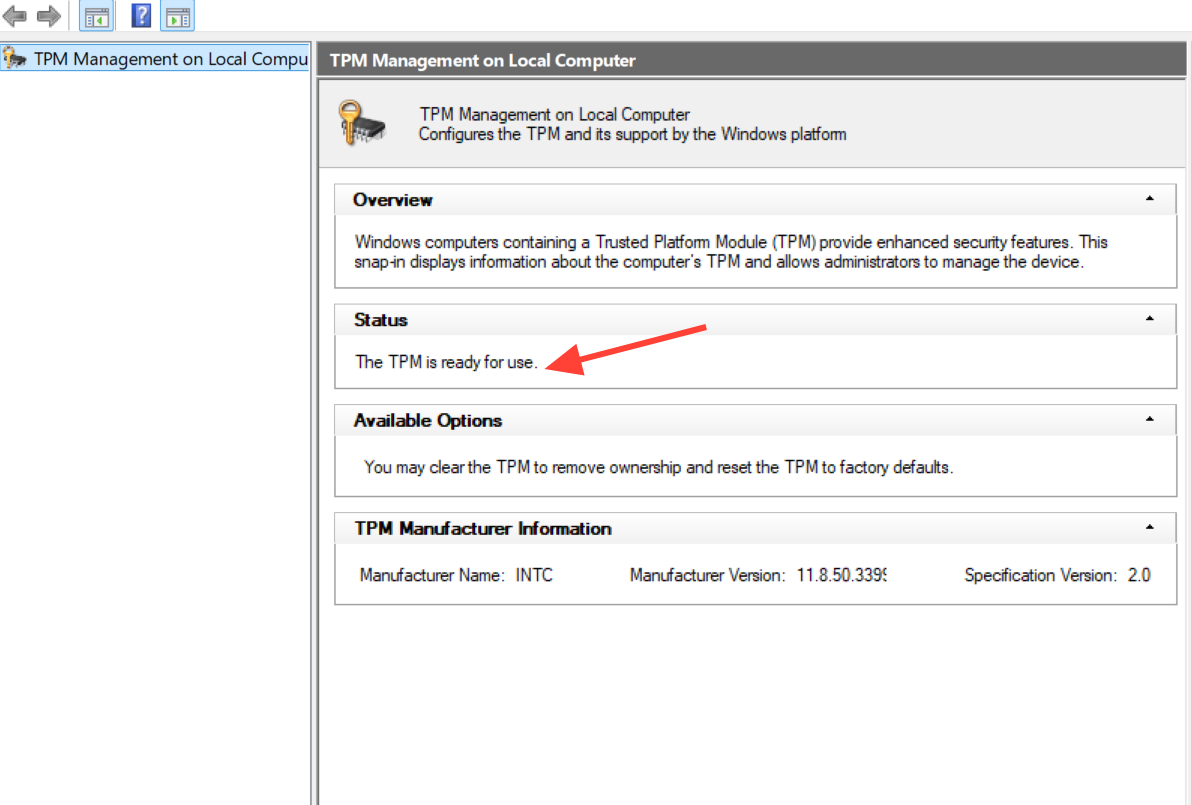
2. Windows içinden, üzerine tıklayın. Windows tuşu + R, o zaman koş tpm.mscGörüntülenen durumun doğru olduğundan emin olun. TPM kullanıma hazır.
3. "Bulut yeniden oluşturma"yı tekrar deneyin. TPM'nin etkinleştirildiğini doğruladıktan sonra aynı hata kodu devam ederse, muhtemel neden eksik bir sürücüdür. Gerekli tüm sürücülerin, özellikle ağ ve depolama sürücülerinin, Windows Update'te mevcut olduğundan emin olmak için cihaz üreticinizle iletişime geçin.
Hata günlüklerini toplamak ve Microsoft'a arızaları bildirmek.
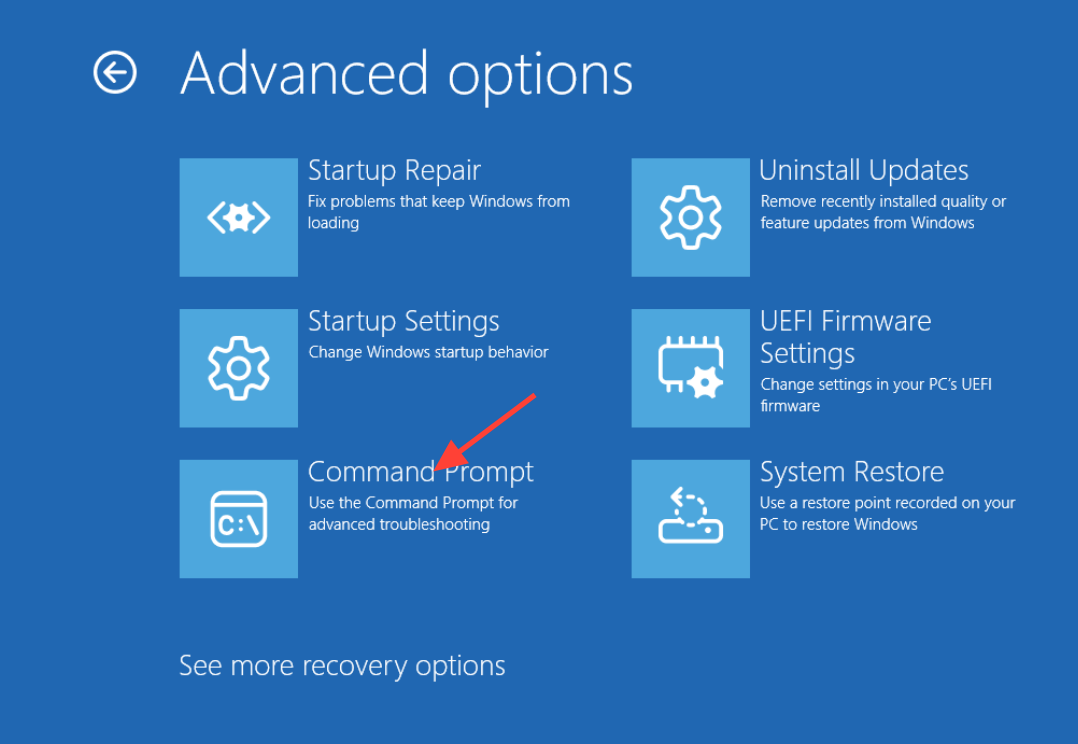
1. WinRE'de Komut İstemi'ni açın . "Bir seçenek belirleyin" ekranından , "Sorun Giderme"yi , ardından "Gelişmiş seçenekler"i ve son olarak "Komut İstemi"ni seçin.
2. Bu günlük dosyalarını ve klasörlerini harici bir sürücüye kopyalayın. Bir hata veya sorun raporuyla karşılaşırsanız , şu ek adımları izlemeniz gerekebilir.
X:$Windows.~BTSourcesPanther
X:WindowsLogsMoSetup
X:WindowsLogsRebuild
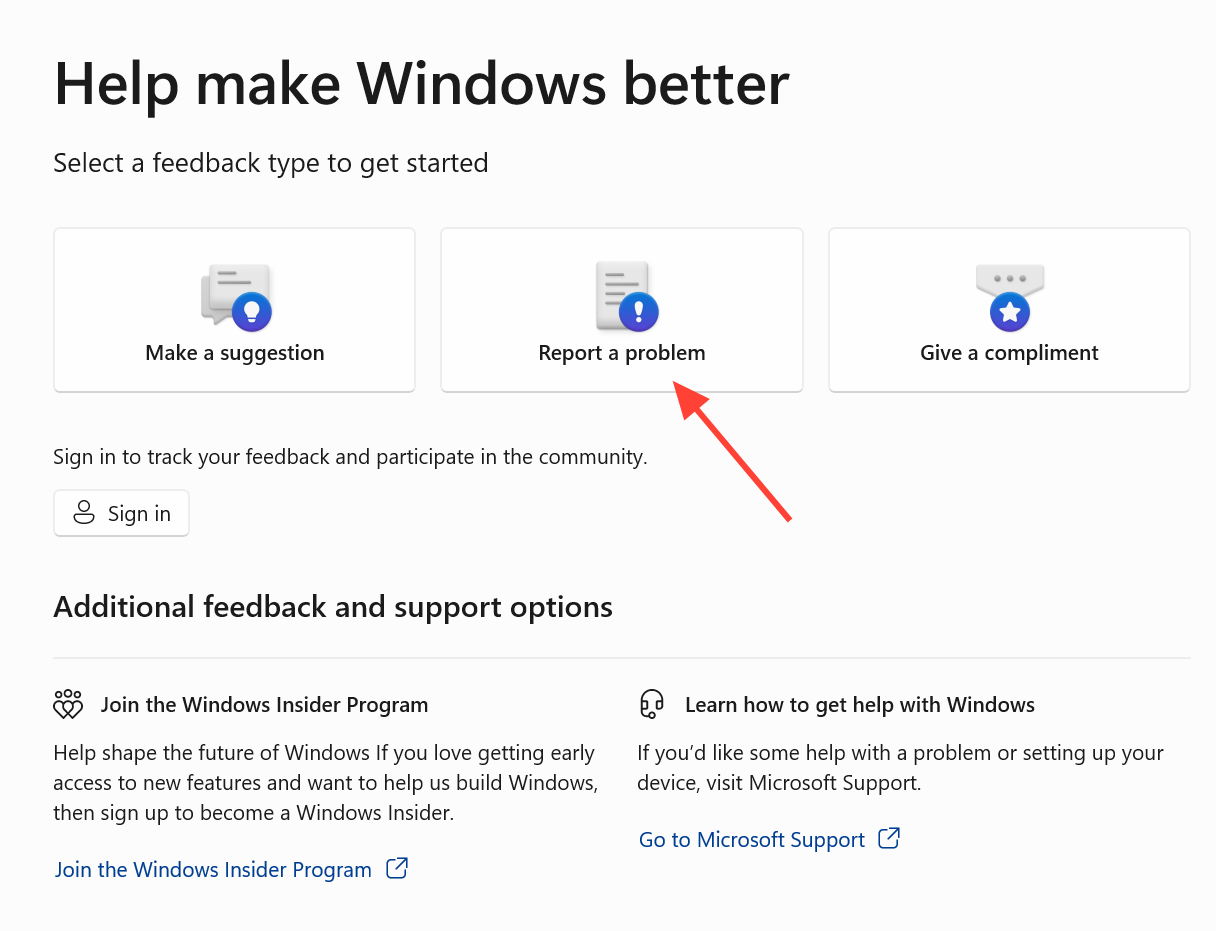
3. Cihaz Windows'a önyükleme yapabiliyorsa, Geri Bildirim Merkezi'ni açın, " Sorun bildir" seçeneğini belirleyin , ardından kategori açılır menüsünden " Bulut yeniden oluşturma"yı seçin ve raporu gönderin.
4. Cihaz önyükleme yapmazsa, başka bir bilgisayar kullanarak Geri Bildirim Merkezi'ni açın, " Sorun bildir"i seçin, "Bulut yeniden oluştur"u seçin , topladığınız günlükleri ekleyin ve raporu gönderin. Ardından, önyükleme yapmayan cihazı bir kurtarma sürücüsü, kurulum medyası veya üreticiden alınan kurtarma medyası kullanarak geri yükleyin.
Cloud Rebuild doğası gereği yıkıcıdır ve henüz yaygın kullanım için tasarlanmamıştır. Mevcut önizleme aşamasında, makineye fiziksel erişimi olan biri tarafından, WinRE aracılığıyla veya Windows'ta yönetici ayrıcalıklarına sahip bir komut isteminden başlatılabilir. Microsoft Intune gibi bir yönetim aracı üzerinden uzaktan başlatma, daha sonraki bir sürümde planlanmaktadır. Özellik hala önizleme aşamasında olduğundan, yalnızca üretim dışı makinelerde değerlendirme amacıyla kullanılmalıdır ve genel kullanıma sunulmadan önce arayüzü ve seçenekleri değişebilir. Microsoft, özelliği Cloud Rebuild belgelerinde ayrıntılı olarak açıklamaktadır.
Yoruma kapalı.