
Windows 10 22H2 أم Windows 11 22H2؟ الدعم والميزات وشروط الترقية
مقارنة مفصلة: Windows 10 22H2 vs Windows 11 22H2. تعرف على الدعم، الميزات الجديدة، وقواعد الترقية. اختر الأفضل لجهازك. اقرأ الآن!

يمثل كل من Windows 10 22H2 و Windows 11 22H2 مرحلتين مختلفتين من نفس التحول التقني. يُعد الأول آخر تحديث للميزات تلقاه Windows 10 على الإطلاق، بينما يمثل الآخر أول تحديث رئيسي لنظام Windows 11. الفارق الجوهري بينهما لا يكمن في قائمة أو نظام ألوان، بل في الدعم. فنظام Windows 10 22H2 لم يعد يتلقى تحديثات أمنية، في حين يستمر تطوير وصيانة Windows 11 بشكل نشط.
Hızlı cevap: يُعد Windows 10 22H2 الإصدار النهائي من Windows 10 وقد وصل إلى نهاية الدعم في 14 أكتوبر 2025، لذا لن يتلقى المزيد من التحديثات الأمنية إلا إذا اشتركت في برنامج Extended Security Updates (ESU). أما Windows 11 22H2 فهو إصدار مدعوم بواجهة معاد تصميمها ومتطلبات أجهزة أكثر صرامة. إذا كان جهاز الكمبيوتر الخاص بك يفي بتلك المتطلبات، فمن الأفضل Windows 11'a yükseltme للاستمرار في تلقي إصلاحات الأمان.
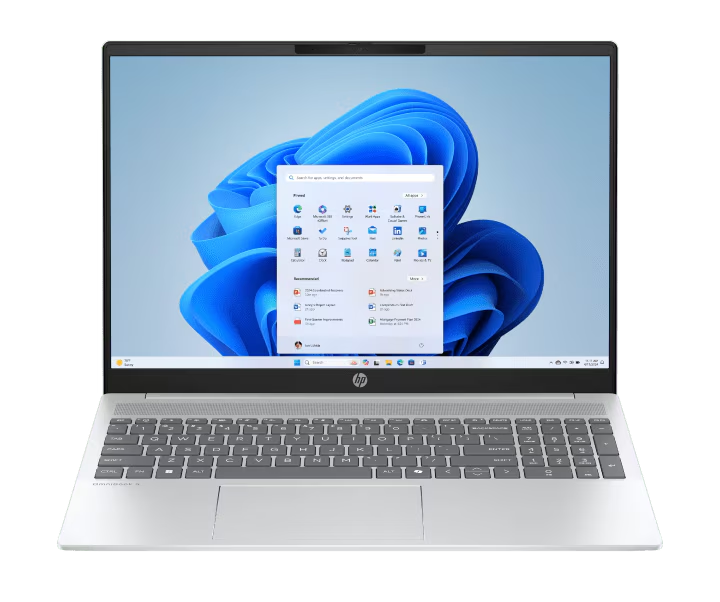
حالة الدعم: الفارق الأهم بين Windows 10 22H2 و Windows 11 22H2
يمثل Windows 10 22H2 نهاية مسيرة Windows 10. لا توجد تحديثات ميزات أخرى مخططة له، وقد وصل نظام التشغيل إلى نهاية الدعم في 14 أكتوبر 2025. الأجهزة التي لا تزال تعمل به لم تعد تتلقى تحديثات أمنية شهرية، أو إصلاحات للأخطاء، أو تحديثات للمناطق الزمنية، أو دعمًا فنيًا.
على النقيض، يُعد Windows 11 22H2 جزءًا من سلسلة منتجات لا تزال Microsoft تقدم لها الدعم بنشاط، مع إصدارات لاحقة مثل 23H2 و 24H2 و 25H2 التي تستند إليه. البقاء على إصدار مدعوم من Windows 11 يعني استمرار تلقيك للحماية ضد التهديدات الأمنية الجديدة.
| Öğe | Windows 10 22H2 | Windows 11 22H2 |
|---|---|---|
| دوره في السلسلة | آخر تحديث ميزات لـ Windows 10 | أول تحديث رئيسي لـ Windows 11 (تحديث 2022) |
| Kullanılabilirlik | صدر في أكتوبر 2022 | صدر في 20 سبتمبر 2022 |
| تحديثات الأمان | انتهت في 14 أكتوبر 2025 (إلا إذا اشتركت في ESU) | desteklenen |
| تحديثات الميزات المستقبلية | yok | نعم، من خلال إصدارات Windows 11 اللاحقة |
الاختلافات في الواجهة والميزات
يُعد Windows 10 22H2 تحديثًا صغيرًا، حيث لم يقدم أي ميزات جديدة جوهرية مقارنةً بإصدار 21H2. كان هدفه الأساسي هو الحفاظ على استقرار Windows 10 على الأنظمة التي لم تتمكن من الانتقال إلى Windows 11، ولهذا السبب لم يلاحظ العديد من المستخدمين أي تغييرات مرئية بعد تثبيته.
أما Windows 11 22H2، فيتخذ اتجاهًا مختلفًا تمامًا. فهو يتميز بواجهة Fluent design، وتكامل أقوى بين الأجهزة، وميزات مثل Snap Layouts التي تتيح لك ترتيب التطبيقات المفتوحة في شبكات محددة مسبقًا على الشاشة. يمثل هذا الإصدار تجربة مُعاد تصميمها بالكامل بدلاً من كونه مجرد تحديث صيانة.
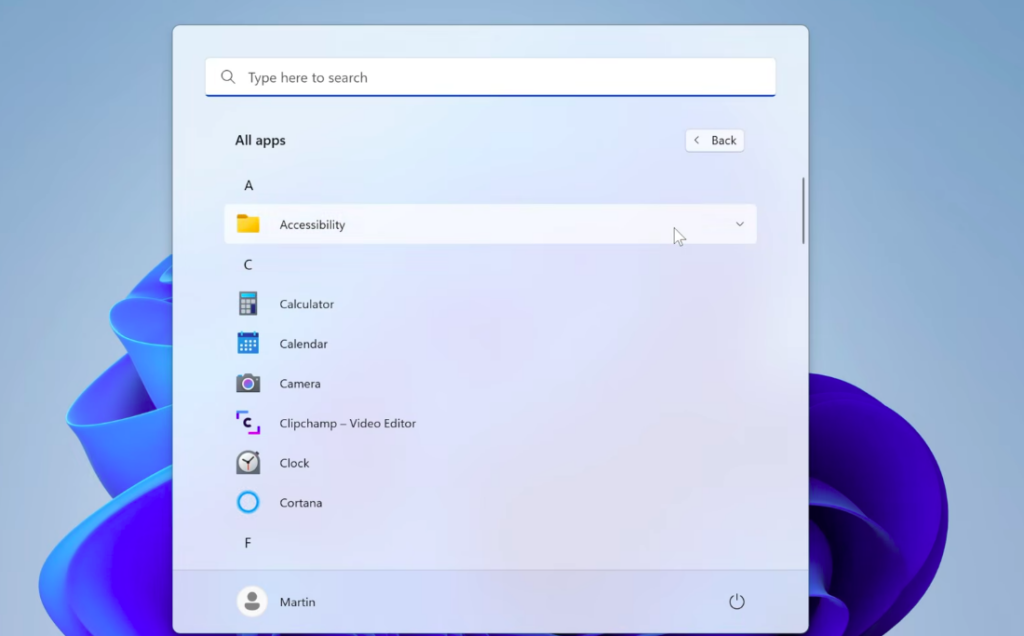
Windows 11 sistem gereksinimleri
يُعد العائق العملي الأكبر بين الإصدارين هو متطلبات الأجهزة. بينما يعمل Windows 10 22H2 على مجموعة واسعة من الأجهزة القديمة، يفرض Windows 11 22H2 قائمة أكثر صرامة من المتطلبات. يجب أن يفي جهاز الكمبيوتر بجميع هذه المتطلبات للترقية.
| bileşen | Windows 11 gereksinimleri |
|---|---|
| üfürükçü | معالج بسرعة 1 جيجاهرتز أو أسرع، و2 نواة أو أكثر، ووحدة معالجة مركزية (CPU) أو نظام على شريحة (SoC) متوافق 64 بت (Intel الجيل الثامن أو أحدث، AMD Zen 2 أو أحدث، أو Qualcomm سلسلة 7 و 8) |
| hafıza | 4 GB veya daha fazla RAM |
| depolama | مساحة تخزين متوفرة بسعة 64 جيجابايت أو أكثر |
| bellenim | برنامج ثابت (Firmware) من نوع UEFI، مع دعم Secure Boot |
| Güvenlik çipi | شريحة أمان TPM Sürüm 2.0 |
| Grafikler | بطاقة رسوميات متوافقة مع DirectX 12 أو أحدث مع برنامج تشغيل WDDM 2.0 |
| Ekran | شاشة عالية الدقة أكبر من 9 بوصات قطريًا، مع 8 بت لكل قناة لون |
| Hesap | اتصال بالإنترنت وحساب Microsoft مطلوبان لإصدار Windows 11 Home وبعض الميزات |
إذا كان جهاز الكمبيوتر يفتقر إلى TPM 2.0 أو Secure Boot أو معالج مدعوم، فلن يكون مؤهلاً للترقية عبر المسار العادي. في هذه الحالة، سيتعين عليك إما ترقية الأجهزة أو استبدال الجهاز بالكامل.
التحقق من توافق جهاز الكمبيوتر الخاص بك مع Windows 11
تساعدك هذه الخطوات على تحديد ما إذا كان جهازك مؤهلاً Windows 11'e yükseltmek için.
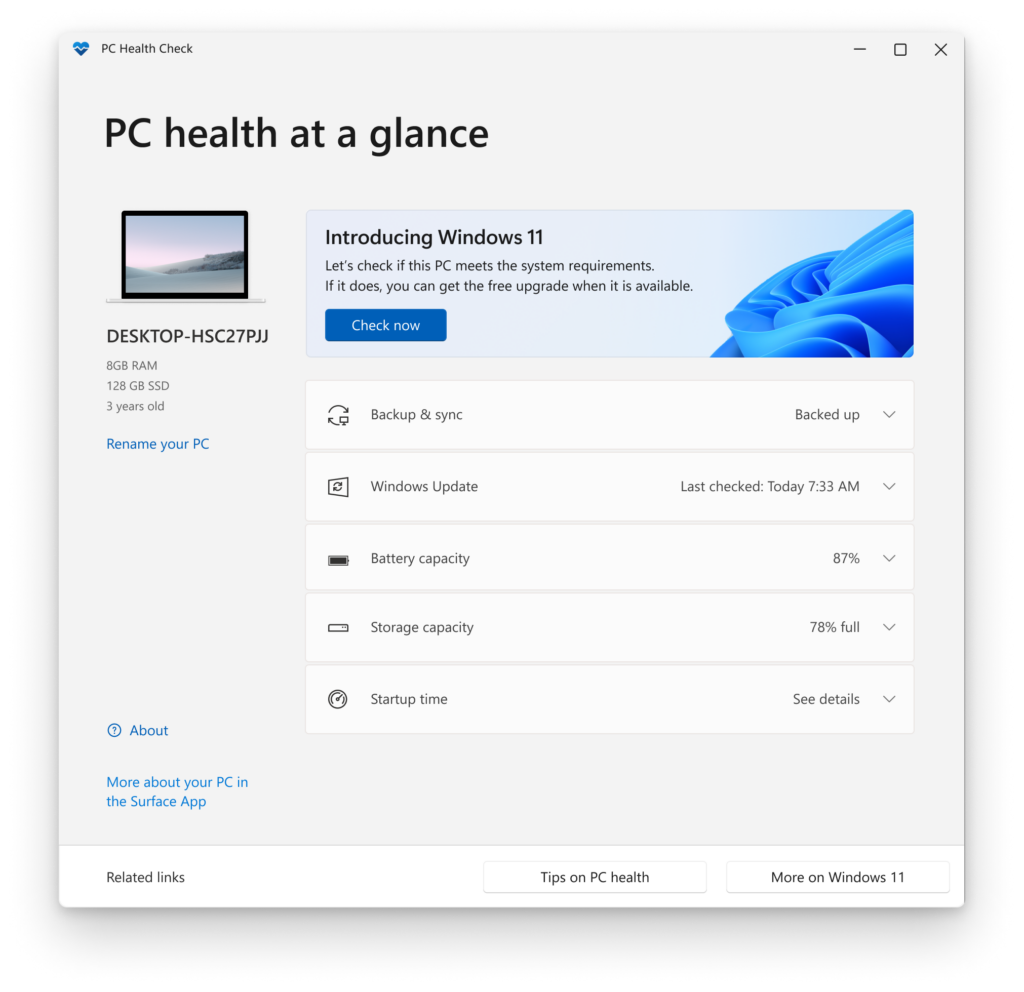
1قم بتنزيل وتثبيت تطبيق PC Health Check من Microsoft لاختبار التوافق.
2افتح التطبيق وانقر على Check Now. سيقوم بالإبلاغ عما إذا كان جهاز الكمبيوتر متوافقًا.
3إذا فشل الفحص، ستعرض الأداة السبب الدقيق، مثل عدم وجود TPM 2.0. يوضح لك هذا ما يجب تغييره قبل أن تصبح الترقية ممكنة.
خطوات الترقية من Windows 10 22H2 إلى Windows 11
بمجرد أن يجتاز جهاز الكمبيوتر الخاص بك فحص التوافق، يمكنك الانتقال مباشرة من Windows 10 22H2 إلى Windows 11. قبل البدء، تأكد من توفر اتصال إنترنت مستقر ومساحة تخزين كافية، وقم بإنشاء نسخة احتياطية لملفاتك الهامة.
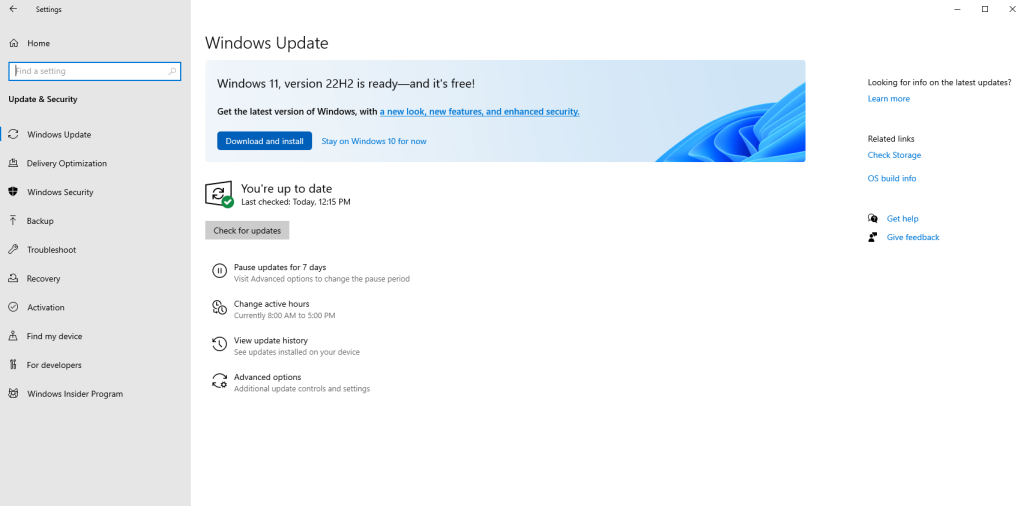
1افتح Settings، ثم انتقل إلى Update & Security واختر Windows Update.
2انقر على Check for updates. إذا تم عرض ترقية Windows 11 لجهازك، فاختر Download and install.
3إذا لم يعرض Windows Update الترقية، فاستخدم Windows 11 Installation Assistant أو قم بتنزيل ملف ISO من صفحة تنزيل Windows 11 الرسمية من Microsoft.
4اتبع التعليمات التي تظهر على الشاشة وتأكد من الاحتفاظ بخيار الاحتفاظ بملفاتك وتطبيقاتك. نظرًا لأن هذه ترقية في مكانها (in-place upgrade)، فإن إعداداتك وتطبيقاتك وملفاتك ستنتقل تلقائيًا، ولن تحتاج إلى إعادة الإعداد الأولي. سيُعاد تشغيل الكمبيوتر عدة مرات خلال هذه العملية.
يتم تفعيل مفتاح منتج Windows 11 بشكل صحيح بعد الترقية، لذا يمكنك التحديث أولاً ثم التفعيل. تكتمل الترقية عندما تعود شاشة سطح المكتب لتعمل بنظام Windows 11 مع وجود ملفاتك وبرامجك الحالية في مكانها.
البقاء على Windows 10 22H2 بأمان
إذا كان جهازك لا يدعم تشغيل Windows 11 ولم تكن مستعدًا لاستبداله، فإن تحديثات الأمان الموسعة (Extended Security Updates – ESU) هي الحل الأمثل لمواصلة تلقي إصلاحات الأمان على Windows 10 22H2. يتوفر هذا البرنامج للمؤسسات من جميع الأحجام، ولأول مرة، يمكن استخدامه أيضًا على أجهزة الكمبيوتر الشخصية التي تعمل بنظام Windows 10.
يمكنك تسجيل جهاز شخصي ومراجعة الشروط من خلال برنامج تحديثات الأمان الموسعة للمستهلكين في Windows 10. بدون ESU أو الترقية، سيستمر جهاز الكمبيوتر الذي يعمل بنظام Windows 10 22H2 في العمل، لكنه سيتوقف عن تلقي الحماية التي يوفرها إصدار Windows 11 المدعوم.
يعتمد الاختيار في النهاية على الأجهزة والدعم. يُعد Windows 10 22H2 منتجًا مكتملًا لا يشهد أي تطوير إضافي، بينما يستمر دعم Windows 11 22H2 وإصداراته اللاحقة. إذا كان جهاز الكمبيوتر الخاص بك مؤهلاً، فإن Windows 11'e Geçiş يبقيك على مسار مدعوم. أما إذا لم يكن مؤهلاً، فإن ESU يمثل الجسر الذي يحافظ على أمان Windows 10 22H2 بينما تخطط لجهازك التالي.
Yoruma kapalı.