
Chrome ينقل إعداد مسح الكوكيز عند الخروج إلى بيانات الموقع
هل تبحث عن إعداد مسح ملفات تعريف الارتباط عند الخروج في Chrome؟ اكتشف مكانه الجديد وكيفية إدارة بيانات موقعك بفعالية لخصوصية أفضل. اعرف Plus الآن!

لم يقم Chrome بإزالة الخيار الذي يمسح ملفات تعريف الارتباط عند إغلاقه، بل أعاد تسميته ونقله إلى مكان آخر. فما كان يُعرف سابقًا ضمن Çerezler باسم “Clear cookies and site data when you close Chrome” أصبح الآن موجودًا تحت تحكم يسمى Cihaz üzerindeki site verileri، مما يعني أن المسار القديم للقائمة لم يعد يظهره.
Hızlı cevap: aç chrome://settings/content/siteData, Sonra içinde Varsayılan davranış seçmek Tüm pencereleri kapattığınızda cihazınıza kaydedilen verileri silin. niyet Chrome الآن بمسح ملفات تعريف الارتباط الخاصة بالطرف الأول وبيانات الموقع في كل مرة تغلق فيها كل نوافذ Chrome.
أين يوجد الإعداد الآن في Chrome
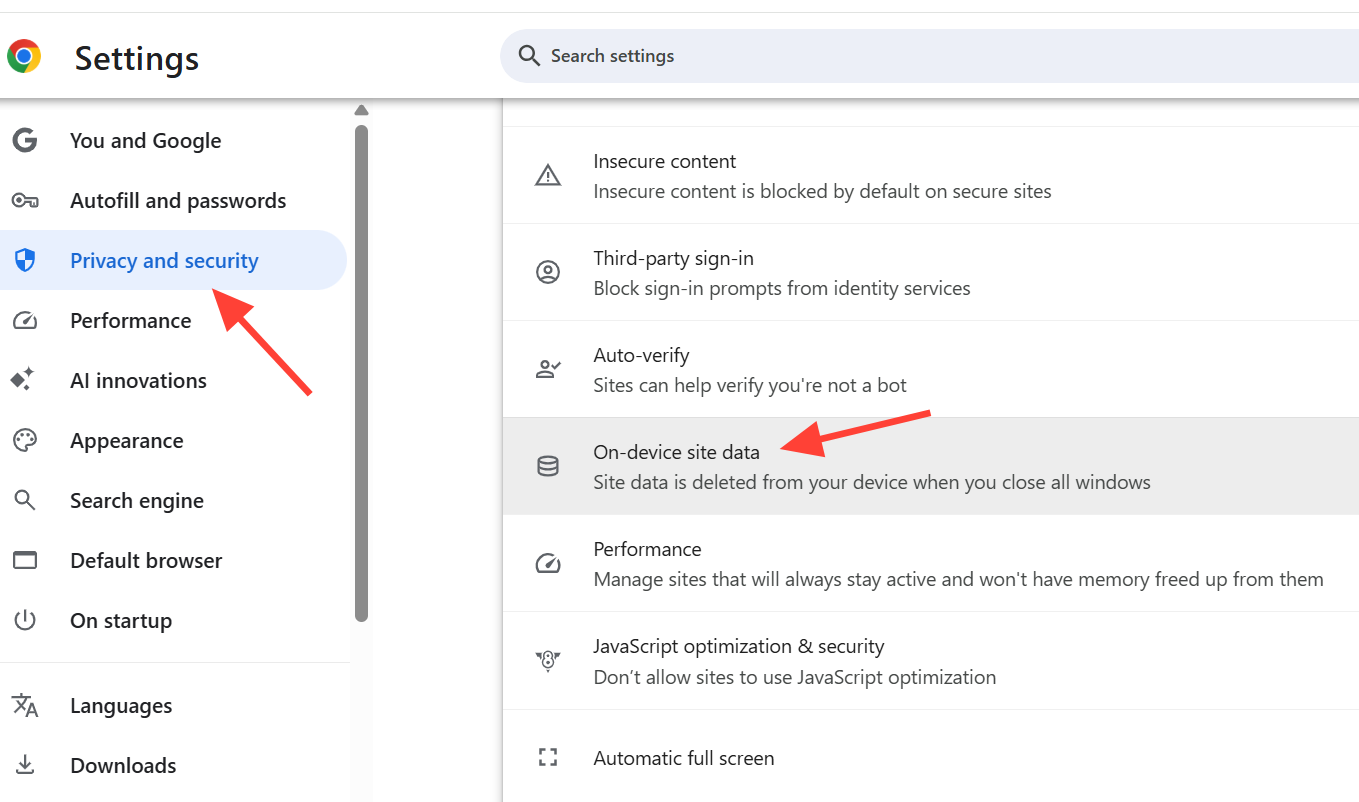
أصبحت السيطرة على ملفات تعريف الارتباط الخاصة بالطرف الأول جزءًا من Cihaz üzerindeki site verileri. يمر المسار الكامل للقائمة عبر Site ayarları بدلاً من صفحة Çerezler التي قد تتذكرها.
| Adım | Yer |
|---|---|
| مسار القائمة | Settings → Privacy and security → Site settings → Additional content settings → On-device site data |
| العنوان المباشر | chrome://settings/content/siteData |
| İstenilen seçenek | Tüm pencereleri kapattığınızda cihazınıza kaydedilen verileri silin |
إذا كنت تدير حساب çalışma alanı ولا يمكنك رؤية عناصر التحكم في ملفات تعريف الارتباط على الإطلاق، فالسبب هو نفسه: تم دمج الإعداد ضمن Cihaz üzerindeki site verileri. يمكنك قراءة المزيد عن هذا السلوك في صفحة دعم Google الخاصة بـ On-device site data.
تفعيل مسح ملفات تعريف الارتباط وبيانات الموقع عند الخروج
1
aç Chrome وانقر على قائمة النقاط الثلاث في الزاوية العلوية اليمنى، ثم اختر Ayarlar. يمكنك أيضًا لصق chrome://settings/content/siteData في شريط العناوين للانتقال مباشرة إلى الصفحة.
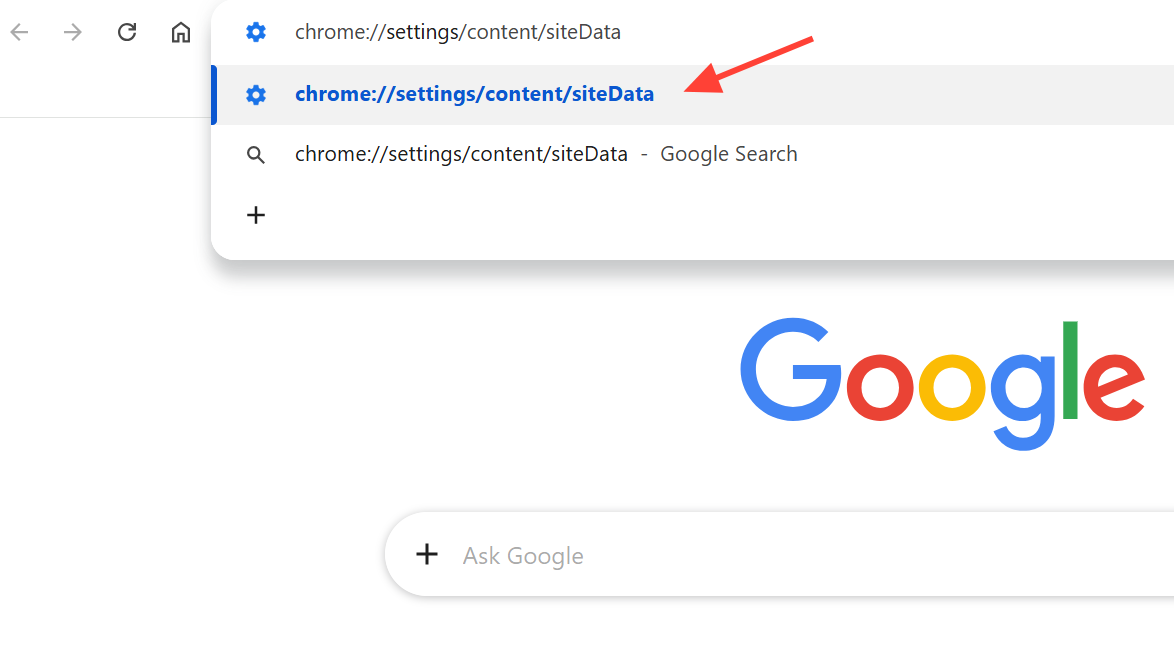
2إذا اتبعت المسار عبر القائمة، فاختر Gizlilik ve güvenlikSonra Site ayarlarıSonra Ek içerik ayarları, ve sonunda Cihaz üzerindeki site verileri.
3Bir bölüm içinde Varsayılan davranış (السلوك الافتراضي)، اختر Tüm pencereleri kapattığınızda cihazınıza kaydedilen verileri silin (حذف البيانات التي حفظتها المواقع على جهازك عند إغلاق جميع النوافذ). يُعد هذا الخيار هو المكافئ الحالي للمفتاح القديم الخاص بمسح البيانات عند الخروج.
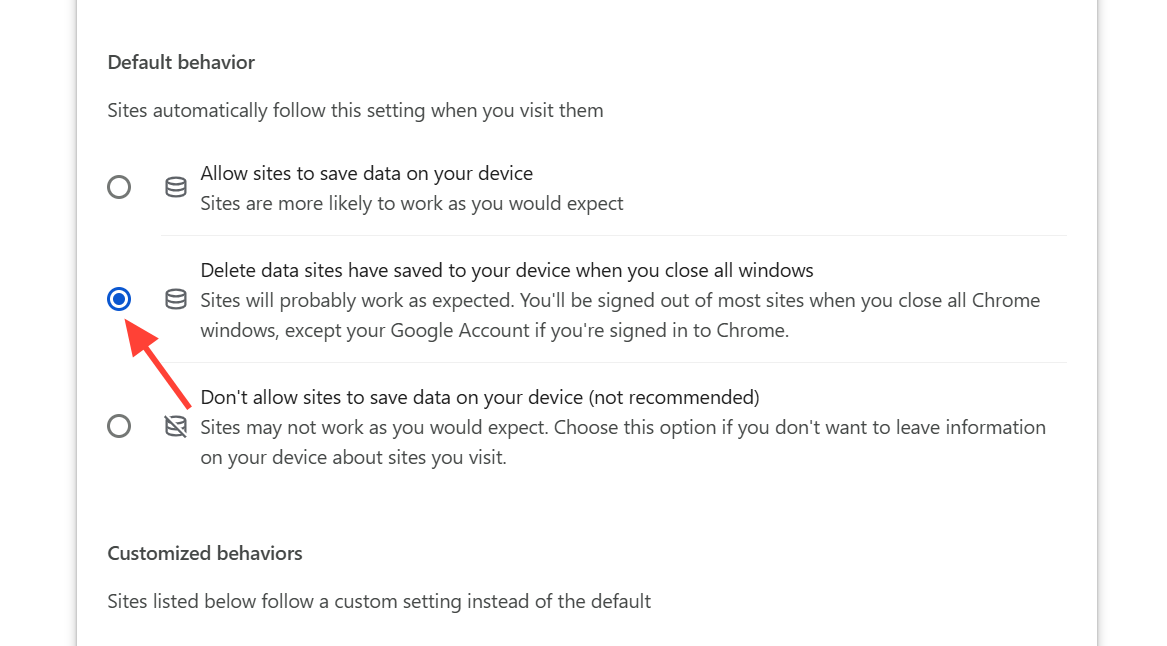
4hepsini kapat نوافذ متصفح Chrome عند الانتهاء من التصفح. يتم تفعيل عملية الحذف فقط عندما تكون جميع النوافذ مغلقة، وليس عند إغلاق علامة تبويب واحدة أو ترك نافذة واحدة مفتوحة في الخلفية.
الحفاظ على تسجيل الدخول في بعض المواقع باستخدام الاستثناءات
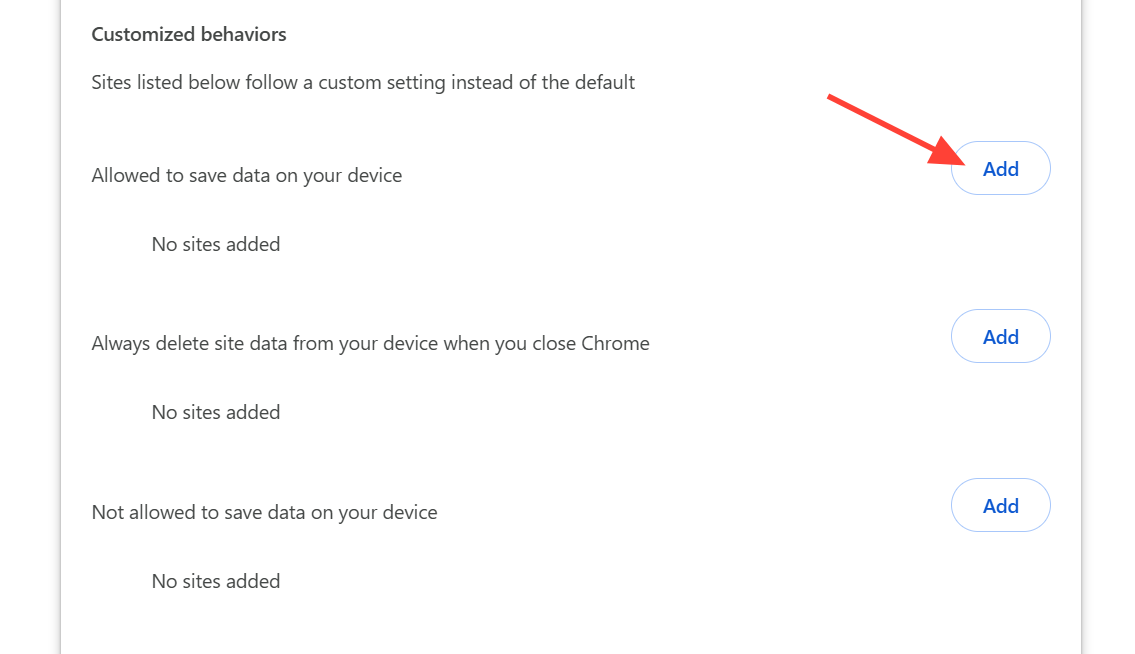
عند تفعيل خيار مسح كل شيء عند الخروج، سيتم تسجيل خروجك تلقائيًا من جميع المواقع، بما في ذلك تلك التي تفضل البقاء مسجلاً للدخول إليها. لحسن الحظ، توفر نفس صفحة الإعدادات حلاً لهذه المشكلة. ففي قسم Özelleştirilmiş davranışlar (السلوكيات المخصصة)، يمكنك تحديد المواقع التي ترغب في أن تحتفظ ببياناتها وملفات تعريف الارتباط الخاصة بها، حتى عندما يتم تطبيق قاعدة المسح الافتراضية على بقية المواقع.
للحفاظ على تسجيل دخولك في المواقع الهامة، أضف المواقع التي تزورها باستمرار، مثل خدمات البريد الإلكتروني أو مواقع الخدمات المصرفية، إلى قائمة السماح (allow list). هذا يضمن بقاء ملفات تعريف الارتباط الخاصة بها سليمة حتى بعد الإغلاق الكامل لمتصفح Chrome. أما أي موقع لا يتم إدراجه في هذه القائمة، فسيتم مسح بياناته وملفات تعريف الارتباط الخاصة به تلقائيًا.
كيف تتأكد من أن الإعداد يعمل بشكل صحيح؟
للتأكد من عمل الإعداد، قم بزيارة موقع إلكتروني، ثم أغلق جميع نوافذ Chrome، وأعد فتحه. بعد ذلك، حمّل صفحة chrome://settings/content/siteData مرة أخرى أو تحقق من ملفات تعريف الارتباط الخاصة بالموقع. إذا كان الإعداد يعمل بشكل صحيح، فلن يعرض الموقع أي بيانات مخزنة، وستكون قد سجلت الخروج منه تلقائيًا. أما المواقع التي أضفتها ضمن “السلوكيات المخصصة” (Customized behaviors) فيجب أن تظل مسجل الدخول إليها.
لماذا تبقى بعض ملفات تعريف الارتباط بعد إغلاق Chrome أحيانًا؟
قد تظهر بعض ملفات تعريف الارتباط (الكوكيز) مرة أخرى بعناد حتى مع تفعيل الإعداد. هناك عدة أسباب محددة تفسر معظم هذه الحالات:
- عدم تطابق النطاق الفرعي: قد لا تغطي قاعدة لـ
reddit.comملف تعريف ارتباط تم تعيينه علىwww.reddit.com. استخدم تنسيق البادئة[*.], örnek[*.]reddit.com، لتغطية النطاقات الفرعية. - إضافة مرتبطة بموقع: Olabilirsiniz إضافة مرتبطة بموقع معين تقوم بإعادة تنزيل بياناتها لحظة بدء تشغيل Chrome، مما يعيد ملف تعريف الارتباط قبل أن تتمكن من رؤيته وهو يُزال.
- نافذة Chrome مفتوحة: لا يتم مسح البيانات إلا بعد إغلاق جميع نوافذ Chrome.
إذا استمر ملف تعريف ارتباط واحد في الظهور، فهناك حل يدوي سريع يعمل دون انتظار إغلاق المتصفح. افتح chrome://settings/siteData، وابحث عن الموقع، ثم انقر على أيقونة سلة المهملات لإزالة بياناته المخزنة. لا تحتاج إلى إعادة تشغيل المتصفح بعد مسح البيانات بهذه الطريقة.
لتنظيف لمرة واحدة بدلاً من التنظيف التلقائي، استخدم خيار “مسح بيانات التصفح” (Delete browsing data) من قسم “الخصوصية والأمان” (Privacy and security)، ثم حدد “ملفات تعريف الارتباط وبيانات المواقع الأخرى” (Cookies and other site data)، واضبط النطاق الزمني على “جميع الأوقات” (All time)، ثم قم بالمسح. هذا يزيل كل شيء دفعة واحدة ولكنه يسجل خروجك من جميع المواقع.
Yoruma kapalı.