
Chrome'da yaşanan sorun düzeltildi: Varsayılan indirme klasörü kaydedilmiyor.
Chrome, son indirilenler klasörünüzü mü unutuyor? Endişelenmeyin! Sorunu çözmek ve indirmelerinizin kontrolünü tamamen geri kazanmak için etkili çözümleri ve basit adımları keşfedin. Yardım için tıklayın!

Bilmeniz gereken en önemli şeyler
- Chrome tarayıcınızı güncellemek ve bilgisayarınızı yeniden başlatmak, son indirilenler klasörünü hatırlamama sorununu çözmenin ilk ve en yaygın çözümüdür, çünkü Google bu davranışı daha sonraki bir güncellemede düzeltti.
- Chrome'un indirmeler için son klasörü hatırlamasını sağlamak için, indirme ayarlarında "Her dosyanın indirilmeden önce nereye kaydedildiğini sor" seçeneğinin etkinleştirilmesi gerekir; bu seçeneği devre dışı bırakıp tekrar etkinleştirerek doğru davranışı yeniden sağlama seçeneği de mevcuttur.
- Sorun devam ederse, indirmeleri yöneten uzantıları tek tek devre dışı bırakıp test ederek kontrol edin veya mevcut profilin bozulmasını önlemek için Chrome'da yeni bir profil oluşturun.
Chrome çoğu kullanıcı için beklendiği gibi çalıştığında, önceki indirme işleminiz için kullandığınız klasörde bir "Farklı Kaydet" iletişim kutusu açar. Bu davranış, özellikle onlarca dosyayı tek bir proje klasörüne sürükleyip bırakırken, zamandan ve emekten büyük ölçüde tasarruf sağlar. Eğer Chrome aniden bu klasörü unutur ve her dosyayı varsayılan "İndirmeler" klasörüne yeniden kaydederse, sorun genellikle bir Chrome güncellemesinden, çakışan bir eklentiden veya ayarlanması gereken bir indirme ayarından kaynaklanır.

Hızlı cevap: Gülşen Chrome güncelleniyor En son sürüme şu yolla ulaşabilirsiniz: chrome://settings/helpArdından bilgisayarınızı yeniden başlatın. Chrome'un önceki bir sürümü birçok kullanıcı için "Son klasörü hatırla" özelliğini devre dışı bırakmıştı ve daha sonraki bir güncelleme bunu düzeltti. Eğer iletişim kutusu hala varsayılan "İndirilenler" klasörüne geri dönüyorsa, indirmeleri etkileyebilecek uzantıları devre dışı bırakın ve yeni bir profil kullanmayı deneyin.
Chrome neden son klasörü hatırlamayı bıraktı?
Chrome, doğrudan "Son kullanılan klasörü hatırla" seçeneği sunmuyor. Bunun yerine, yalnızca iki seçenek sunuyor: ya sabit bir varsayılan indirme konumu belirleyin ya da indirmeden önce her dosyanın nereye kaydedileceğini sorun. "Son kullanılan klasörü hatırla" özelliği, "Her dosyanın nereye kaydedileceğini sor" seçeneği etkinleştirildiğinde arka planda sessizce çalışır.
Son Chrome güncellemesi bu durumu değiştirdi ve "Farklı Kaydet" iletişim kutusunun, aynı tarama oturumu içinde bile her seferinde "İndirilenler" klasörüne geri dönmesine neden oldu. Google Drive düğmeleri ve uzantılarından başlatılan indirmeler en çok etkilenirken, sağ tıklama yoluyla erişilebilen "Resmi farklı kaydet" işlevi genellikle normal şekilde çalışmaya devam etti. Google daha sonra bu sorunu düzelten bir güncelleme yayınladı, bu nedenle Chrome'u yenilemek ve yeniden başlatmak denenecek ilk adımdır.
Not: Eğer iletişim kutusu hiç görünmez ve dosyalar sessizce "İndirilenler" klasörüne inerse, bu tamamen farklı bir ayarı gösterir. Bu durumda, öncelikle "Her dosyayı indirmeden önce nereye kaydedileceğini sor" seçeneğini etkinleştirin ve ardından aşağıda belirtilen düzeltmeleri uygulayın.
Chrome'u güncelleyin ve bilgisayarınızı yeniden başlatın.
Bu işlem, bu hatanın yaygın olan sürümünü otomatik olarak çözer. Başka çözümler denemeden önce en son kararlı sürümü kullandığınızdan emin olun.
1. Chrome'u açın ve sağ üst köşedeki üç nokta menüsüne tıklayın. Yardım > Google Chrome Hakkında bölümüne gidin . Chrome otomatik olarak güncelleme olup olmadığını kontrol edecek ve varsa indirmeye başlayacaktır.
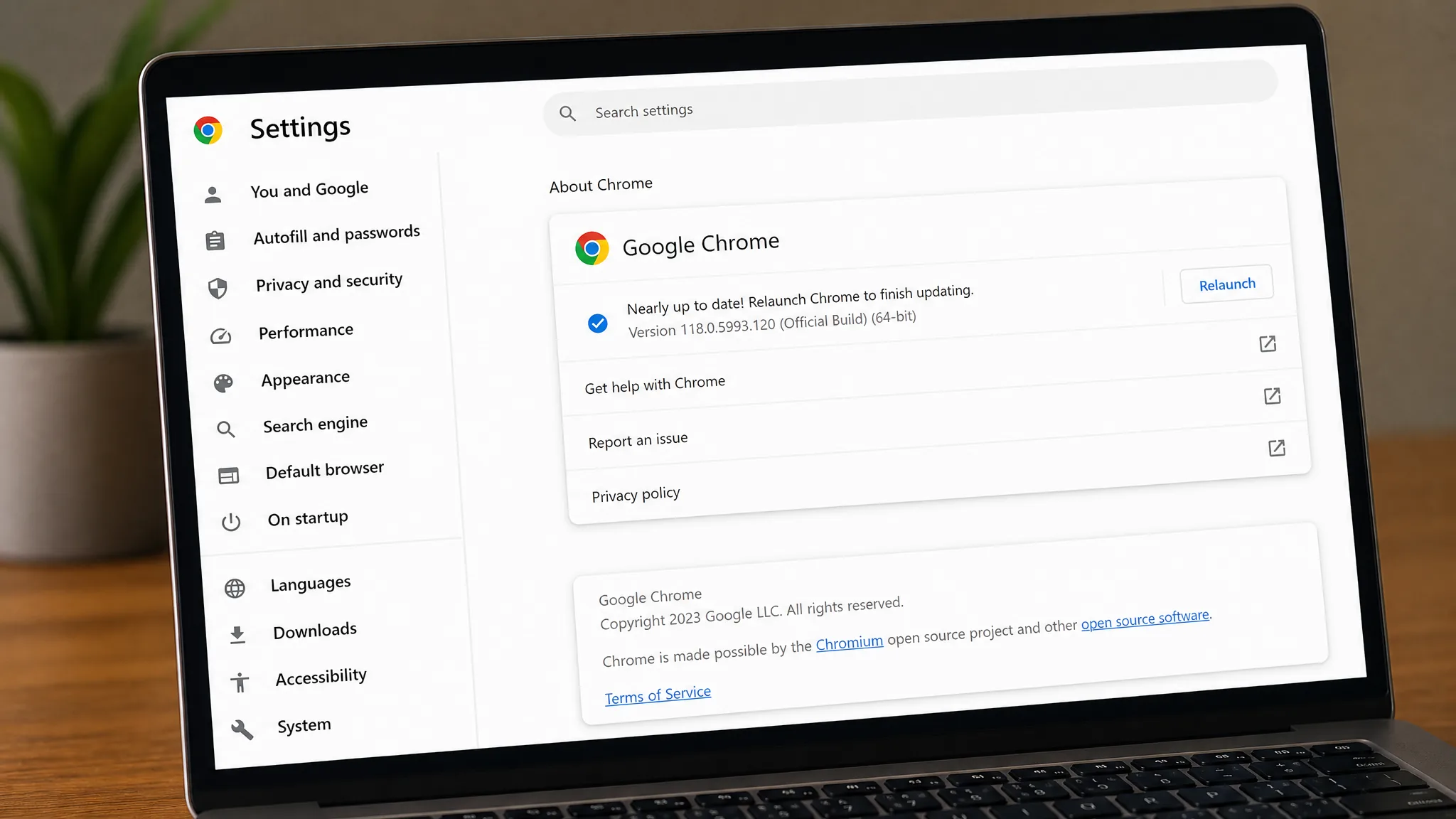
2. Güncelleme tamamlandığında, Yeniden Başlat düğmesi görünecektir . Yeni sürüm uygulanmış olarak Chrome'u kapatmak ve yeniden açmak için bu düğmeye tıklayın.
3. Bilgisayarınızı tamamen yeniden başlatın, ardından normal bir web sayfasından iki veya üç dosya indirin. "Farklı Kaydet" iletişim kutusu İndirilenler klasörü yerine en son seçtiğiniz klasörde açıldığında sorun çözülmüş demektir.
Chrome indirme ayarlarınızı kontrol edin.
İndirme ayarları, dosyaların nereye kaydedileceğini ve Chrome'un bunu yapmanız için size uyarı verip vermeyeceğini kontrol eder. Bu ayarları değiştirmek için açın. chrome://settings/downloads Adres çubuğunda.
Chrome'un kaydetme konumu için size soru sormasını ve son klasörü hatırlamasını istiyorsanız, " Her dosyayı indirmeden önce nereye kaydedileceğini sor" seçeneğini etkin bırakın. Tüm dosyaların herhangi bir uyarı olmadan tek, sabit bir klasöre kaydedilmesini tercih ediyorsanız, bu seçeneği devre dışı bırakın ve Konum altında Değiştir düğmesini kullanarak klasörünüzü seçin.
Not: "Her dosyanın nereye kaydedileceğini sor" seçeneğini devre dışı bırakıp tekrar etkinleştirmek, doğru davranışı geri getirebilir. Bu, daha karmaşık sorunlara geçmeden önce hızlı ve ücretsiz bir testtir.
Chrome'da indirme yolunu değiştiren uzantıları devre dışı bırakın.
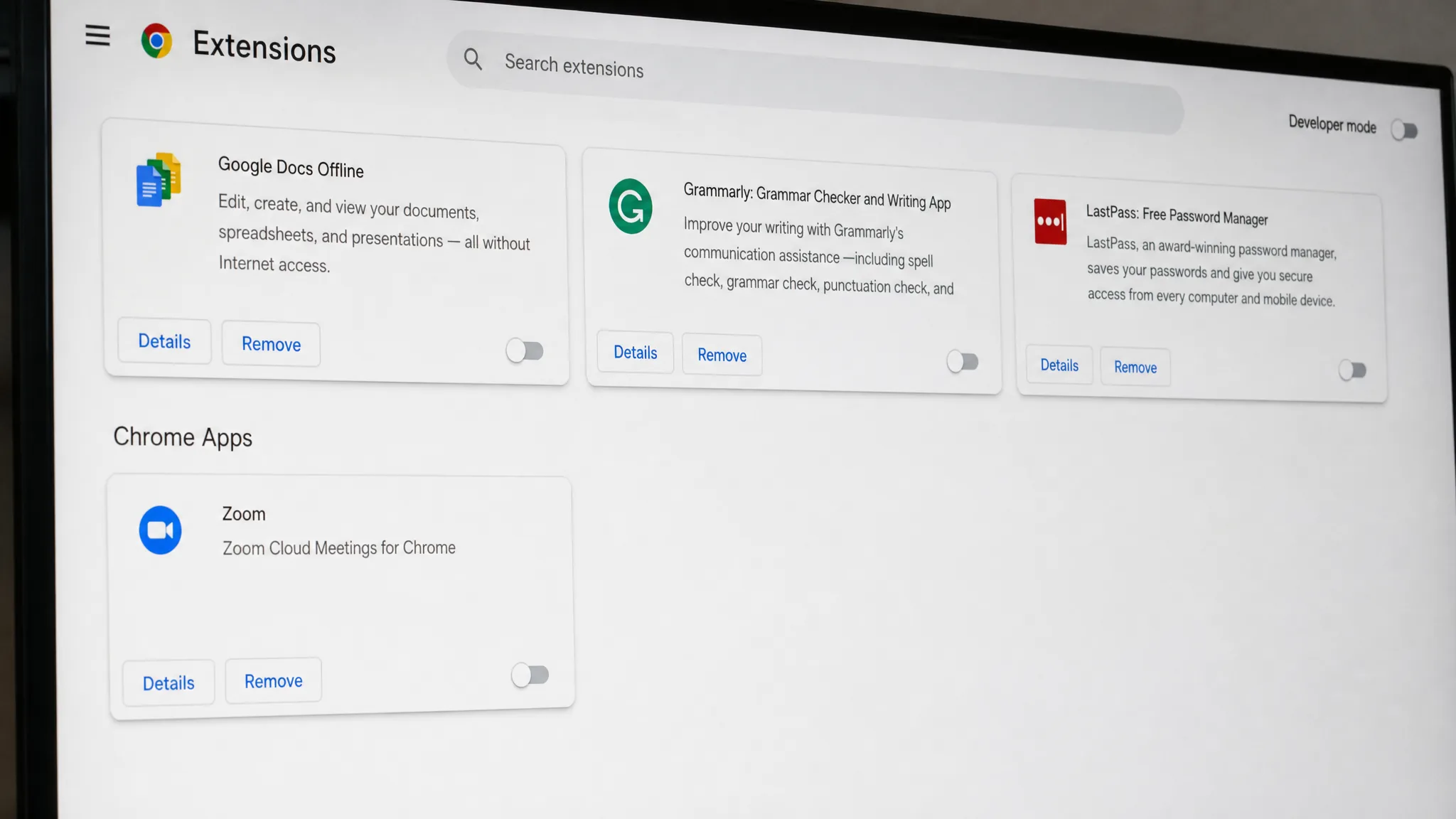
İndirmeleri yöneten veya düzenleyen uzantılar bu sorunun yaygın bir nedenidir. İndirme yöneticileri, resim klasörleri ve hatta Google tarafından sağlanan bazı uygulamalar, dosya kaydetme yolunu değiştirerek Chrome'un en son indirilen klasörü hatırlamasını engelleyebilir.
1. Açın chrome://extensions Tüm uzantıları devre dışı bırakın. Ardından bir test dosyası indirin ve Chrome'un son klasörü hatırlayıp hatırlamadığını kontrol edin.
2. Bu sorun çözülürse, eklentileri tek tek yeniden etkinleştirin ve her birinden sonra dosyayı indirin. Sorun tekrarlarsa, az önce etkinleştirdiğiniz eklenti suçludur. Onu kaldırın veya alternatif bir eklenti bulun.
Bu davranışı kullanıcılar için devre dışı bıraktığı bilinen uzantılar arasında toplu resim indirme araçları ve Google Docs Offline gibi Chrome uzantıları ile Docs, Sheets ve Slides uygulamaları yer almaktadır. Bu uygulamalardan herhangi birini kullanıyorsanız, bunları devre dışı bırakmak sorunun kaynağı olup olmadığını doğrulamanıza yardımcı olacaktır.
Chrome'da yeni bir profil deneyin.
Bozuk bir profil, devre dışı bırakılmış indirme tercihlerinin aktarılmasına neden olabilir. Yeni ve temiz bir profil oluşturmak, sorunun mevcut profilinizde olup olmadığını belirlemenizi sağlar.
1. Sağ üst köşedeki profil simgenize tıklayın ve yeni bir profil ekleyin. Henüz giriş yapmayın; uzantıları devre dışı bırakın.
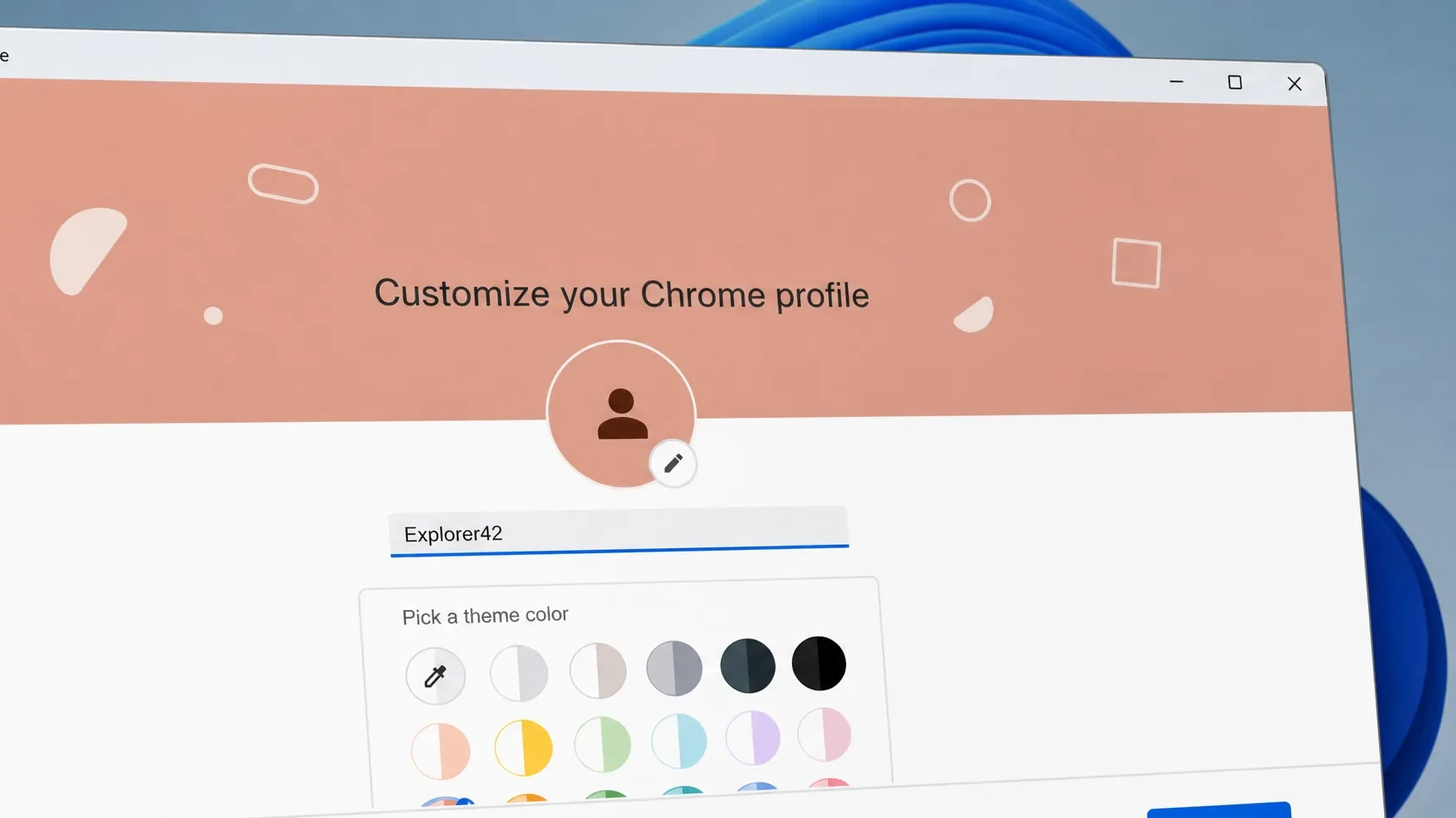
2. Yeni profilde, "Her dosyanın nereye kaydedileceğini sor" seçeneğini etkinleştirin ve ardından Google Drive yerine basit bir web sitesinden iki veya üç dosya indirin. Klasör artık sabitse, sorun orijinal profildeydi. Yer işaretlerinizi ve tarama geçmişinizi senkronize etmek için aynı Google hesabıyla yeni profile giriş yapın, ardından eski profili silin.
Yeni bir profil de aynı davranışı sergiliyorsa, sorun profilinizde değil demektir. Bu, Chrome sürümünüzle ilgili bir sorun olduğunu gösterir ; bu nedenle yukarıda belirtilen güncelleme adımını tamamladığınızdan ve sıfırlama işlemine devam ettiğinizden emin olun.
Son çare olarak Chrome'u sıfırlayın veya yeniden yükleyin.
Tarayıcıyı güncelleme, ayarları değiştirme, uzantıları yönetme ve yeni bir profil oluşturma dahil olmak üzere önceki tüm girişimler başarısız olursa, son çare Chrome'u varsayılan ayarlarına sıfırlamaktır. Yer işaretlerinizin, uzantılarınızın ve tarama geçmişinizin buluta senkronize edildiğinden emin olmak için önce Google hesabınızla oturum açtığınızdan emin olun. Chrome'u misafir olarak kullanıyorsanız, sıfırlama işleminden sonra bu verileri kaybedersiniz.
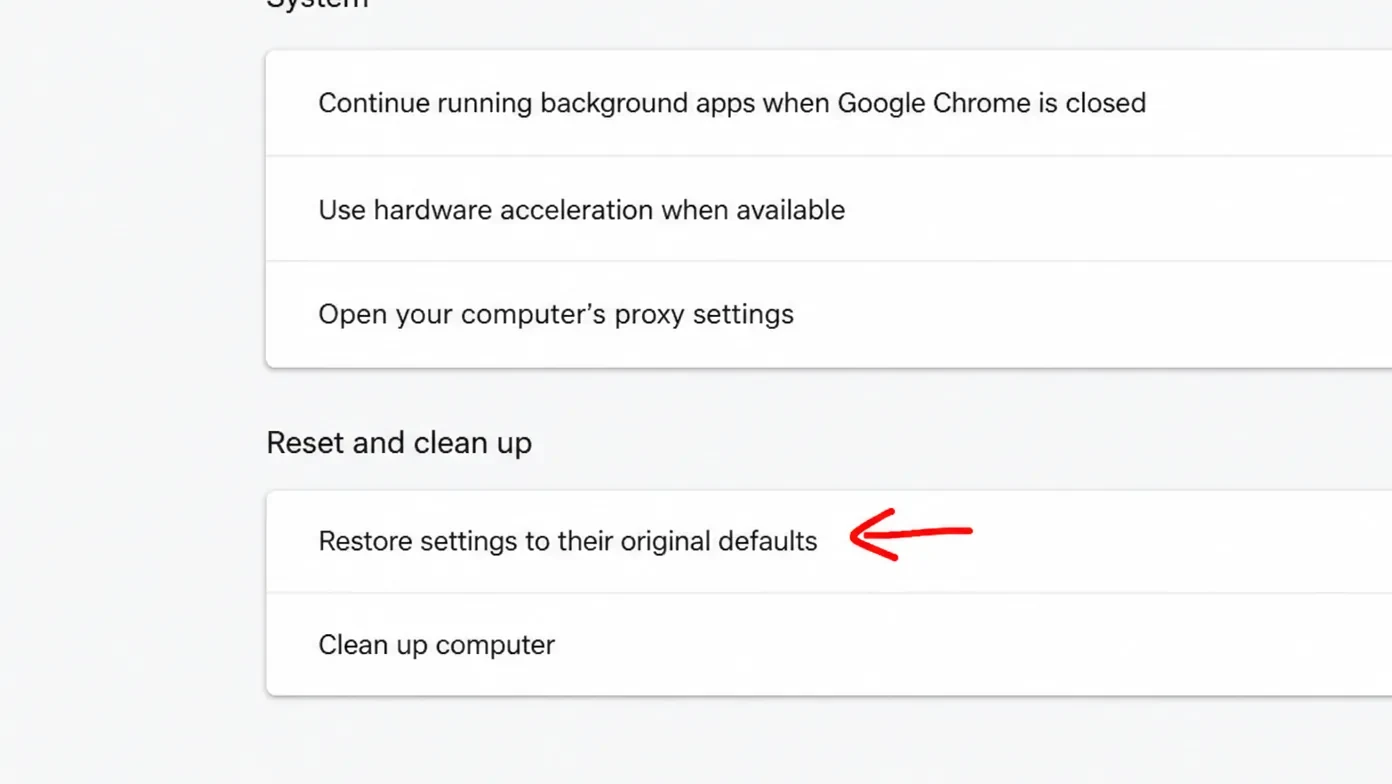
aç chrome://settings/reset Ve seçin Ayarları orijinal varsayılanlarına geri yükle (Ayarları orijinal varsayılan değerlerine geri yükleyin). Bu adım, yanlış tercihleri kaldırır ve genellikle kalıcı indirme sorunlarını çözer.
Sorun hala devam ediyor mu? Chrome'u kaldırın, sisteminizi yeniden başlatın ve ardından en son sürümü yeniden yükleyin. Temiz bir kurulum, bozuk program dosyalarının sorunun nedeni olarak elenmesini sağlar.
Chrome'un en son sürümünü indirin.
İndirme klasörünün sıfırlanması devam ederken geçici çözümler
Eğer düzeltme yüklenmeden önce çalışmaya devam etmeniz gerekiyorsa, tıklama sayısını azaltabilecek bazı alışkanlıklar vardır.
| الحالة | Ne yapıyorsun |
|---|---|
| Birden fazla dosyayı tek bir klasöre indirin. | Bu klasörü varsayılan klasör olarak ayarlayın. chrome://settings/downloads Projenin tüm süresi boyunca. |
| Sağ tıklayarak indirin | "Resmi farklı kaydet" veya "Bağlantıyı farklı kaydet" seçeneklerini kullanın; bu seçenekler en son kullandığınız klasörü güvenilir bir şekilde yeniden açar. |
| Google Drive'dan indirin | Chrome'da Google hesabınızdan çıkış yapın ancak Drive sekmesini açık tutun, ardından indirin. O oturumda kullanılan son klasör büyük olasılıkla yeniden kullanılacaktır. |
Chrome'un düzeltilmiş sürümüne geçtikten ve herhangi bir eklentinin sürece müdahale etmediğinden emin olduktan sonra, "Farklı Kaydet" iletişim kutusu otomatik olarak son klasörde yeniden açılmalıdır. Bu gerçekleşirse, önceki geçici çözümler artık gerekli değildir ve normal varsayılan indirme konumunuzu istediğiniz zaman geri yükleyebilirsiniz.
Yoruma kapalı.