
MSI Afterburner'ın fan eğrisini uygulamaması sorununu giderme
MSI Afterburner fan eğrisi düzgün çalışmıyor mu? Bu sorunu çözmek ve cihazınızın soğutması üzerinde tam kontrolü yeniden kazanmak için nihai çözümleri keşfedin!

Bilmeniz gereken en önemli şeyler
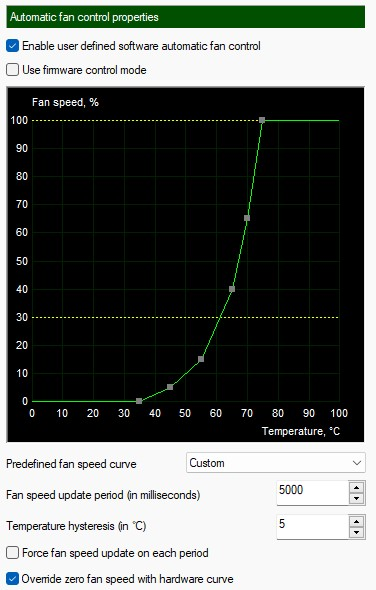
- Özel fan eğrisini etkinleştirmek için, Afterburner ayarlarında "Kullanıcı tanımlı yazılım otomatik fan kontrolünü etkinleştir" seçeneği etkinleştirilmeli ve ana fan kontrolü sabit manuel hız yerine "Otomatik" moda ayarlanmalıdır.
- Windows başlatıldığında fan eğrisinin uygulanmasını sağlamak için, ayarlarda "Windows ile Başlat" seçeneğini etkinleştirin ve ayarlarınızı bir profile kaydettikten sonra ana penceredeki "Windows Başlangıcında Uygula" düğmesini işaretleyin.
- Sıfır RPM davranış sorunlarını veya eğrinin tepkisizliğini gidermek için, fan ayarlarında "Donanım yazılımı kontrol modunu kullan" veya "Donanım eğrisiyle sıfır fan hızını geçersiz kıl" seçeneğini etkinleştirmeyi deneyin ve çakışmaları önlemek için diğer tüm GPU yardımcı programlarını kapatın.
Eğer MSI Afterburner fan eğrisi korunmuş gibi görünüyorsa ancak GPU bunu görmezden geliyorsa, ilk soru Afterburner'ın gerçekten fanları kontrol edip etmediğidir. Sabit bir manuel fan hızı işe yarayabilirken, sıcaklığa bağlı eğri etkisiz kalabilir.
Bu durum, fan kontrolünün Afterburner, GPU bellenimi, sürücü ve bazen de kart üreticisinin yardımcı programı arasında paylaşılmasından kaynaklanmaktadır.
- Dizüstü bilgisayarlardaÜretici tarafından fan davranışı kısıtlandığı için özel GPU fan eğrileri hiç kullanılamayabilir.
- masaüstü kartlarındaEğri, minimum fan hızı, sıfır RPM dönüş hızı kuralları veya MSI Center, ASUS GPU Tweak, Gigabyte Control Center veya benzeri yazılımlar gibi başka bir yardımcı program tarafından sınırlandırılabilir.
1. Grafik işlem biriminin (GPU) özel fan eğrisi kullanımını desteklediğinden emin olun.
MSI'ın Afterburner kılavuzunda, dizüstü bilgisayar GPU'larının Afterburner'da özel fan eğrileri kullanamayacağı, çünkü üreticinin bunları BIOS'ta önceden ayarladığı belirtiliyor. Bir oyun dizüstü bilgisayarını ayarlıyorsanız , eğri ayarlanabilir gibi görünebilir, ancak fanın davranışını yine de dahili kontrolcü veya üreticiye ait bir yardımcı program kontrol edecektir.
Masaüstü grafik işlem birimleri (GPU'lar) genellikle daha fazla kontrol imkanı sunar, ancak yine de donanım sınırlamalarına tabidirler. Birçok modern kart, minimum manuel fan hızının altındaki fan hızlarını kabul etmez ve bazıları, GPU boşta çalışma modunda fan durdurma bölgesinden çıkana kadar kartın sıfır RPM mantığını kullanmaya devam eder.
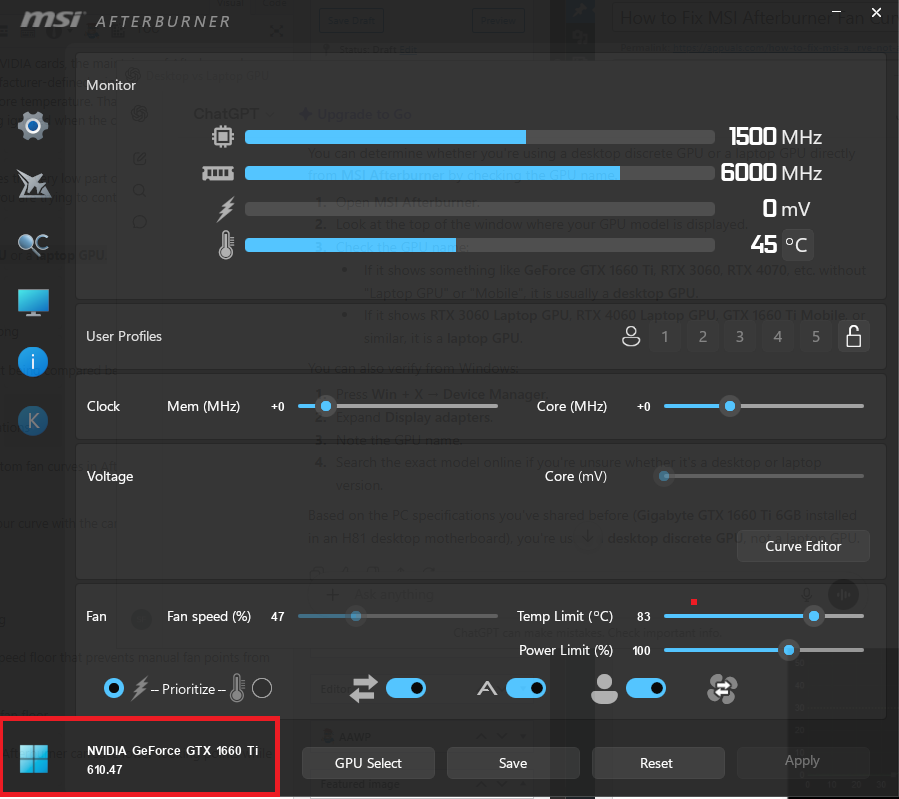
- Ayarlamaları yaptığınızdan emin olun. masaüstü grafik kartı أو Dizüstü Bilgisayar Grafik İşlem Birimi (GPU).
![MSI Afterburner fan eğrisi kontrolü sorunlarını gidermeden ve düzeltmeden önce masaüstü ekran kartı ile dizüstü bilgisayar grafik işlem birimi (GPU) arasındaki karşılaştırma.]()
Dizüstü bilgisayarların grafik işlem birimi (GPU) fanının davranışı genellikle Afterburner'ın masaüstü bilgisayarlar için tasarladığı fan eğrisi tarafından değil, fabrika yazılımı tarafından kontrol edilir. - Cihazınız dizüstü bilgisayar ise, masaüstü bilgisayarlar için tasarlanmış Afterburner eğrisini zorlamak yerine üreticinin kontrol aracını deneyin.
- Masaüstü kartı için açın MSI Afterburner > Ayarlar > Fan Eğri düzenleyicisinin izin verdiği minimum fan hızını kontrol edin.
![MSI Afterburner Fan Eğrisi Düzenleyicisi, fan hızının manuel olarak daha düşük değerlere ayarlanmasını engelleyen minimum bir hız sınırı gösterir.]()
Eğer kart minimum fan hızı sınırlaması getiriyorsa, bu sınırın altındaki değerler kaydedilmiş gibi görünse de aslında çalışmayacaktır. - Çok alçakta olan veya ulaşılması zor olan fan noktalarını hareket ettirin. 0% Kart için izin verilen minimum limitin üzerine çıkarsa, tekrar test edin.
- Grafik işlem birimine (GPU) kısa süreli bir yük uygulayın ve kart normal fan kapalı çalışma aralığından çıktıktan sonra fanların eğriyi takip etmeye başlayıp başlamadığını gözlemleyin.
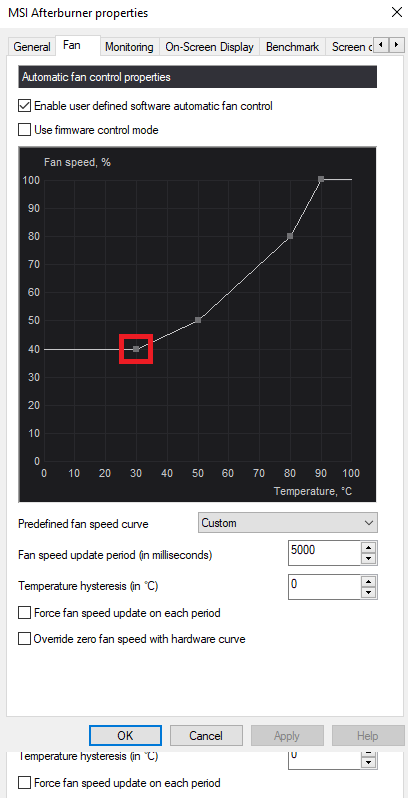
Eğer eğri yalnızca dizüstü bilgisayarda veya yalnızca minimum kart fan hızının altında başarısız oluyorsa, sorun Afterburner'da değildir. Ancak, kart bir masaüstü GPU ise ve eğri tamamen göz ardı ediliyorsa, bir sonraki adımda Kontrol Modu'na bakın.
2. Kullanıcı tanımlı otomatik fan kontrolünü etkinleştirin ve Otomatik modu koruyun.
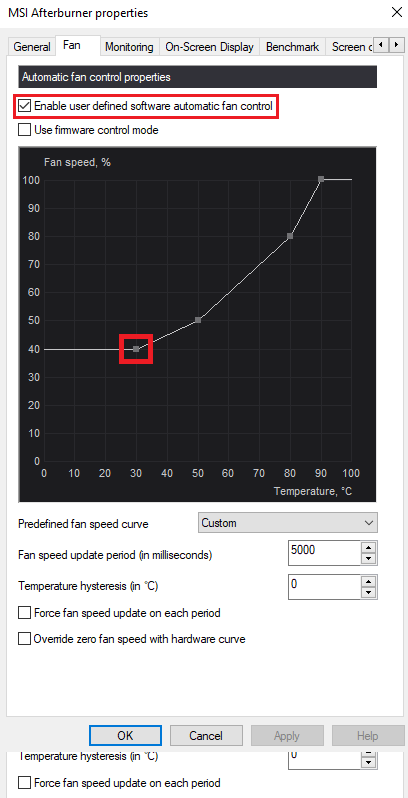
Sadece fan eğrisini çizmek, işlevselliğini garanti etmek için yeterli değildir. MSI kurulumu, "Kullanıcı tanımlı yazılım otomatik fan kontrolünü etkinleştir" seçeneğinin etkinleştirilmesini gerektirir ve eğrinin sıcaklık değişimlerine yanıt vermesi için MSI Afterburner yazılımındaki ana fan kontrolü "Otomatik" modda kalmalıdır.
Bu, fan hızı kaydırıcısının sabit bir yüzdeye ayarlandığı ancak eğrinin sıcaklıkla değişmediği yaygın bir senaryodur. Manuel fan hızı kontrolü ve otomatik eğri kontrolü iki farklı moddur.
- aç MSI Afterburner.
- Tıklayın Ayarlar, ardından sekmeyi açın fan.
- Bir seçeneği etkinleştirin Kullanıcı tanımlı yazılım otomatik fan kontrolü.
![MSI Afterburner'da, kullanıcı tanımlı otomatik fan kontrolü seçeneği etkinleştirilmiş fan sekmesi.]()
Bu eğri, yalnızca Afterburner'a kullanıcı tanımlı otomatik fan kontrolünü kullanması talimatı verildikten sonra aktif hale gelir. - Eğri noktalarını ayarlayın, ardından tıklayın. Uygula.
- Ana Afterburner penceresine geri dönün ve fan kontrolünün uygun konuma ayarlandığından emin olun. OtoSabit bir manuel yüzde değil.
![MSI Afterburner programının ana penceresinde, sabit manuel fan hızı yerine otomatik (Auto) fan kontrolünün etkinleştirildiği gösteriliyor.]()
Otomatik mod kapalıysa, eğri devre dışı bırakılmış haldeyken bile sabit manuel hız çalışabilir. - Bir oyun veya performans testi çalıştırın ve her ikisini de izleyin. fan hızı % و fan devri Cihaz monitöründe.
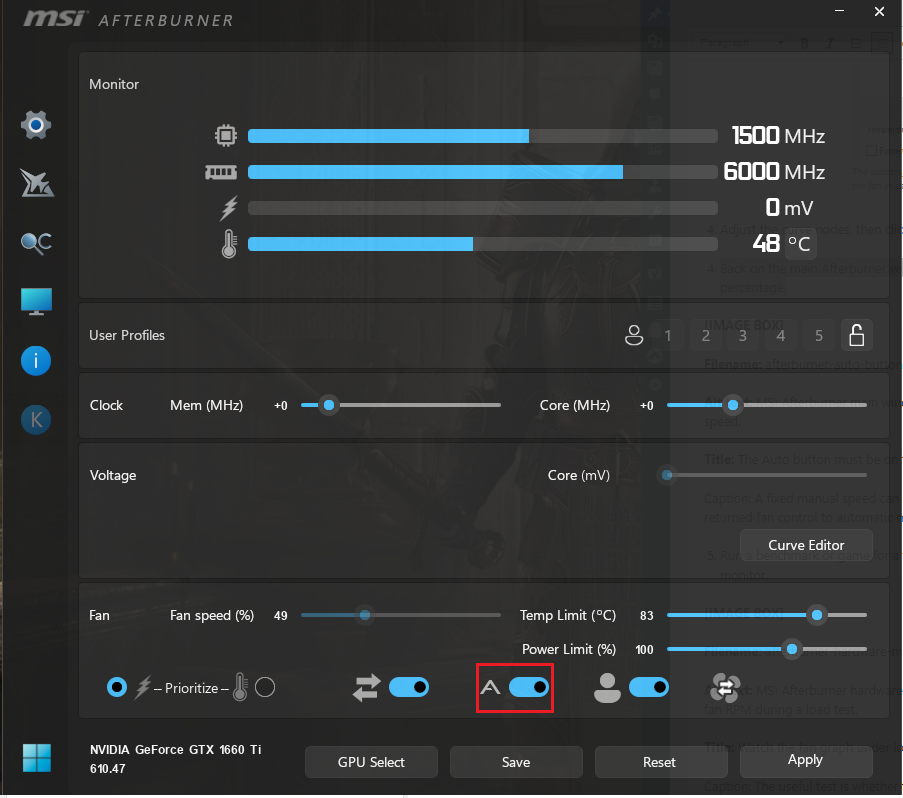
Otomatik moda geri döndükten sonra fanlar sıcaklığı izlemeye başlarsa , bu eğrinin başlangıçta aktif olmadığı anlamına gelir. Şu anda çalışıyor ancak yeniden başlatmanın ardından kayboluyorsa, başlangıç davranışını düzeltin.
3. Windows başlatıldığında MSI Afterburner'da fan eğrisi yüklemesini etkinleştirin.
Afterburner, her programlama eğrisini grafik işlem birimine (GPU) kalıcı olarak kaydetmez. MSI'ın kılavuzuna göre, " Windows ile Başlat" seçeneği , bilgisayar başlatıldığında Afterburner'ın ayarlarınızı ve GPU fan ayarlarınızı otomatik olarak yüklemesine olanak tanır.
Ana pencerede ayrıca "Windows Başlangıcında Uygula" adlı ayrı bir düğme de bulunmaktadır . Bu iki seçenekten yalnızca biri etkinleştirilirse, Afterburner beklediğiniz profili uygulamadan açılabilir veya kart her yeniden başlatmanın ardından varsayılan fan davranışına geri dönebilir.
- aç MSI Afterburner > Ayarlar.
- etkinleştirme Windows ile başlayın.
![MSI Afterburner ayarları, ana pencerede "Windows ile birlikte başlat" ve "Windows başlangıcında uygula" seçeneklerini görüntüler.]()
Afterburner başlangıçta yüklenmezse, grafik işlem birimi (GPU) açılana kadar varsayılan fan davranışına geri dönebilir. uygulama bir daha. - Tıklayın OKArdından ana Afterburner penceresine geri dönün.
- Mevcut ayarlarınızı numaralı bir profile kaydedin.
- etkinleştirme Windows Başlangıcında UygulaDüğme etkin değilse (gri renkteyse), açın. profil kilidi Önce bir dene, sonra tekrar dene.
- Yeniden Windows Herhangi bir oyunu çalıştırmadan önce fan eğrisinin etkin olup olmadığını kontrol edin.
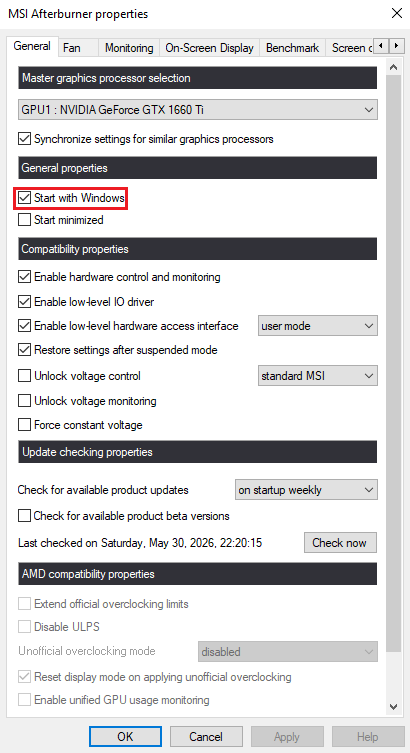
Yeniden başlatmanın ardından fan eğrisi aktif kalıyorsa, sorun başlangıç ayarlarının yüklenmesiyle ilgiliydi. Ancak, Afterburner doğru şekilde yüklendiği halde fanlar duruyor ve aralıklı olarak dönüyorsa, bunun nedeni büyük olasılıkla kartın sıfır RPM'deki davranışıdır.
4. Sıfır RPM davranışının ayarlanması ve bellenim ile satıcı araçlarının kontrolü
Modern grafik işlem birimleri (GPU'lar) genellikle dahili bir fan kapatma modu içerir; bu da özel fan eğrisinin boşta çalışırken devre dışı görünmesine neden olabilir. Bu durum özellikle, eğri 0 RPM veya kartın BIOS'unun farklı bir kuralı uyguladığı bir sıcaklık aralığında çok düşük bir yüzde gerektirdiğinde geçerlidir.
MSI Afterburner, fan kontrolü için özel işlem gerektiren kartlar için tasarlanmış "Firmware kontrol modunu kullan" ve "Donanım eğrisiyle sıfır fan hızını geçersiz kıl" gibi önemli seçenekler içerir . Ayrıca, üretici yardımcı programları parazite neden olabilir, bu nedenle iki uygulamanın aynı fanı aynı anda kontrol etmesine izin vermekten kaçınmak çok önemlidir.
- aç Ayarlar > Fan.
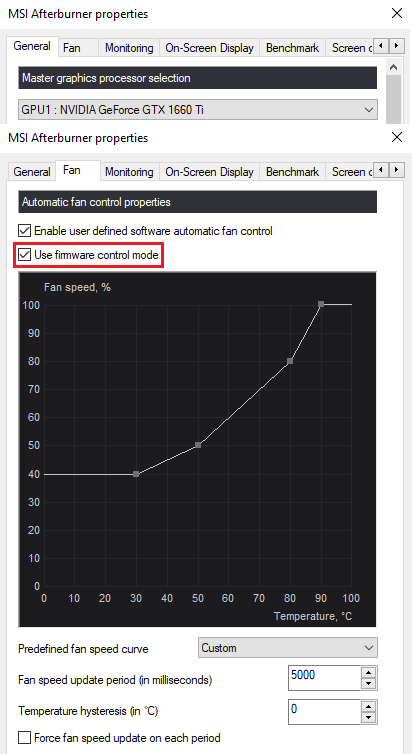
- Masaüstü kartında normal program eğrisi yeterince iyi yanıt vermiyorsa, bu seçeneği etkinleştirmeyi deneyin. Ürün yazılımı kontrol modunu kullanın..
![MSI Afterburner'daki Fan sekmesi, masaüstü grafik kartı için "Firmware kontrol modunu kullan" seçeneğinin etkinleştirildiğini gösterir.]()
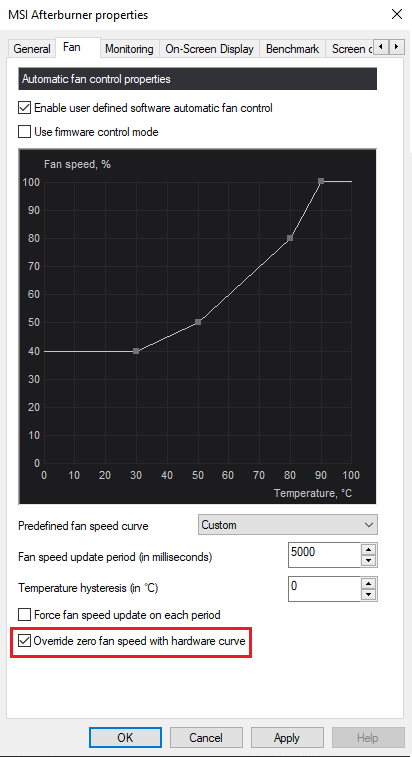
Ürün yazılımı kontrol modu, normal yazılım kontrollü eğriye iyi yanıt vermeyen bazı kartlara yardımcı olabilir. - Sorun öncelikle fanın rölanti davranışıyla ilgiliyse, bu seçeneği etkinleştirmeyi deneyin. Sıfır fan hızını donanım eğrisiyle geçersiz kılın.
![Özel fan profili ayarlanırken, MSI Afterburner'da sıfır fan hızını donanım eğrisiyle geçersiz kılma seçeneği etkinleştirilir.]()
Bu seçenek, grafik kartının fan durdurma davranışının, desteklenmeyen bir yazılım noktasını zorlamak yerine, eğrinin 0 RPM kısmını ele almasına olanak tanır. - Eğer aşağıdaki gibi herhangi bir GPU yardımcı programınız varsa: MSI Merkezi أو Ejderha Merkezi أو ASUS GPU Ayarı أو Gigabyte Kontrol Merkezi أو EVGA Hassasiyeti Eğer kuruluysa, bu testi gerçekleştirmek için cihazı tamamen kapatın veya fan kontrol ünitesini devre dışı bırakın.
- MSI kartlarında bulunan teknoloji için Sıfır FrozrKurulumu her iki yöntemi de kullanarak test edin. MSI MerkeziBazı kullanıcılar Afterburner'ın yalnızca siz sabit kaldığınızda doğru şekilde çalıştığını bildiriyor. Sıfır Frozr Bu özellik etkinleştirilir ve Afterburner'ın sıfır hızda çalışma şekli buna göre değiştirilir.
- Eğriyi birkaç belirgin noktaya indirgeyin, sonra yeniden... Davranış testi Fan rölanti modunda ve basınç altında çalışıyor.
Bu değişikliklerden sonra kart eğriyi takip etmeye başlarsa, sorun Afterburner ile fan durdurma kontrol katmanı veya kart üreticisinin kontrolü arasındaki uyumsuzluktan kaynaklanıyor demektir. Hiçbir şey sorunu güvenilir bir şekilde çözmezse, kart sürücülerini güncelleyin ve Afterburner'ı yeniden yükleyin.
5. Ekran kartı sürücünüzü güncelleyin ve Afterburner'ı temiz bir şekilde yeniden yükleyin.
MSI, herhangi bir ayar yapılandırmadan önce her zaman en yeni grafik kartı sürücüsünü ve Afterburner'ın en yeni sürümünü kullanmanızı önerir. Bu, özellikle grafik kartınızı değiştirdikten, büyük bir sürücü güncellemesi yaptıktan veya Afterburner'ın eski bir sürümünün verimli bir şekilde işleyemeyebileceği daha yeni bir NVIDIA, AMD veya Intel karta yükseltme yaptıktan sonra önem kazanır.
Bu adımları yalnızca fan ayarlarının, başlatmanın ve sıfır RPM modunun doğru olduğundan emin olduktan sonra uygulayın. Yazılımı önce yeniden yüklemek, sorunun gerçek nedenini gizleyebilir ve aynı hatalı ayarları yeniden yapılandırmanıza neden olabilir.
- Ekran kartınız için en son kararlı sürücüyü aşağıdaki bağlantıdan yükleyin. NVIDIA أو AMD أو IntelArdından Windows sisteminizi yeniden başlatın.
- En son sürümü indirin MSI Afterburner Sadece siteden MSI Resmi veya Guru3DMSI, sahte Afterburner web sitelerine karşı uyarıda bulunuyor, bu nedenle güvenilir olmayan kaynaklardan uzak durun.
- Yeni bir ekran kartı taktıysanız, sürücüyü yükledikten sonra Afterburner'ı tekrar açmadan önce bilgisayarınızı bir kez yeniden başlatın.
- Eğer fan eğrisi hala karta uymuyorsa, kartı çıkarın. MSI AfterburnerArdından mevcut sürümü yeniden yükleyin ve eski profilleri hemen içe aktarmak yerine fan eğrisini manuel olarak yeniden oluşturun.
- GPU ayar uygulamalarını tekrar açmadan önce yalnızca Afterburner çalışırken eğriyi test edin.
Temiz bir kurulum fanları kontrol edemezse, kalan sorun genellikle Afterburner'ın dışındadır: dizüstü bilgisayarınızın bellenimiyle, ekran kartınız için minimum fan hızı sınırıyla veya GPU yazılımının geçersiz kılınmasına izin vermediği üretici tarafından tanımlanmış bir fan durdurma kuralıyla ilgili olabilir. Bu durumda, ekran kartının kabul edemeyeceği bir eğriyi zorlamak yerine, GPU üreticisinin kendi aracını kullanın veya fiziksel fan politikasını olduğu gibi bırakın.
Yoruma kapalı.