
macOS 27 güncellemesinden sonra Mac'inizde depolama alanı mı tükeniyor? Bu ayarı kontrol edin!
Kaybettiğiniz Mac depolama alanını geri kazanın! macOS 27'ye güncelledikten sonra cihazınızın depolama alanı dolmuş olabilir. Performansı anında geri kazanmak ve depolama alanını boşaltmak için yalnızca bir önemli ayarı kontrol edin.

Bilmeniz gereken en önemli şeyler
- Apple Intelligence özelliğini kullanmıyorsanız, özellikle 256 GB'lık Mac'lerde 10 GB yer kaplayabildiği için depolama alanından tasarruf etmek amacıyla Ayarlar > Apple Intelligence ve Siri bölümünden devre dışı bırakın.
- Terminal veya Kurtarma Modu aracılığıyla yapay zeka dosyalarını veya sistem varlıklarını manuel olarak silmekten kaçının, çünkü bu sistem sorunlarına neden olabilir ve macOS bunları yeniden indirebilir.
- Sistem verilerini ve boş alanı izlemek için Sistem Ayarları > Genel > Depolama bölümünden depolama alanını kontrol edin; yerel Time Machine anlık görüntülerinin yer kaplayabileceğini unutmayın.
Mac'inizi yakın zamanda macOS 27'ye güncellediyseniz ve kullanılabilir depolama alanınızın azaldığını fark ettiyseniz, Apple Intelligence sandığınızdan daha fazla yer kaplıyor olabilir.
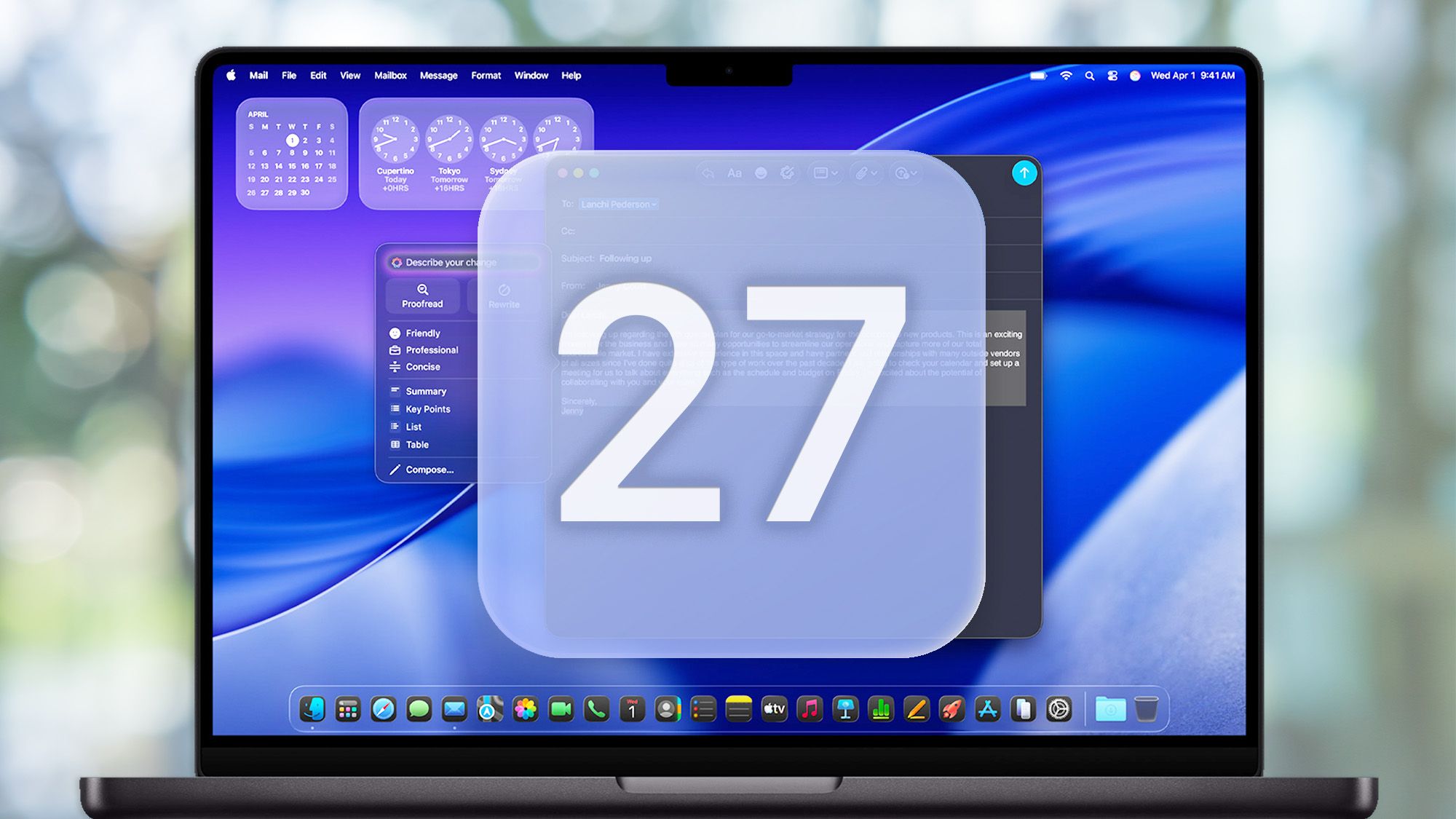
Reddit ve Hacker News'teki Mac kullanıcıları , makinelerinde birkaç gigabaytlık yapay zekâ ile ilgili dosya keşfettiklerini bildirdi ; bazıları ise yalnızca yerel yapay zekâ varlıklarının 10 GB veya daha fazla yer kapladığını iddia ediyor. 256 GB M4 MacBook Air veya Mac mini'ye sahipseniz, bu önemli miktarda depolama alanı demektir.
Bu dosyaların var olmasının bir nedeni var. Apple Intelligence tamamen bulutta çalışmıyor. Apple'ın yapay zeka özelliklerinden bazıları, doğrudan Mac'inizde depolanan ve işlenen modellere dayanıyor ; bu gizlilik açısından harika olsa da, mevcut depolama alanınız için her zaman iyi olmayabilir.
Apple Intelligence kullanmıyorsanız, bu dosyaların neden SSD'nizde kaldığını merak etmeniz anlaşılabilir bir durum. İşte neler oluyor, Mac'inizi nasıl kontrol edebilirsiniz ve bu konuda güvenli bir şekilde neler yapabilirsiniz.
Apple Intelligence neden Mac'imde yer kaplıyor?
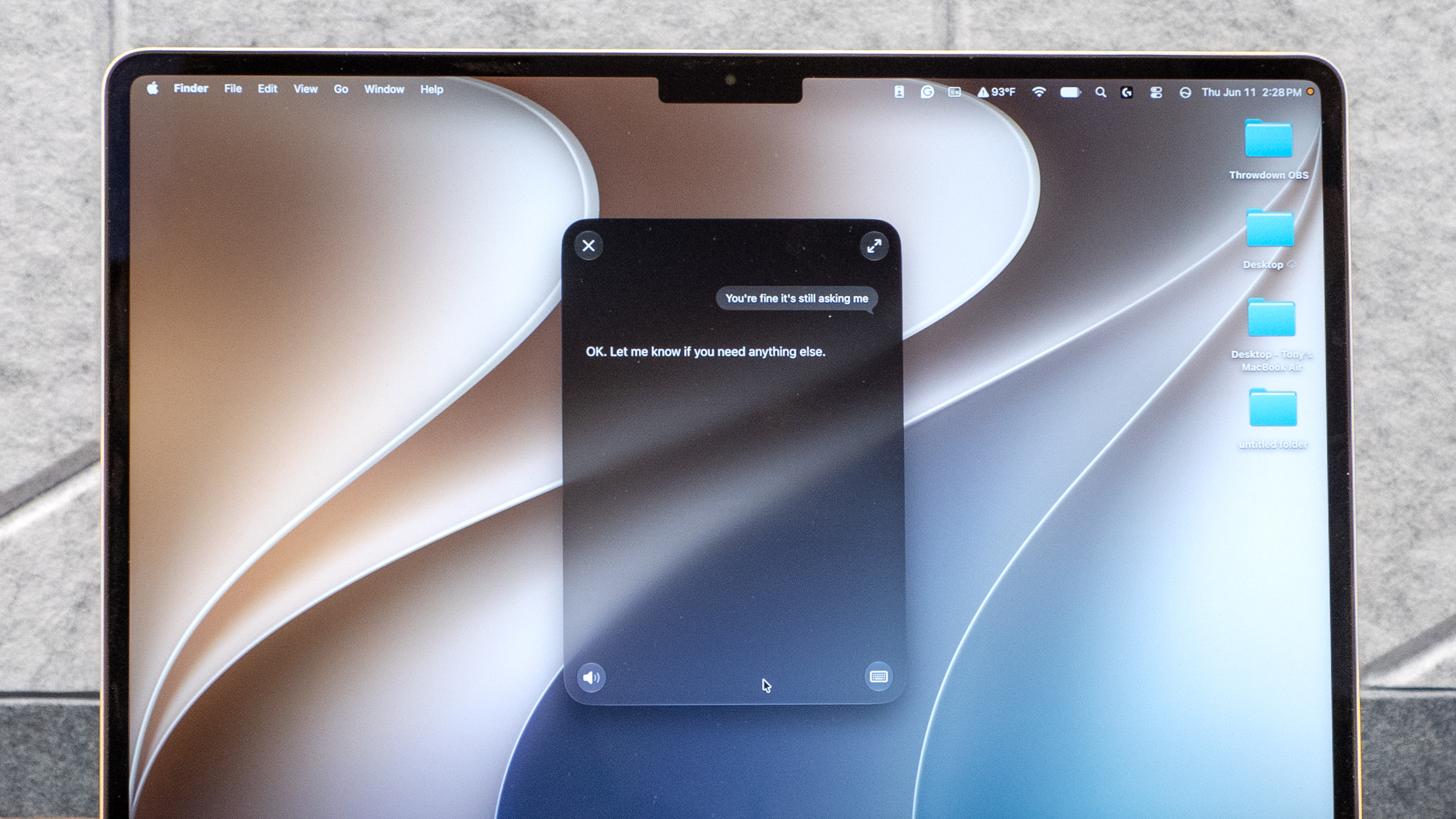
Apple Intelligence'ın en önemli satış noktalarından biri gizliliktir. Yaptığınız her şeyi uzak bir sunucuya göndermek yerine, Apple bazı yapay zeka görevlerini doğrudan uyumlu cihazlarda gerçekleştirebilir. Ancak bu, yapay zeka modellerini Mac'inize indirmenizi gerektirir.
Apple'ın en yeni Apple Intelligence mimarisi, 3 milyar parametreye sahip cihaz üzerinde çalışan bir model olan AFM 3 Core modelinin yanı sıra, AFM 3 Core Advanced adı verilen daha güçlü bir multimedya modelini de içeriyor. Diğer Apple Intelligence özellikleri, daha fazla işlem gücü gerektiğinde Apple'ın Özel Bulut Bilişim altyapısını kullanabiliyor.
Makinede yapılan tüm bu işlemlerin dezavantajı, modellerin kendilerinin de saklanabileceği bir yere ihtiyaç duymalarıdır.
macOS, bu kaynakların çoğunu sistem varlıkları olarak yönetir; bu da depolama alanınızı tam olarak neyin tükettiğini belirlemeyi zorlaştırabilir. Sistem Verileri'ne ayrılan alan miktarında bir artış fark edebilirsiniz; bu da macOS'un bir özelliğidir.
macOS 27'ye güncelledikten sonra Mac'inizde depolama alanı aniden tükenirse, bu ayarı kontrol edin.
Öncelikle Mac'inizin depolama alanını kontrol edin.
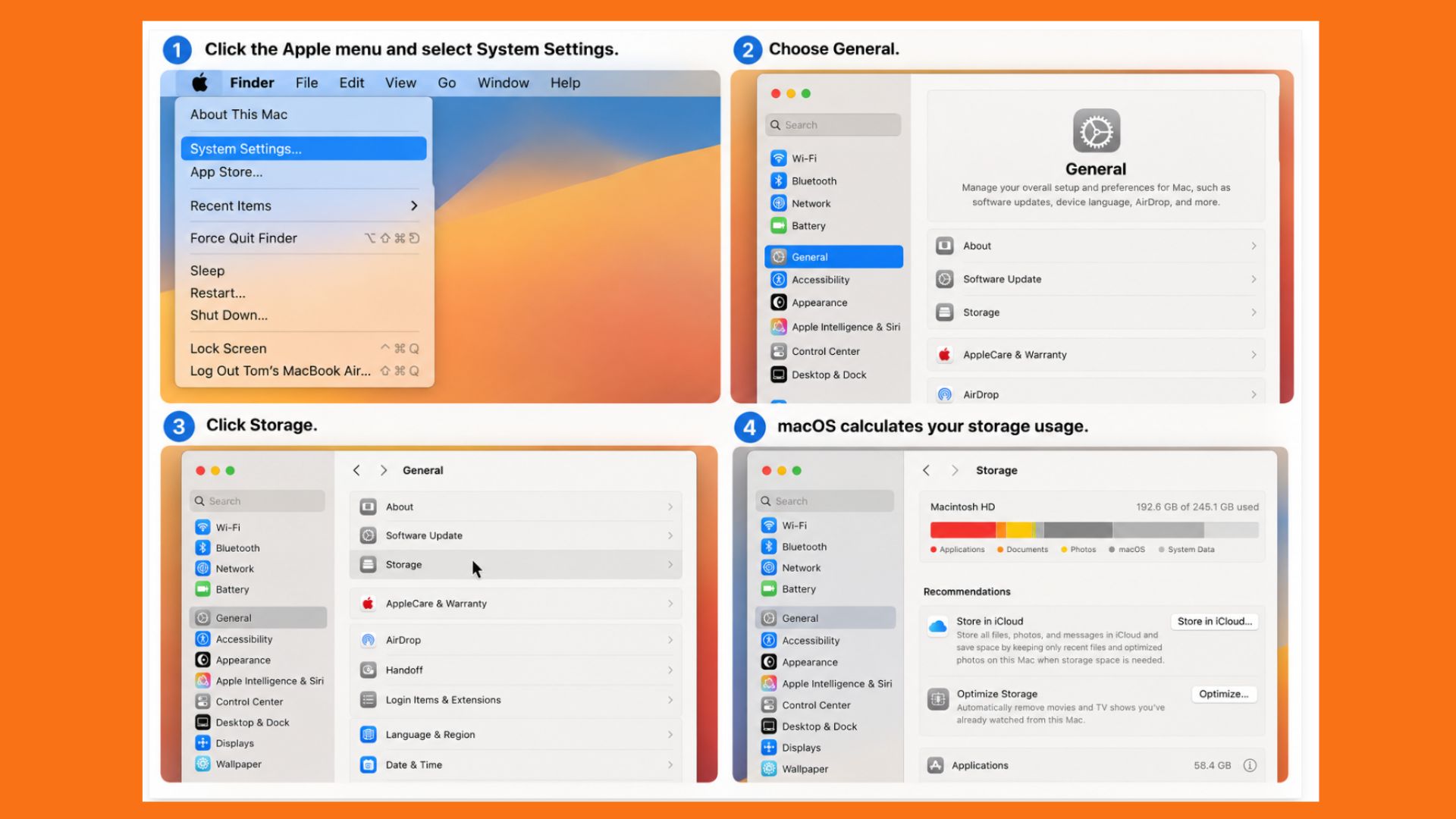
Herhangi bir değişiklik yapmadan önce, Mac'inizdeki depolama alanının zaten düşük olup olmadığını kontrol etmek önemlidir.
- Tıklayın Elma menüsü Sol üst köşede.
- seçmek Sistem Ayarları.
- set Genel.
- Tıklayın Depolama.
- macOS'un her şeyi hesaplaması için biraz zaman tanıyın.
Depolama alanını Uygulamalar, Belgeler, Fotoğraflar ve Sistem Verileri gibi kategorilere ayrılmış olarak bulacaksınız.
Maalesef macOS, "Apple Intelligence modelleri: 10GB" gibi açık bir giriş sunmuyor; bu nedenle, büyük bir Sistem Verisi kategorisine sahip olmak, bunun otomatik olarak Apple Intelligence'dan kaynaklandığı anlamına gelmiyor.
Mevcut boş depolama alanınızın ne kadar olduğunu not edin. Bu, herhangi bir değişiklik yapmadan önce size bir referans noktası sağlayacaktır.
Apple Intelligence'ı nasıl kapatırım?
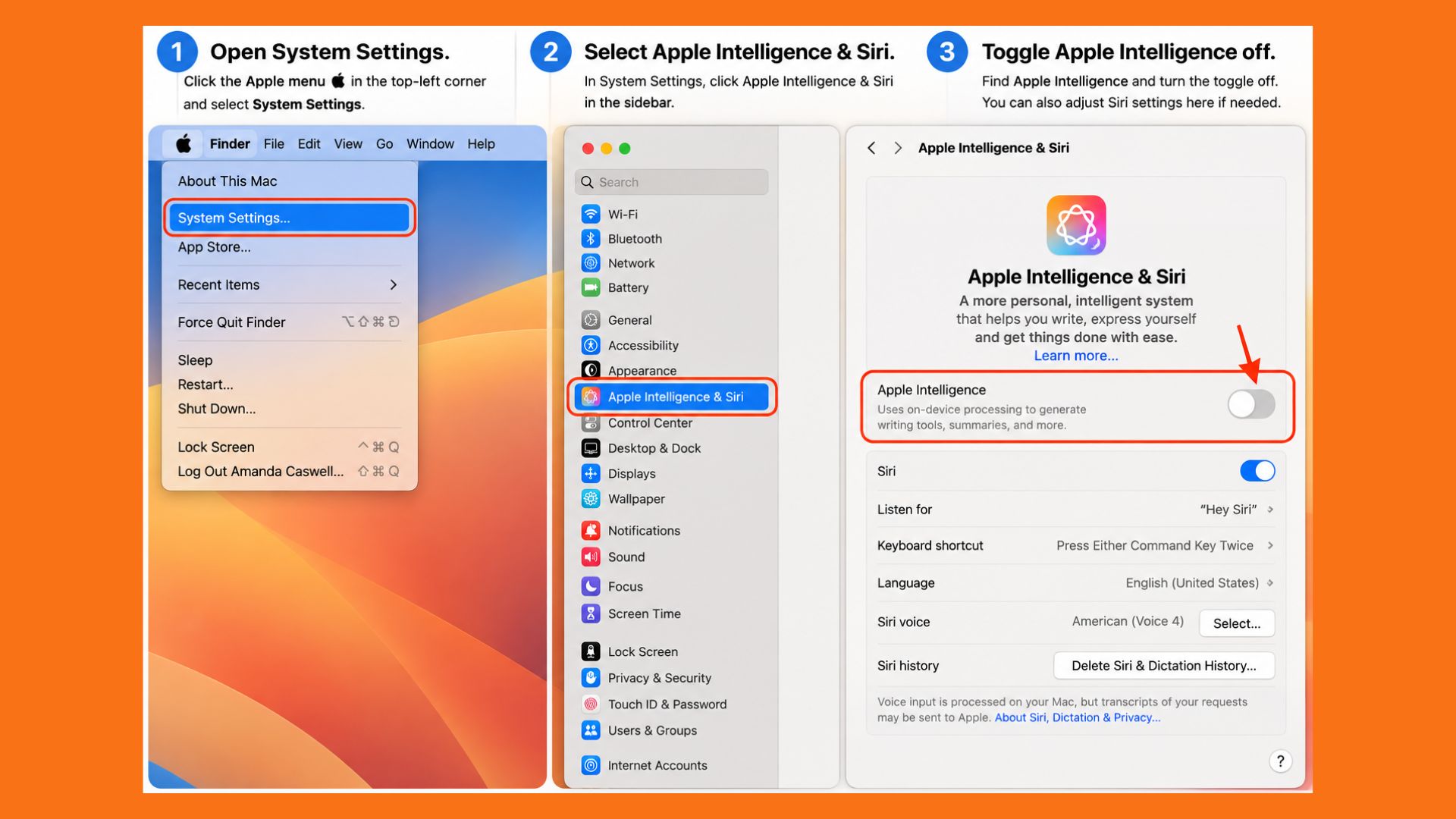
Apple Intelligence özelliğini kullanmıyorsanız, en güvenli ilk adım onu kapatmaktır.
- aç Sistem Ayarları.
- seçmek Apple Zekası ve Siri.
- Ara Apple Zekası.
- Düğmeyi şuraya çevirin: kapalı.
İstendiğinde Apple Intelligence'ı devre dışı bırakmak istediğinizi onaylayın. Ayrıca, kullanmıyorsanız Siri AI'yı da bu listeden devre dışı bırakabilirsiniz.
Bunu yaptıktan hemen sonra boş depolama alanınızın artmasını beklemeyin. macOS sistem varlıklarını otomatik olarak yönetir ve Apple Intelligence'ı devre dışı bırakmak, düğmeyi çevirdiğiniz anda indirilen her şablonun kaybolacağı anlamına gelmez.
Soruna zorla bir çözüm bulmak amacıyla macOS sistem klasörlerinden herhangi bir şeyi manuel olarak silmenizi tavsiye etmiyorum .
Ekran Süresi ne olacak peki?
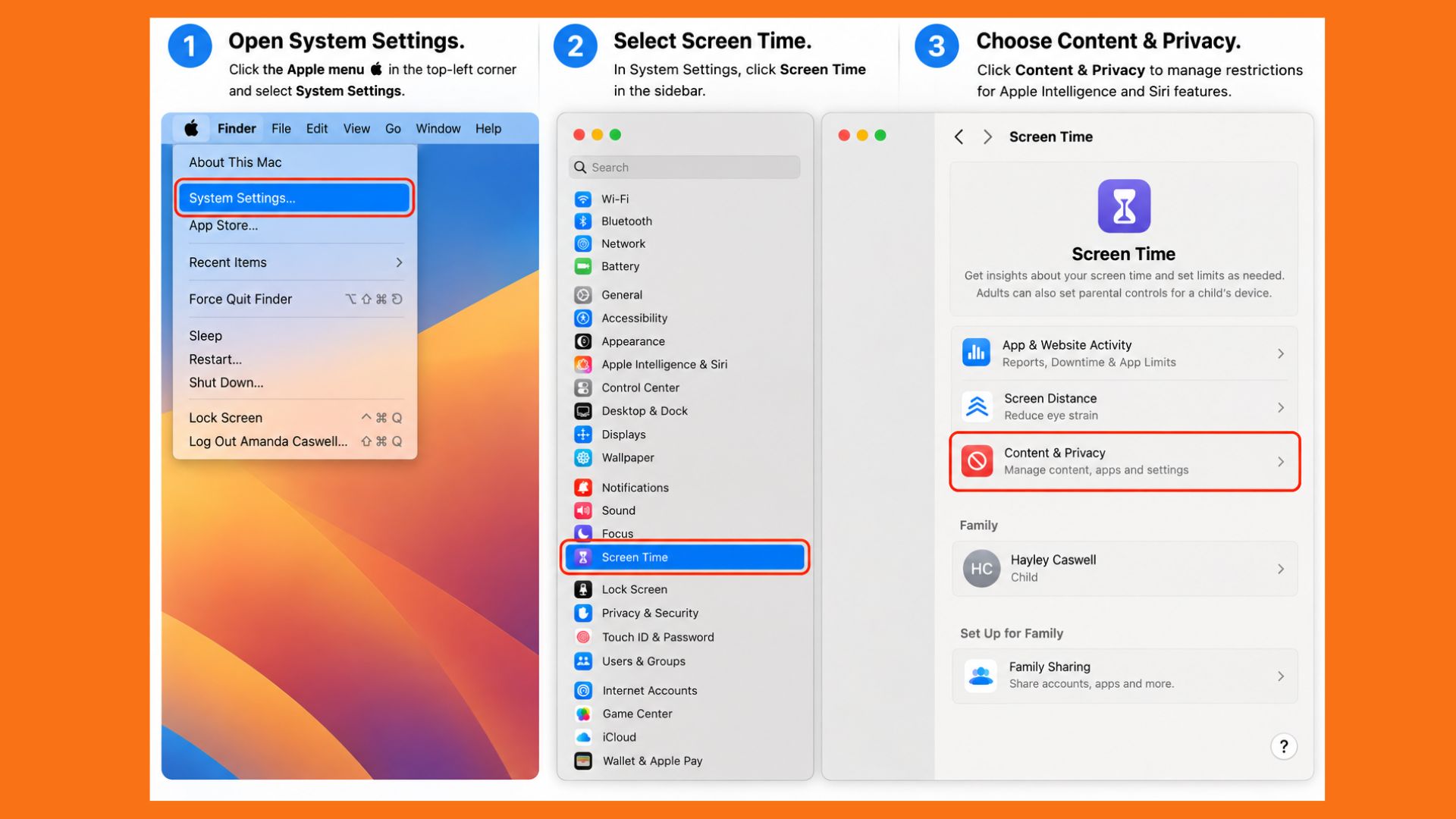
macOS ayrıca Ekran Süresi aracılığıyla Apple Intelligence ve Siri özelliklerine de sınırlamalar getiriyor.
Şuraya gidin: Sistem Ayarları > Ekran Süresi > İçerik ve Gizlilik
Mac'inize ve ayarlarına bağlı olarak, Apple Intelligence ve ilgili üretken yapay zeka özelliklerine erişimi düzenleyen kontroller bulacaksınız. Bu kısıtlamalar, Mac'inizi kullanan birinin belirli yapay zeka özelliklerine erişmesini engellemek istiyorsanız yararlı olabilir.
Ancak, macOS'un yapay zeka ile ilgili sistem varlıklarını indirmesini tamamen engellemenin kesin bir yolu olarak Ekran Süresi'ne güvenmenizi önermiyorum. Apple bu ilişkiyi özellikle açıklamıyor.
Çoğu kullanıcı için, Apple Intelligence'ı devre dışı bırakmak en iyi başlangıç noktasıdır.
macOS AI dosyalarını manuel olarak silmeyin.
Burada işler daha da karmaşıklaşıyor. Apple'ın yüklediği yapay zeka modellerini manuel olarak kaldırmayı vaat eden çevrimiçi Terminal komutları bulacaksınız. Bazı yöntemler hatta Mac'inizi Kurtarma Moduna almayı ve macOS sistem dizinlerinden dosyaları silmeyi bile içeriyor.
Ancak bunu yapmanızı önermiyorum. Bu varlıklar sistem tarafından yönetilir ve korumalı macOS dizinlerinden dosyaları silmek istenmeyen sorunlara yol açabilir. Ayrıca, işletim sistemi gerekli görürse macOS'un varlığı tekrar indirmeyeceğinin de garantisi yoktur.
Birkaç gigabaytlık ekstra alana sahip olmak , macOS'ta bir şeye zarar verme riskine değmez.
Depolama alanınız ciddi anlamda yetersizse, öncelikle Apple'ın yerleşik depolama yönetimi araçlarını kullanmanız en iyisidir.
Depolama alanınız hâlâ yetersiz mi? Time Machine'e göz atın.
Kullanılabilir depolama alanınızın beklenenden az görünmesinin tek nedeni Apple Intelligence olmayabilir. Time Machine kullanıyorsanız , macOS Mac'inizde yerel anlık görüntüler de saklayabilir. Bu anlık görüntüler, Time Machine yedekleme sürücünüz bağlı olmasa bile dosyaları geri yüklemenizi sağlar.
Apple genellikle bu alanı otomatik olarak yönetir ve ihtiyaç duyulduğunda ekran görüntülerini kullanıma sunar.
Bu, macOS tarafından bildirilen depolama alanının miktarının bazen kafa karıştırıcı olabileceği anlamına gelir, özellikle de yakın zamanda büyük miktarda veri sildiyseniz ve boş alan sayısının hemen artmasını beklediyseniz.
Yerel anlık görüntülerin olup olmadığını öğrenmek için Disk İzlencesi'ni açın, Mac depolama alanınızı seçin ve APFS anlık görüntülerini arayın.
Tekrar ediyorum, gerçekten depolama alanı sorununuz yoksa ekran görüntülerini silmeye başlamanızı önermiyorum.
Özet: Apple Intelligence özelliğini kapatmak, cihazınızda depolama alanından tasarruf etmeye değer mi?
Yazma Araçlarını, Siri için yeni yapay zeka özelliklerini veya diğer Apple Intelligence özelliklerini düzenli olarak kullanıyorsanız, tükettiğiniz depolama alanı, bu özelliklerin yerel olarak kullanılabilir hale getirilmesinin maliyetinin önemli bir bölümünü oluşturur.
Ancak, hiç kullanmazsanız durum tamamen farklıdır. Bu, özellikle 256 GB'lık bir Mac'e sahip olanlar için geçerlidir. Sadece 10 GB kaybetmek, cihazınızın toplam depolama kapasitesinin yaklaşık %4'ünü temsil eder; üstelik bu, macOS'un kendisini, Mac uygulamalarını, fotoğrafları, videoları ve bilgisayarınızda sakladığınız diğer her şeyi hesaba katmadan önceki durumdur.
Apple, kullanıcılara yerel olarak depolanan yapay zeka modelleri üzerinde daha ayrıntılı kontrol sağlayana kadar, Apple Intelligence'ı istemiyorsanız en güvenli seçenek, onu kapatmak, depolama alanınızı izlemek ve macOS'un temel sistem varlıklarını yönetmesine izin vermektir; bunları kendiniz kaldırmaya çalışmayın.
Yoruma kapalı.