

AirPods mikrofonunuz çalışmayı durdurduğunda , aramalar ve kayıtlar sırasında sesiniz kısık , boğuk veya bozuk çıkabilir . Çoğu durumda sorun şunlardan biridir: bir uygulama AirPods yerine iPhone/iPad mikrofonunu kullanıyor , mikrofon ağı engellenmiş , AirPods'larınızdan biri bağlantısı kesilmiş/şarj olmuyor , pil düşük veya geçici bir Bluetooth arızası var.
Not: Bu adımlar iPhone/iPad (iOS/iPadOS) cihazları içindir . AirPods'unuzu Mac/Android/Windows ile kullanıyorsanız, aynı kavramlar geçerlidir (yönlendirme, izinler, temizleme ve yeniden eşleştirme), ancak menü yolları farklıdır.
1. Arama/uygulamanın ses giriş/çıkışı için AirPods'u kullandığından emin olun.
AirPods'unuz bağlı olabilir, ancak arama/uygulama hala iPhone/iPad mikrofonunuzu kullanıyor olabilir . Yanlış girişlerden kaynaklanan sorunları gidermek için önce yönlendirmeyi düzeltin.
- AirPods'ları kulaklarınıza takın ve bağlantının doğru yapıldığından emin olun.
- Test araması başlatın veya açın Sesli notlar.
- Telefon görüşmesinde tıklayın ses (Hoparlör simgesi) ve seçin AirPods.
- Üçüncü taraf uygulamalarda (WhatsApp/Zoom/Instagram/Discord), arama sırasında ses/cihaz menüsünü açın ve seçin. AirPodsArdından testi tekrarlayın.
2. AirPods kontrollerinden Siri'yi devre dışı bırakın.
Bu öncelikle test sırasında olağandışı davranışları elemek içindir. Eğer bir fark yaratmazsa, Siri kontrollerini daha sonra yeniden başlatmayı deneyebilirsiniz.
- AirPods'ları kulaklarınıza takın ve bağlantının doğru yapıldığından emin olun.
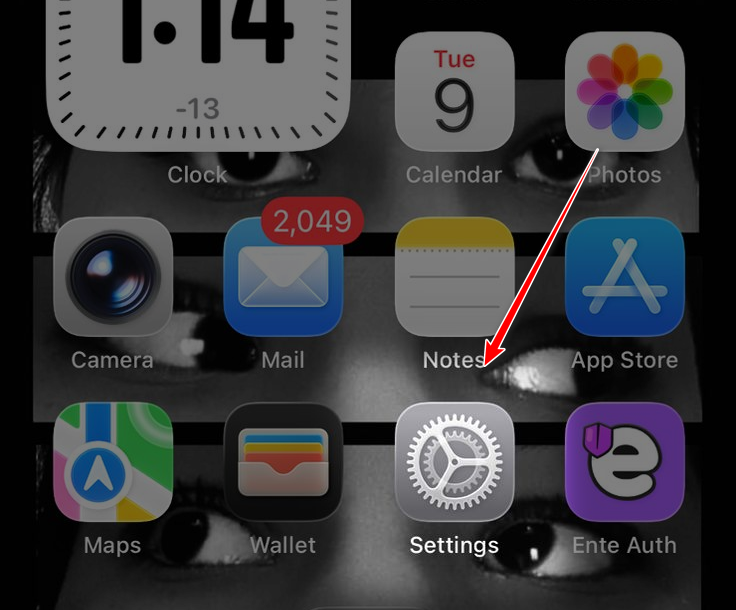
- aç الإعدادات.
![]()
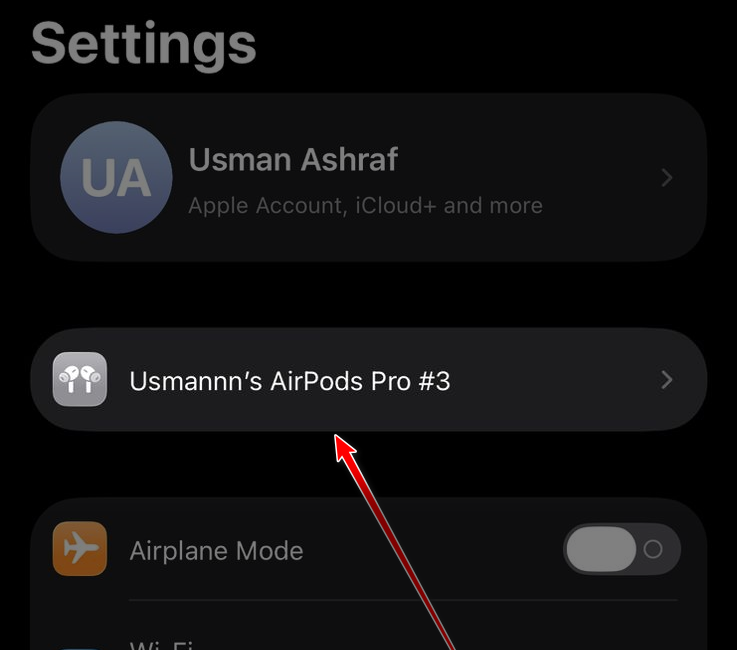
- AirPods'unuza tıklayın.
![]()
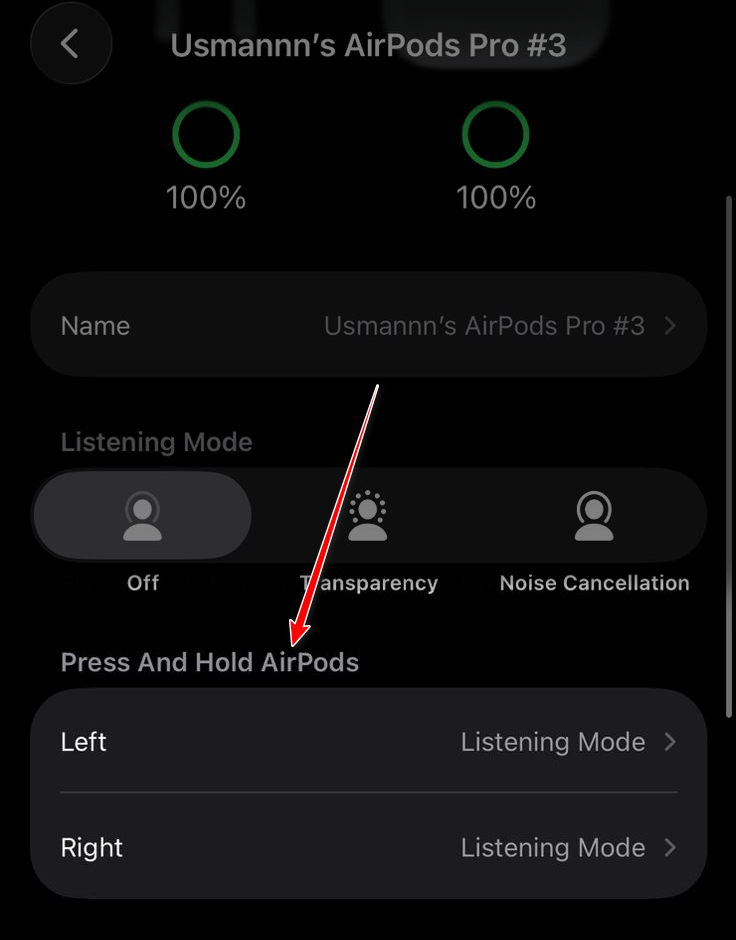
- Kontrol seçeneğini açın (basın ve basılı tutun / Çift tıklama(Modele göre).
![]()
- İşlem prosedürünü değiştirin. Siri başka bir seçeneğe (örneğin Gürültü kontrolü / Dinleme moduMikrofonu test etti.
![]()
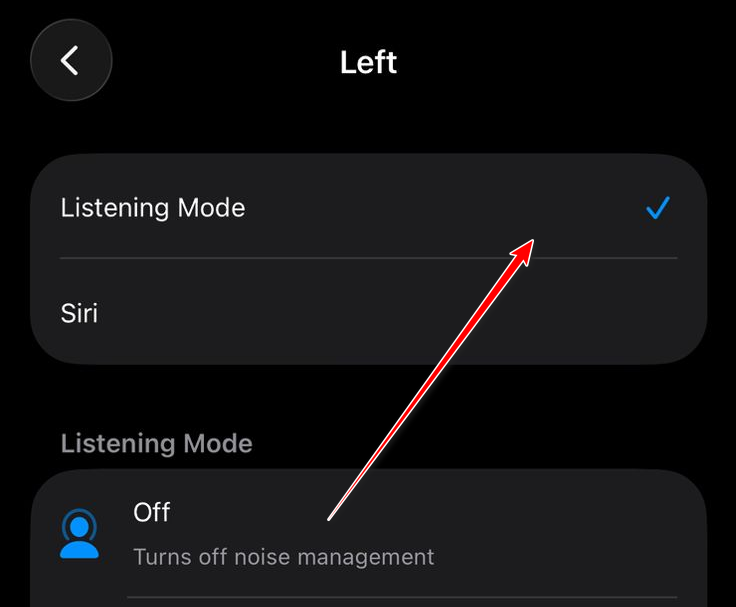
3. Her seferinde yalnızca bir AirPod mikrofonunu deneyin.
AirPods, mikrofonu sol ve sağ arasında değiştirebilir. Bir taraf engellenirse veya anahtar arızalanırsa, sesiniz kesilebilir. Mikrofonu bir tarafa kilitlemek, statik bir test gerçekleştirir ve arızalı bir AirPod'u belirlemeye yardımcı olur.
- AirPods'larınızı kulaklarınıza takın ve açın. الإعدادات.
![]()
- AirPods'unuzu seçin.
![]()
- Tıklayın Mikrofon.
![]()
- set Her zaman sol AirPod Deneyin.
![]()
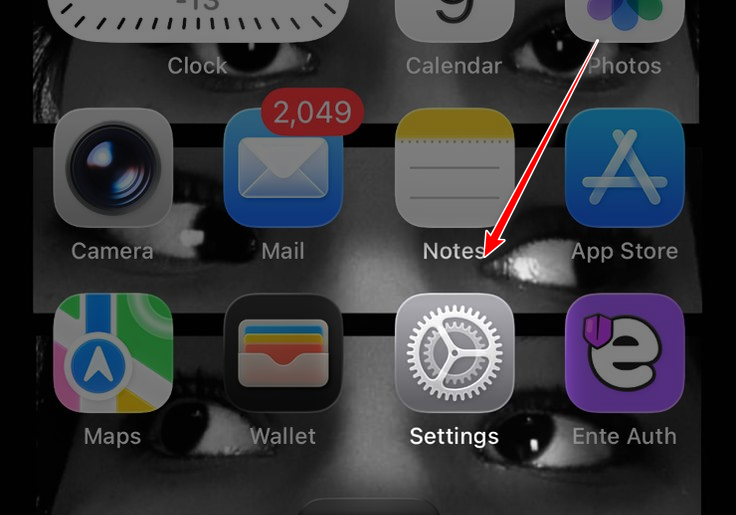
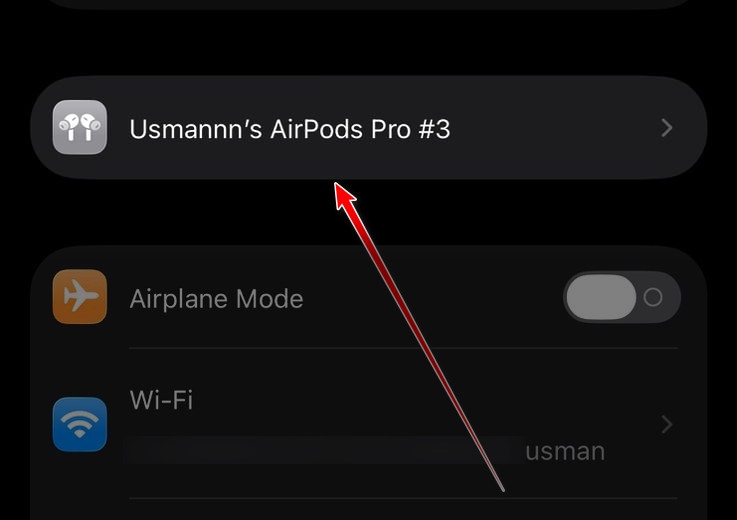
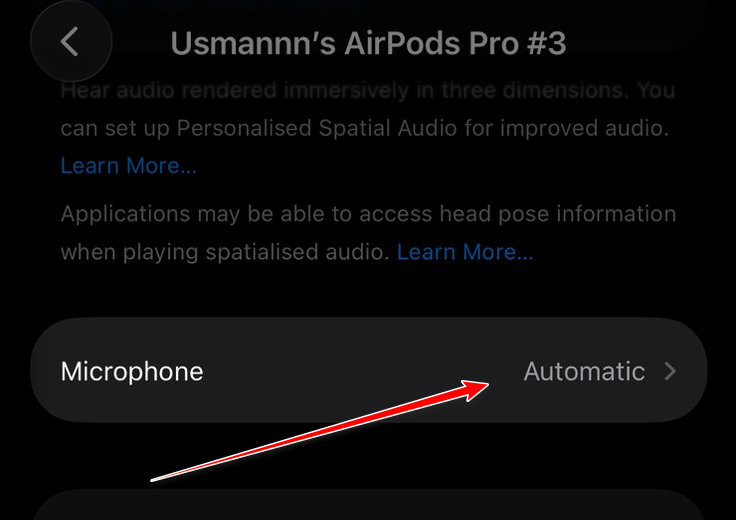
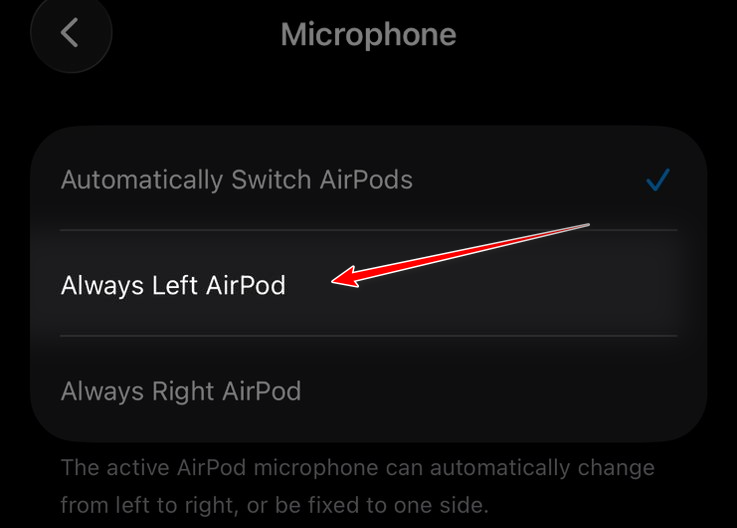
Sol taraf çalışıyorsa, her zaman sağ AirPod'a geçin ve tekrar deneyin. Sadece bir taraf çalışıyorsa, diğer tarafın büyük olasılıkla ağ bağlantısı engellenmiş , şarj/bağlantı sorunu , nem hasarı veya dahili mikrofon arızası vardır.
4. AirPods'unuzu temizleyin.
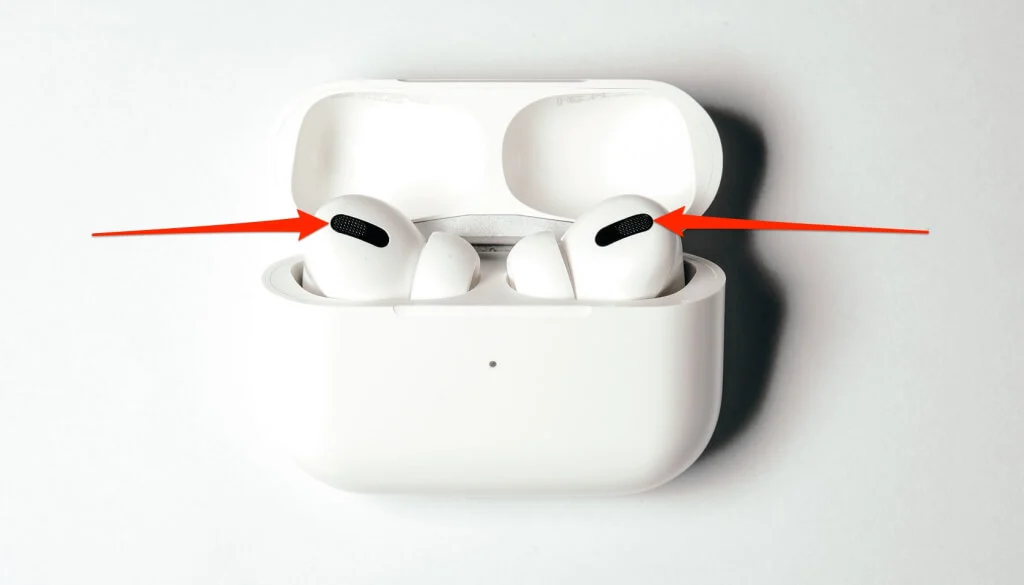
Tıkalı bir mikrofon açıklığı, boğuk veya cızırtılı sese neden olabilir . Sadece ana hoparlör ızgarasını değil, gövde/şasi üzerindeki mikrofon ızgaralarını da temizleyin .
- AirPods'u temiz ve kuru bir yüzeye yerleştirin.
- Bir bezle silin. Yumuşak, kuru ve tüy bırakmayan.
- Mikrofonun dış yüzeyini bir fırça yardımıyla nazikçe temizleyin. Yumuşak ve kuruKeskin aletler kullanmayın ve ağın içine döküntü sokmayın.
5. AirDrop'u kapatın
Kalabalık alanlarda yoğun kablosuz tarama nadiren kararlılığı etkiler. Sorun giderme sırasında arka plan etkinliğini azaltmak için AirDrop'u kapatmak hızlı bir testtir.
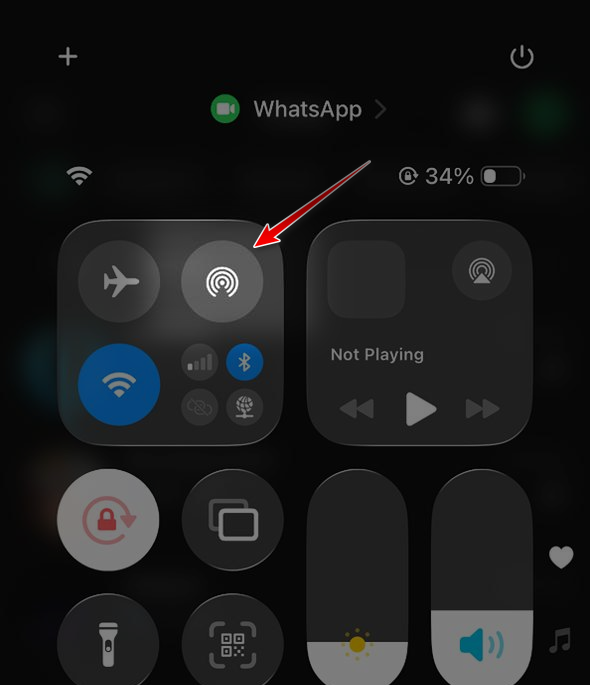
- aç Kontrol Merkezi.
![]()
- basın havadan yardım.
- set Kapalı AlmaArdından arama yapmayı/kayıt yapmayı deneyin.
![]()
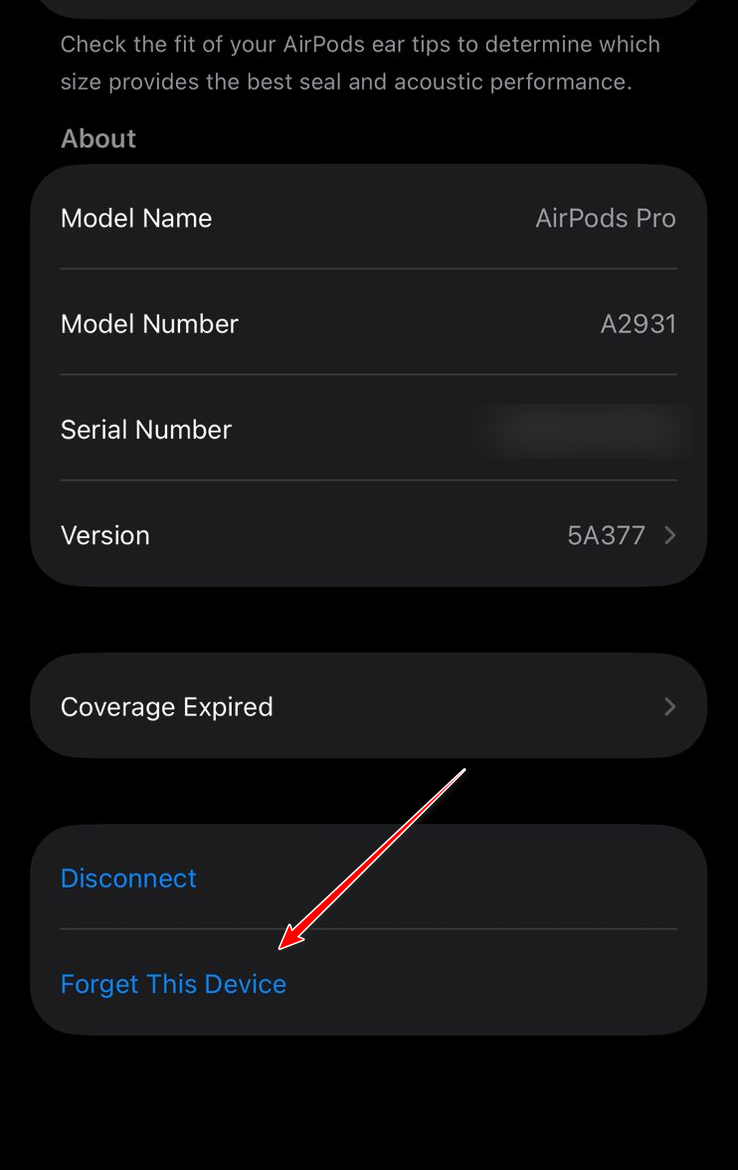
6. AirPod'ları sıfırlayın
Sıfırlama işlemi, eşleştirme/ayarlama hatalarını giderir ve temiz bir bağlantı kurulmasını sağlar. Başlamadan önce şarj kutusunun ve AirPods'ların yeterince şarj olduğundan emin olun.
- Cihazınızda AirPods'u unutun.
![]()
- Her iki AirPods'u da kutuya yerleştirin ve kutuyu birkaç dakika şarj edin.
- Kapağı açın ve kutunun üzerindeki düğmeye ışık yanıp sönene kadar basılı tutun. kehribar rengiSonra beyaz.
- Açık kılıfı iPhone/iPad'inize yaklaştırın ve yeniden eşleştirin.
Mikrofon hala çalışmıyorsa: Yönlendirmeyi kontrol ettikten, mikrofonu bir taraftan test ettikten, izinleri kontrol ettikten, pil/şarj durumunu kontrol ettikten, temizledikten ve sıfırladıktan sonra, sorun büyük olasılıkla donanımla ilgilidir (hasarlı/engellenmiş mikrofon ağı, nem hasarı, şarj/bağlantı sorunları veya arızalı bir mikrofon). Emin olmak için AirPods'unuzu başka bir iPhone/iPad'de test edin, ardından servis seçenekleri için Apple Destek veya satıcınızla iletişime geçin.
Yoruma kapalı.