

iCloud'da boş alan görünmesine rağmen "iPhone'unuz yeterli iCloud depolama alanı olmadığı için yedeklenemiyor" mesajını görüyorsanız , bu genellikle iki şeyden birini ifade eder:
- Yedekleme boyutu, iCloud'un kullanılabilir ücretsiz depolama alanından daha büyüktür. (Bu nedenle, başlayamaz/sona eremez).
- iCloud depolama alanı henüz güncellenmedi. Silme işlemi gerçekleşir (bu nedenle sistem hala yer kalmadığını düşünür).
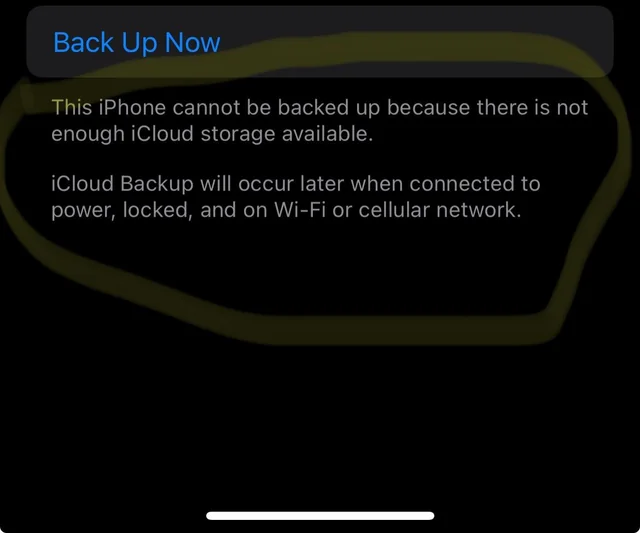
Fotoğrafları/dosyaları silerek yer açtıktan sonra bu durum sıkça yaşanır. Öğeler hala "Son Silinenler" (fotoğraflar/dosyalar) klasöründe olabilir, eski cihaz yedeklemeleri iCloud'da saklanıyor olabilir veya mesaj ekleri , iCloud Drive veya uygulama verileri gibi büyük kategoriler farkında olduğunuzdan daha fazla yer kaplıyor olabilir.
Not: Bir sonraki yedeklemenin boyutu, mevcut iCloud depolama alanınızdan daha büyükse, daha fazla alan açana , dahil edilen içeriği azaltana , iCloud+'a yükseltene veya bilgisayarınıza yedekleme yapana kadar yedekleme tamamlanamaz.
Öncelikle bunu yapın ki rastgele şeyleri silmeyin. Bu, yedeklemenin çok büyük olup olmadığını size gösterecektir.
- aç الإعدادات.
- basın Apple ID adı senin > iCloud.
- iCloud depolama alanınızı kontrol edin. mevcut.
- aç iCloud Yedekleme Ve kontrol et Sonraki yedeklemenin boyutu (Hesaplamayı bitirmesini bekleyin.)
- Eğer görmüyorsanız: iCloud > Hesap depolama alanı yönetimi (Ya Depolama yönetimi)> Yedeklemeler iPhone'unuzu seçin.
Karar nasıl verilir:
- Eğer Sonraki yedeklemenin boyutu Depolama alanı mevcut ← Mutlaka yapmalısınız Yer açın أو Yedekleme içeriğini azaltın.
- Eğer Sonraki yedeklemenin boyutu Depolama alanı mevcut Ama yine de başarısız oluyor ← Muhtemelen bir sorun var Güncelleme/Depolama Önbelleği (Aşağıdaki çözümleri deneyin).
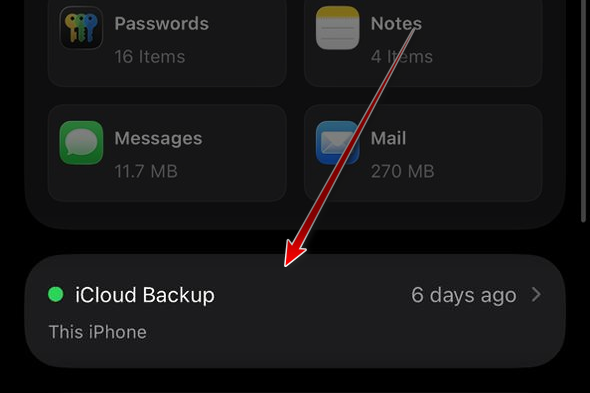
1. Mevcut iCloud yedeğini silin ve yeniden oluşturun.
Bu işlem, iCloud'un yedeklemeyi yeniden oluşturmasını sağlar ve iCloud'un güncel olmayan bir tahmini veya bozuk bir yedekleme girdisini kullandığı durumları düzeltir.
Önemli: Bu işlem iCloud yedeklemenizi (geri yükleme noktanızı) silecektir . Telefonunuzdaki fotoğrafları/uygulamaları silmeyecektir. Yedeklemeniz önemliyse, önce bilgisayarınıza bir yedekleme oluşturun.
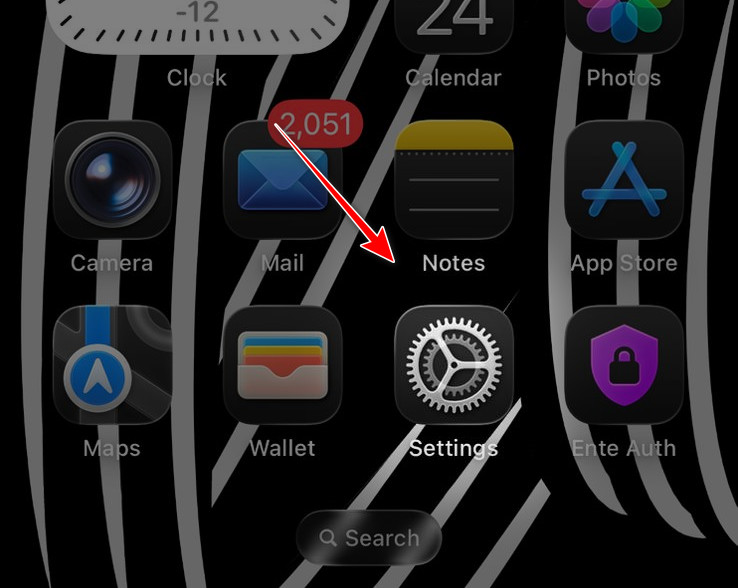
- aç الإعدادات İPhone'unuzda.
![]()
- basın Apple ID adınız > iCloud.
![]()
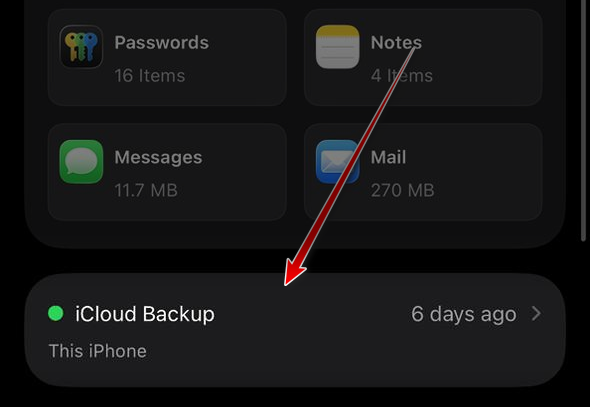
- basın iCloud Yedekleme.
![]()
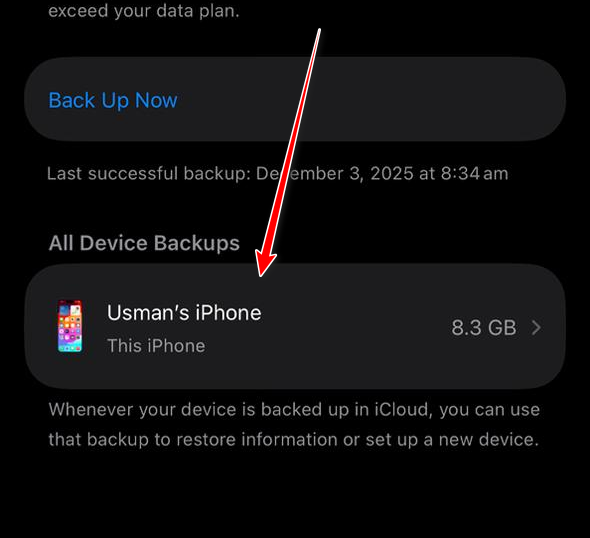
- set cihaz senin.
![]() Not: Cihaz listesini göremiyorsanız, şuraya gidin: iCloud > Hesap Depolamayı Yönet (Ya Depolama Yönetme)> Yedekler Cihazınızı seçin.
Not: Cihaz listesini göremiyorsanız, şuraya gidin: iCloud > Hesap Depolamayı Yönet (Ya Depolama Yönetme)> Yedekler Cihazınızı seçin. - basın iCloud'u Kapatın ve Silin.
![]()
- Kaybolana kadar bekleyin, sonra Yeniden iPhone.
- Geri dön ve tuşuna bas Şimdi yedekle Yeni bir yedekleme oluşturmak için.
- Arıza devam ederse bekleyin. 10 dakika (Depolama alanını güncelleyin) ve tekrar deneyin.
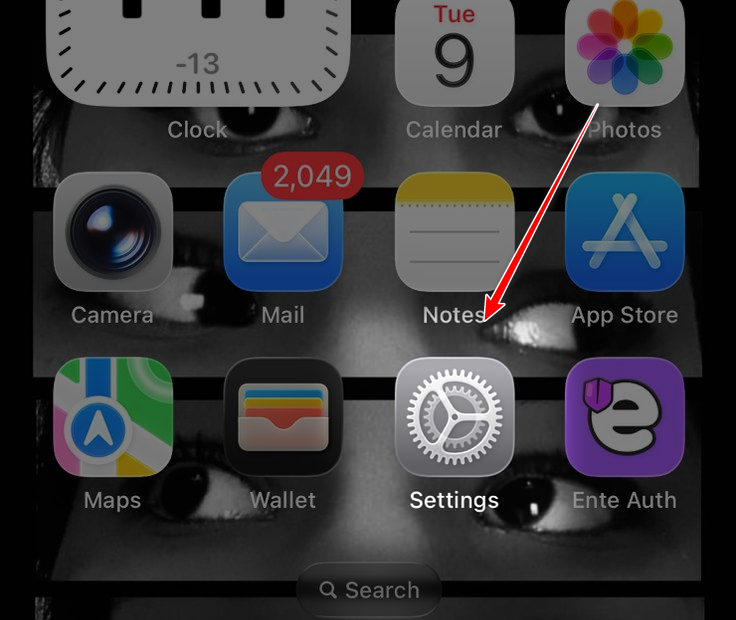
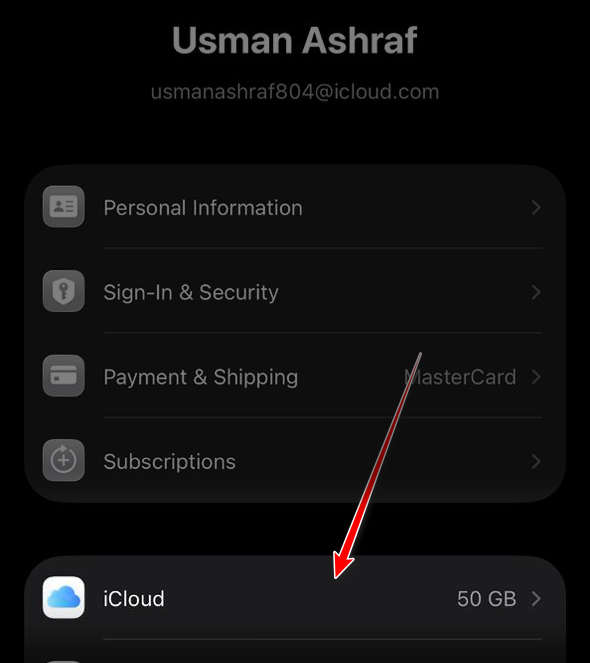
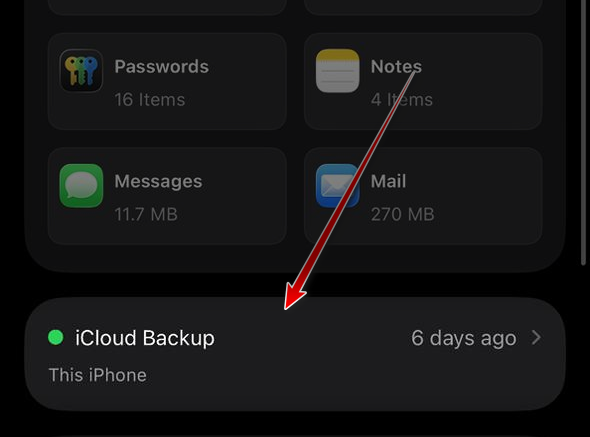
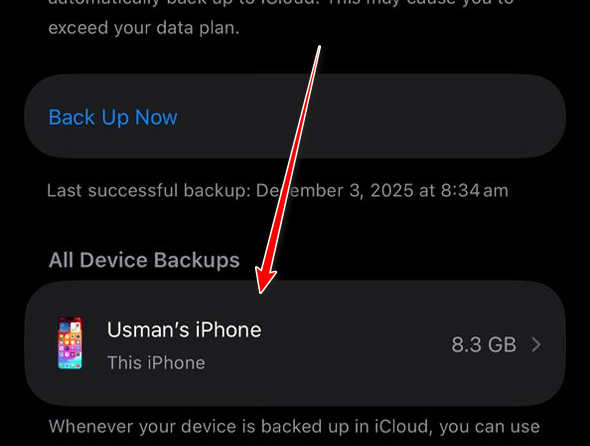 Not: Cihaz listesini göremiyorsanız, şuraya gidin: iCloud > Hesap Depolamayı Yönet (Ya Depolama Yönetme)> Yedekler Cihazınızı seçin.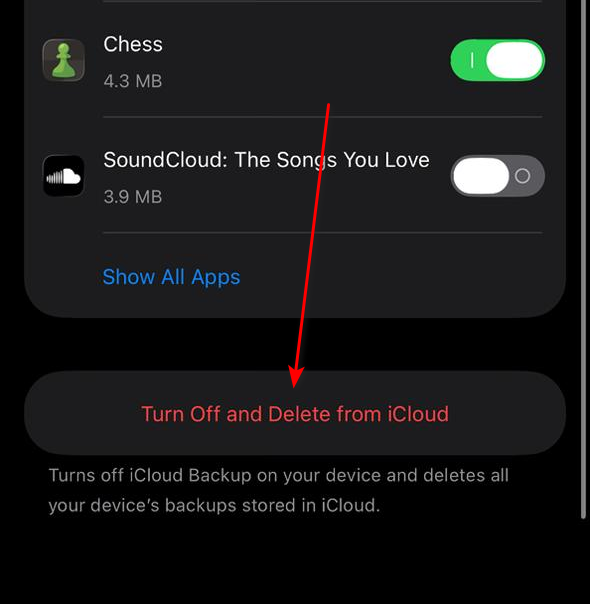
2. Gereksiz öğelerin yedeklenmesini durdurun.
Sonraki yedekleme boyutu çok büyük olduğunda bunu kullanın . Büyük uygulamalar için yedeklemeleri devre dışı bırakmak, boyutu hızla azaltabilir (özellikle büyük dosyaları çevrimdışı depolayan uygulamalar için).
- aç الإعدادات > basın Apple ID adı senin.
![]()
- basın iCloud.
![]()
- basın iCloud Yedekleme.
![]()
- set cihaz senin.
![]()
- Listenin tamamı yüklenene kadar bekleyin.
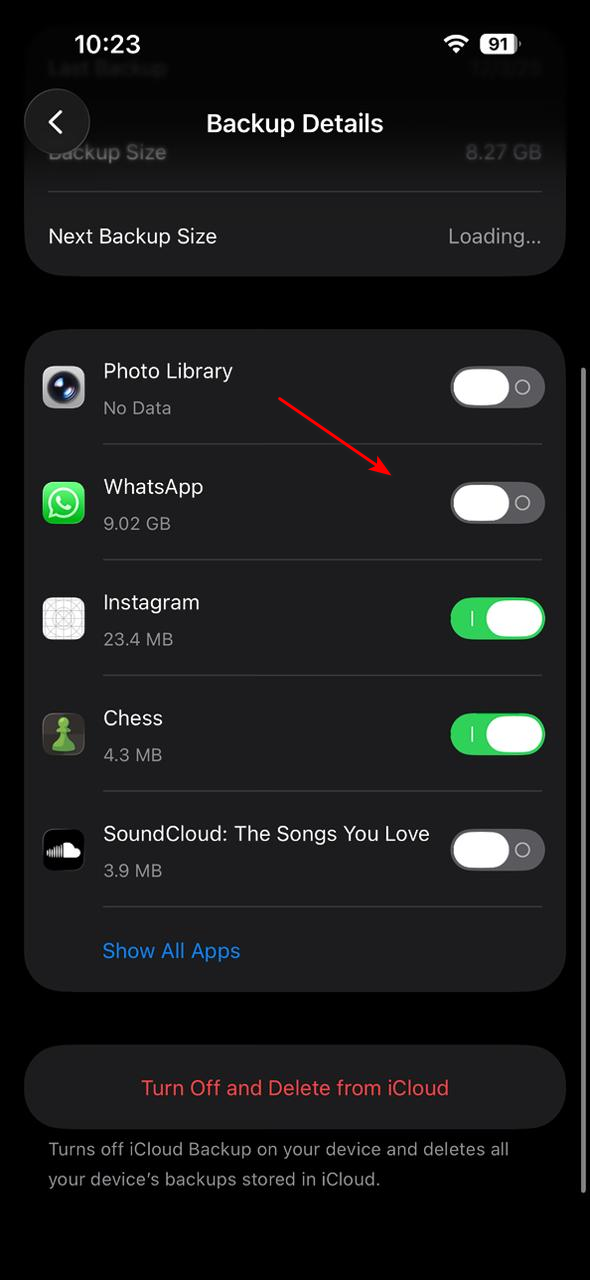
- Yedeklemeye gerek duymadığınız uygulamalar için yedeklemeyi kapatın (büyük mesajlaşma uygulamaları, video düzenleyiciler, dosya yöneticileri vb.).
![]()
- Geri dönüp azalmayı kontrol edin. Sonraki yedekleme boyutu.
- basın Şimdi yedekle.
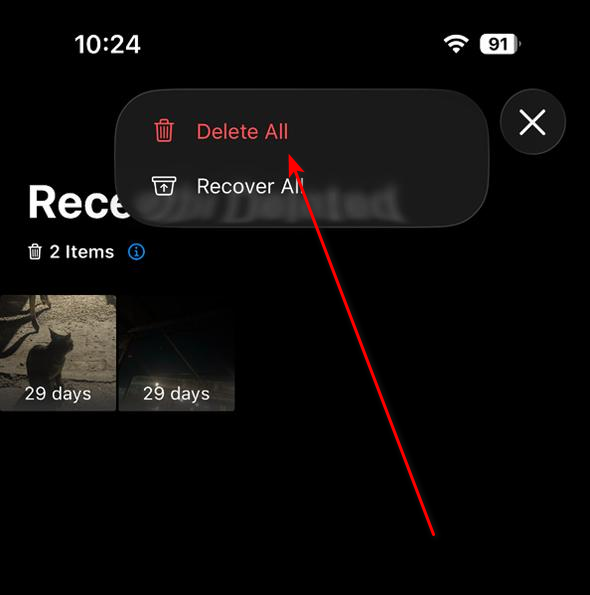
3. Fotoğraflar ve dosyalardan yakın zamanda silinen öğeleri kaldırın.
Silmek, yer açmakla aynı şey değildir. Yakın zamanda silinen verileri temizlemediğiniz sürece , iCloud bu verileri saymaya devam edebilir.
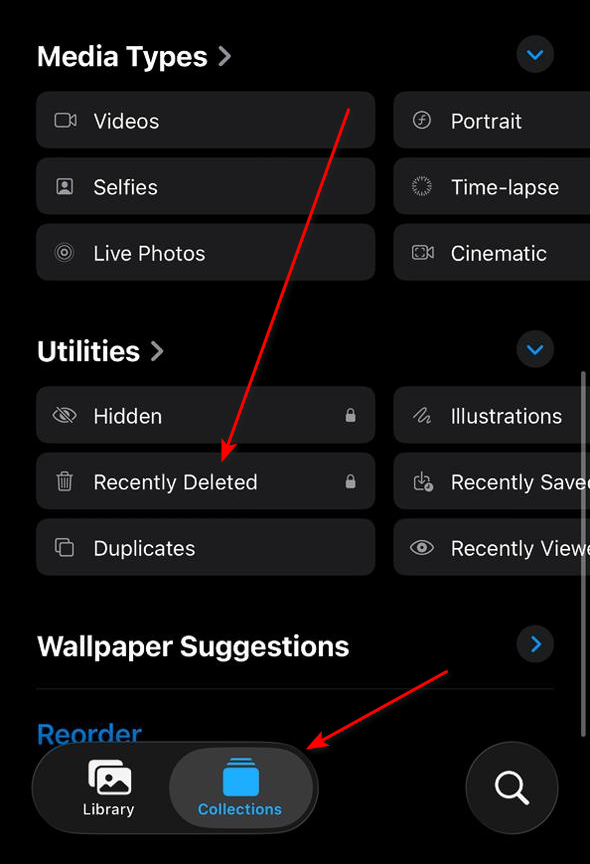
- aç Resimler > git Son Silinenler (genellikle dahil edilir) Araçlar أو Albüm).
- Tıklayın Son Silinenler.
![]()
- Tıklayın تحديد > Hepsini sil (Eğer ihtiyacınız yoksa).
![]()
- aç dosyalar > Araştır > Son Silindi.
- Büyük öğeleri kalıcı olarak silin.
- Birkaç dakika bekleyin, sonra deneyin. Şimdi yedekle.
Yoruma kapalı.