

Genellikle hatayı görürsünüz. "Bu telefon numarası şu anda kullanılamıyor. Lütfen daha sonra tekrar deneyin." Yeni bir Apple ID oluştururken, oturum açarken veya iki faktörlü kimlik doğrulama için güvenilir bir telefon numarası eklemeye çalışırken, kurulum işlemi şu nedenle duraklıyor... Apple bu rakamı kabul etmeyi reddediyor.Öyleyse Doğrulama kodu alamıyorsunuz. Takip için gerekli.
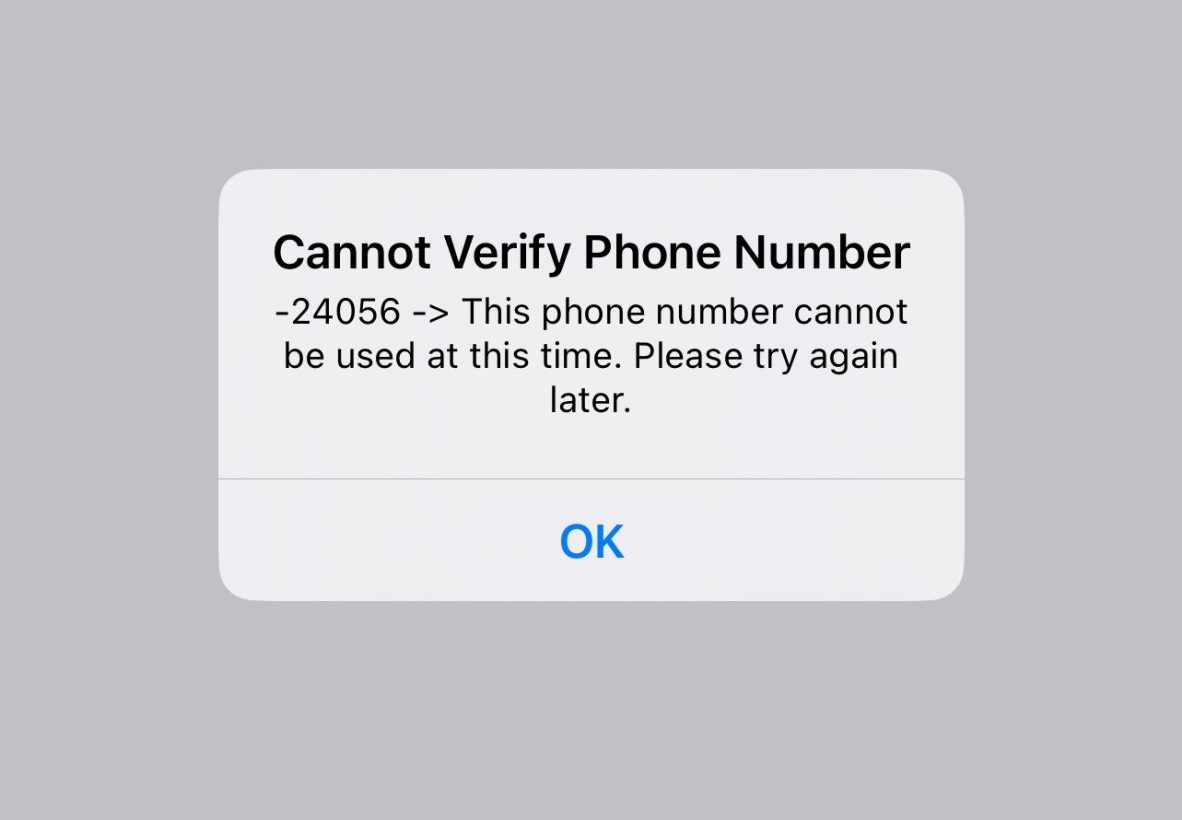
Apple'ın güvenlik ve doğrulama sistemi, geçici bir numaranın yanlış görünmesi durumunda bunu reddedebilir. Hali hazırda kullanımda (Örneğin, şu anda bir numara olarak başka bir Apple ID'ye bağlı) Güvenilir veya bitti Son dönemdeki kullanımı Apple doğrulama sürecindeydi), ya da öyleydi Onu rapor etYa da eğer varsa çok sayıda doğrulama denemesi Kısa bir süre içinde. Bazı durumlarda sorun şu değildir: Sizin numaranızda her zamanAma Sunucu tarafında kesinti Doğrulama işlemi engelleniyor veya Telekomünikasyon şirketinden/ağdan kaynaklanan teslimat sorunu. Mesajın veya aramanın ulaşmadığı durumlarda hiç.
Yaygın nedenler şunlardır:
- Telefon numarası zaten bağlantılı. Başka bir Apple Kimliği ile (örneğin, güvenilir veya kurtarma numarası olarak kaydedilmiş bir kimlik) veya Son dönemdeki kullanımı Apple ID'nizi doğrularken.
- Çok fazla doğrulama denemesi إلى Geçici yasak Numara, cihaz veya Apple ID isteği için. Bu tür bir engelleme, belirli bir süre boyunca devam edebilir. kısa durgunluk dönemi إلى birkaç saatDenemelerin şekline bağlı olarak.
- Telekomünikasyon/ağ sorunları engelliyor Doğrulama SMS'ini veya aramasını, aynı numara olsa bile iletmek. Saleh.
Artık biliyorum Bu mesajın genellikle tetikleyicisi nedir?Aşağıdaki yöntemleri kullanın. Sayıyı kabul edilebilir hale getirmek için و Doğrulama kodu alındı..
1. Apple sunucularını kontrol edin
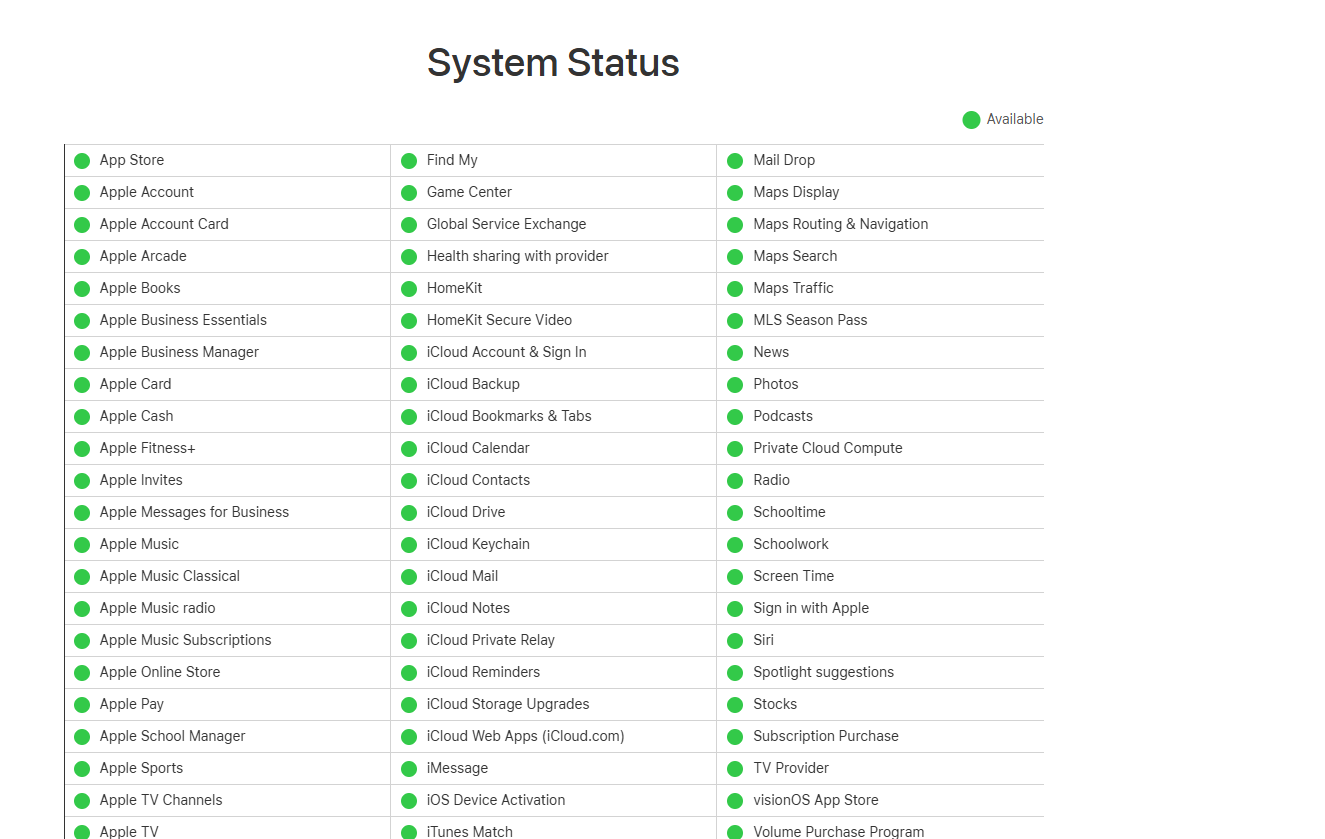
Cihazınızda herhangi bir değişiklik yapmadan önce, Apple hizmetlerinin normal şekilde çalıştığından emin olun.Apple ID veya iCloud doğrulama sistemlerinde sorun yaşıyorsanız Kesintiİsteğiniz başarısız olabilir. Telefon numaranız geçerli olsa bileDurum sayfasında bir sorun görünüyorsa, tek gerçek çözüm şudur: Bekle Apple'ın raporuna kadar عملية طبيعية bir daha.
- Apple'ın resmi sistem durumu sayfasına gidin ve kontrol edin. Apple kimliği و iCloud Hesabı ve Giriş Yap.

2. Doğrulama isteklerini yeniden deneme
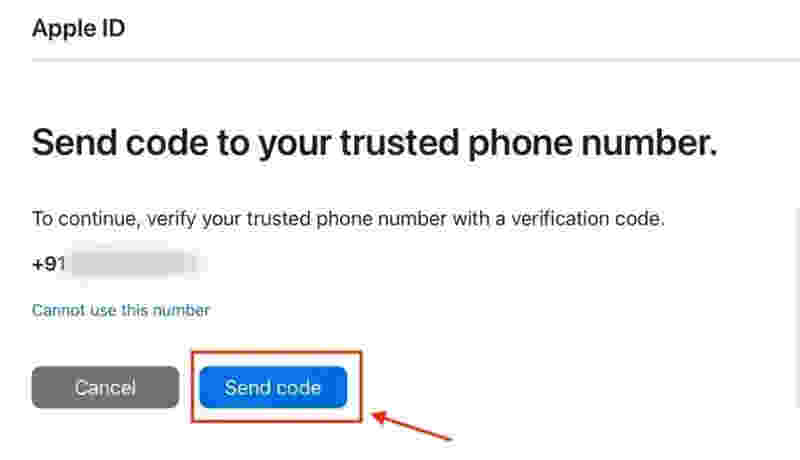
Bazen ilk doğrulama isteği başarısız olur veya Onun zamanı doldu.Özellikle şu zamanlarda Sunucu baskısı أو Kötü ağ koşullarıTekrar denemek, başlamasına neden olabilir. Yeni istek Kodun ödemesi sonunda yapıldı. Kod geç geldiyse, mutlaka kodu kullanın. en sonÇünkü Eski kodların geçerlilik süresi hızla dolabilir.Ancak, tekrarlanan girişimler şunlara da yol açabilir: geçici sakinlikBu nedenle, denemelerinizi sınırlı tutun ve Duraklat Aynı ret cevabı tekrar tekrar gelirse.
- Apple'ın sizden giriş yapmanızı istediği ekranda kalın. Doğrulama kodu.
- tık Kodu yeniden gönder و Bir dakika bekleyin.
- Eğer herhangi bir kısa mesaj veya arama almazsanız, üzerine tıklayın. Kodu yeniden gönder Yine de, bunu yapın. Toplam 2-3 deneme Başarısız siparişlerin cezai işlem süresine eklenmesini önlemek için.

- Kodu aldıktan sonra, kodu girin. en son و Hazırlığı tamamlayın.
- Birkaç denemeden sonra hala aynı mesajı görüyorsanız, Dur Ve bekle 30-60 dakika Tekrar denemeden önce.
3. Farklı bir internet bağlantısı kullanın.
Doğrulama işlemi şu yolla gerçekleşse de SMS mesajları veya aramalarAncak cihazınızın yine de şunlara ihtiyacı var: Doğrulama talebi başarıyla gönderildi. Önce Apple sunucularına. Eğer mevcut bağlantınız Dengesiz, filtreli veya direksiyon sorunları yaşayan, Kayıp Doğrulama isteği tamamlanmadı. Apple'dan doğru şekilde. Ağ değiştirmek genellikle bu tür hataları düzeltir. "Daha sonra tekrar deneyin." olabilmek Bu aynı zamanda genel teslimat güvenilirliğini de artırır..
- Kapat Wi-Fi iPhone'unuzda, iPad'inizde veya bilgisayarınızda.
- etkinleştirme Mobil veri Veya iletişime geçin. Farklı bir Wi-Fi ağıyla (Veya başka bir telefondan internet paylaşımı).
- Apple ID kurulum ekranına geri dönün ve tekrar deneyin. Telefon numaranızı ekleyin veya doğrulayın. bir daha.
4. Mail uygulaması veya resmi Apple web sitesi üzerinden kaydolun.
Hata şu sırada ortaya çıkarsa Normal kurulum süreciGeçiş Farklı giriş yoluMail uygulaması ve resmi Apple web sitesi bazen doğrulama işlemini tamamlayabilir. Daha güvenilir bir şekilde Çünkü onlar kullanıyorlar Farklı hesap kurulum ekranı Bu sayede belirli bir yoldaki geçici bir hata veya sorun önlenebilir. Bu, özellikle sorun çok büyük göründüğünde faydalıdır. Tek bir kurulum yoluna bağlı Telefon numarasının kendisi yerine.
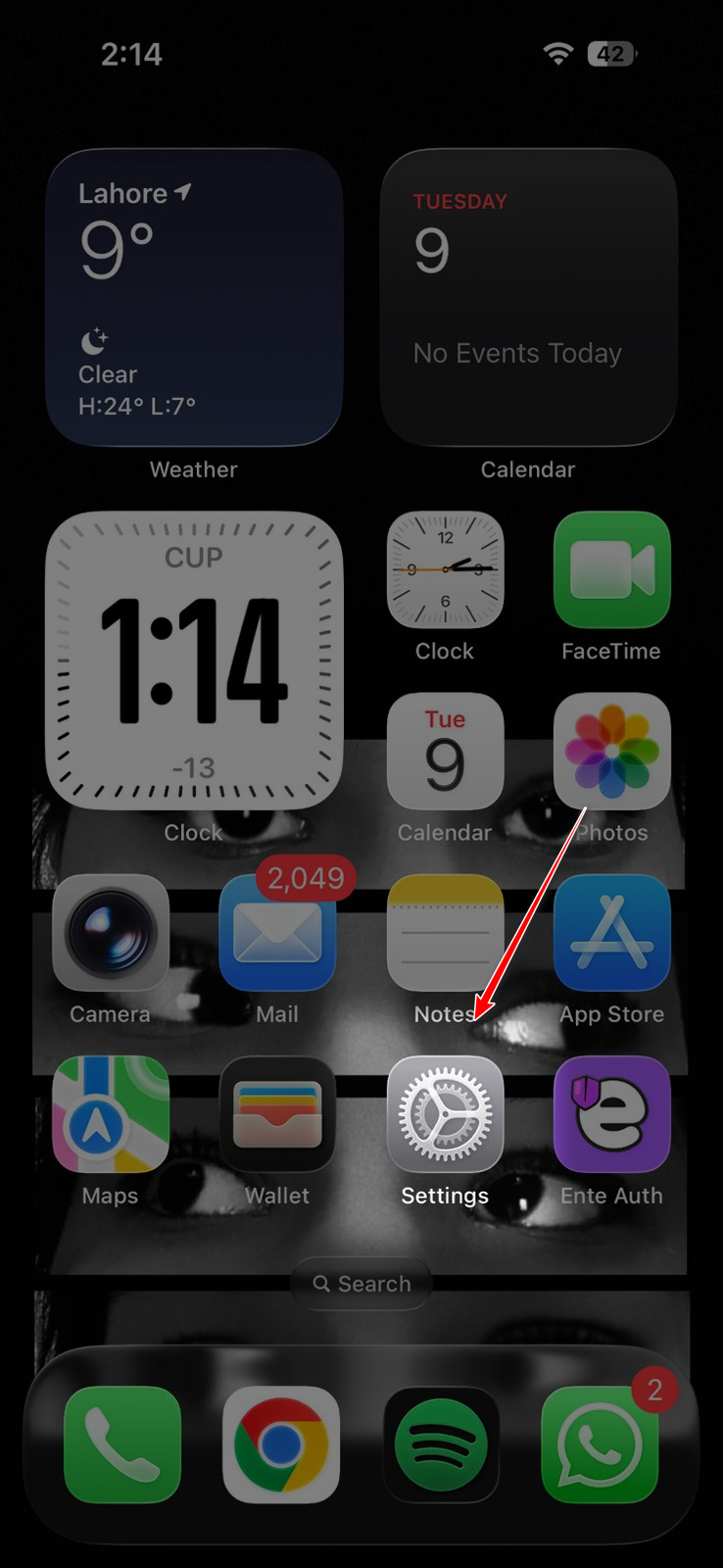
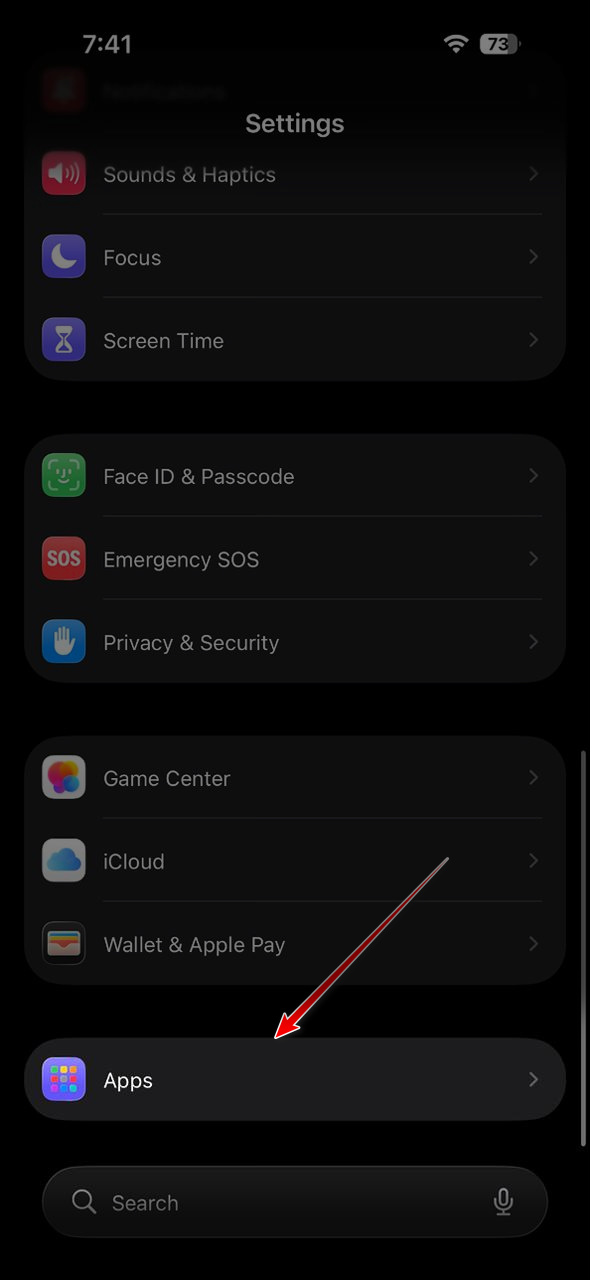
- aç الإعدادات.

- Adresine git Uygulamalar.

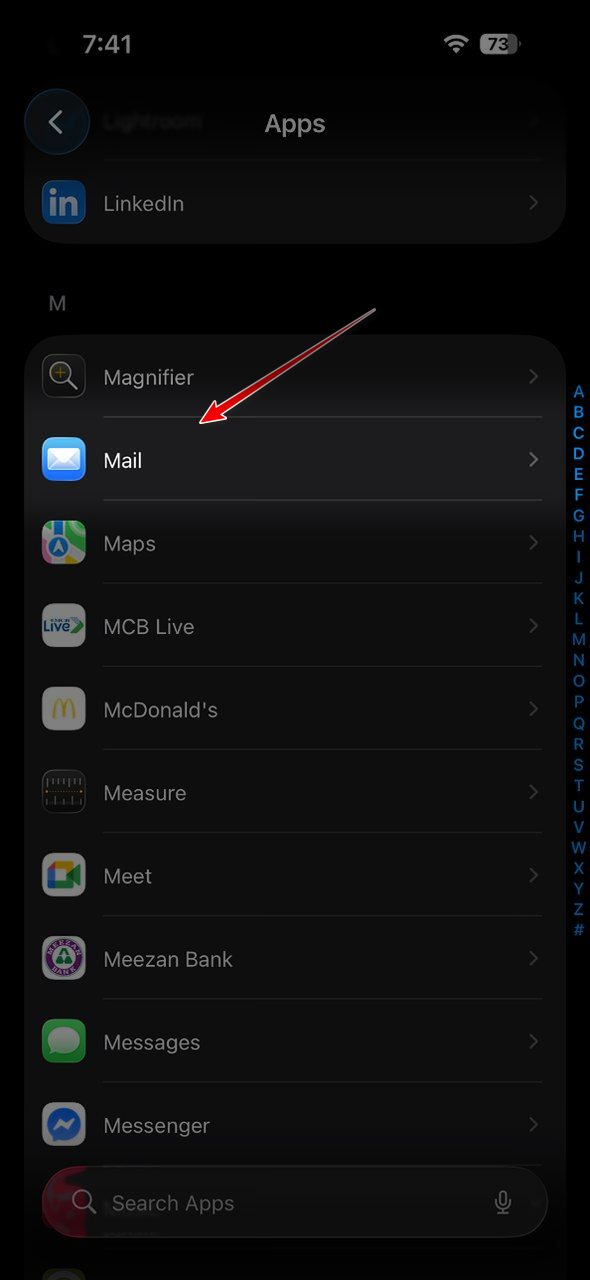
- basın E-Posta.
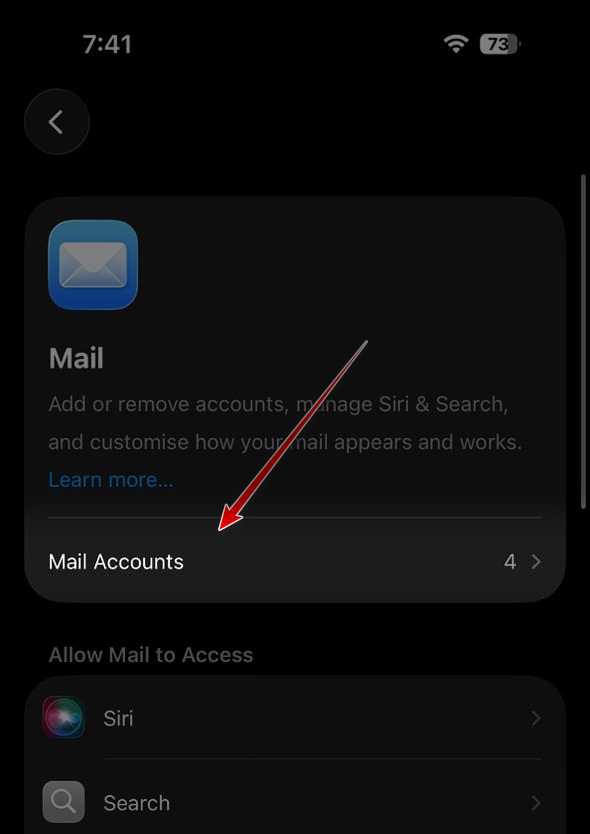
- basın Posta hesapları.

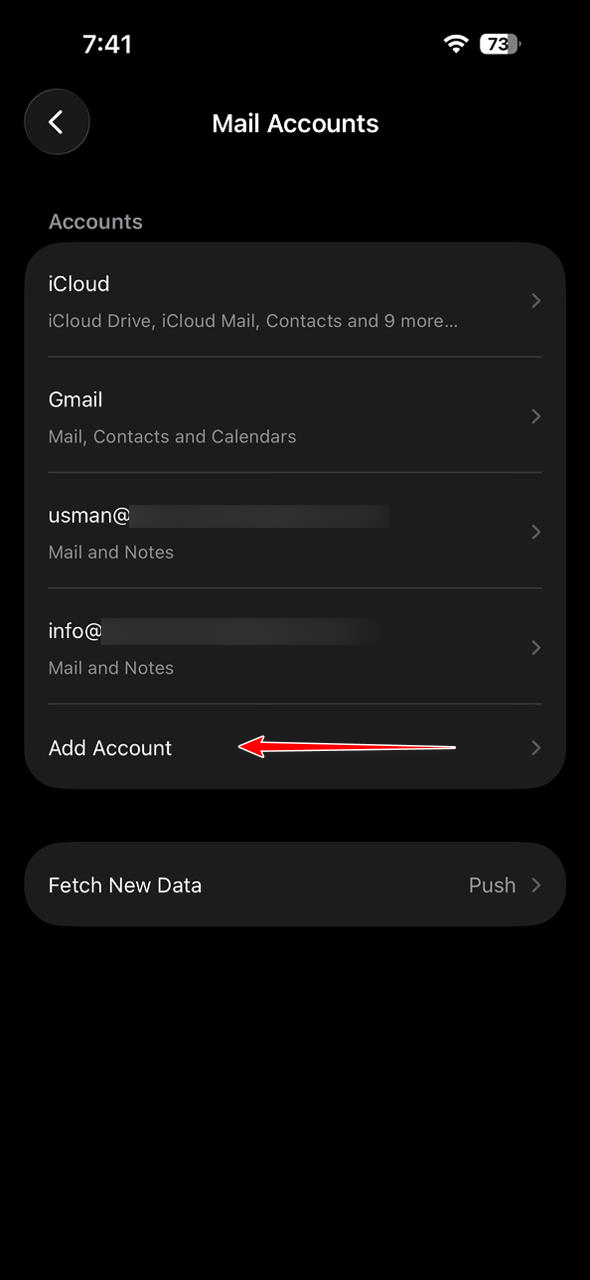
- seçmek Hesap ekle.
- set iCloud Apple ID'nize giriş yapmak veya yeni bir Apple ID oluşturmak için talimatları izleyin, ardından Telefon numaranızı girin İstendiğinde.
- Tarayıcı kullanmayı tercih ediyorsanız, Apple ID'nizi oluşturmayı/oturum açmayı deneyin. Apple'ın resmi sitesi Oradan itibaren telefonla doğrulama işlemini tekrarladı.
5. Apple Destek ile iletişime geçin
Hata devam ederse, telefon numaranızda bir arıza olabilir. Yasaklı، أو Başka bir Apple ID'ye bağlı.veya Apple'ın güvenlik sistemi tarafından belirli bir şekilde alıkonulmuş Siz onu kendi tarafınızdan göremezsiniz.Bu durumda, Bunu yalnızca Apple destekleyebilir. Kontrol etme İçsel durum Numara için ve kısıtlamanın olup olmadığını size bildirmek için Geçici Ya da eğer sayı Değişmesi gerekiyor..
İpucu: Eğer erişiminiz varsa Başka bir telefon numarasıGeçici olarak eklemeyi deneyin. Kurulumu tamamlamak içinDaha sonra güvenilir numarayı güncelleyin. uzaklaştırma Kısıtlama.
Yoruma kapalı.