
Apple HomePod kullanıcıları için 3 akıllıca ipucu
Apple HomePod'unuzdan en iyi şekilde yararlanın! Ses deneyiminizi ve akıllı kontrolünüzü geliştirmek için 10 yenilikçi ipucu ve püf noktası keşfedin. Ayrıca okuyun!

Bilmeniz gereken en önemli şeyler
- Aynı tipteki birkaç HomePod cihazını birbirine bağlayarak, üç cihazla 1000 metrekarelik bir daireyi kapsayan çok odalı ses sistemi elde edebilirsiniz ve bu deneyimi Mac'inizdeki SoundSource uygulamasıyla test edebilirsiniz.
- HomePod'u interkom olarak kullanarak, Siri aracılığıyla evdeki tüm HomePod cihazlarına "Yemek vakti" gibi sesli mesajlar gönderebilirsiniz; bu mesajlar iPhone'daki Home uygulamasından yanıtlanabilir veya gönderilebilir.
- HomePod, HomeKit uyumlu akıllı eviniz için bir merkez görevi görerek ışıkları, kapıları ve kameraları kontrol etmenizi sağlar, ancak etkinliği büyük ölçüde Siri komutlarının doğruluğuna bağlıdır.
HomePod, Apple'ın en tartışmalı cihazlarından biridir . Düzgün çalıştığında mükemmel performans gösterir, ancak bir sorun çıktığında, sorun giderme biraz gizemli olabilir. Bu durum, Apple meraklıları arasında karışık bir tepkiye yol açmıştır. Ancak, 2017'den beri bir HomePod'a sahibim ve kullanımını daha kolay ve daha iyi hale getirebilecek tüm ipuçlarını ve püf noktalarını biliyorum. Bu ipuçlarından bazıları sorunsuz çalışmaya yönelikken, diğerleri gizli özellikleri vurgulamaktadır. Hemen başlayalım.
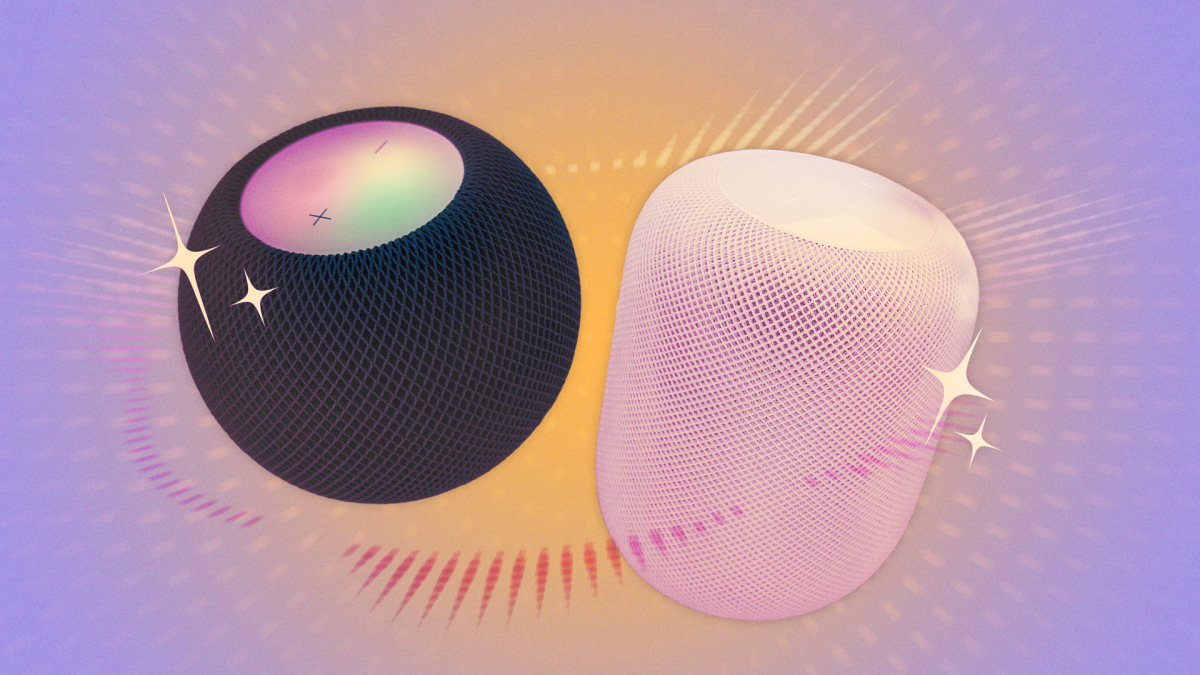
HDMI ARC, HomePod'un daha az bilinen özelliklerinden biridir, ancak bir kez denediğinizde asla vazgeçmek istemeyeceksiniz. Kısaca, bu özellik HomePod'unuzu PS5, Xbox veya TV'nize bağlı diğer herhangi bir cihaz için hoparlör olarak kullanmanıza olanak tanır. Çalışması için çok özel bir donanım seti gerektirir ve hatta o zaman bile, doğru şekilde çalışması için bazı sorun giderme işlemlerine ihtiyacınız olabilir. Bunun nedeni, farklı şirketler tarafından üretilen en az dört farklı cihazın olmasıdır. Bazen, TV'nizin ayarlarında ARC, eARC veya HDMI-CEC'yi manuel olarak etkinleştirmeniz gerekebilir, bu da genellikle sorunu çözer.
Bu Apple destek sayfası, bu özelliği etkinleştirmek için ihtiyacınız olan her şeyi açıklıyor : bir Apple TV 4K (2. nesil veya üzeri), bir HomePod veya HomePod mini ve HDMI ARC veya eARC'yi destekleyen bir TV (TV üreticileri genellikle bu teknolojileri desteklediğini belirtmek için HDMI bağlantı noktalarını etiketler). Öncelikle bu özelliği Apple TV'nizde etkinleştirmeniz gerekecek ve bunu yaptıktan sonra HomePod'unuz TV'nize bağlı diğer cihazlardan ses çalabilecektir. Bu özelliği etkinleştirmek için Apple TV ve HomePod'unuzu iPhone'unuzdaki Home uygulamasında aynı odaya eklemeniz gerektiğini unutmayın.
İyi haber şu ki, bu kurulum tek seferlik bir zahmet ve bir kez yapıldıktan sonra sorunsuz çalışıyor.
Birden fazla HomePod cihazını birbirine bağlayarak çok odalı ses sistemi oluşturabilirsiniz.
Aynı türden birden fazla HomePod'unuz varsa, çok odalı ses sistemi için bunları deneyebilirsiniz ve denemelisiniz de. Üç HomePod (veya HomePod Mini), yaklaşık 1000 metrekarelik bir daireyi kapsamak için yeterlidir ve bunları gün boyunca her odada müzik çalmak için kullanabilirsiniz. Bir Mac'iniz varsa, birden fazla HomePod satın almadan önce çok odalı ses sistemini ne kadar sevdiğinizi test etmek için mükemmel SoundSource uygulamasını da edinebilirsiniz . SoundSource, sesi aynı anda birden fazla cihaza göndermenizi sağlar; yani aynı ses dosyasını halka açık Bluetooth hoparlörlerde, HomePod'larda, AirPod'larda ve Mac'inize bağlı diğer tüm ses cihazlarında aynı anda çalabilirsiniz.
Bu sayede çok odalı bir ses sisteminin nasıl ses çıkardığı hakkında bir fikir edinebilirsiniz ve eğer deneyimi beğenirseniz, minimum gecikmeyle aynı deneyimi elde etmek için birden fazla HomePod cihazı kullanabilirsiniz.
HomePod cihazınız aynı zamanda interkom olarak da işlev görür.
HomePod'unuzu kullanarak evinizdeki diğer kişilere sesli mesaj gönderebilirsiniz. Örneğin, Siri'ye "İnterkom, yemek vakti geldi" diyebilirsiniz. Bu, evinizdeki tüm HomePod'lara yemek hatırlatıcısı gönderecektir. Diğerleri de Siri'yi kullanarak yanıt verebilir, bu da mesajlaşmaya harika bir alternatif oluşturur.
iPhone'unuzdaki Home uygulamasını açıp, HomePod simgesine uzun süre basarak ve Aksesuar Ayarları > İnterkom'u seçerek İnterkom işlevine erişebilirsiniz . Bu özellik, iPhone'unuzdaki Siri ile de çalışır ve HomePod'unuz yakınınızda olmasa bile ona İnterkom mesajı göndermenizi sağlar.
HomePod, akıllı ev için bir merkez görevi görebilir.
Apple'ın HomeKit akıllı ev platformu rakipleri kadar popüler olmasa da, piyasada bazı iyi HomeKit uyumlu akıllı ev aksesuarları mevcut. Doğru ürünleri bulursanız, HomePod'unuzu kullanarak tüm evinizi kontrol edebilirsiniz. Buna ışıklar, kapılar, kameralar ve diğer birçok akıllı ev cihazı dahildir. Elbette, tüm bu özellikler büyük ölçüde Siri'ye bağlıdır; bu da zaman zaman komutları tekrarlamanız veya yanlış cihazın açılıp kapanmasıyla uğraşmanız gerekebileceği anlamına gelir.
Yoruma kapalı.