
Tüm Apple Watch kullanıcıları için 10 ipucu ve püf noktası
Apple Watch ile ilgili bilmediğiniz 10 şaşırtıcı püf noktayı keşfedin. Akıllı saatinizi daha güçlü ve verimli hale getirin. En iyi şekilde yararlanmak için okumaya devam edin!

Bilmeniz gereken en önemli şeyler
- Dikkat dağıtıcı unsurları en aza indirmek için akıllı saatinizin bildirimlerini iPhone'unuzdaki Watch uygulaması üzerinden kontrol edin ve Kontrol Merkezi'ndeki zil simgesini kullanarak her zaman sessiz modda tutun.
- Apple Watch Series 9, Ultra 2 veya SE 3'te önemli işlemleri gerçekleştirmek için çift dokunma gibi bilek hareketlerinde ustalaşın veya önceki ekrana dönmek için bileğinizi sallayın.
- Mac'inizde Apple Watch taktığınızda otomatik olarak kilidini açmak için, Mac'inizdeki Sistem Ayarları > Touch ID ve Parola bölümünden senkronizasyonu etkinleştirin.
Apple Watch sadece iPhone'unuzun bir tamamlayıcısı değil; kendi başına da güçlü bir cihaz. Kutudan çıkar çıkmaz, iPhone'unuza gelen her bildirimi bileğinizde hissetmenizi sağlayan bildirim yansıtma özelliği ve fitness hedeflerinize ulaşmanıza yardımcı olacak egzersiz takibi sunuyor. Ancak bu akıllı saat çok daha fazlasını yapabilir. Aslında, Apple Watch'unuzu kişiselleştirmek ve geliştirmek çok fazla çaba gerektirmez. Eğer bir Apple Watch'unuz varsa, bilmeniz gereken on ipucu şunlardır:
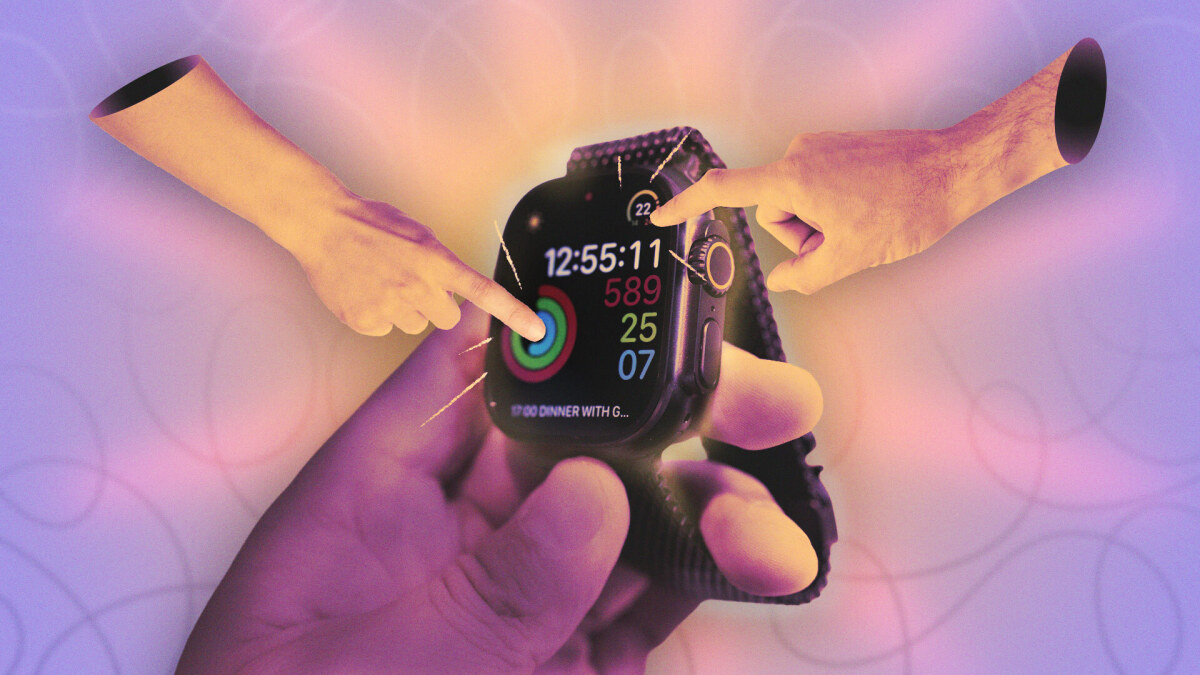
Mümkün olduğunca çok bildirimi devre dışı bırakın.
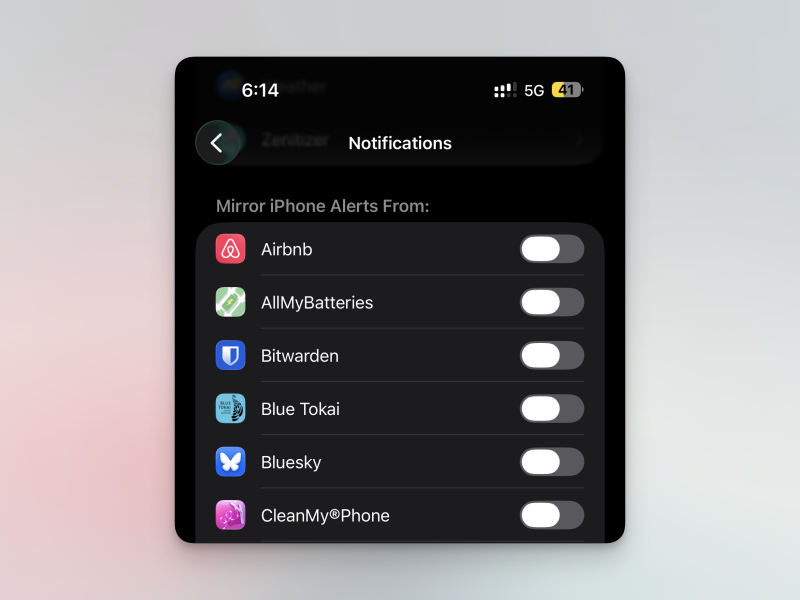
Bildirimlerinizin kontrolünü elinize alın. Varsayılan olarak, Apple her iPhone uyarısını saatinize iletmeyi sever ve bu genellikle dikkat dağıtıcıdır. Bu bildirimlerin çoğunu kapatmalı ve yalnızca en önemli olanları açık bırakmalısınız. Slack'ten gelen önemli bir mesaj veya yakın bir arkadaşınızdan gelen bir kısa mesaj dikkatinizi hak eder; Uber promosyonları etmez. iPhone'unuzdaki Watch uygulamasını açın, Bildirimler'e gidin , aşağı kaydırın ve iPhone uyarılarını yansıtan uygulamaların çoğunu devre dışı bırakın.
Bu işlemi yaparken saatinizi her zaman sessiz modda tutmanız faydalı olabilir. Yan düğmeye basarak Kontrol Merkezi'ni açın , ardından saatinizi kalıcı olarak sessize almak için Zil simgesine dokunun.
Apple Watch'unuzda bilek hareketlerinde ustalaşın.
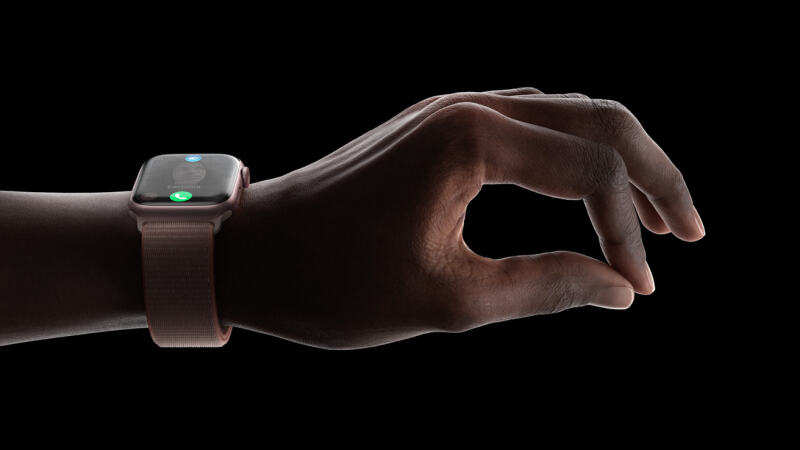
Apple Watch'un yeni bilek hareketleri benim için beklenmedik bir başarı oldu. Sadece bir pazarlama hilesi olduğunu düşündüğüm şey, şimdi günde birkaç kez kullandığım bir özellik haline geldi. Apple Watch Series 9, Ultra 2, SE 3 veya daha yeni bir modeliniz varsa, iki harekete erişiminiz var: Çift Dokunma ve Bilek Kaydırma. İlk olarak, işaret parmağınızı ve baş parmağınızı havada iki kez dokundurursanız, ekranda görüntülenen ana işlemi gerçekleştirirsiniz. Bu, bir aramayı cevaplamak, duraklatmak veya bir antrenmanı bitirmek olabilir. Bunu artık ellerim meşgul olmasa bile sürekli kullanıyorum. İkincisi, saatinizdeki önceki ekrana dönmek için bileğinizi yukarı doğru kaydırabilirsiniz. Bu, ekrana dokunmadan menülerden geri dönmenin veya saat kadranına dönmenin basit bir yoludur.
Apple Watch'unuzu kullanarak Mac'inizin kilidini otomatik olarak açın.
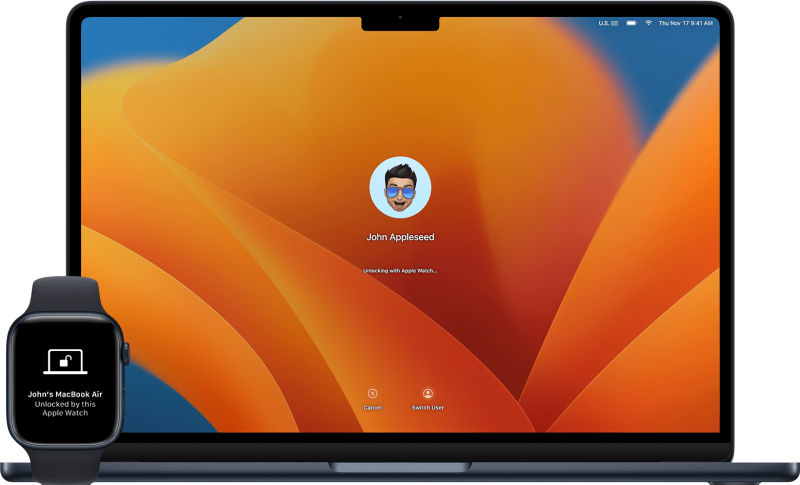
Bu özelliği yıllardır kullanıyorum, ancak ayarların derinliklerinde gizli olduğu için birçok kullanıcı bilmiyor. Kurulumu yaptıktan sonra, Apple Watch'unuzu taktığınız sürece Mac'inizin kilidini otomatik olarak açabilirsiniz. Aynı Wi-Fi ağına bağlı olmanıza gerek yok, bu nedenle bu özellik evden uzakta olsanız bile çalışır.
Bu özelliği kurmak için Mac'inizde Sistem Ayarları'na gidin, ardından Touch ID ve Parola'yı seçin . Apple Watch bölümünde , Apple Watch'unuz için Senkronizasyonu açmanız yeterlidir. Mac parolanızla kimlik doğrulamasını tamamladıktan sonra, işlem tamamlanmış olur. Bir sonraki sefer Mac'inizin kapağını açtığınızda, macOS sizi otomatik olarak oturum açtıracaktır.
Widget'ları kullanmaya başlayın
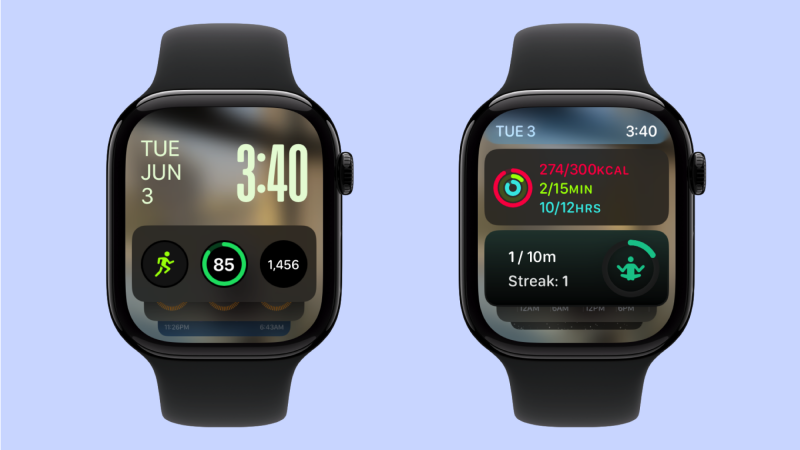
Saat kadranımı zamanlayıcılar, kısayollar ve hava durumu gibi çeşitli özelliklerle özelleştirmeyi her zaman sevmişimdir. Ancak tamamen ayarlandığında ne kadar dağınık göründüğünden asla memnun değildim. Fotoğraflar saat kadranını benimsediğim ve tüm bağlamsal bilgileri ve kısayolları widget'lara taşıdığım zaman bu durum değişti. Tüm bu işlevleri ve veri noktalarını ekranda aynı anda görüntülemek yerine, açılıp kapanabilen bir widget paketinde tutmak çok daha iyi hissettiriyor.
Bunu kendiniz denemek için, saat kadranınızda yukarı kaydırarak veya kurma kolunu yukarı kaydırarak widget'larınıza erişin. Aşağı kaydırın ve widget paketini özelleştirmeye başlamak için Düzenle düğmesine dokunun. En üstteki widget'a üç uygulama kısayolu ekleyebilirsiniz. Ben genellikle bunu Antrenman, Pil ve Hızlı Zamanlayıcı için ayırıyorum. Ardından, Aktivite Halkaları, Hava Durumu, Kısayollar, Uyku ve Plus için widget'larım var. Widget'ları istediğiniz sırayla sabitleyebilirsiniz ve watchOS, kullanımınıza göre otomatik olarak ilgili widget'ları önerecektir. Widget özelleştirmesiyle ilgili ayrıntılı kılavuzumuzla bu konuya daha derinlemesine dalın.
Saat kadranı paketleri oluşturun ve bunlar arasında geçiş yapın.
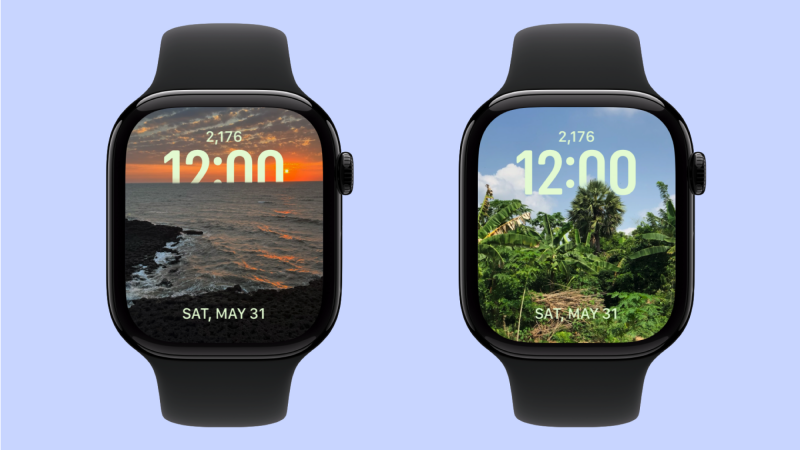
Uygulama etkileşimlerinizi widget'lara taşıdığınızda, saat kadranlarınız daha esnek hale gelir. İstediğiniz sıklıkta geçiş yapabileceğiniz iki veya üç saat kadranı oluşturmak ve özelleştirmek için biraz zaman ayırın. Bunu istediğiniz zaman yapmak çok kolay: Saat kadranını değiştirmek için sol veya sağ kenardan kaydırmanız yeterli.
iPhone'unuzdaki Watch uygulaması sayesinde saat kadranları oluşturmak ve özelleştirmek aslında çok daha kolay. Hatta en sevdiğim saat kadranını, yani Fotoğraflar saat kadranını, yalnızca bu uygulamada ayarlayabilirsiniz. Bu saat kadranı, eşimin, doğanın ve şehir manzaralarının fotoğraflarını sırayla göstererek bana her gün yeni bir koleksiyon sunuyor. Bu saat kadranını kesinlikle çok seviyorum. Ayrıca fitness ve fitness alışkanlıklarını takip etmek için bir saat kadranı ve günlük kullanım için basit bir saat kadranı da oluşturabilirsiniz. (Buradaki favorilerim Typograph ve Meridian saat kadranları.)
Aktivite halkalarınızı gerektiği gibi ayarlayın.
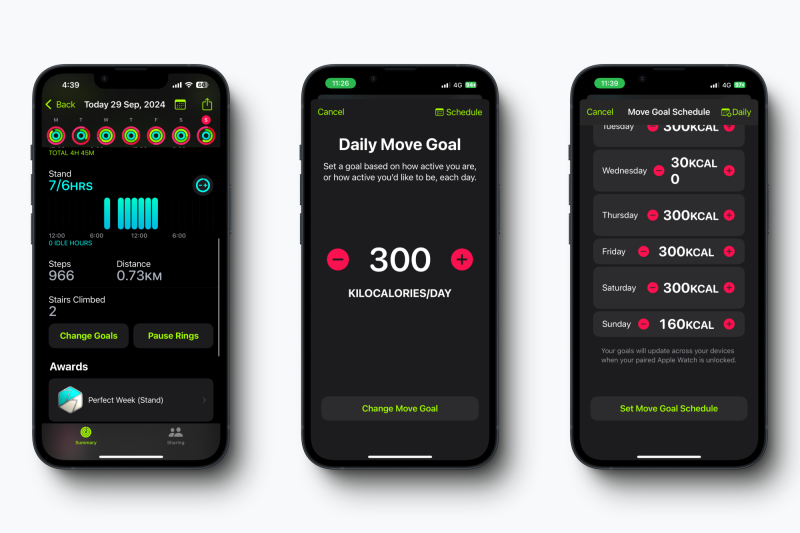
Neredeyse on yıldır Aktivite Halkalarınızı ayarlayamıyordunuz. Hastalandığınızda veya sadece bir gün ara vermek istediğinizde, fitness serinizi kaybediyordunuz. Elbette bu, fitness için en sağlıklı yaklaşım değil; bunun için Gentler Streak uygulamasını incelemelisiniz . Ancak geçen yılki watchOS 11'den beri Aktivite Halkalarınızı duraklatma veya değiştirme seçeneğiniz var. Bunu iPhone'unuzdaki Fitness uygulamasından yapabilirsiniz, bu da Apple Watch'un kendisini kullanmaktan biraz daha kolaydır. Fitness uygulamasından Aktivite Halkaları'na dokunun, ardından aşağı kaydırın; burada Hedefleri Değiştir ve Halkaları Duraklat seçeneklerini bulacaksınız . Başlamak için uygun seçeneği seçin. Ayrıca kılavuzumda ayrıntılı talimatlar da bulunmaktadır.
Apple TV'nizi bileğinizden kontrol edin.
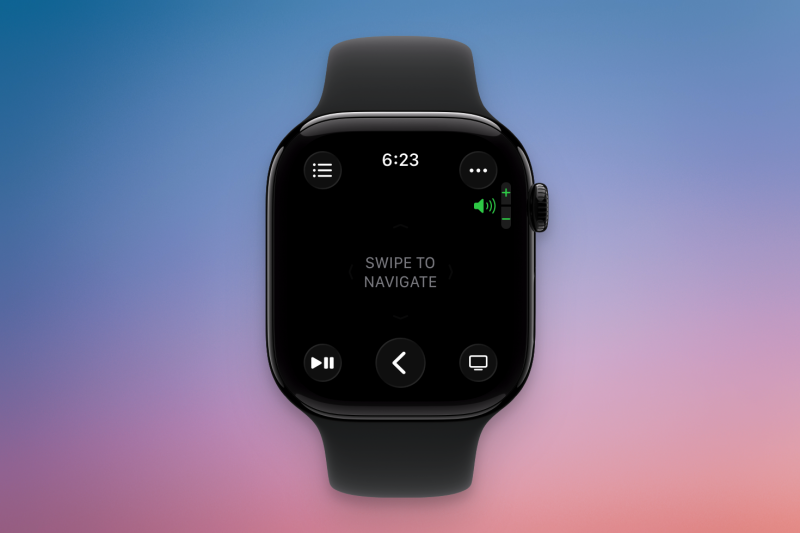
Apple TV kullanıyorsanız, kumandayı kaybetmenin ne kadar kolay olduğunu bilirsiniz. iPhone'unuzdaki Apple TV uzaktan kumanda özelliğine aşina olabilirsiniz, ancak aynı özellik Apple Watch'unuzda da mevcuttur. Uygulama listenizde Uzaktan Kumanda uygulamasını bulmanız ve ardından Apple TV'nizi seçmeniz gerekir. Apple TV'niz, saatinizle aynı ağda ve yakınlarda olduğu sürece görünmelidir. Buradan, TV'nizdeki içerik oynatımını kontrol etmek için kaydırma hareketlerini ve düğmeleri kullanabilirsiniz.
Sessiz modda bile alarmlarınızın çalmasını sağlayın.
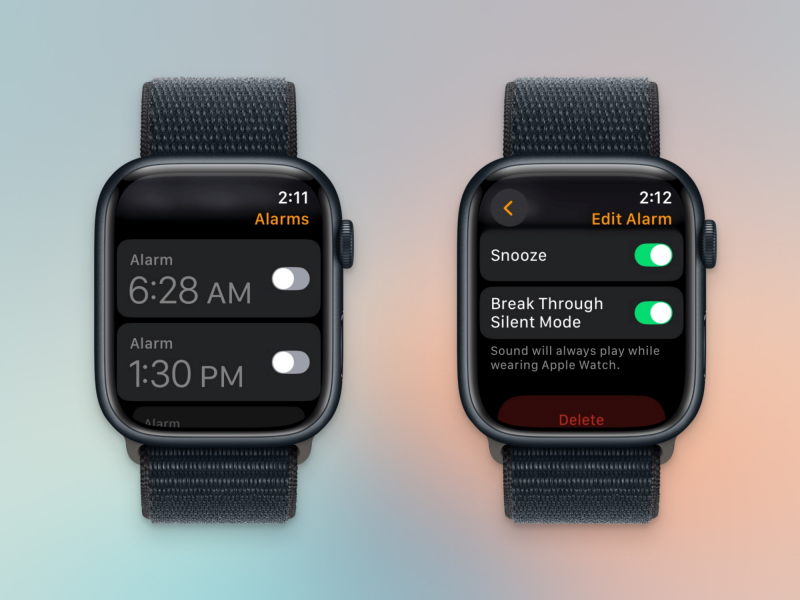
Apple Watch'ta, iPhone'un aksine, sessiz mod ve alarm ses seviyeleri birbirine bağlıdır. Apple yakın zamanda, belirli bir alarm için sessiz modu geçersiz kılmanıza olanak tanıyan bir özellik ekledi ; ancak bu özellik tüm alarmlar için varsayılan olarak etkinleştirilmemiştir. Bunu ayarlamak için, Alarmlar uygulamasında bir alarm açın, Alarmı Düzenle menüsüne gidin , aşağı kaydırın ve Sessiz Modu Devre Dışı Bırak seçeneğini etkinleştirin.
Apple Watch'unuzu göz önünde bulundurarak Odak modlarını özelleştirin.
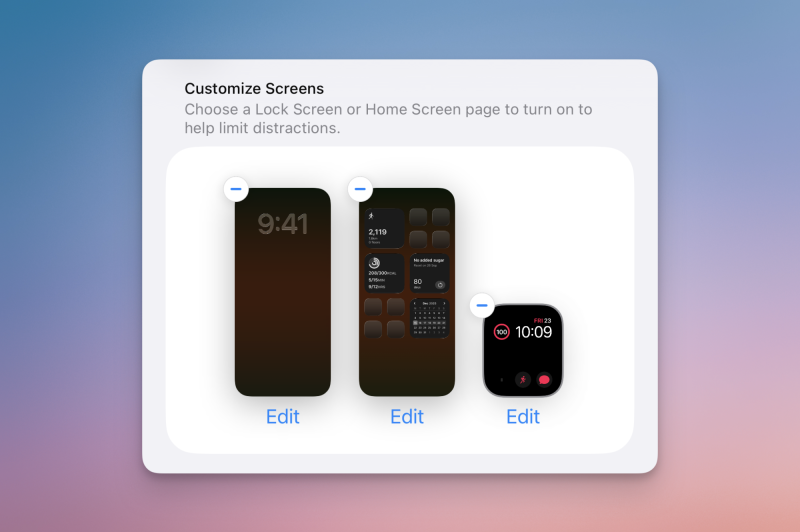
iPhone Odak Desenleri
İnanılmaz derecede güçlü ve çoğu zaman hafife alınan bir özellik. Apple Watch'u deneyime entegre ettiğinizde işler daha da heyecan verici hale geliyor. Her Odak modu kendi saat kadranına bağlanabiliyor; böylece Odaklanma İş için farklı bir kadran, Odaklanma Kişisel için başka bir kadran ve Odaklanma İş için de bir başka kadran kullanabilirsiniz. Herhangi bir Odak modunu oluşturmak veya özelleştirmek için Ayarlar > Odak bölümüne gidin.
Uyku düzeninizi takip edin.
Apple Watch'unuzda dahili uyku takibi özelliği bulunur. Bunu kullanmak için, Apple Watch'unuzdaki Uyku uygulamasına gidip bir uyku programı oluşturabilir veya Uyku Odaklı moda geçebilirsiniz. Uyku modundayken, saatiniz otomatik olarak karanlık ve sessiz moda geçer, böylece hiçbir bildirimle rahatsız edilmezsiniz.
watchOS 26 ile birlikte Apple Watch artık uyku değerlendirmesi sunarak uyku alışkanlıklarınız hakkında daha derinlemesine bilgiler veriyor. Geçtiğimiz yıl Apple Watch Series 10'umla bu uyku takibi özelliğinden büyük ölçüde faydalandım .
Yoruma kapalı.