
Her kullanıcının bilmesi gereken 10 Facebook hilesi
Facebook kullanıcısı mısınız? Deneyiminizi iyileştirmek, daha güvenli ve verimli hale getirmek için 10 zekice ve şaşırtıcı ipucunu keşfedin. Bu sırları kaçırmayın! Okumaya devam edin.

Bilmeniz gereken en önemli şeyler
- Haber akışınızda görünen içeriği (yapay zeka destekli içerik de dahil olmak üzere) herhangi bir gönderinin yanındaki üç noktaya tıklayarak ve "İlgilenmiyorum", "Geçici olarak gizle" veya "Her zaman gizle" seçeneklerinden birini seçerek kontrol edebilirsiniz.
- Gizliliğinizi artırmak için, "İnsanların sizi nasıl bulabileceği ve sizinle nasıl iletişime geçebileceği" ayarları altında, kişilerin sizi e-posta adresiniz veya telefon numaranız aracılığıyla bulmasını engelleyebilir ve profilinizi web arama sonuçlarından gizleyebilirsiniz.
- Ayarlar'da "Bilgilerinizi Dışa Aktar" seçeneğini belirleyip medya için "Daha Yüksek Kalite"yi seçerek fotoğraflar, gönderiler ve mesajlar dahil olmak üzere Facebook'taki tüm verilerinizi indirip kaydedebilirsiniz.
Facebook artık eskisi gibi en popüler sosyal medya platformu değil; genç nesiller zamanlarını TikTok, Snapchat veya Instagram'da geçirmeyi tercih ediyor. Bununla birlikte, milyarlarca insan her ay Facebook'un web sitesine ve mobil uygulamalarına giriş yapmaya devam ediyor.
Facebook, 20 yılı aşkın varlığı boyunca platformuna çok çeşitli özellikler ve seçenekler ekleyerek birçok alana yayıldı. Modern haliyle Facebook'un sunduğu ve belki de farkında olmadığınız birçok şey var.
İster Facebook'u her gün kullanıyor olun, ister aylardır hesabınıza dokunmamış olun, bu ipuçları ve püf noktaları uygulamadan en iyi şekilde yararlanmanıza yardımcı olacaktır: Başkalarının sizi etiketlemesini nasıl engelleyeceğinizi, Facebook izlerinizi nasıl sileceğinizi , arkadaşlık anılarını nasıl geri yükleyeceğinizi ve daha fazlasını keşfedin.
Facebook haber akışındaki yapay zeka destekli düşük kaliteli içerikleri azaltmak için algoritma nasıl değiştirilir?
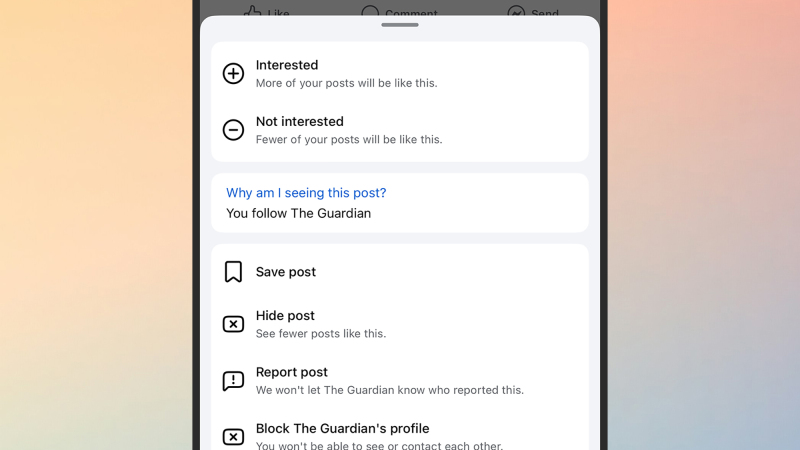
Facebook'un algoritması her zaman zevkleriniz ve ilgi alanlarınızla mükemmel bir şekilde örtüşmeyebilir ve bu durum, düşük kaliteli yapay zeka tarafından oluşturulan içeriklerin yanı sıra, görmek istemediğiniz arkadaşlarınız ve aile üyelerinizin paylaşımlarına da yansıyabilir. Çözüm, algoritmayı birkaç basit ayarlamayla yönlendirmekte yatıyor.
Haber akışınızdaki herhangi bir gönderinin sağ üst köşesindeki üç noktaya tıklayın veya dokunun; karşınıza çeşitli seçenekler çıkacaktır: Facebook'a bu içerikle "ilgilenmediğinizi" söyleyebilir, "bu kaynaktan gelen gönderileri 30 gün boyunca sessize al" veya "bu kişiyi veya sayfayı kalıcı olarak gizle" seçeneklerinden birini seçebilirsiniz.
Algoritmayı ters yönde değiştirmek için de seçenekler mevcuttur; akışlarınızda bu tür içeriklerin daha fazlasını görmek istiyorsanız " İlgileniyorum" seçeneğini işaretleyin.
Gizlilik ayarlarınızı değiştirerek başkalarının sizi Facebook'ta bulmasını engelleyebilirsiniz.
Facebook, geçmişinizden insanların sizinle iletişime geçip nasıl olduğunuzu öğrenmek istemesi durumunda sorunlara yol açabilir. Bu durum bazı kendiliğinden yeniden bağlantılara yol açabilse de, bir daha asla haber almak istemeyeceğiniz eski iş arkadaşlarınız, arkadaşlarınız ve akrabalarınız olabilir.
Facebook'ta ne kadar görünür olacağınızı kontrol etmek için web sitesine gidin ve profil resminize (sağ üstte) tıklayın. Ayarlar ve gizlilik > Gizlilik Merkezi > Genel gizlilik ayarları > Profil bilgileri'ni seçin , ardından Facebook hesabınızı seçin. Sonraki ekranda, " İnsanlar sizi nasıl bulabilir ve sizinle nasıl iletişime geçebilir ?" seçeneğini belirleyin.
İşte ayarlayabileceğiniz bazı seçenekler: İnsanların sizi e-posta adresiniz veya telefon numaranızla bulmasını engelleyebilir ve Facebook profilinizin web arama sonuçlarında görünmesini engelleyebilirsiniz. Ayrıca, sizinle bağlantılı olmayan kişilerden gelen mesaj isteklerinin ana gelen kutunuza ulaşmasını isteyip istemediğinizi de belirtebilirsiniz.
Facebook gönderilerinizi kimlerin görebileceğini seçin.
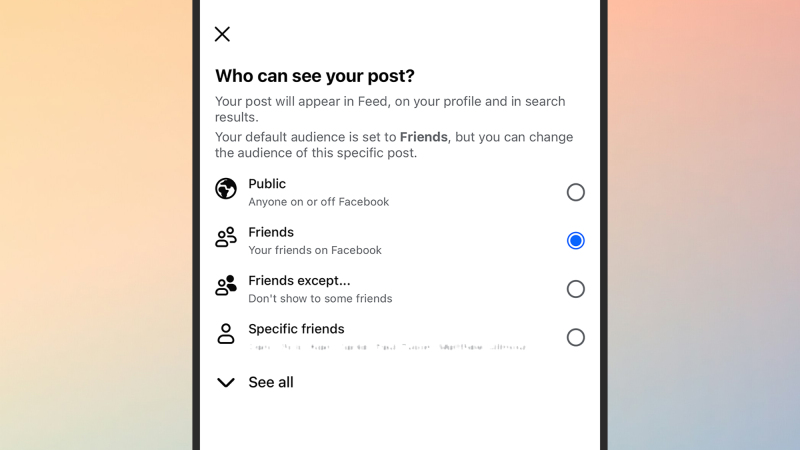
Tıpkı Instagram veya Snapchat'te olduğu gibi, gönderileriniz için hedef kitle belirleyebilirsiniz, ancak bu seçenek ilk bakışta hemen görünmeyebilir. Yeni bir gönderi oluştururken, adınızın hemen altındaki Arkadaşlar açılır menüsüne dokunun ( daha önce gönderi hedef kitlenizi değiştirdiyseniz Herkese Açık gibi başka bir seçenek de görebilirsiniz ).
Açılan menü, gönderinizin hedef kitlesini Facebook arkadaşlarınızdan oluşan herhangi bir gruba (iki kişiden 200 kişiye kadar) belirlemenizi sağlar. Gönderiyi hangi arkadaşlarınızın görebileceğini ve hangilerinin göremeyeceğini belirleyebilirsiniz. Ayrıca, arkadaş dizininize gidip "Liste Oluştur " seçeneğini belirleyerek yeni özel iletişim listeleri oluşturabilirsiniz.
Facebook'ta bir kişiyle olan tüm arkadaşlık geçmişinizi görüntüleyin.
Facebook'ta, en azından bu sosyal platformda, bir arkadaşınızla paylaştığınız anları gözden geçirmenin harika bir yolu var. Kişinin profil sayfasına gidin, ardından sağdaki üç noktaya tıklayın ve " Arkadaşlıkları görüntüle " seçeneğini seçin.
Ardından, ikinizin de paylaştığı fotoğrafları, gönderileri ve etkinlikleri göreceksiniz. Facebook'u sık kullanıyorsanız, bu eğlenceli bir nostalji yolculuğu olacak (hatta arkadaşınızın doğum gününde bu paylaşılan içeriklerden bazılarını haber akışınızda bile görebilirsiniz).
Facebook etkinliğinizi geri alın
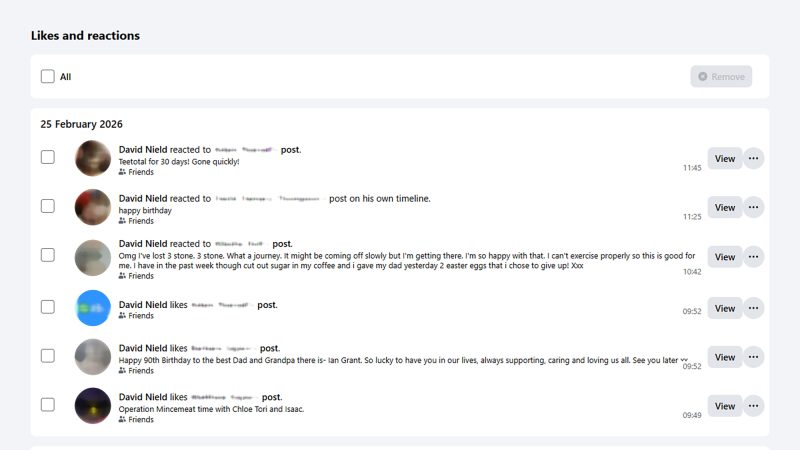
Facebook'ta bir yorum veya beğeni paylaştıktan sonra pişman olursanız, bunu geri alabilirsiniz: Web'de, profil resminize (sağ üstte) tıklayın, ardından Ayarlar ve gizlilik > Etkinlik günlüğü'nü seçin. Bu, Facebook'ta yaptığınız her şeyin kaydıdır.
Yorumlar'ı seçerek yorumlarınıza ve beğenilerinize erişebilir ve gerekirse bunları silebilirsiniz. Ayrıca Facebook'ta yaptığınız paylaşımları ve aramaları da silebilirsiniz; bu sayede sosyal medya uygulamasındaki dijital ayak izlerinizi görüntülemek ve yönetmek için merkezi bir merkez haline gelir.
Facebook'taki fotoğraflarınızı indirin ve kaydedin.
Facebook her zaman fotoğraf paylaşmak için favori bir yer olmuştur ve platformda başka hiçbir yere kaydetmediğiniz birçok fotoğrafınız olabilir. Belki de telefonlardan fotoğraf yedekleme bu kadar sorunsuz hale gelmeden önce çektiniz ya da belki de gerçek bir kamerayla çektiniz ve tarandı (hatırlıyor musunuz?).
Facebook'tan tüm bu içeriği dışa aktarmak ve başka bir yere (örneğin Google Fotoğraflar'a) aktarmak için her fotoğraf ve videoyu tek tek incelemenize gerek yok. Web'de, profil resminize (sağ üstte) tıklayın, ardından Ayarlar ve gizlilik > Ayarlar > Hesap Merkezi'nde daha fazlasını gör > Bilgileriniz ve izinleriniz bölümüne gidin.
Son olarak, "Bilgilerinizi dışa aktarın " seçeneğini göreceksiniz : Bu seçenek, fotoğraflar, gönderiler ve mesajlar da dahil olmak üzere Facebook'tan tüm verilerinizi çıkarmanıza olanak tanır. Fotoğraflarınızın ve videolarınızın en iyi sürümlerini elde etmek için " Medya kalitesi" için "Daha yüksek kalite" seçeneğini seçtiğinizden emin olun.
İnsanların sizi Facebook'ta etiketlemesini engelleyin.
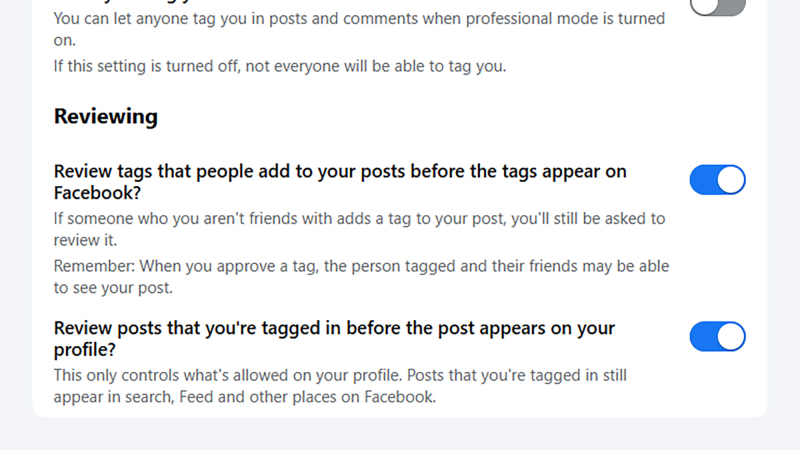
Herkes fotoğraflarda ve diğer içeriklerde etiketlenmek istemez, çünkü bu, bu gönderilerin ağınızdaki kişiler tarafından da görülebileceği anlamına gelir. Bunu önlemek için manuel etiket onayını etkinleştirebilirsiniz: Web'de, profil resminize (sağ üstte) tıklayın, ardından Ayarlar ve gizlilik > Ayarlar > Profil ve etiketleme'yi seçin.
Etiket incelemesi etkinleştirildiğinde, biri sizi etiketlediğinde Facebook'ta bildirim alırsınız. Ardından etiketi onaylama veya engelleme seçeneğiniz olur (sizi etiketleyen kişi doğrudan bilgilendirilmez, ancak etiketi kabul etmediğinizi fark edebilir).
Facebook'ta gördüğünüz reklam türlerini kontrol edin.
Reklamlar Facebook deneyiminin kaçınılmaz bir parçasıdır, ancak en azından gördüğünüz reklam türlerini ve hangi şirketlerden geldiğini kontrol edebilirsiniz. Web'de, profil resminize (sağ üstte) tıklayın, ardından Ayarlar ve gizlilik > Gizlilik Merkezi > Genel gizlilik ayarları'nı seçin ve ardından Hesap Merkezi'nde Reklam tercihleri altında Yönet'i seçin . Facebook gizlilik ayarlarınızı nasıl azaltacağınız hakkında daha fazla bilgi edinmek için, "Facebook Gizliliğimi Nasıl Azaltabilirim (Hesabımı Silmeden)" başlıklı makalemizi okuyabilirsiniz.
Burada birçok şey yapabilirsiniz: gördüğünüz reklam kategorilerini değiştirebilir, belirli reklamverenlerin reklamlarını gizleyebilir ve hatta kaydettiğiniz reklamlara erişebilirsiniz; yani yapmak istediğiniz bir satın alma işlemi varsa ve yapamıyorsanız, onu burada bulabilirsiniz.
Facebook konuşmalarınızı gizli tutun.
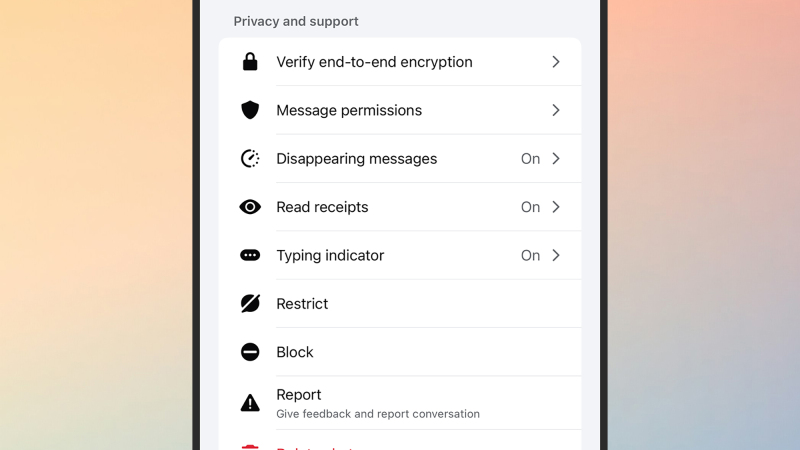
Bazılarımız Facebook Messenger'ı ana web sitesinden çok daha fazla kullanıyor ve platformun mesajlaşma bileşeni birçok şekilde değiştirilebiliyor ve özelleştirilebiliyor. Örneğin, konuşmaları gizli tutmayı tercih ederseniz, mesajların belirli bir süre sonra kaybolmasını ayarlayabilirsiniz. Messenger'ı yönetme hakkında daha fazla bilgi için Facebook Messenger'ı devre dışı bırakma başlıklı makaleye bakın.
Mobil cihazınızdaki bir Facebook Messenger sohbetinde, en üstte bulunan ilgili kişinin adına veya grup sohbetine dokunun, ardından " Kaybolan mesajlar" seçeneğini belirleyin . Seçtiğiniz ayarın her göndericiden gelen tüm mesajlar için geçerli olacağını ve bir değişiklik yaparsanız sohbette bir bildirim görüneceğini unutmayın.
Facebook'ta arkadaşlarınıza ve ailenize takma isimler verebilirsiniz.
Grup sohbetine biraz eğlence katmak istiyorsanız, kişilerinize takma adlar atayabilirsiniz: sohbetin üst kısmındaki grup adına dokunun, ardından Takma Adlar'ı seçin . Unutmayın ki, atadığınız takma adları herkes görecek (ve değiştirebilecek) ve sohbette kişilere atıfta bulunurken takma adlar veya gerçek adlar kullanabilirsiniz.
Yoruma kapalı.