
Steam Deck Sahipleri İçin En İyi 10 İpucu
Steam Deck deneyiminizi bir üst seviyeye taşıyın! Performansı artırmak, pil ömrünü uzatmak ve cihazınızdan en iyi şekilde yararlanmak için her Steam Deck sahibinin bilmesi gereken 10 zekice ve şaşırtıcı püf noktayı keşfedin. Okumaya devam edin!

Bilmeniz gereken en önemli şeyler
- Masaüstü modunu etkinleştirerek Steam Deck'inizi tam teşekküllü bir mini bilgisayara dönüştürebilir, Linux uygulamaları yükleyebilir, internette gezinebilir ve harici çevre birimleri bağlayabilirsiniz.
- Heroic Launcher'ı kullanarak Epic, Amazon ve GOG mağazalarındaki oyunlarınızı Steam Deck'te kolayca başlatın. Heroic Launcher masaüstü modunda kurulabilir ve oyunlar oyun arayüzüne eklenebilir.
- Steam Deck'in pil ömrünü iyileştirmek için, Hızlı Performans menüsünden güç tüketimi sınırını (TDP Sınırı) manuel olarak ayarlayın, GPU saat frekansını düşürün veya ekran yenileme hızını değiştirin.
Valve'ın Steam Deck'i, 2022'de piyasaya sürüldüğünde PC oyunculuğunda devrim yarattı ve özel oyun dizüstü bilgisayar formatının popülerleşmesine yardımcı oldu. 2026 itibarıyla bile, mükemmel bir performans-fiyat oranı sunuyor ve Asus ROG Xbox Ally X gibi daha pahalı ve karmaşık alternatiflere kıyasla hala geçerliliğini koruyor. Ancak bu, kutudan çıkar çıkmaz tamamen işlevsel ve kullanıma hazır olduğu anlamına gelmiyor. SteamOS, kullandığım diğer oyun dizüstü bilgisayarlarından (veya dürüst olmak gerekirse genel olarak herhangi bir oyun PC'sinden) daha sezgisel ve anında bir oyun deneyimi sunuyor, ancak onu gerçekten kendinize özgü hale getirmek için kullanabileceğiniz birçok hile ve özelleştirme mevcut.
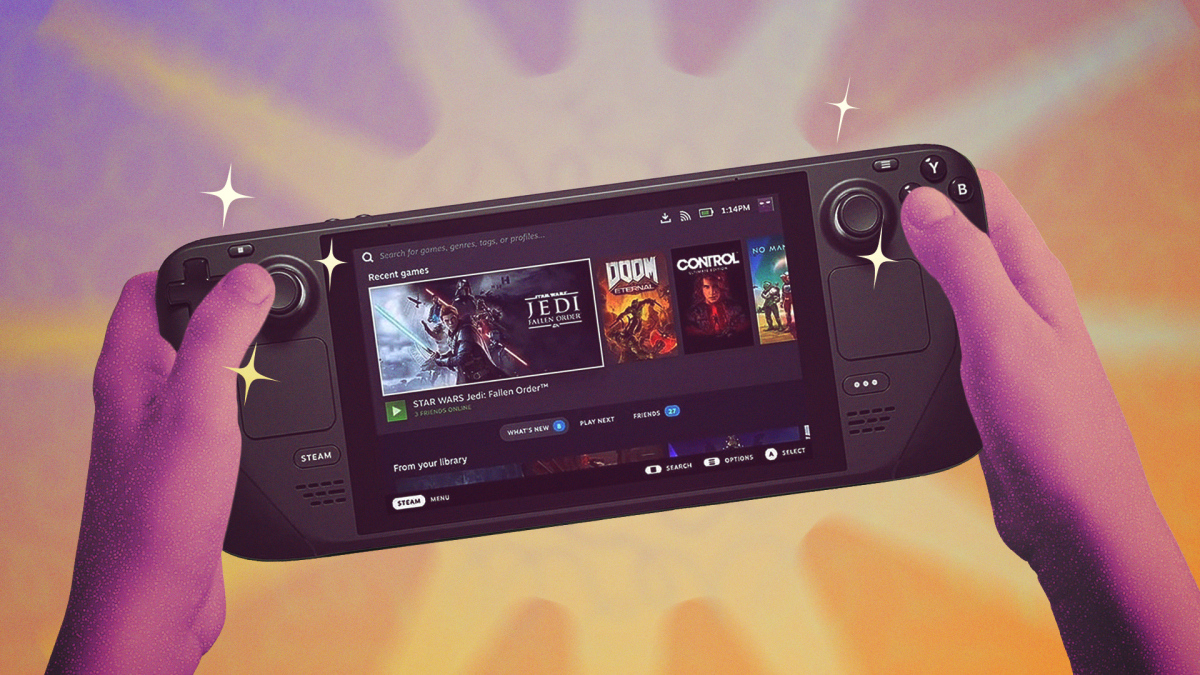
Steam Deck'in masaüstü modu, onu mini bir bilgisayara dönüştürüyor.
Bu özellik basit ama Steam Deck'inizin yeteneklerini büyük ölçüde genişletiyor. Evet, Steam Deck'in en büyük gücü, yerleşik kontrolleri kullanarak oyunları doğrudan ana ekrandan kolayca başlatabilme özelliğidir, ancak onu daha geleneksel bir masaüstü olarak da kullanabileceğinizi biliyor muydunuz?
Cihazı entegre masaüstü moduna geçirmek için, Steam düğmesine (cihazın üzerindeki düğme) basın, ardından Güç'ü seçin . Oradan Masaüstüne Geç'i seçin.
Bu nedenle, doğrudan daha geleneksel bir bilgisayar arayüzüne geçeceksiniz ve SteamOS'un temelini oluşturan Linux işletim sistemini daha önce kullandıysanız, bu arayüz size çok tanıdık gelecektir.
Bu listedeki diğer birçok özelliğe erişmek için masaüstü modunu etkinleştirmeniz gerekecek, ancak kendi başına da harika. Bununla, en sevdiğiniz Linux üretkenlik uygulamalarını yükleyebilir veya önceden yüklenmiş olarak gelen Microsoft Edge'i kullanarak internette gezinebilirsiniz (tercih ettiğiniz tarayıcıyı daha sonra yükleyebilirsiniz). Fare imlecini hareket ettirmek için sağ dokunmatik yüzeyi, analog çubukları veya dokunmatik ekranı kullanabilir ve klavyeyi açmak için Steam+X tuşlarına basabilirsiniz, ancak cihazın üstündeki USB-C bağlantı noktasını kullanarak harici bir çevre birimi veya bağlantı istasyonu da bağlayabilirsiniz. Bu özelliği doğru kullanırsanız, Steam Deck'i dahili monitörlü tam teşekküllü bir mini PC'ye dönüştürebilirsiniz.
Masaüstü modundan çıkmak ve varsayılan Steam Deck arayüzüne dönmek için, masaüstünün sol üst köşesindeki Oyun Moduna Dön simgesine tıklayın.
Steam dışındaki oyunları da oynayabilirsiniz.
Varsayılan olarak, Steam Deck Steam kütüphanenizdeki oyunları görüntüler ve mağaza sayfası da sizi oraya yönlendirir. Bu mantıklı; Valve, oyunları kendi mağazalarından satın almanızı istiyor. Ancak, Steam Deck esasen oldukça özel bir mini bilgisayar olduğundan, diğer PC oyun mağazalarından oyun oynamanızı engellemez.
Bunu yapmanın birkaç yolu var, ancak en uygun yöntem kesinlikle Heroic Launcher. Bu sayede Epic Games Store, Amazon ve GOG kütüphanelerinizdeki oyunları, kullanımı kolay bir listeden seçerek yükleyebilirsiniz.
Heroic Game Launcher'ı yüklemek kolaydır. Öncelikle masaüstü moduna geçin , ardından klasör simgesinin solunda bulunan küçük alışveriş çantası simgesi olan "Keşfet mağazası" na tıklayın. Heroic'i arayın ve Heroic adlı uygulamayı yükleyin (büyük olasılıkla ilk sonuç olacaktır ve içinde kılıç bulunan bir kalkan gibi görünen bir simgesi olacaktır).
Kurulum tamamlandıktan sonra, masaüstündeki kısayola tıklayarak veya klasik Windows Başlat menüsünün SteamOS sürümünü kullanarak arama yaparak uygulamayı açın (görev çubuğunun en solunda yer alacak ve Steam Deck logosuna benzeyecektir).
Buradan, sol üst köşedeki Giriş yap düğmesini kullanarak çeşitli alternatif oyun başlatıcı hesaplarınıza giriş yapın . Ardından, oyunlarınızı kolayca yükleyebilir ve burada durabilirsiniz; masaüstü moduna geçip istediğiniz zaman Heroic Launcher'ı açarak oyunlarınızı oynayabilirsiniz. Ancak bir adım daha ileri gidelim, böylece oyunlara doğrudan oyun modundan (varsayılan Steam Deck arayüzü) erişebilirsiniz.
Öncelikle, Kütüphane sekmesinden istediğiniz bir oyunu yüklemeyi deneyerek süreci tanımaya başlayalım. Yüklemek istediğiniz oyunu seçin, ardından Yükle'ye tıklayın . Yükleme Yolu veya Wine ayarlarını değiştirme seçenekleri görebilirsiniz. İkincisi uyumluluğa yardımcı olabilir, ancak muhtemelen bunları değiştirmeniz gerekmeyecektir. Bazı oyunları çalıştırmak için C++ kurulumuna izin vermeniz gerekebilir, ancak bu oyunları çalıştırmaya çalıştığınızda açılan pencerede Yükle'ye tıklamanız yeterlidir.
Oyun yüklendikten sonra, sağ üst köşedeki üç nokta menüsüne tıklayın ve "Steam'e Ekle" seçeneğini seçin . Bu, oyunu Steam kütüphanenize ekleyecek ve mobil cihazınızın oyun modundan doğrudan açmanıza olanak tanıyacaktır.
Burada durup oyunları Steam'e tek tek ekleyebilirsiniz. Ancak maksimum kolaylık için, oyunlarınıza kolay erişim sağlamak amacıyla Heroic Launcher'ı Steam Deck'in oyun moduna ekleyebilirsiniz. Bunu yapmak için masaüstünüzdeki Steam kısayoluna tıklayın (veya Başlat menüsünden açın). Oradan, artı işaretinin yanındaki sol alt köşede bulunan Oyun Ekle düğmesine tıklayın. Steam Dışı Oyun Ekle'ye tıklayın ve açılan menüde Heroic Game Launcher'ı bulun ve tıklayın . Seçilen Programları Ekle'ye tıklayın.
Bu sayede Oyun Modu içindeyken Kütüphane > Steam Dışı bölümüne giderek Heroic Game Launcher'a erişebileceksiniz . Heroic Game Launcher'dan Steam'e eklediğiniz oyunlar da burada görünecektir. Aynı adımları kullanarak Steam içindeki diğer üçüncü taraf uygulamaları, hatta Google Chrome gibi temel uygulamaları bile ekleyebilir ve görüntüleyebilirsiniz. Bu uygulamaların resimlerinin sınırlı veya eksik olduğunu fark edebilirsiniz. Bunu düzeltmenin birkaç yolu var ve aşağıda tercih ettiğim yöntemi belirteceğim.
Deneyiminizi özelleştirmek için eklentiler yükleyin.
SteamOS varsayılan olarak hızlı ve kullanımı kolaydır, ancak hayranlar onu daha da özelleştirmenize yardımcı olacak çeşitli eklentiler oluşturmuştur. Bu eklentileri Decky Loader adlı bir programda bulabilirsiniz.
Heroic Launcher'ın aksine, Decky Loader tarayıcı üzerinden kurulum gerektirir. Masaüstü moduna geçin , tercih ettiğiniz tarayıcıyı açın (varsayılan olarak Edge'dir) ve decky.xyz adresine gidin . Oradan, sağ üst köşedeki İndir'e tıklayın . Kurulum dosyasını , tarayıcınızdan veya Steam Deck Dosya Yöneticisi'nden (görev çubuğundaki klasör simgesi) İndirilenler klasöründe bulun. Çift tıklayın ve ardından kuruluma devam edin. En istikrarlı deneyim için önerilen kurulum seçeneğini tercih edin.
Şimdi, Decky Loader'ı gerçekten kullanmak için oyun moduna geri dönün ve Steam Deck'inizdeki fiziksel üç noktalı düğmeye basın (bu yazının geri kalanında buna "Hızlı Ayarlar" düğmesi diyeceğim). Aşağı kaydırarak fişe benzeyen Decky Loader menüsüne ulaşın . Buradan eklentilerinizi keşfetmeye başlayabilirsiniz.
Burada birçok seçeneğiniz var, bu yüzden eklentileri nasıl bulacağınızı ve favorilerimden bazılarını inceleyelim. Öncelikle, sağ üst köşede bulunan pazar tezgahına benzeyen simgeyi seçin; oradan tüm mevcut eklentileri göreceksiniz.
Varsayılan olarak alfabetik olarak sıralanırlar, ancak en iyi sonuçları "Sırala"ya gidip "En Çok İndirilenler Önce" seçeneğini seçerek elde ediyorum. Bu, en popüler eklentileri en üste yerleştirecektir. Favorilerim arasında Steam Deck'inizin görünümünü ve temasını değiştirmenizi sağlayan CSS Loader ve Steam Deck'inizin başlatıldığında veya duraklatıldığında gösterdiği animasyonları değiştirmenizi sağlayan Animation Changer yer alıyor. Beğendiğiniz eklentileri indirin ve Hızlı Ayarlar düğmesine bastığınızda eklenti menüsünden bunlara erişin.
Steam Deck'i güncellemenin bazen bazı eklentilerinizi devre dışı bırakabileceğini unutmayın. Bunu düzeltmek için eklenti menüsüne gidin, sağ üst köşedeki dişli simgesine tıklayın, "Eklentiler"i seçin ve güncellenmesi gereken eklentileri yeniden yükleyin. Ayrıca, aynı sayfadaki Genel menüsünden yapabileceğiniz Decky Loader'ı da güncellemeniz gerekebilir . Eklenti menüsü görünmüyorsa, masaüstü moduna geri dönmeniz, daha önce edindiğiniz kurulum dosyasını kullanarak Decky Loader'ı yeniden yüklemeniz ve ardından bilgisayarınızı yeniden başlatmanız gerekecektir.
Steam dışı oyunlarınız için nasıl görsel ekleyeceğinize dair bir örnek ve cevapla bitirelim. Decky Mağazasından SteamGridDB eklentisini indirin . Kurulumdan sonra, yüklü Steam oyunlarınızdan herhangi birine gidin ve Başlat düğmesine (sağ joystick'in üzerindeki üç yatay çizgi) tıklayın. Açılan menüden Görseli Değiştir'i seçin . Oyunun simgelerinin ve çeşitli etiketlerinin Steam Deck'inizde nasıl görüntüleneceğini değiştirecek, topluluk tarafından oluşturulmuş bir dizi seçenek göreceksiniz. Bu, kütüphanenizdeki çoğu oyunla (çoğunun bu eklentiyi destekleyen veritabanına görselleri yüklenmiştir) ve bazı oyun dışı yazılımlarla çalışır. En önemlisi, varsayılan olarak görseli olmayan oyunlara (örneğin Steam dışı oyunlar) kolayca görsel eklemenizi sağlar.
Bir şarj istasyonu edinin.
Steam Deck taşınabilir olabilir, ancak bu onu normal bir masaüstü bilgisayar gibi kullanamayacağınız anlamına gelmez. Daha önce Steam Deck'te masaüstü moduna nasıl erişileceğini anlatmıştım, ancak bunun ötesine geçip daha büyük bir ekranda kullanmak istiyorsanız, büyük olasılıkla bir bağlantı istasyonuna ihtiyacınız olacak.
Bunun için birkaç seçeneğiniz var. Ben resmi olmayan JSAUX bağlantı istasyonunu kullanıyorum , çünkü resmi Steam Deck piyasaya sürülmeden önce satın almıştım. Valve'dan yazılım desteği almak isterseniz, daha pahalı olan resmi Steam Deck'i edinmeniz gerekebilir , ancak bu sadece kararlılığı artıracaktır ki bu da gerekli değildir.
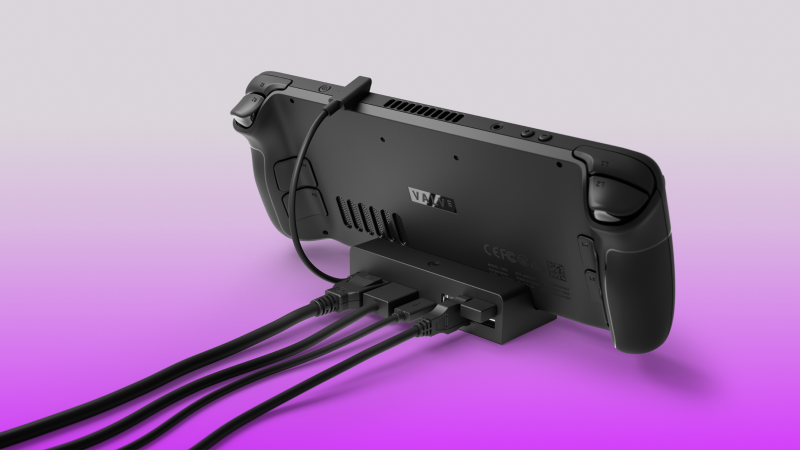
Hangisini seçerseniz seçin, bağlantı istasyonunun DisplayPort veya HDMI 2.1 bağlantı noktasına sahip olduğundan emin olmanız yeterlidir (ayrıca TV veya monitörünüzün bu bağlantı noktalarını desteklediğinden emin olun), çünkü bu bağlantı noktaları yüksek çözünürlükleri ve hızlı yenileme hızlarını destekler. Kablolu internet bağlantısı için dahili bir Ethernet bağlantı noktasına ve ek USB bağlantı noktalarına sahip olması da iyidir.
Bir bağlantı istasyonu kullanarak, Steam Deck'inizi üst kısımdaki USB-C bağlantı noktası üzerinden, bağlantı istasyonunuzla uyumlu HDMI veya DisplayPort kabloları kullanarak büyük bir ekrana bağlayabilirsiniz. Ayrıca, bağlantı istasyonunuzun izin verdiği kadar çok aksesuar da bağlayabilirsiniz. Bazı bağlantı istasyonları kullanışlı ek özelliklerle birlikte gelir. Örneğin, depolama şirketi Sabrent, harici depolama kapasitenizi genişleten bir M.2 SSD yuvasına sahip bir Steam Deck bağlantı istasyonu satmaktadır. JSAUX da bir tane satıyor , ancak sahip olduğum model olmadığı için yorum yapamıyorum.
Steam Deck'inizi tamamen kurduktan sonra, cihazı açın ve TV veya monitörünüzü doğru girişe ayarlayın. Ardından, tıpkı normal bir bilgisayarda olduğu gibi büyük ekranda oynayabileceksiniz. Monitörünüzün çözünürlüğüne bağlı olarak, her oyun için ayrı ayrı manuel çözünürlük ayarından yararlanmak isteyebilirsiniz (oyun seçtikten sonra dişli çark menüsünde, Genel > Oyun Çözünürlüğü altında bulunur). Bazı oyunlar, 4K TV'ye bağlıysa tam hızda çalışmak için daha düşük bir çözünürlük gerektirebilir. Alternatif olarak, Steam düğmesine basıp Ayarlar > Ekran > Gelişmiş > Maksimum Oyun Çözünürlüğü'ne giderek oyunlar için genel bir maksimum çözünürlük ayarlayabilirsiniz.
Steam Deck'in yerleşik FSR yükseltme özelliğinden de yararlanarak, oyunların düşük çözünürlüklerde çalışırken görünümünü iyileştirebilirsiniz. Bunu yapmak için Hızlı Ayarlar düğmesine basın , şimşek simgesini seçin (bu sizi Steam Deck'in performans ayarlarına götürecektir) ve ardından Ölçeklendirme Filtresi'ne kadar aşağı kaydırın. Yükseltme işlemine başlamak için genellikle yaptığım gibi Keskin'i seçin , ancak sizin için doğru ayarları bulmak için deneyebileceğiniz başka filtreler ve stiller de vardır.
Eski sistemlerdeki oyunların emülasyonunu kolaylaştırmak
PC oyunları oynamanın yanı sıra, Steam Deck'inizi eski sistemlerden oyunları taklit etmek için de kullanabilirsiniz. Emülatörleri kendiniz kurabilirsiniz ( telif hakkıyla korunan materyallerle birlikte gelmedikleri sürece yasal yazılımlardır ), ancak bu konuda uzmanlaşmış hayranlar, Steam Deck'inize ihtiyaç duyabileceğiniz tüm emülatörleri kurmayı çok daha kolay hale getiren bir araç geliştirdiler.
Bu programın adı Emudeck ve kurulumu çok basit: masaüstü moduna geçin , tarayıcıyı emudeck.com adresine açın, sağ üst köşedeki İndir düğmesine tıklayın , ardından SteamOS'u seçin ve kurulum dosyasını tarayıcıdan veya Dosya Yöneticisi'ndeki İndirilenler sekmesinden çalıştırın.
Dürüst olmak gerekirse, burada seçilebilecek çok fazla kurulum seçeneği var; sayılamayacak kadar çok. Eğer emülatör dünyasına yeniyseniz, EmuDeck'in önerdiği ayarları kullanmanızı sağlayacak Kolay Mod'u seçmenizi öneririm . Bu ayarlar çoğu kullanıcı için işe yarayacaktır, ancak en boy oranları, filtreler ve yüklediğiniz emülatörler gibi şeyleri özelleştirmek istiyorsanız Özel Mod'u seçin.
Kurulum işlemini tamamladıktan sonra, emülatörlerinizi bulmak için, Kütüphane > Steam Dışı Oyunlar altında oyun modunda Emulation Station'ı (veya Özel Mod kullanarak yüklediğiniz alternatif arayüzü) açın veya Başlat menüsünden Steam ROM Yöneticisini açın .
Oyunları cihazınıza yükleme işlemi ise genellikle sizin sorumluluğunuzdadır: Bu, eski oyun koleksiyonunuza ve dosyaları nasıl edindiğinize bağlıdır. Bununla birlikte, bu makalede belirtilen adımların çoğu geçerli olacaktır.
Steam Deck fanınızı daha sessiz hale getirin.
Steam Deck fanınız çok gürültülü çalışıyorsa, bunu öylece kabullenmeyin. Resmi ve kolay bir açma/kapama seçeneği ve daha gelişmiş bir fan ayarlama seçeneği de dahil olmak üzere, onu kontrol etmenin birkaç yolu var.
Öncelikle resmi seçenekle başlayalım. Eğer fanınız çok gürültülü çalışıyorsa, cihazınızdaki Steam düğmesine basın , ardından Sistem'i seçin ve "Güncellenmiş fan kontrolünü etkinleştir" seçeneğini görene kadar aşağı kaydırın . Fanınızın daha sessiz çalışması için bunu açın, ancak bunun performansı düşürebileceğini unutmayın, çünkü sisteminiz ısıyı o kadar verimli bir şekilde yönetemeyecektir (bu seçenek zaten etkinse, potansiyel bir performans artışı için kapatabilirsiniz).
Daha ayrıntılı kontrol için, bu listede belirtilen "Eklentileri yükle" yöntemini kullanarak Decky Loader'ı kurun . Ardından Fantastic eklentisini kurun . Bu, Steam Deck'iniz için özel bir fan eğrisi ayarlamanıza olanak tanır ve fan hızı, Steam Deck'in mevcut sıcaklığına göre değişir. Eklentiyi açın ve FAN menüsündeki eğriye tıklayarak istediğiniz gibi ayarlayın.
Pil ömrünü uzatmak için güç tüketimini ayarlayın.
Her oyun Steam Deck'inizin tüm gücüne ihtiyaç duymaz. Daha hafif bir oyun oynuyorsanız, pil ömrünü korumak için Steam Deck'inizin performansını düşürmeyi düşünün.
Bunu yapmak için, hızlı ayarlar düğmesine basın ve performans menüsüne erişmek için şimşek simgesini seçin . Buradan, Steam Deck'inizin kullanmasına izin verilen güç miktarını azaltmak için TDP Sınırını ayarlayabilirsiniz . Varsayılan olarak 15 watt olarak ayarlanmıştır, ancak bazı hafif oyunlarda 8 watt veya daha azında çalıştırabildim. Oyununuz için güç ve performans arasında doğru dengeyi bulmak için denemeler yapın.
Buradayken, GPU performansını düşürecek ve pil ömrünü uzatmaya da yardımcı olabilecek Manuel GPU Saatini de ayarlayabilirsiniz . Benzer şekilde, sisteminizin saniyede görüntüleyebileceği kare sayısını azaltacak ancak oyun sürenizi uzatabilecek ekran yenileme hızını da ayarlayabilirsiniz .
Steam Deck'i uygun fiyata alın
Valve'ın Steam Deck LCD'yi piyasadan kaldırmasından bu yana, Steam Deck'in başlangıç fiyatı 550 dolar oldu. OLED ekran ve cihazın yapabildiği her şey için fena değil, ancak önceki 400 dolarlık başlangıç fiyatına göre önemli ölçüde daha pahalı.
Ancak Valve, zaman zaman mağaza sayfasında "sertifikalı yenilenmiş" Steam Deck ünitelerinin yeni partilerini listeliyor . Bu ünitelerin fiyatı 279 dolara kadar çıkabiliyor ve bu partiler nadir olsa da, bulabilirseniz önemli bir indirim anlamına geliyor.
Sorunsuz bir şekilde yenilenmiş bir Steam Deck edinmek için en iyi seçeneğiniz Valve'dir, ancak acilen bir taneye ihtiyacınız varsa ve gelecekteki sevkiyatları bekleyemiyorsanız, üçüncü taraf bir programı deneyebilirsiniz. GameStop da kendi yenilenmiş Steam Deck'lerini satıyor, ancak bu yazının yazıldığı sırada stokları düşük.
Yenilenmiş Steam Deck'lere göz atmaya değer olabilir, ancak şu anda gerçekten bir Steam Deck istiyorsanız, yenilenmiş bir tane almayı planlamayın.
Steam beta güncellemelerini alın
Valve, SteamOS'u sürekli olarak geliştiriyor, ancak yeni özelliklerin genel kullanıma sunulması biraz zaman alabiliyor. Bir sonraki büyük SteamOS güncellemesini bekleyemiyorsanız, beta özelliklerine kolayca kaydolabilirsiniz. Bunu yapmak için Steam düğmesine tıklayın , ardından Ayarlar > Sistem > Beta Katılımı'na gidin . Oradan Beta veya Önizleme güncelleme kanallarına katılın.
Bu, yeni SteamOS özelliklerine daha hızlı erişmenizi sağlayacak, ancak sistem kararsızlığına neden olabilir. Bununla birlikte, deneme ve ince ayar yapmaktan çekinmiyorsanız, bu sayede ekran kapalıyken indirme gibi özelliklere çok daha hızlı erişebilirsiniz.
Steam Deck'inizi renklerle daha canlı hale getirin.
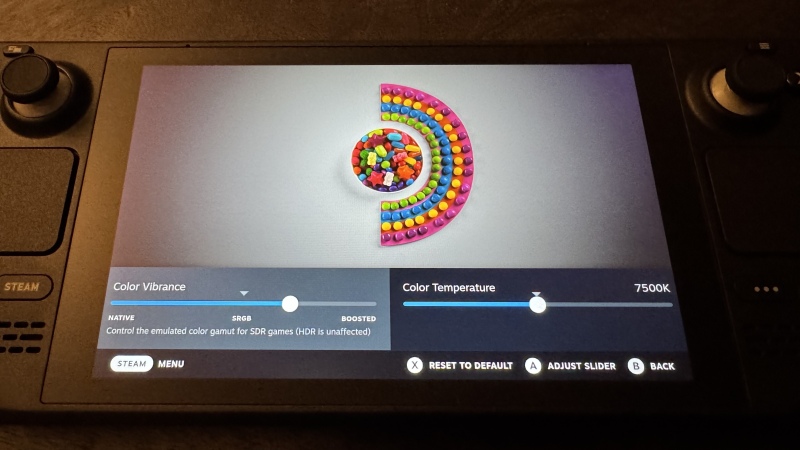
Son olarak, ekranın daha canlı görünmesini sağlayalım. Bu, özellikle benim gibi artık üretilmeyen bir Steam Deck LCD'ye sahipseniz çok işinize yarayabilir.
Daha önce bu özellik resmi olmayan, hayran yapımı bir eklentiyle sınırlıydı, ancak Valve artık Steam Deck'inizdeki renk ayarlarını düzenlemek için resmi destek ekledi. Bu özelliğe erişmek için Steam düğmesine tıklayın , ardından Ayarlar > Ekran'a gidin . Oradan, Ekran Renklerini Ayarla'ya tıklayın . Cihazınızın renk sıcaklığını ve canlılığını ayarlayabileceğiniz bir menüye yönlendirileceksiniz ve sonuçları doğrudan yukarıdaki resimde göreceksiniz.
Yoruma kapalı.