
Her kullanıcı için 10 Safari ipucu
Safari kullanıcısı mısınız? iPhone, iPad ve MacBook'unuzda gezinme deneyiminizi dönüştürecek ve daha hızlı ve verimli hale getirecek 10 şaşırtıcı gizli püf noktayı keşfedin. Sakın kaçırmayın!

Bilmeniz gereken en önemli şeyler
- Safari, "Dikkat Dağıtıcı Unsurları Gizle" özelliğiyle web sayfalarından reklamları ve açılır pencereler, otomatik oynatılan videolar gibi dikkat dağıtıcı unsurları kaldırabilir ve tercihlerinizi cihazlar arasında hatırlayabilir.
- Safari'nin "Profiller" özelliğini kullanarak dijital yaşamınızı ayırın; bu sayede oturum açma bilgileriniz, çerezleriniz, tarama geçmişiniz ve eklentileriniz iş ve kişisel kullanımınız arasında ayrılır ve cihazlarınız arasında senkronize edilir.
- En sık ziyaret ettiğiniz web sitelerini Mac'inizde Dock'ta görünecek özel uygulamalara dönüştürün veya kolay erişim için iPhone'unuzun ana ekranına kısayol olarak ekleyin.
Eğer Safari'yi sadece Chrome indirmek için kullanan bir tipseniz, bunu tekrar gözden geçirmeniz gerekebilir. Mac kullanıcıları için Safari, gelmiş geçmiş en iyi tarayıcı olabilir (evet, Chrome'dan bile daha iyi). Hızlı, güvenli, çoğu yük altında çökmüyor, kullandığından daha az RAM tüketiyor ve pilinizin daha uzun süre dayanmasına yardımcı oluyor. Ve tabii ki, Safari'de yerleşik olarak çalışan uzantılar ve reklam engelleyiciler de mevcut.
Safari'ye tekrar göz atmanın ve tarama deneyiminizi geliştirmek için tüm gizli özelliklerinden ve zekasından yararlanmanın zamanı geldi. Safari'de bilmediğiniz bazı önemli ayarlar var.
Reklamlardan ve dikkat dağıtıcı unsurlardan kurtulun.
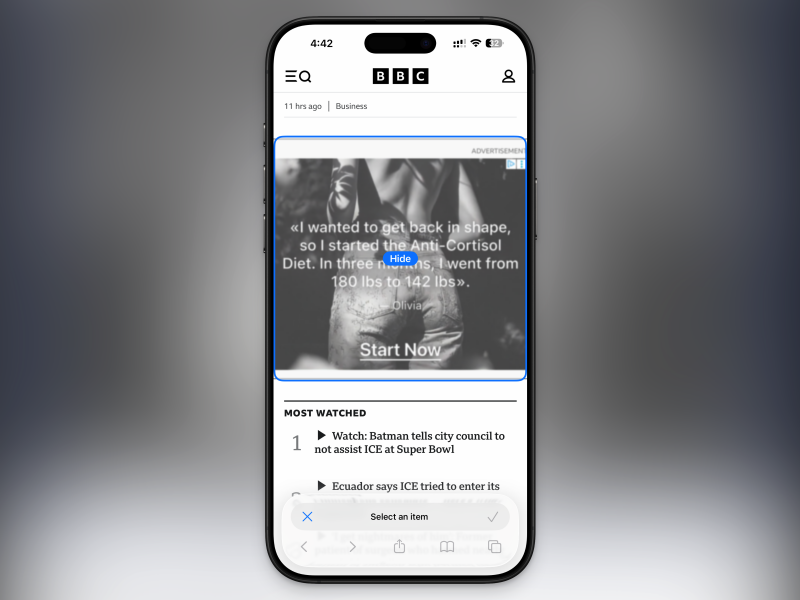
Bu özellik ilk ortaya çıktığında, bir TikTok meme'i haline geldi. Duymadıysanız, Safari'nin "Dikkat Dağıtıcı Öğeleri Gizle" adlı yeni bir özelliği var ve bu özellik bir web sayfasından neredeyse her şeyi kaldırabiliyor. Bunu Sayfa Seçenekleri menüsünde ( adres çubuğunun solundaki simge ) bulabilirsiniz. Etkinleştirdikten sonra, bir açılır menüye, otomatik oynatılan bir videoya, bir bülten abonelik kutusuna veya neredeyse başka herhangi bir şeye tıklamayı deneyin. Ekranınızdan kaybolacak ve hatta Thanos tarafından vurulmuş gibi kayboluşunu gösteren küçük bir animasyon bile göreceksiniz. Safari seçiminizi hatırlayacak, bu nedenle bu öğeler bir sonraki sefer siteyi Mac'inizde veya hatta iPhone veya iPad'inizde ziyaret ettiğinizde görünmeyecek. Ve eğer Iron Man gibi hissediyorsanız, evet, seçimlerinizi geri alabilirsiniz.
Safari'ye etkili bir reklam engelleyici yükleyin.
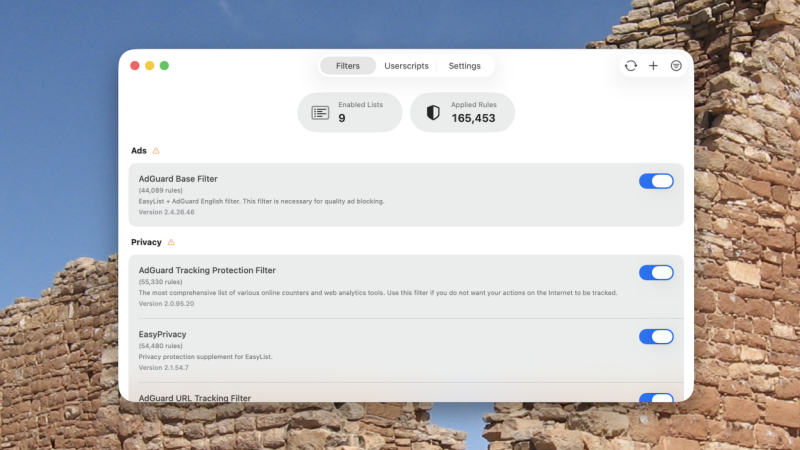
Firefox ve Chrome'da reklamları engellemek için uBlock Origin uzantısı bulunuyor . Brave ve Opera gibi tarayıcılar da yerleşik reklam engelleme özelliğine sahip. Safari bu alanda her zaman zorlanmıştır. Safari için gerçek bir uBlock alternatifi mevcut değildi. Safari için bir uBlock Origin sürümü olsa da, Safari'nin reklam engelleme çerçevesini kullanmadığı için performansı ve engelleme yetenekleri etkileniyor.
Ama sonunda wBlock adında iyi bir alternatif ortaya çıktı. Meslektaşım Justin Pot'un bu konuda yazdığından beri kullanıyorum ve Safari'deki reklam engelleme deneyimini büyük tarayıcıların bazılarıyla karşılaştırılabilir hale getirdiğini söylemekten mutluluk duyuyorum. Ve en iyi yanı? wBlock ücretsiz ve açık kaynaklı.
Sekme gruplarından ve kenar çubuğundan yararlanın.
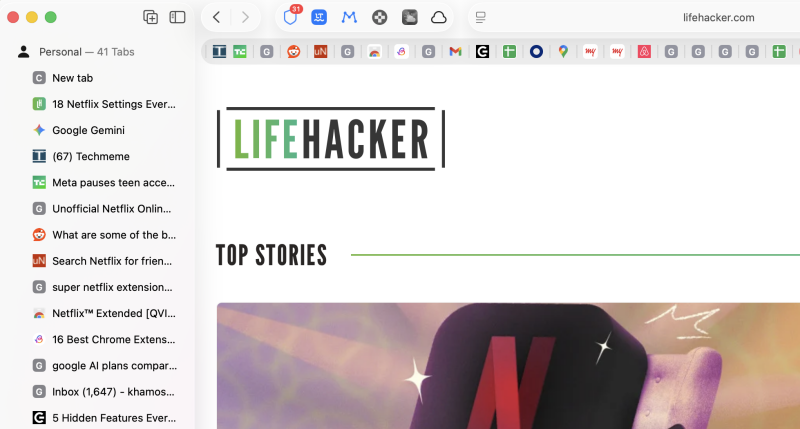
Geliştirme durdurulmadan önce Arc Browser'ı çok seviyordum. Ancak şirket desteği kestiğinden beri hayal kırıklığına uğradım ve Zen Browser gibi alternatifleri kullanmaya başlamadım. Arc'ta en çok özlediğim özellikler çalışma alanları ve dikey sekmelerdi. Ama artık Safari'de de bunlar var. Safari'de artık istediğiniz kadar sekme içerebilen Sekme Grupları oluşturabiliyorsunuz. Ben bunları kendi çalışma alanlarım olarak kullanıyorum: biri uzun makaleler okumak için, diğeri seyahat araştırması için vb.
Sekme grupları içindeyken, kenar çubuğunu da açmayı seviyorum ( Geri ve İleri düğmelerinin yanındaki Kenar Çubuğu düğmesine tıklayarak ), bu da bana Arc tarayıcısına benzer dikey bir sekme deneyimi sunuyor. Tam olarak Arc ile aynı değil, çünkü üstteki yatay sekme çubuğu kaybolmuyor. Ancak dikey bir sekme listesine sahip olmak yine de kullanışlı. Ayrıca, Sekme Gruplarının iPhone ve iPad'imle senkronize olması, araştırmalarıma orada da devam etmeme olanak tanıyor.
Yeni bir sekme grubu oluşturmak için, kenar çubuğunun üst kısmındaki Yeni Sekme Grubu düğmesine tıklayın. Alternatif olarak, birden fazla sekme seçebilir, sağ tıklayabilir ve Sekme Grubuna Taşı > Yeni Sekme Grubu'nu seçebilirsiniz . iPhone'da, Sekme Değiştirici'yi açın, üstteki Menü düğmesine dokunun ve başlamak için Yeni Boş Sekme Grubu'nu seçin.
iPhone'unuzdaki yeni Safari tasarımına hakim olun.
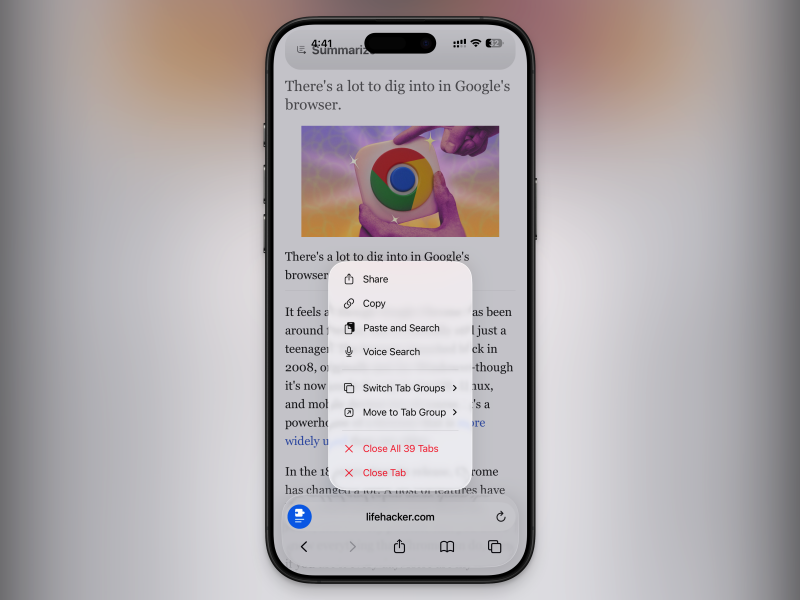
Safari, iOS 26'da alt çubuğu yeniden tasarlanarak önemli bir tasarım güncellemesi alan birkaç uygulamadan biriydi. iOS 18'de Safari'nin yeni özelliklerinden en iyi şekilde nasıl yararlanabileceğinize dair ayrıntılı bir kılavuzumuz var , ancak burada en sevdiklerimden bazılarını vurgulayacağım.
- Sekmeler arasında geçiş yapmak için kaydırın.Sekmeler arasında hızlıca geçiş yapmak için adres çubuğunda sola veya sağa kaydırmanız yeterlidir.
- Adres çubuğuna uzun süre basılı tutun.Burada birçok gizli özellik var. Bağlantı kopyalayabilir, panodan yapıştırabilir, başka bir sekme grubuna geçebilir, sekmeleri kapatabilir veya tüm sekmeleri kapatabilirsiniz.
- Adres çubuğunda yukarı kaydırın.Adres çubuğunu yukarı kaydırarak açık tüm sekmeleri görüntüleyebilirsiniz. Buradan sola veya sağa kaydırarak sekme grupları arasında geçiş yapabilirsiniz. Üst menüden, açık tüm sekmelerin bağlantılarını kolayca kopyalayabilirsiniz.
- Pin sekmeleriSekmeler ekranından bir web sitesine basılı tutun ve seçeneği belirleyin. Sekmeyi Sabitle Siteyi tarayıcınızın en üstüne sabitlemek için.
iPhone'da eski sekme çubuğunu geri yükle
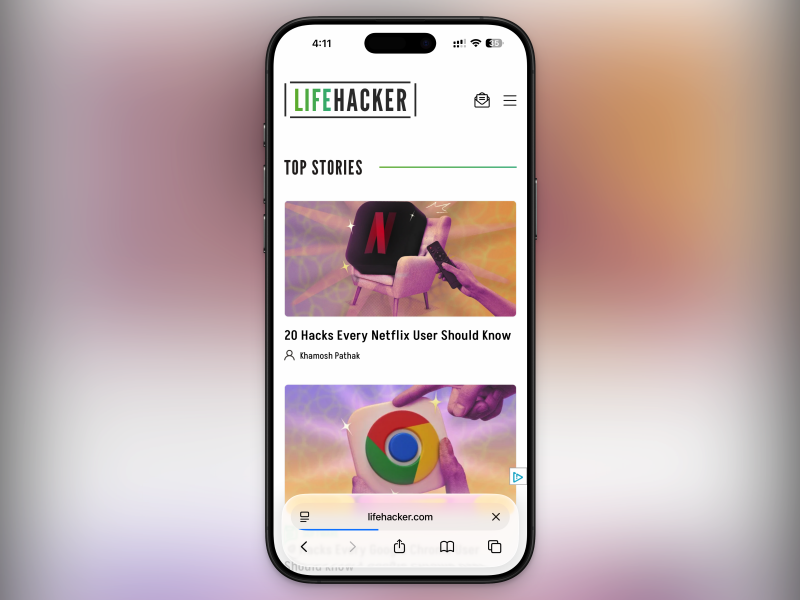
iPhone'unuzdaki yeni yerleşik sekme çubuğunu veya hareketlerini beğenmiyorsanız, önceki tasarıma geri dönebilirsiniz. Ayarlar > Uygulamalar > Safari > Sekmeler'e gidin . Genişletilmiş alt araç çubuğunu geri yüklemek için Alt'ı veya eski bir tasarıma dönmek için Üst'ü seçin.
Dijital yaşamınızı ayırmak için "Profiller" özelliğini kullanın.
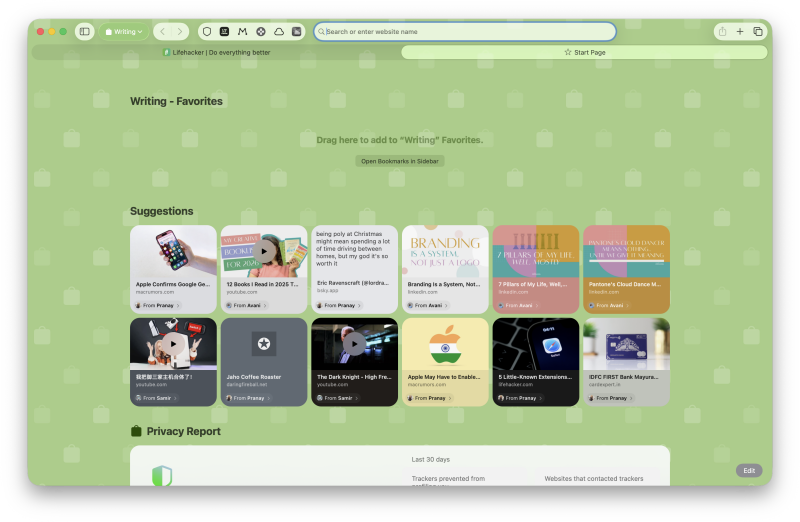
Chrome kadar belirgin olmasa da, Safari de iPhone, iPad ve Mac'iniz arasında senkronize olan bir "Profiller" özelliği sunuyor. Bu özelliği, internette gezinirken iş ve özel hayatınızı birbirinden ayırmak için kullanabilirsiniz. Ayrıca Mac'inizi bir partnerinizle paylaşıyorsanız da faydalı olabilir.
"Profiller", oturum açma bilgileri, çerezler, tarama geçmişi, sekme grupları, favoriler ve hatta eklentiler de dahil olmak üzere tarama deneyiminizi diğer kullanıcılardan tamamen ayıracaktır.
Mac'te Safari'de yeni bir profil oluşturmak için Ayarlar > Profiller'e gidin . iPhone'da ise Ayarlar > Uygulamalar > Safari > Profiller'e gidin ve ardından Yeni Profil'e dokunun . Bir ad verin ve bir simge ve renk seçtiğinizden emin olun. Bu, ana ekranınızın arka planını renklendirecek ve hangi profili kullandığınızı belirlemeyi kolaylaştıracaktır.
En sevdiğiniz web sitelerini uygulamalara dönüştürün.
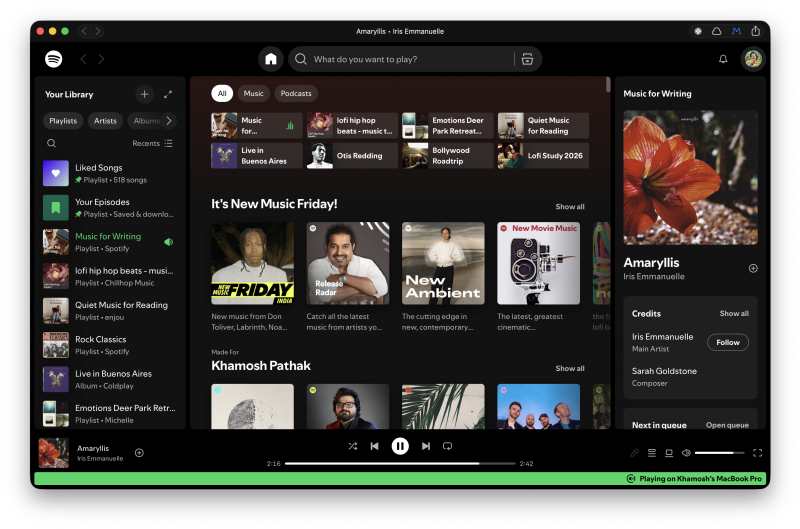
Mac'te, Safari'yi kullanarak sık kullandığınız herhangi bir web sitesini kendi uygulamasına dönüştürebilirsiniz. Bu uygulama Dock'ta ve uygulama değiştiricide görünecektir. Web sitesi aynı olsa da, Mac arayüzünde kendi kısayoluna sahip olacak ve bu da kullanımını kolaylaştıracaktır. Mac'inizi çevrimiçi alışveriş veya web sitesine dayalı herhangi bir özel iş için kullanıyorsanız, bu özellik son derece faydalı olabilir.
Bunu yapmak için web sitesini ziyaret edin, Paylaş düğmesine tıklayın ve ardından Yerleştirme Çubuğuna Ekle'ye tıklayın. Giriş bilgileriniz ve eklentileriniz otomatik olarak senkronize edilecektir. Araç çubuğu da web sitesinin renkleriyle eşleşecek şekilde renklendirilecektir; bu özellik hakkında daha fazla bilgiyi web sitesi renklendirmesi hakkındaki makalemizde bulabilirsiniz.
Bunu iPhone'unuzda da yapabilirsiniz: Bir web sitesine gidin, Paylaş düğmesine dokunun , ardından Daha Fazla'ya dokunun ve son olarak Ana Ekrana Ekle'ye dokunun . Web sitesinin logosu, ana ekranınızda bir uygulama olarak görünecek ve siteye kısayol görevi görecektir.
Açık sekmeleri otomatik olarak kapat
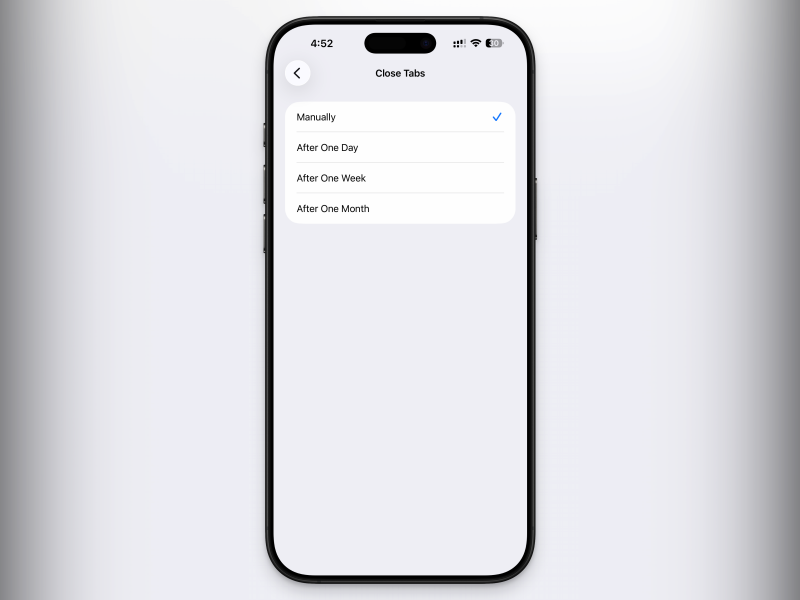
Sekme açmayı seviyorum ama kapatmaktan nefret ediyorum. Bu da Safari'de 500 sekme sınırına kolayca ulaşmama neden oluyor. Bu yüzden 30 günden eski sekmeleri otomatik olarak kapatan seçeneği etkinleştirdim. Bunu Ayarlar > Uygulamalar > Safari > Sekmeleri Kapat seçeneğine giderek yapabilirsiniz ; bu, Safari'nin özelleştirebileceğiniz temel ayarlarından biridir. Bir gün, bir hafta veya bir ay arasında seçim yapabilirsiniz.
Sayfayı sesli dinleyin.
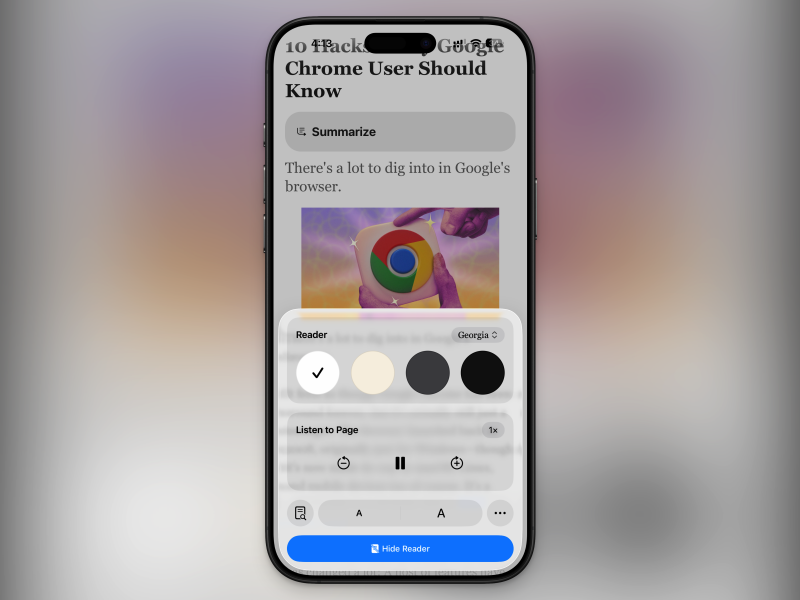
Safari'nin alanında tartışmasız en iyilerden biri olan Okuma Modu'na aşina olabilirsiniz. Ancak Sayfa Ayarları seçeneğinde gizli bir özellik daha var. Sayfayı Dinle düğmesine tıkladığınızda , Safari hemen göz attığınız web sitesini sesli olarak okumaya başlayacaktır. Bunu yapmadan önce, metin okuma özelliğinin reklamlar veya diğer dikkat dağıtıcı unsurlarla tıkanmaması için önce Okuma Modu'na geçmenizi öneririm.
Safari başlangıç sayfasını özelleştirin veya değiştirin.
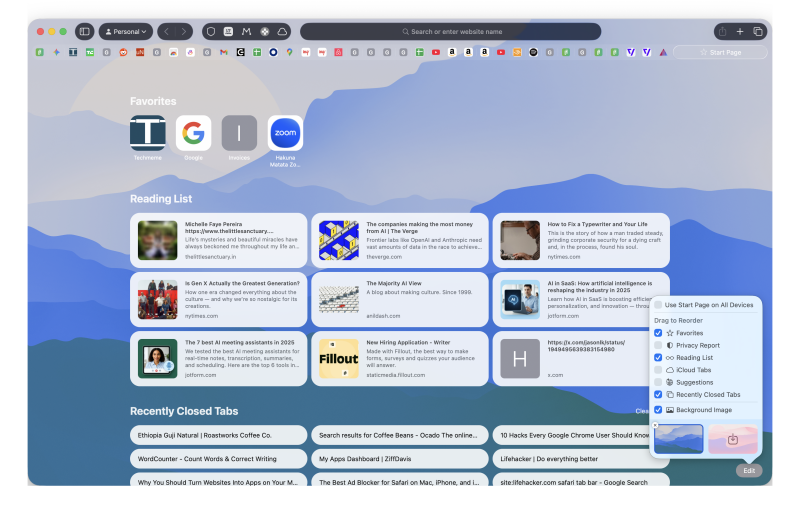
Safari'yi veya yeni bir sekmeyi her açtığınızda, tarayıcının varsayılan başlangıç sayfasını görürsünüz. Gelin, görünümünü ve işlevselliğini özelleştirmek için biraz zaman ayıralım. Öncelikle başlangıç sayfasını açın, ardından görmek istediğiniz bölümleri etkinleştirmek veya devre dışı bırakmak için sağ alt köşedeki Düzenle düğmesine tıklayın . Sık Kullanılanlar, Okuma Listesi, iCloud Sekmeleri ve Son Kapatılan Sekmeler için bölümler eklemenizi öneririm. Ayrıca arka planı istediğiniz herhangi bir renkle değiştirebilirsiniz.
Başlangıç sayfasının çok fazla içerikle dolu olmasından hoşlanmıyorsanız, Bonjourr Safari eklentisini de deneyebilirsiniz . Aylardır kullandığım bir başlangıç sayfası alternatifi. Saati ve hava durumunu gösterirken otomatik olarak sakin arka planlar arasında geçiş yapıyor. Ayrıca sık ziyaret ettiğiniz favori sitelerinize hızlı kısayollar ekleyebilirsiniz. Tamamen özelleştirilebilir ve hem iPhone hem de Mac'te harika görünüyor.
Yoruma kapalı.