
Google TV kullanıcıları için 10 temel ipucu
Google TV Streamer kullanıyor musunuz? Deneyiminizi dönüştürmek için 10 temel ipucunu keşfedin! Performansı iyileştirin, gizli özellikleri keşfedin ve daha akıllı ve verimli bir şekilde izleyin. Öğrenmek için tıklayın!

Bilmeniz gereken en önemli şeyler
- Kaybolan kumandanızı bulmak için Google TV ayarlarında "Kumandamı bul" özelliğini etkinleştirin veya Nest hoparlör veya Pixel telefon aracılığıyla "Hey Google" komutunu kullanın.
- Ayarlar üzerinden Google TV Streamer uzaktan kumandanızdaki yıldız simgesi düğmesini, ışıkları kontrol etme veya girişleri değiştirme gibi bir uygulama veya işlev için kısayol olarak atayabilirsiniz.
- USB-C bağlantı noktasını bir güç hub'ı ile kullanarak harici depolama aygıtları, klavyeler ve oyun kumandaları ekleyebilir ve Google TV Streamer'ınızı bir multimedya merkezine dönüştürebilirsiniz.
Google, geleceği gözler önüne serdi. Proxy yapay zekasından Android 17'ye ilk bakışımıza kadar, on yılın en büyük teknolojik değişimleri şu anda gerçekleşiyor. Özeti beklemeyin; her önemli açıklamayı anında, Google I/O canlı blogumuzda deneyimleyin.
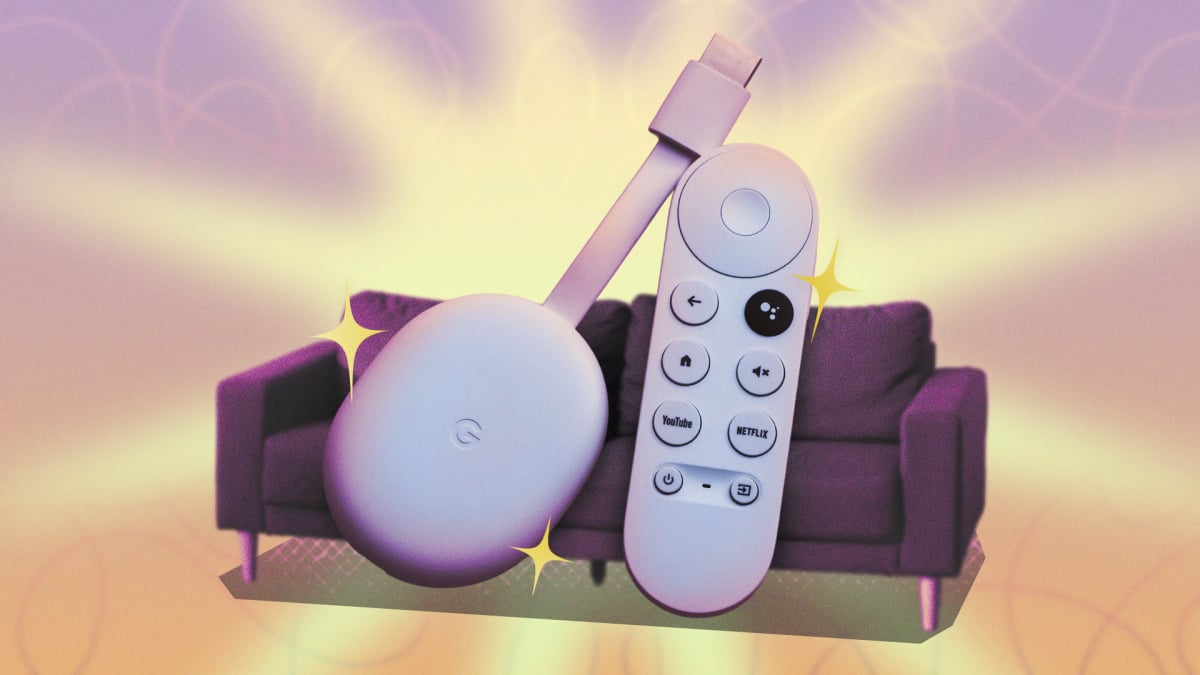
Google TV Streamer'ın piyasaya sürülmesi, şirketin yayın cihazı serisinde önemli bir değişimi temsil ediyor; televizyonun arkasını kalabalıklaştıran küçük Chromecast cihazlarından ve herhangi bir dekoratif rafa kusursuzca uyum sağlayan hap şeklindeki set üstü kutulardan uzaklaşıyor. Cihaz, güçlü bir işlemciye, bir yayın çubuğunun iki katı belleğe ve uygulamalarınızı çalıştırmak için ihtiyacınız olan her şeyi indirmek için geniş depolama alanına sahip. Hatta Matter ve Thread teknolojileri için yerleşik desteğiyle akıllı bir merkez olarak da işlev görüyor. Daha fazla ayrıntı için, Apple TV 4K ve Google TV'nin kapsamlı karşılaştırmasına göz atın.
Google TV Streamer'a alışmam biraz zaman aldı. Daha güçlü ama daha eski bir cihaz olan Nvidia Shield'ın, özellikle ev sunucusunun bakımını da hesaba katarsak, yönetiminin çok zor olacağını fark ettikten sonra, gönülsüzce evime getirdim. Ancak o zamandan beri, bu alıcının birçok ayarını değiştirdim ve daha önce kullanmadığım özellikleri etkinleştirerek, onu oturma odamda kullanışlı bir merkez haline getirdim.
Google TV Streamer kumandanızı bir daha asla kaybetmemek için "Kumandamı bul" özelliğini etkinleştirin.
Bu belki de bariz görünebilir, ancak 2024'teki lansmanından beri bir Google TV Streamer'ım var ve uzaktan kumanda bulma özelliğini bu yazıyı yazarken bu hafta etkinleştirdim. İlk kurulum sırasında bunu atlamıştım. Seçenek Ayarlar > Uzaktan Kumandalar ve Aksesuarlar bölümünde mevcut. Orada "Uzaktan kumandamı bul " seçeneğini bulacaksınız.
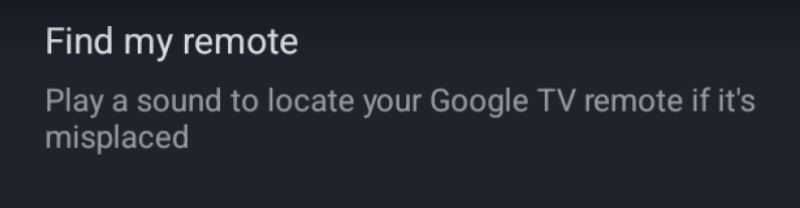
Google TV Streamer'ın arkasında, kumanda koltuğun üzerinde bir yere sıkışmışsa onu bulmanızı sağlayan fiziksel bir düğme bulunur. Peki ya televizyonun arkasındaki cihaza ulaşamıyorsanız? Bunun yerine Google özellikli ses cihazlarınızdan birini deneyin. Yakınınızda bir Nest hoparlör veya Pixel telefon varsa, "Hey Google, kumandamı bul" deyin. Kumandayı ayarladıysanız, bir ses çalmaya başlayacaktır.
Google TV Streamer için uzaktan kumanda kısayolu oluşturma
Google TV Streamer ile birlikte gelen uzaktan kumandalarda, güç düğmesinin hemen yanında yıldız simgesi bulunan küçük, işlevsiz bir düğme bulunur. Varsayılan olarak, bu kısayolun hiçbir işlevi yoktur, ancak bunu cihazınızın sistem ayarlarından değiştirebilirsiniz.
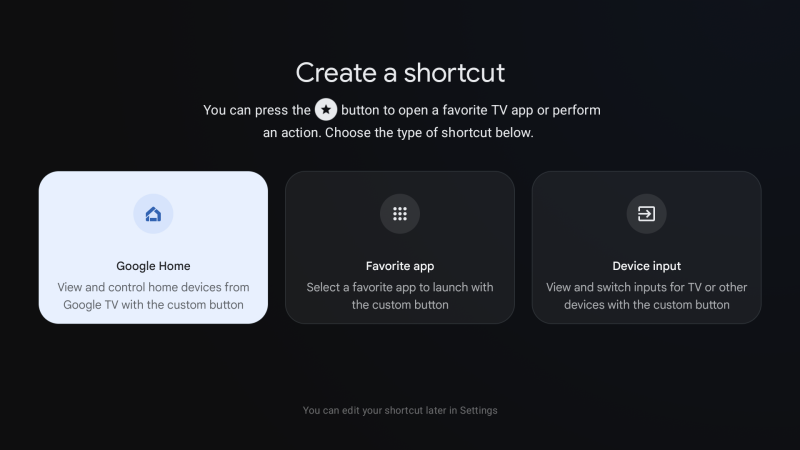
Ayarlar > Uzaktan Kumandalar ve Aksesuarlar > Uzaktan kumanda düğmelerini ayarla bölümünde , kısayol düğmesini özelleştirmek için üç seçenekten birini seçin. Ben, koltuktan kolayca ışıkları açıp kapatabilmek için Google Home'um için bir kısayol olarak ayarladım. Ayrıca, set üstü kutunuza yüklenmiş başka bir uygulama için başlatıcı olarak da ayarlayabilirsiniz. Veya cihaz girişleri arasında gezinmek için bir kısayol oluşturabilirsiniz—bu düğme, uzaktan kumandayla birlikte gelen eski Chromecast'lerde mevcuttu. Bu nesil yayın cihazlarından kaldırıldı, bu nedenle özlüyorsanız, gayri resmi olarak geri alabilirsiniz. Google TV cihazları hakkında daha fazla bilgi için, Apple TV 4K ve Google TV'nin ayrıntılı karşılaştırmasına göz atabilirsiniz.
İleri düzey kullanıcılar için, Projectivity Launcher gibi bir uygulamanın kısayolunu daha güçlü bir başlatma düğmesi haline getirebilirsiniz.
Google TV Streamer uzaktan kumandanızdaki diğer düğmeleri yeniden yapılandırarak daha kullanışlı hale getirin.
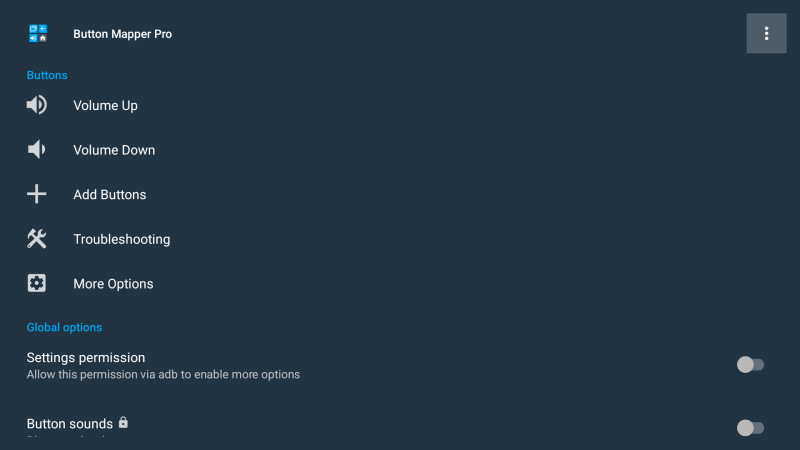
Google TV Streamer kumandanızdaki varsayılan YouTube veya Netflix düğmelerini beğenmiyor musunuz? Üçüncü taraf bir uygulama kullanarak işlevlerini yeniden atayabilir ve ardından yeni amaçlarını belirtmek için küçük bir etiket ekleyebilirsiniz. Button Mapper veya tvQuickActions gibi bir uygulama yükleyin. Ardından Google TV Ayarları > Sistem > Erişilebilirlik bölümüne gidin ve hizmeti etkinleştirin. Bundan sonra, bu fiziksel düğmelerin işlevlerini özelleştirmek için uygulamaya geri dönebilirsiniz. Bunları diğer uygulamalara kısayollar olarak veya hatta düğmeye bastıklarında başkalarının keşfedeceği daha eğlenceli bir şey olarak atayabilirsiniz.
Google TV Streamer ana ekranınızdaki gereksiz unsurları ortadan kaldırın.
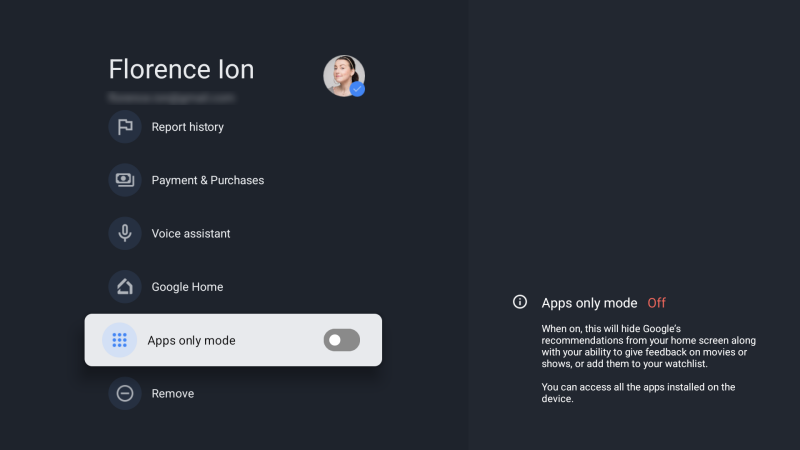
Kaynak: Florence Ion/Lifehacker
Google TV'nin ana çubukta önerdiği tüm öneriler ve sponsorlu içerikler sizi bunaltıyor mu? Bu karmaşayı etkili bir şekilde engelleyerek görsel olarak bunaltıcı olmasını önleyebilirsiniz. Ayarlar > Hesaplar ve Oturum Açma > Hesabınız bölümüne gidin ve Yalnızca Uygulama modunu açın.
Bu işlem, gereksiz unsurları ve "sponsorlu" içerikleri kaldırarak yalnızca uygulama simgelerini bırakır. Ancak, bu işlemin hesabınızla bağlantılı "İzleme Listesi" özelliğini ve Gemini'nin seçili içerikler için bazı sesli arama özelliklerini devre dışı bırakacağını unutmayın.
Daha fazla özelleştirme için Google TV Streamer'da "Geliştirici seçenekleri"ni etkinleştirin.
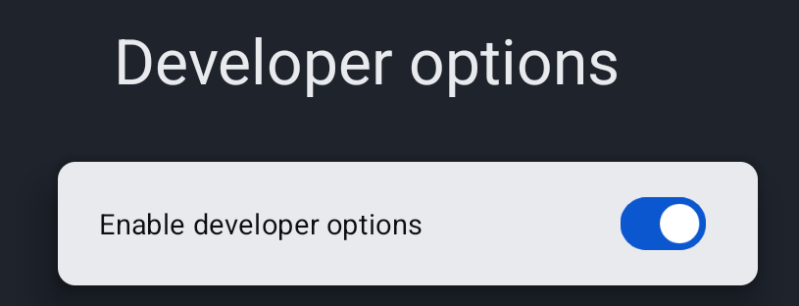
Google TV Streamer'ınızdan en iyi şekilde yararlanmak için, animasyon hızlandırma ve uygulama yükleme gibi gelişmiş özellikleri açan Geliştirici Seçeneklerini etkinleştirmeniz gerekir. Kurulum işlemi çok basittir ve bir Android akıllı telefonunkine benzer. Ayarlar > Sistem > Hakkında bölümüne gidin , ardından Android TV İşletim Sistemi Sürümüne art arda yedi kez dokunun.
Geliştirici ayrıcalıklarının size verildiğini doğrulayan küçük bir açılır pencere görünecektir. Etkinleştirildikten sonra, Ayarlar > Sistem > Geliştirici seçenekleri altında yeni bir menü görünecektir.
Gezinmeyi hızlandırmak için animasyonları azaltın.
Google TV arayüzü iyi düzenlenmiş ve özellik bakımından zengindir, ancak varsayılan animasyonlar menüde gezinmeyi yavaşlatabilir. Gelişmiş geliştirici ayarları aracılığıyla bu animasyonları kaldırabilir ve diğer görsel öğeleri ayarlayarak performansı önemli ölçüde artırabilirsiniz.
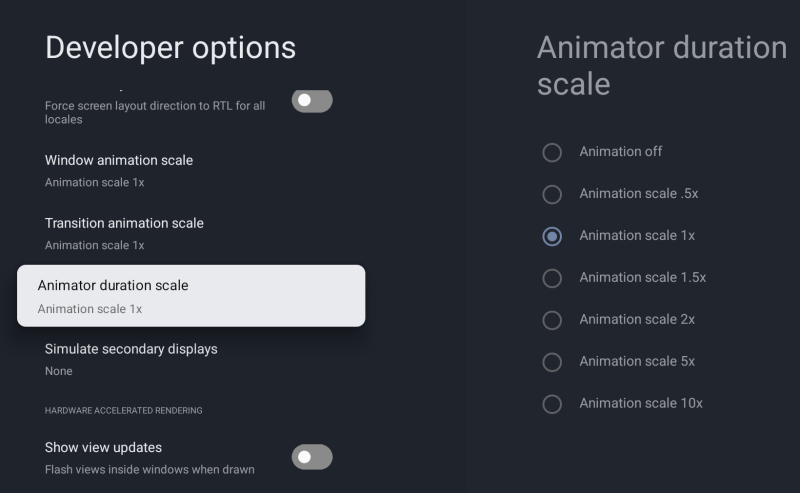
Geliştirici Seçenekleri'nde aşağı kaydırarak Pencere animasyon ölçeği , Geçiş animasyon ölçeği ve Animasyon süresi ölçeği seçeneklerini bulun . Bunlardan birini veya tümünü 1x'ten Animasyon kapalı olarak değiştirerek animasyonu tamamen devre dışı bırakabilirsiniz. Alternatif olarak, animasyonları daha akıcı görünmeleri için etkili bir şekilde "hızlandırabilirsiniz".
Harici kaynaklardan uygulama yükleyin veya alternatif bir başlatıcı kullanın.
Geliştirici Seçeneklerini etkinleştirdikten sonra, harici kaynaklardan APK dosyaları yüklemek için Send Files to TV ve atvTools gibi uygulamaları kullanmak üzere USB ve kablosuz hata ayıklamayı etkinleştirebilirsiniz . Ancak bunu yapmadan önce, Geliştirici Seçenekleri'ndeki Güvenlik ayarları altında "Bilinmeyen kaynaklardan yüklemeye izin ver" seçeneğinin etkinleştirildiğinden emin olun . Bu, cihazınıza aktardığınız APK dosyalarının yayın cihazınızda çalışmasına olanak tanır.
Google TV Streamer cihazına bu şekilde bağlanmak için neden zahmete girmek isteyesiniz ki? Çünkü bu size Play Store'da bulunmayan alternatif yayın uygulamalarına veya LeanbackLauncher gibi alternatif bir arayüz oynatıcısına erişim sağlar.
Özel dinleme deneyimi için kulaklıklarınızı Google TV Streamer'ınızla eşleştirin.
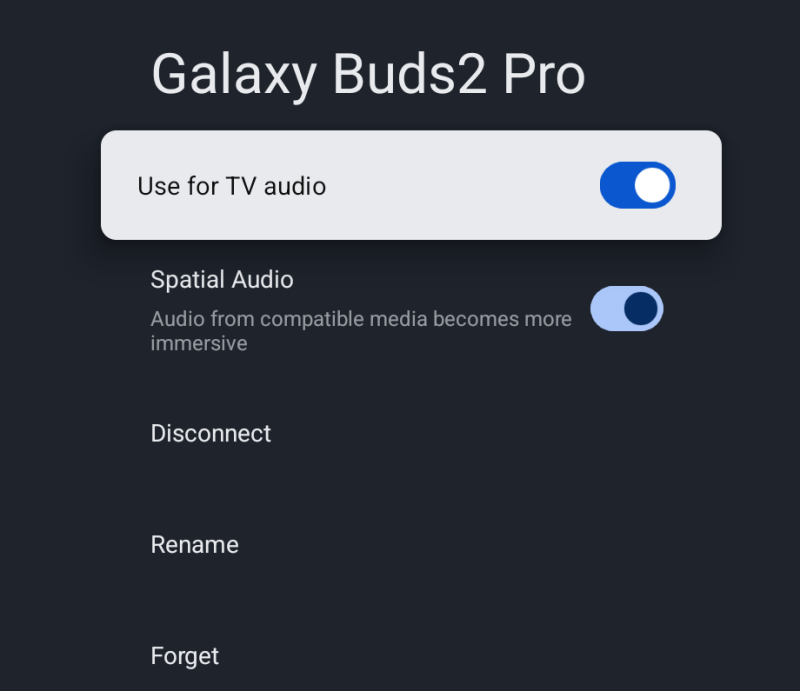
Bu , özellikle paylaşımlı bir evde yaşarken çok işime yarayan favori yöntemlerimden biri . Oturma odasında egzersiz yaparken, Google TV Streamer'a bağlı Bluetooth kulaklıklarımı kullanıyorum, böylece plank pozisyonundayken ve bebeğim arka planda ağlarken bile eğitmenin talimatlarını duyabiliyorum.
Bu özellik, uzaktan kumandanızı kurduğunuz aynı alt menüde mevcuttur. Ayarlar > Uzaktan Kumanda ve Aksesuarlar > Uzaktan Kumanda/Aksesuar Eşleştir bölümünde , ses cihazınızı Bluetooth eşleştirme moduna alın ve ardından ekranda bir seçenek olarak görünmesini bekleyin. Başarılı olursa, artık kulaklığınızı gerektiği gibi kullanabilirsiniz. Hafif bir ses gecikmesi olabileceğini ve bağlantıyı yeniden başlatmanız gerekebileceğini unutmayın; bu, Bluetooth'un doğası gereğidir.
Google TV Streamer'ınızın bant genişliğinden bağımsız olarak en iyi çözünürlüğü seçmesini sağlayın.
Bant genişliği sorun değilse ve her zaman tam çözünürlükte yayın yapmak istiyorsanız, Google TV Streamer'ınızın tercihlerinde en iyi çözünürlüğü varsayılan olarak ayarlayabilirsiniz. Ayarlar > Ekran ve Ses > Çözünürlük bölümüne gidin . Çözünürlük seçeneğini "Otomatik"ten 4K 60Hz'e veya TV'nizin desteklediği en yüksek çözünürlüğe değiştirin. Bu seçenek etkinleştirildikten sonra, Google TV Streamer'ınız çözünürlüğü 1080p'ye düşürmeyecektir. HDR'yi tercih ediyorsanız, içeriğinizin her zaman yüksek çözünürlükte görüntülenmesini sağlamak için aynı menüden etkinleştirebilirsiniz.
USB-C bağlantı noktasını kullanarak aksesuarlar ekleyin ve Google TV Streamer'ınızı eksiksiz bir multimedya merkezine dönüştürün.
USB-C bağlantı noktası yalnızca Google TV Streamer'ınızı şarj etmek için değil. Ek bağlantı noktalarına sahip bir güç dağıtım merkezi bağlayarak harici depolama gibi bileşenler ekleyebilir ve kendi ev medya merkezinizi etkili bir şekilde çalıştırabilirsiniz. Bu güç merkezleri genellikle çevre birimleri için ek USB bağlantı noktaları içerir ve klavye ve oyun kumandaları gibi şeyleri bağlayarak daha fazla keyif almanızı sağlar.
Yoruma kapalı.