
Roku kullanıcıları için 12 temel ipucu
Roku deneyiminizi bir üst seviyeye taşıyın! Her kullanıcının bilmesi gereken 12 akıllı ve faydalı ipucunu keşfedin. Cihazınızdan en iyi şekilde yararlanın ve içerikleri daha akıllıca izleyin. Hemen öğrenmek için tıklayın!

Bilmeniz gereken en önemli şeyler
- Roku'da Misafir Modu'ndan yararlanarak, ziyaretçilerin önerilerinizi ve izleme geçmişinizi etkilemesini engelleyebilirsiniz; bu mod sizi tüm uygulamalardan çıkış yaptırır.
- Roku ana menüsündeki arama seçeneğini kullanarak farklı yayın platformlarındaki film ve dizi kiralama fiyatlarını karşılaştırabilir ve en uygun ve en ucuz seçeneği bulabilirsiniz.
- Diğer cihazlarınızın (Apple, Android, Windows) ekranını Roku cihazınıza yansıtarak büyük ekranda içerik paylaşın; cihazların aynı Wi-Fi ağına bağlı olduğundan emin olun.
Roku, yayın dünyasında öncü bir firmaydı ve Amazon, Apple, Google ve diğerlerinden gelen sayısız seçeneğe rağmen, uygun fiyatlı cihazları, yayın çubukları ve bazı televizyonlarda yerleşik işletim sistemi olarak yaygın kullanılabilirliği sayesinde en popüler seçeneklerden biri olmaya devam ediyor. Platform hızlı, basit ve neredeyse mevcut tüm yayın uygulamalarını destekliyor.
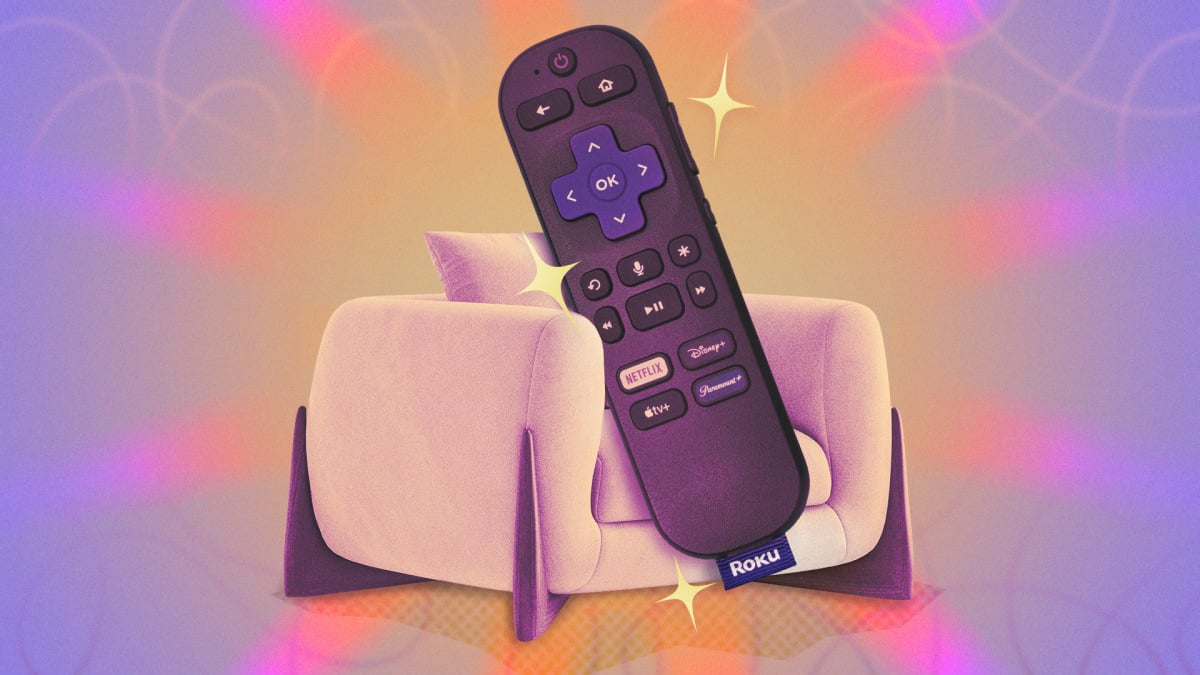
Bir veya daha fazla Roku cihazınız varsa, bunları tam potansiyelleriyle kullanmıyor olabilirsiniz. Bu ipuçları, püf noktaları ve gizli özellikler, yayın uygulamalarınızı çalıştırmanın ötesine geçmenize ve cihazınızdan en iyi şekilde yararlanmanıza yardımcı olacaktır; ister ilk Roku cihazınızı kutusundan yeni çıkarmış olun, ister yıllardır kullanıyor olun.
Roku cihazınızı korumak için PIN korumasını ayarlayın.
Eğer küçük çocuklarınız veya meraklı oda arkadaşlarınız sizinle birlikte yaşıyorsa, Roku deneyiminizin belirli bölümlerini (satın alma işlemleri ve yeni kanal ekleme dahil) bir PIN koduyla kilitleyebilirsiniz. Bu işlem, web üzerindeki Roku hesap sayfanız üzerinden doğrudan yapılır : soldaki "PIN/ebeveyn kontrolleri" seçeneğine tıklayarak yeni bir PIN kodu belirleyebilir veya mevcut bir PIN kodunu değiştirebilirsiniz.
Yeni bir tema ile Roku cihazınızın görünümünü ve işlevselliğini değiştirin.
Varsayılan Roku arayüzüyle yetinmek zorunda değilsiniz; kolayca farklı bir temaya (yani farklı bir duvar kağıdı ve ekran koruyucuya) geçebilirsiniz. Cihazınızın Ayarlar bölümünden Temalar'ı seçerek Roku ve Roku topluluğundaki diğer kullanıcılar tarafından sunulan alternatifleri görebilirsiniz. Orijinal görünüme geri dönmek için her zaman Varsayılan temayı geri yükle seçeneğini kullanabilirsiniz .
Tekrar oynatmada çeviriyi etkinleştir
Altyazıların her zaman açık olmasını istemeyebilirsiniz, ancak geri sardığınızda istediğiniz zaman etkinleştirebilirsiniz. Bu özelliği etkinleştirmek için ana ekrandan Ayarlar > Erişilebilirlik > Altyazı modu > Tekrar oynatma seçeneğini seçin . Yayın uygulamanızın da bu özelliği desteklemesi gerektiğini unutmayın, bu nedenle her yerde çalışmayabilir.
En çok görüntülenen uygulamalarınızı en üste yerleştirin.
İşte daha önce denememiş olabileceğiniz basit ama etkili bir yöntem: Ana ekranınızdaki uygulamaları, en sık kullandığınız uygulamaların üstte ve daha kolay erişilebilir olacak şekilde düzenleyebilirsiniz. Ana ekranınızdaki herhangi bir kareyi seçin, uzaktan kumandanızdaki yıldız düğmesine basarak bağlam menüsünü açın ve " Uygulamayı taşı" ve "Uygulamayı en üste taşı " seçeneklerini göreceksiniz.
Misafirleriniz olduğunda Misafir Modu'ndan yararlanın.
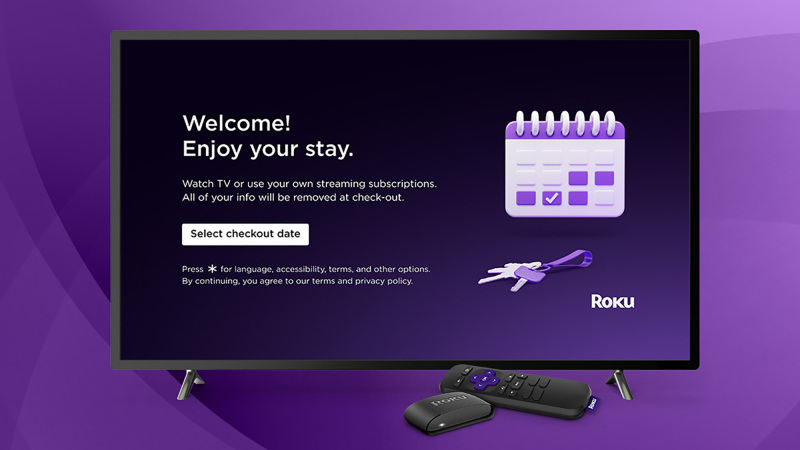
Misafir ağırlamak harika bir şey, ancak önerilerinizi ve izleme geçmişinizi mahvetmelerine izin vermeyin. Roku cihazınızda Misafir Modunu etkinleştirmek için ana Roku menüsünden Ayarlar'ı açın , ardından Misafir Modu > Misafir Moduna Gir seçeneğini seçin . Tüm uygulamalarınızdan çıkış yapacaksınız ve Roku cihazınız yeniden başlatılarak başka birinin kullanımına hazır hale gelecektir.
Fotoğraflarınızı Roku'da görüntüleyerek büyük ekranda izleyin.
Elbette, Roku cihazınızda her zaman film ve dizi izlemeyeceksiniz. Yayın cihazınız meşgul değilken, Google Fotoğraflar kitaplığınızdaki fotoğrafları televizyonunuzda görüntüleyebilirsiniz. Bunu ayarlamak için Roku web sitesindeki Fotoğraf Akışları sayfasına gitmeniz , hesabınızla giriş yapmanız ve ardından çevrimiçi talimatları izlemeniz gerekir.
Roku'da çok platformlu bir izleme listesi oluşturun.
Bazen ilginizi çeken bir şeye denk gelirsiniz ama hemen izlemeye vaktiniz olmaz. İşte bu noktada Roku'nun izleme listesi özelliği devreye giriyor. Ana ekrandan herhangi bir film veya dizi seçin ve izleme listesi sayfasında Kaydet düğmesini kullanarak listenize ekleyin. Ardından ana menüden Listeyi Kaydet seçeneğini kullanarak kaydettiğiniz içerikleri görebilirsiniz.
Bluetooth kulaklığınızı Roku cihazınızla eşleştirin.
Eğer Bluetooth kablosuz kulaklığınız ve uyumlu bir Roku cihazınız varsa, özel ses dinleme için bunları eşleştirebilirsiniz; bu, çevrenizdekileri rahatsız etmek istemiyorsanız kullanışlıdır. Bunu, ana Roku menüsünden Ayarlar'a giderek, ardından Uzaktan Kumandalar ve cihazlar > Kablosuz kulaklıklar'ı seçerek yapabilirsiniz . Henüz bu Roku ses özelliklerini kullanmadınız mı? Çok şey kaçırıyorsunuz!
Roku'yu akıllı telefonunuzda dinleyin.
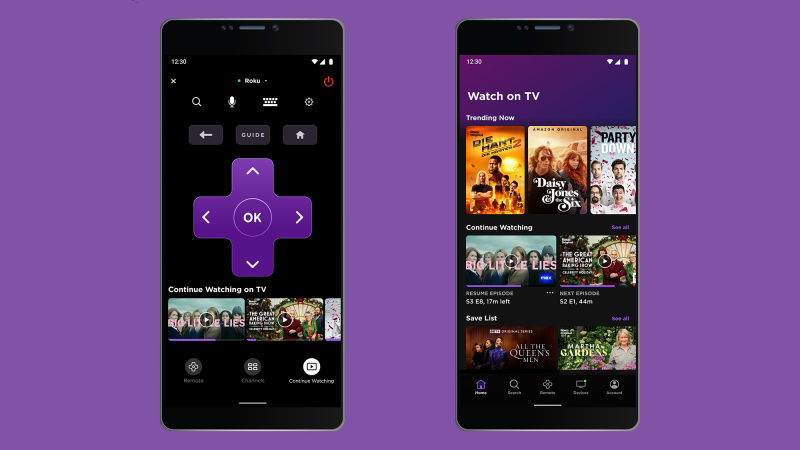
Bluetooth veya kablosuz kulaklık gerektirmeyen, kulaklıkla müzik dinlemenin başka bir yolu daha var. Yukarıda bahsedilen Roku uygulamasını akıllı telefonunuza yükleyip, telefonunuza bir çift kulaklık da bağlarsanız, uygulamadaki Uzaktan Kumanda simgesine ve ardından kulaklık düğmesine dokunarak sesi doğrudan kulaklarınıza aktarabilirsiniz.
Diğer cihazlarınızın ekranını Roku cihazınıza yansıtın.
Apple cihazları: Roku cihazları (çubuklar, kutular ve TV'ler gibi) yerleşik Apple AirPlay desteğiyle birlikte gelir ve bu sayede Apple cihazlarınızdan ses ve video akışı yapabilir veya Apple cihazınızın ekranını daha büyük bir ekrana yansıtabilirsiniz. Roku cihazınızda Ayarlar'a , ardından Apple AirPlay ve HomeKit'e giderek kurulumunuzun tamamlandığından emin olun ve ardından Apple cihazınızda AirPlay düğmesini seçin.
Android cihazlar : Android kullanıyorsanız ekran yansıtma mümkün, ancak Android'de tipik olduğu gibi özellikler cihazlar arasında farklılık gösteriyor. Samsung Galaxy telefonlar en sorunsuz entegrasyonu sunuyor: Ekranın üst kısmından iki parmağınızla yukarı kaydırın, Akıllı Görünüm'ü seçin ve Roku cihazınız (aynı Wi-Fi ağına bağlıysa) bağlantı seçeneği olarak görünmelidir.
Windows cihazları: Ekranınızı Windows'tan bir Roku cihazına yansıtmak istiyorsanız, işlem yine farklıdır. Öncelikle, Roku cihazınızda Ayarlar > Sistem > Ekran yansıtma yoluyla özelliği etkinleştirin . Ardından, Windows'tan sağ alt köşedeki ses ve Wi-Fi simgelerine tıklayın, Görüntü düğmesine tıklayın ve ardından Roku cihazınızı seçin. Tekrar belirtmek gerekirse, aynı Wi-Fi ağına bağlı olması gerekir.
Bir dizi veya filmi kiralamanın en ucuz yolunu hızlıca bulun.
Film kiralamak isterseniz, aralarından seçim yapabileceğiniz çok çeşitli yayın hizmetleri bulunmaktadır; tüm büyük hizmetler, aboneliğiniz aracılığıyla sunulan içeriğe ek olarak film kiralama seçenekleri de sunmaktadır. Bir film aramak ve abone olduğunuz tüm hizmetlerdeki farklı fiyatları karşılaştırmak için Roku ana menüsündeki Arama seçeneğini kullanın.
Roku kumandanızı kullanarak televizyonunuzu kontrol edin.
Dilerseniz Roku kumandanızı kullanarak TV'nizi açıp kapatabilir ve ses seviyesini ayarlayabilirsiniz. Roku kumandanızı ilk kurduğunuzda bu işlem için bir uyarı alacaksınız, ancak daha sonra da yapılandırabilirsiniz: Ayarlar > Kumandalar ve cihazlar > Kumandalar'ı seçin, ardından şu anda bağlı olan kumandayı seçin ve ardından TV kontrolü için kumandayı ayarla seçeneğini belirleyin.
Yoruma kapalı.