

Roku yayın cihazlarında beğenilecek çok şey var. Uygun fiyatlılar, özellik bakımından zenginler ve çok çeşitli ücretsiz dizi ve filmlere erişim sağlıyorlar. Roku Kanalı Diğer FAST (Reklamlı Ücretsiz TV) uygulamaları arasında Pluto TV, Plex ve Tubi yer almaktadır.
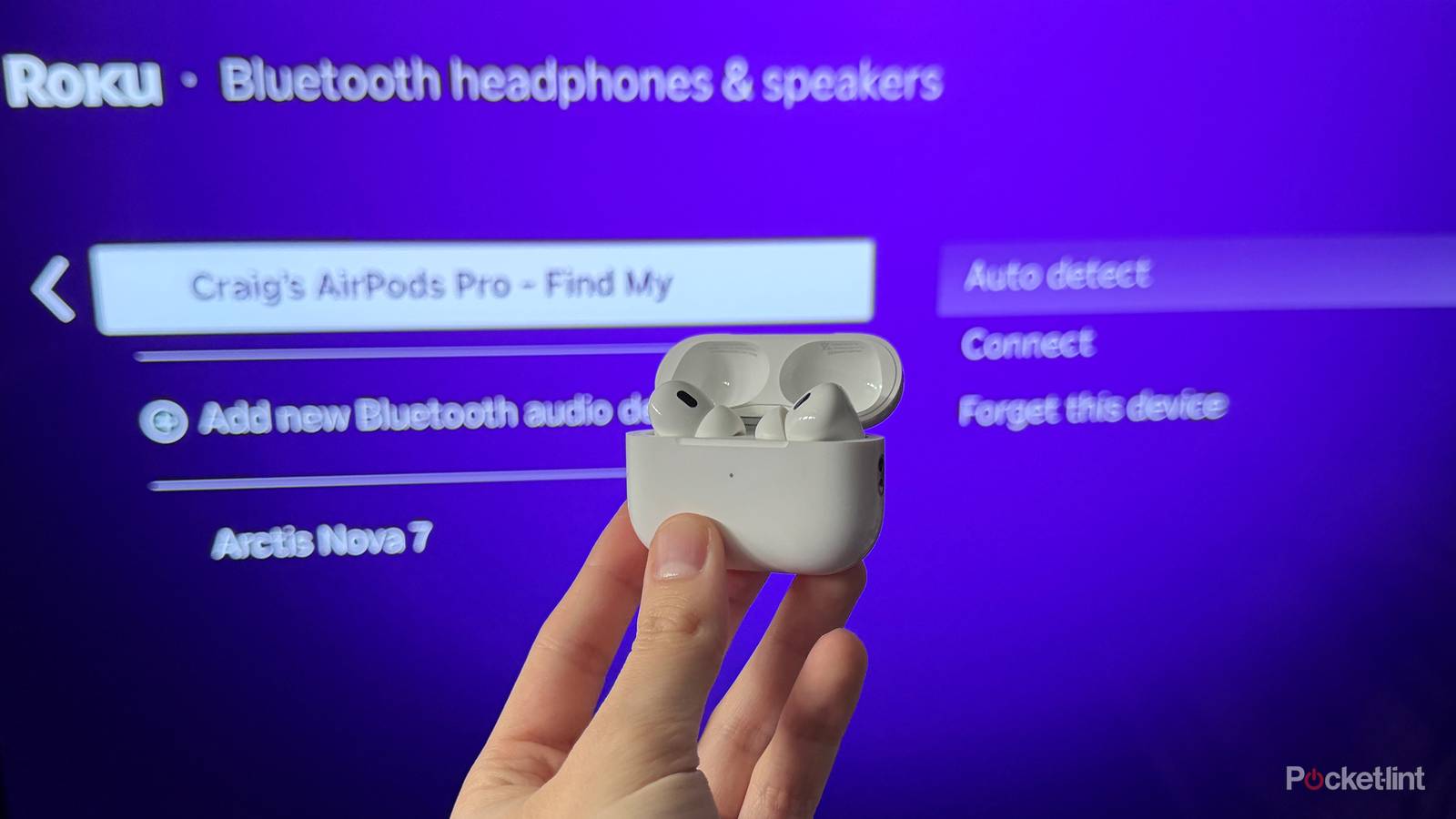
Ama asıl sevdiğim şey, izlediğiniz şeyi nasıl dinleyeceğiniz konusunda size sunduğu esneklik. Elbette, televizyonun dahili hoparlörlerini veya özel bir ses sistemini kullanabilirsiniz, ancak yalnızken bir dizi veya film dinlemenin en sevdiğim yollarından biri kulaklık kullanmak. Ve en iyi yanı? Roku bunu gerçekten kolaylaştırıyor.
Kullanmanın iki yolu var. Bluetooth kulaklıklar AirPods gibi kulaklıklarınızı Roku cihazınızla eşleştirin. İlk yöntem, kulaklıkları doğrudan cihazınızla eşleştirmektir; ikinci yöntem ise Roku uygulamasındaki kulaklık modu özelliğini kullanmaktır. İşte her iki yöntemin nasıl kullanılacağı.
Bluetooth kulaklıklarınızı Roku cihazınızla nasıl eşleştirebilirsiniz?
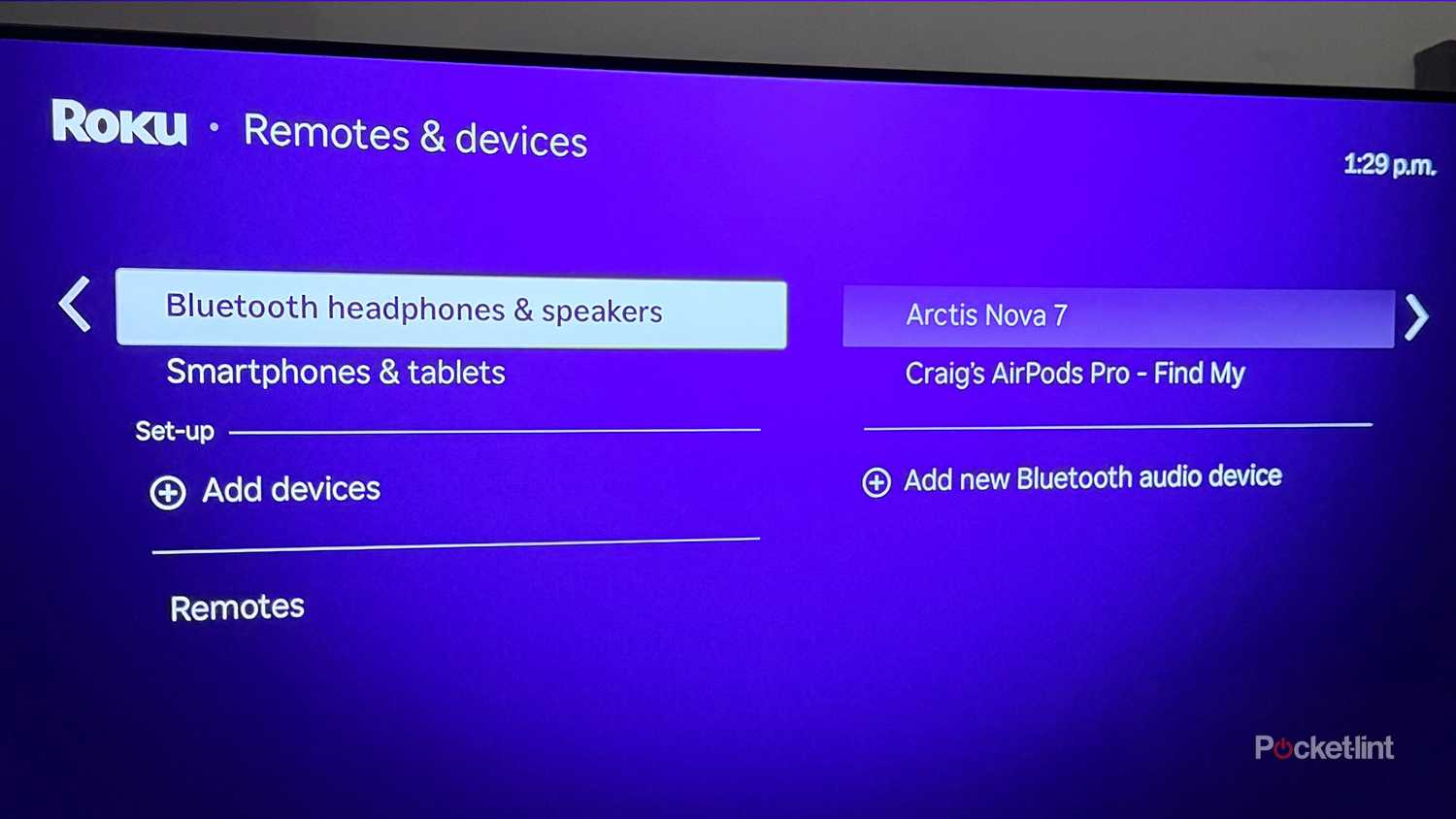
Bu seçeneği Ayarlar menüsünde Uzaktan Kumandalar ve Diğer Cihazlar başlığı altında bulabilirsiniz.
Öncelikle, Bluetooth kulaklığınızı bir Roku yayın cihazı veya TV ile eşleştirmek için cihazınızın bunu desteklediğinden emin olmanız gerekir. Şu anda Bluetooth'u destekleyen Roku cihazları şunlardır: Roku Streaming Stick (2025), Roku Streaming Stick Plus (2025), Roku Ultra, Roku Select Series HD TV (2025) ve Roku Plus Series TV.
Maalesef Roku Express, Roku Streaming Stick 4K ve Roku Streaming Stick 4K+, Bluetooth'u desteklemiyor (aracılığıyla). yıl).
Roku cihazınız Bluetooth uyumluysa, kulaklıklarınızı cihazınızla eşleştirmek için ayrıntılı bir kılavuz aşağıda yer almaktadır:
1. Git Giriş ekranı Roku cihazınızda.
2. Git الإعدادات.
3. Ayarlar bölümünden seçin. Uzaktan kumandalar ve diğer cihazlar > Bluetooth kulaklıklar ve hoparlörler.
4. Seçin Cihaz ekle.
5. Bluetooth kulaklıklarınızı açın ve eşleştirme moduna alın.
6. Ekranda göründüklerinde kulaklıklarınızı seçerek Roku cihazınızla eşleştirin. Bu işlem yaklaşık 30 saniye sürebilir.
Bluetooth hoparlörü, kulaklıkların yanı sıra Roku cihazıyla da eşleştirebilirsiniz.
Bluetooth kulaklıklarınız Roku cihazınızla başarıyla eşleştirildikten sonra, izlediğiniz içeriğin tüm sesleri TV hoparlörleriniz yerine kulaklıklarınıza iletilecektir.
Aynı menüde, kulaklıklarınız yakındayken otomatik olarak Roku cihazınıza bağlanmasını da seçebilirsiniz. Bunun olmasını istemiyorsanız, Otomatik Algılama özelliğini kapatabilirsiniz. Otomatik Algılama kapalıysa, kulaklıklarınızı Roku cihazınızla kullanmak istediğiniz her seferinde bu menü üzerinden manuel olarak bağlamanız gerekeceğini unutmayın.
Kulaklık kullanarak uygulama üzerinden Roku'dan nasıl müzik dinleyebilirsiniz?
Roku uygulaması hem Android hem de iOS için ücretsizdir.
Neyse ki, Roku cihazınızda Bluetooth yoksa veya telefonunuza zaten bağlı kulaklıkları kullanmayı tercih ediyorsanız, Roku uygulaması bir çözüm sunuyor.
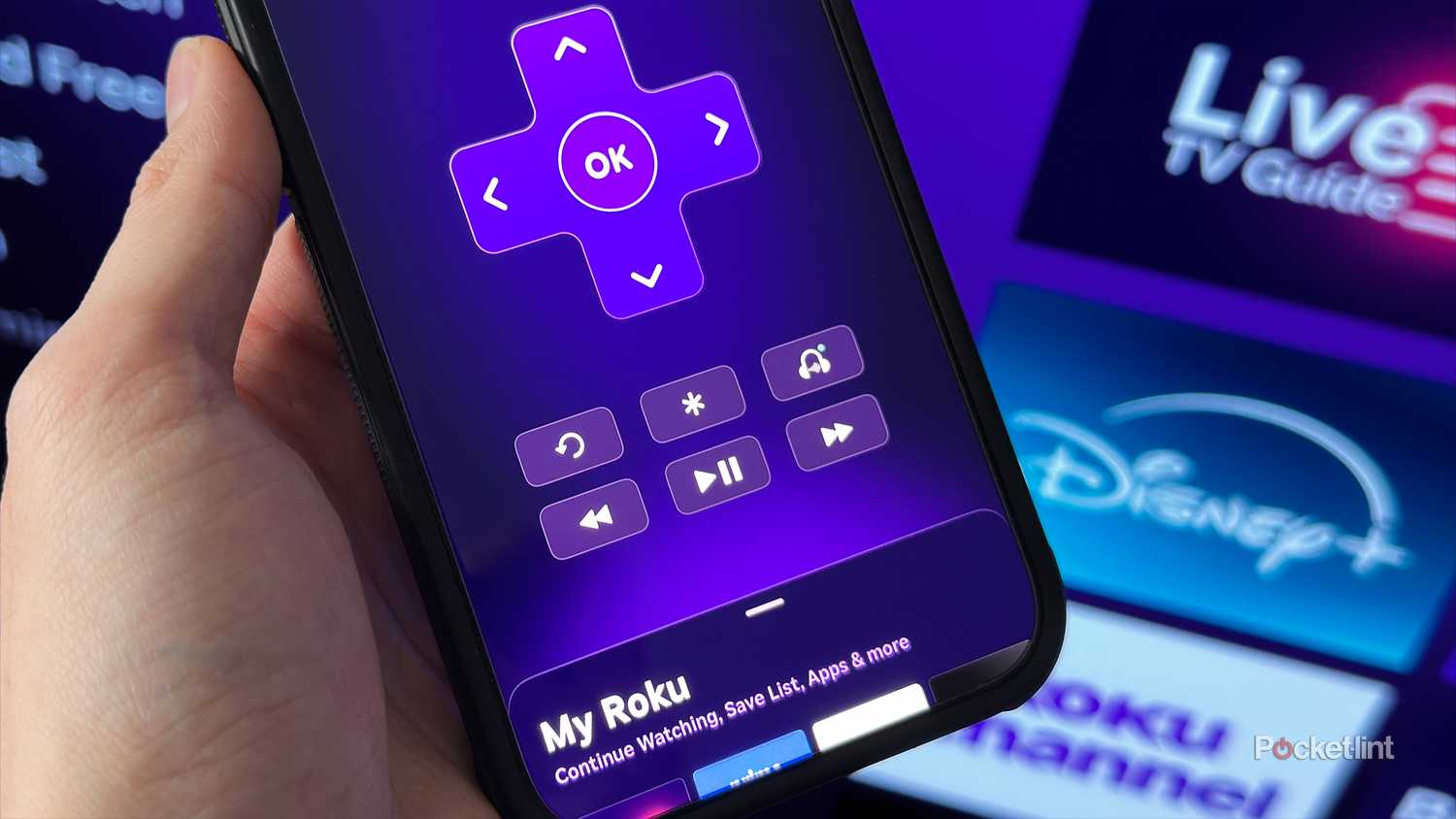
Android ve iOS'ta ücretsiz olarak kullanılabilen Roku uygulaması, "Roku'nun Özelliklerini Belirleme" adı verilen bir özellik içeriyor. Kulaklık ModuBu özellik, Roku cihazınızda izlediğiniz her şeyi, telefonunuza veya tabletinize zaten bağlı olan kulaklıklar aracılığıyla dinlemenizi sağlar. Örneğin, iPhone'unuzla eşleştirilmiş AirPods'unuzu kullanmak isterseniz, bunu yapabilirsiniz.
Nasıl başlayacağınız aşağıda açıklanmıştır:
1. Roku uygulamasını yükleyin (Henüz yapmadıysanız) veRoku cihazınızla eşleştirin..
2. Kulaklıkların telefonunuza veya tabletinize bağlı olduğundan emin olun.
3. Roku uygulamasını açın ve“Uzak bağlantı” sekmesine gidin..
4. Tıklayın Kulaklık simgesi.
Bunu yaptıktan sonra, kulaklık modunun artık etkinleştirildiğini ve yalnızca yayın uygulamaları ve dijital kanallarla çalıştığını belirten bir açılır pencere göreceksiniz. "Tamam"a dokunun ve kulaklıklarınızı kullanarak Roku cihazınızda yayın yapmaya başlayabilirsiniz.
Roku uygulamasındaki Kulaklık Modu çalışmıyorsa, telefonunuzun veya tabletinizin Roku cihazınızla aynı Wi-Fi ağına bağlı olduğundan emin olun.
Yoruma kapalı.