
Her kullanıcı için 10 akıllı AirPods hilesi
AirPods kullanıcısı mısınız? Kullanım şeklinizi değiştirecek bu 10 muhteşem ve faydalı ipucunu kaçırmayın! Gizli özellikleri keşfedin ve deneyiminizi bugün geliştirin.

Bilmeniz gereken en önemli şeyler
- Kaybolan AirPods'unuzu harita üzerinden bulmak için "Bul" uygulamasını kullanın veya kulaklıklardan ya da şarj kutusundan (Pro 2/3/4 modelleri için) ses çalın.
- AirPods Pro 2/3/4, iPhone'unuzdaki kulaklık ayarlarından gerekli dilleri indirdikten sonra konuşmaları anında çevirmenize olanak tanır.
- Ortam sesine göre otomatik ses ayarlaması istemiyorsanız, AirPods ayarlarındaki "Ses" bölümünde bulunan "Özel Ses Seviyesi" özelliğini kapatın.
2016'daki ilk lansmanlarından bu yana Apple, ikonik beyaz kulaklıklardan güncellenmiş AirPods Pro ve Apple'ın üst düzey kulak üstü kulaklıkları olan AirPods Max'e kadar dokuz farklı AirPods modeli piyasaya sürdü . Model ne olursa olsun, bu kulaklıklar kullanımı kolay olacak şekilde tasarlandı: Sadece kutuyu açın, iPhone'unuzda beliren uyarıya dokunun ve AirPods'larınız kullanıma hazır.
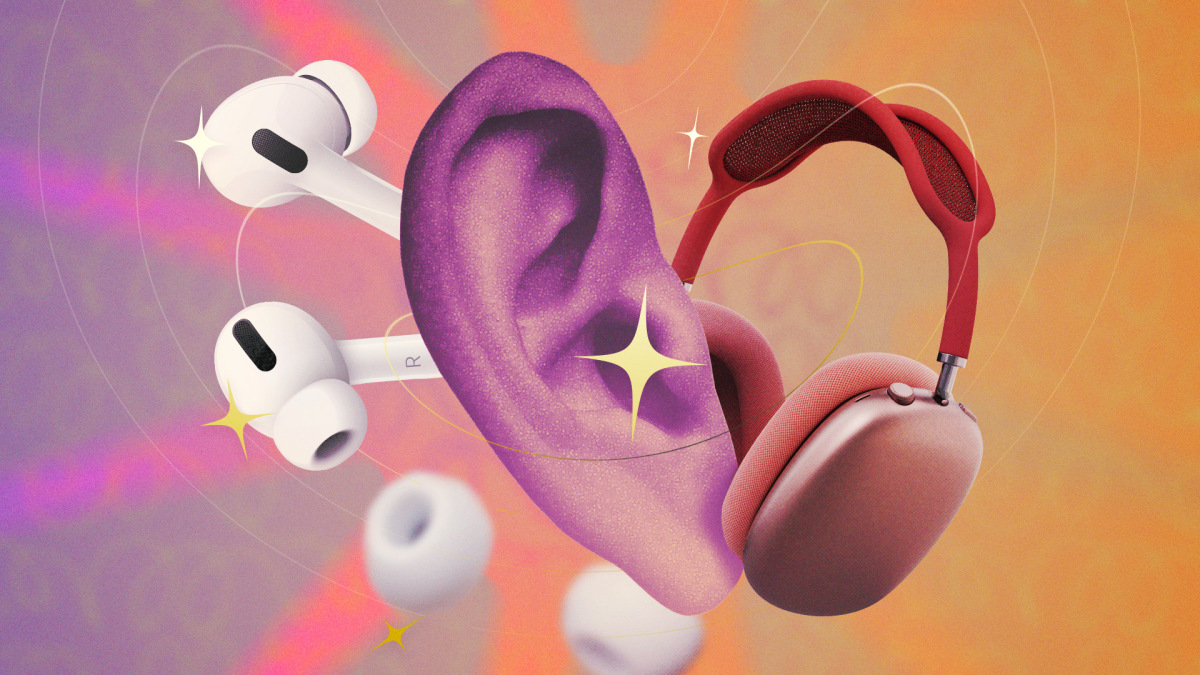
Kullanım kolaylıklarına rağmen, AirPods'lar zevkinize göre özelleştirebileceğiniz özellikler ve ayarlarla doludur. İster standart, ister Pro , ister Max modeli olsun, bir çift Apple AirPods'unuz varsa bilmeniz gereken 10 ipucu burada. (Not: Bu yazıda "AirPods ayarları" derken, genellikle AirPods'larınız kullanımdayken iOS ve iPadOS'taki Ayarlar uygulamasının veya macOS'taki Sistem Ayarları'nın ilk sayfasında görünen seçenekleri kastediyorum.)
AirPods'unuzda "Kapalı" modu etkinleştirmeniz gerekiyor.
Yıllar içinde birçok AirPods kullandım ve her yeni çifti kurduğumda "Kapalı" modunu etkinleştiriyorum. Bu garip gelebilir, ancak gerçekten kullanışlı bir seçenek. AirPods modelinize bağlı olarak, dış gürültüyü engelleyen Gürültü Engelleme; ortam seslerini içeri alan Şeffaflık; veya ikisini de etkinleştirmeyen Kapalı seçenekleriniz olabilir. Bu son seçenek, biraz gürültüyü engellemek istediğiniz ancak aynı zamanda AirPods'unuzun pilini korumak istediğiniz zamanlar için harika. Gürültü Engelleme özelliğine sahip AirPods 4 hakkında yorum yapamam, ancak Pro ve Max modelleri aktif gürültü engelleme olmasa bile bu konuda iyi bir iş çıkarıyor.
Kontrol Merkezi'nden ses modları arasında geçiş yaparken gürültü engellemeyi kapatma seçeneği her zaman mevcut olsa da, Apple kulaklık gövdesini (veya AirPods Max'teki gürültü kontrol düğmesini) kullanarak modlar arasında geçiş yaparken bunu varsayılan olarak dahil etmiyor. Geçiş yapmaya çalışırsanız, yalnızca "Gürültü Engelleme" ve "Şeffaflık" arasında geçiş yaparsınız. Bu menüye "Kapalı" seçeneğini eklemek için AirPods ayarlarınıza gitmeniz gerekir. "AirPods'a Basılı Tutun" bölümüne kadar aşağı kaydırın, ardından ayarlamak istediğiniz kulaklığa bağlı olarak "Sol" veya "Sağ"ı seçin. Burada, gürültü kontrol döngüsüne eklemek için "Kapalı"nın seçili olduğundan emin olun.
Kaybolan AirPods'unuzu bulmak için Find My uygulamasını kullanabilirsiniz.
Diğer küçük teknolojik cihazlar gibi, AirPods'larınızın da bir gün kaybolması kaçınılmazdır. Benimkiler sürekli cebimden kayıp genellikle yere veya koltuk minderlerinin altına düşüyor. Bu gibi durumlarda, adımlarınızı geri takip ederek ve AirPods'larınızın nereye düşmüş olabileceğini hesaplamaya çalışarak zaman kaybedebilirsiniz veya onları çok daha hızlı bulmak için "Bul" uygulamasını kullanabilirsiniz.
Find My, kayıp AirPods'larınızı bulmak için çeşitli yollar sunuyor. İlki en bariz olanı: uygulamayı açıp "Cihazlar" sekmesini seçtiğinizde, AirPods'larınızın en son bilinen konumunu bir haritada göreceksiniz. Örneğin, onları birinin evinde bıraktıysanız, muhtemelen orada göreceksiniz ve kendi mobilyalarınızın altında aramayı bırakmanız gerektiğini anlayacaksınız. Ancak Find My'ın AirPods'larınızın bulunduğunu gösterdiği konumda zaten bulunuyorsanız, tam konumlarını belirlemek için iki ek aracınız daha var.
Öncelikle, AirPods'larınızın nerede olduğunu adım adım bulmak için "Bul" özelliğini kullanabilirsiniz. AirPods Pro 2 veya AirPods Pro 3 kullanıyorsanız, yönlerini gösteren bir ok bile göreceksiniz. Hala bulamıyorsanız, herhangi bir AirPod'dan ses çalmak için "Ses Çal" seçeneğine dokunabilirsiniz. Aktif Gürültü Engelleme özellikli AirPods 4, AirPods Pro 2 veya AirPods Pro 3 kullanıyorsanız, şarj kutusunun kendisinden ses çalabilirsiniz.
AirPods'unuzu Apple olmayan cihazlarla da eşleştirebilirsiniz.
AirPods en iyi Apple cihazlarıyla çalışır, ancak bu onların yalnızca Apple cihazlarıyla uyumlu olduğu anlamına gelmez. AirPods'unuzu Bluetooth özellikli herhangi bir cihaza bağlayarak çok yönlülüğünü artırabilirsiniz. Ben öncelikle iPhone, Mac ve Apple TV ile kullanıyorum, ancak PS5 ile kullanmak için doğrudan TV'ye de bağlıyorum. (Nedense Sony kumandası Bluetooth sesini desteklemiyor.)
Sorun şu ki, AirPods'unuzu Apple dışı cihazlara bağlamanın doğrudan bir yolu yok. Bunu ancak AirPods modelinizi " eşleştirme moduna " nasıl alacağınızı araştırarak öğrenebilirsiniz . Bu, Apple'ın alışılagelmiş eşleştirme sisteminin ötesine geçer ve AirPods'unuzu herhangi bir Bluetooth kaynağına kullanılabilir hale getirir. İşte AirPods'unuzu eşleştirme moduna nasıl alacağınız :
- AirPods 1, 2 veya 3 ya da AirPods Pro 1 veya 2: AirPods'ları kutuya yerleştirin, kapağı açın, ardından arkadaki düğmeye beş saniye boyunca veya ışık beyaz yanıp sönmeye başlayana kadar basılı tutun.
- AirPods 4 veya AirPods Pro 3: AirPods'larınızı kutusuna yerleştirin, kutuyu Bluetooth cihazınızın yanına tutun ve ardından kutunun ön yüzüne iki kez dokunun. Işık beyaz renkte yanıp sönmeye başlamalıdır.
- AirPods Max: Gürültü kontrol düğmesini (daha uzun olan düğme) ışık beyaz yanıp sönmeye başlayana kadar yaklaşık beş saniye basılı tutun.
AirPods'u gerçek zamanlı çeviri için ayarlama
Günümüzdeki teknolojik gelişmelere alışmak kolay, ancak AirPods'unuzun konuşmaları anında çevirebilmesi, şu anda herhangi bir tüketici ürünü için "gelecekte yaşıyoruz" ifadesinin belki de en iyi somut örneği. AirPods bunu yapabilen tek kulaklık değil, ancak Aktif Gürültü Engelleme özelliğine sahip AirPods Pro 2, AirPods Pro 3 veya AirPods 4'ünüz varsa, dilinizi konuşmayan biriyle tam bir konuşma yapabilirsiniz. Gerçek zamanlı çeviri özelliği ve nasıl kurulacağı hakkında daha fazla bilgi edinebilirsiniz.
Canlı çeviriye ihtiyaç duyduğunuz bir durumda hemen kullanamazsınız. Bu özelliği kullanmadan önce, hedef dili iPhone'unuza indirmeniz gerekir. Başlamak için, AirPods ayarlarınıza gidin, ardından "Çeviri (Beta)" bölümüne kadar aşağı kaydırın ve "Diller"i seçin. Burada, iPhone'unuza indirmek için mevcut dillerden herhangi birine dokunabilirsiniz. Şu anda mevcut diller şunlardır: Çince (Basitleştirilmiş Mandarin), Çince (Geleneksel Mandarin), İngilizce (Birleşik Krallık), İngilizce (ABD), Fransızca, Almanca, İtalyanca, Japonca, Korece, Portekizce (Brezilya) ve İspanyolca (İspanya).
Artık ihtiyaç duyduğunuzda, Canlı Çeviri'yi etkinleştirmek için AirPods'unuzun her iki ayağına aynı anda basabilirsiniz. Alternatif olarak, Çeviri uygulamasını açabilir, "Canlı"yı seçebilir ve ardından karşıdaki konuşmacının dilini ve kendi dilinizi seçebilirsiniz. Konuştukça, çeviriyi AirPods'unuzda duyacak ve çevrilmiş metni iPhone ekranınızda göreceksiniz.
AirPods'u işitme cihazı olarak kullanabilirsiniz.
Bir yıldan uzun bir süre önce, AirPods, ABD Gıda ve İlaç İdaresi (FDA) tarafından klinik sınıf işitme cihazı olarak onaylandı. Başkalarının görünümüne alışması biraz zaman alabilir, ancak ihtiyacınız varsa, halihazırda sahip olduğunuz AirPods'lar, özel yapım (ve pahalı) işitme cihazları kadar geçerli bir seçenek olabilir - tabii ki AirPods Pro 2 veya AirPods Pro 3'e sahipseniz.
Bu özelliği kullanmak için ya iPhone'unuzu kullanarak bir işitme testi yapmanız ya da bir işitme uzmanıyla yaptırdığınız bir odyogramı yüklemeniz gerekecek. Bu seçenekleri AirPods ayarlarınızda "İşitme Yardımı" altında bulabilirsiniz.
AirPods'ta Uyarlanabilir Ses seviyelerini özelleştirebilirsiniz.
Uyarlanabilir Ses, modern AirPods'lardaki en sevdiğim özelliklerden biri. Aktif Gürültü Engelleme özelliğine sahip AirPods Pro 2, AirPods Pro 3 veya AirPods 4'ünüz varsa , Uyarlanabilir Ses, çevrenizdeki her şeyi duymanıza izin verirken, bu seslerin ne kadar yüksek veya düşük olduğuna bağlı olarak dış sesleri ya yükseltir ya da bastırır.
Ancak Uyarlanabilir Modu kullanıyorsanız ve Apple'ın varsayılan ses seviyelerini tercih etmiyorsanız, daha yüksek veya daha düşük bir ses seviyesine izin vermek için bunları ayarlayabilirsiniz. Bu seçeneği AirPods ayarlarınızda "Uyarlanabilir Ses" altında bulabilirsiniz. Burada, daha yüksek ses seviyesini engellemek için kaydırıcıyı sola veya daha yüksek ses seviyesine izin vermek için sağa sürükleyin. Bir süre sonra değişikliklerin etkisini duyacaksınız, bu nedenle size en uygun gelen ayarı deneyebilirsiniz.
AirPods'u kamera için uzaktan kumanda olarak kullanabilirsiniz.
Geçmişte, fotoğraf veya video çekmek için özel bir kamera satın aldığınızda, genellikle kamerayı bir tripoda monte ederken fotoğraf çekebilmeniz veya kayıt başlatabilmeniz için bir uzaktan kumanda da birlikte gelirdi. Selfie'ler bu uygulamayı büyük ölçüde ortadan kaldırmış olsa da, özellikle ek bir fotoğrafçı olmadan grup fotoğrafı çekmeye çalışıyorsanız veya telefonunuza dokunmadan video kaydetmek istiyorsanız, iPhone kamera uzaktan kumandasından faydalanabileceğiniz birçok durum hala mevcuttur.
AirPods 4, AirPods Pro 2 veya AirPods Pro 3 sahibiyseniz, kulaklıklarınızı iPhone kameranız için uzaktan kumanda olarak kullanabilirsiniz. Bunu ayarlamak için AirPods ayarlarınızı açın, aşağı kaydırın ve "Kamera Uzaktan Kumandası"na dokunun. Hızlı basışın uzaktan kumanda düğmesi gibi davranması için "Bir Kez Bas"ı veya uzun basışın aynı işlevi görmesi için "Basılı Tut"u seçebilirsiniz. Bunun AirPods'unuzun diğer durumlardaki tepkisini etkileyeceğini unutmayın: "Bir Kez Bas"ı seçerseniz, medya oynatımını kontrol etmek için kulaklığın sapını kullanamazsınız; "Basılı Tut"u seçerseniz, Siri'yi etkinleştirmek için kulaklığın sapını kullanamazsınız.
AirPods'un ses seviyesini otomatik olarak ayarlamasını engelleyebilirsiniz.
“Akıllı” teknolojiler sorunları çözmeye çalışır, ancak çoğu zaman onları daha da kötüleştirirler. AirPods'taki “Kişiselleştirilmiş Ses Seviyesi” özelliği bunun en iyi örneğidir. Sorun şu: Ortamınız çok gürültülü olduğunda müziği duyamazsınız; ve aniden sessizleştiğinde müziğiniz çok yüksek sesli olabilir. Bu nedenle, bu özellik, çevrenizin ne kadar sessiz veya gürültülü olduğuna bağlı olarak ses seviyesini “akıllıca” ayarlar. Teoride bu harika; ancak pratikte bir kabus. Bir çift AirPods Pro 3 aldığım günden beri, ses seviyesini kontrol etmek için hiçbir şey yapmadan müziğimin aniden neden düştüğünü veya yükseldiğini merak ediyorum. Bu özellik sizin için iyi çalışıyorsa, etkin bırakabilirsiniz, ancak benim gibiyseniz, kapatmak isteyeceksiniz.
Bu özelliği devre dışı bırakmak için AirPods ayarlarına gidin, aşağı kaydırarak "Ses" seçeneğine gelin ve "Kişiselleştirilmiş Ses Seviyesi"nin yanındaki anahtarı kapatın.
AirPods'unuzu kullanarak aramalarınızı kontrol edin.
AirPods, özünde üst düzey Bluetooth kulaklıklardır. Kulaklık takıyorsanız ve gelen bir arama alırsanız, iPhone'unuzu çıkarmanıza gerek yok. Bunun yerine, AirPod'un kulaklığına tek bir dokunuşla aramayı cevaplayabilirsiniz. Ancak, arama sırasında kulaklıktaki diğer kontrolleri de özelleştirebileceğinizi bilmiyor olabilirsiniz. Varsayılan olarak, arama sırasında kulaklığa tek dokunuş aramayı sessize alır ve sesini açar, çift dokunuş ise aramayı sonlandırır. Ancak, isterseniz bu kontrolleri değiştirebilirsiniz. Bunları AirPods ayarlarınızda "Arama Kontrolleri" altında bulabilirsiniz.
AirPods'u kontrol etmek için baş hareketlerini etkinleştirin.
AirPods'un kolunu kullanarak gelen aramaları kabul etmek veya bildirimleri kapatmak gibi işlemler yapabilirsiniz. Ancak elleriniz doluysa, aynı işlemi başınızı kullanarak da yapabilirsiniz. AirPods 4, AirPods Pro 2 ve AirPods Pro 3, Baş Hareketleri özelliğini destekler; bu özellik sayesinde başınızı sağa sola sallayarak veya sallayarak bir aramayı kabul edebilir veya reddedebilir, bir mesajı yanıtlayabilir (veya görmezden gelebilirsiniz).
Bu özelliğin çalışması için "Çağrıları Sesli Olarak Bildir" ve "Bildirimleri Sesli Olarak Bildir" seçeneklerini etkinleştirmeniz gerekecektir. Bu ayarları iPhone'unuzun Ayarlar bölümünde "Siri" veya "Apple Intelligence & Siri" altında bulabilirsiniz. Etkinleştirdikten sonra, AirPods ayarlarınıza gidin, aşağı kaydırarak "Baş Hareketleri"ni bulun ve özelliği açmak için anahtarı değiştirin. Buradan, "Kabul Et, Yanıtla" ve "Reddet, Kapat" eylemlerini baş sallama (evet) veya baş çevirme (hayır) olarak atayabilirsiniz.
Yoruma kapalı.