

Apple AirPods®, AirPods Pro® veya AirPods Max®'inizi kullanmaya başlamak için heyecanlı mısınız? Eşleştirme hızlı ve kolaydır, böylece kısa sürede aramaları yanıtlayabilir ve en sevdiğiniz çalma listelerinin keyfini çıkarabilirsiniz.
DzTecnium olarak, milyonlarca insanın teknolojiden en iyi şekilde yararlanmasına yardımcı oluyoruz. Kayıp veya çalınmış bir dizüstü bilgisayarı bulmak veya telefonunuzdaki istenmeyen mesajları durdurmak istiyorsanız , sevdiğiniz cihazların her gün, tüm gün boyunca çalışmasını sağlıyoruz. İşte AirPods veya AirPods Pro'nuzu iPhone®, Android™, Mac®, Apple Watch® veya PC'nize bağlamak için ipuçlarımız.
![]() AirPods'unuzu iPhone'unuza nasıl bağlayabilirsiniz?
AirPods'unuzu iPhone'unuza nasıl bağlayabilirsiniz?
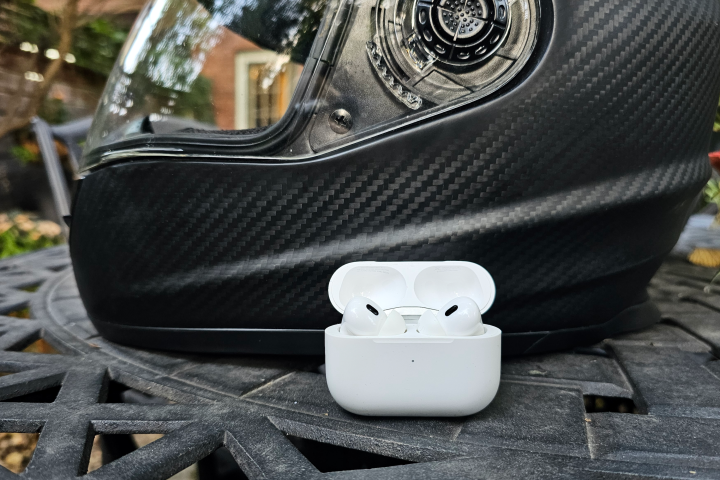 AirPods'unuzu iPhone'unuza nasıl bağlayabilirsiniz?
AirPods'unuzu ilk kez mi eşleştiriyorsunuz? Bu kablosuz kulaklıkları iPhone'unuzla kolayca senkronize edebilirsiniz. İşte nasıl:
- iOS®'un en son sürümünü kullandığınızdan emin olun. Bu, optimum uyumluluğu ve en yeni özellikleri garanti eder.
- iPhone'unuzda Ana ekrana gidin.
- AirPods'larınızı şarj kutusuna yerleştirin, ardından kutuyu açın ve iPhone'unuzun yanına tutun. iPhone ekranınızda otomatik olarak bir kurulum animasyonu görünecektir.
- basın Bağlantı Kurun (teslimat).
- AirPods Pro veya AirPods (3. nesil) kullanıyorsanız talimatları okuyun ve kurulumu tamamlamak için sonraki üç ekranı izleyin.
- AirPods Pro, AirPods Max veya AirPods (2. veya 3. nesil) kullanıyorsanız ve iPhone'unuzda "Hey Siri®" özelliğini zaten ayarladıysanız, kulaklıklarınız Siri ile kullanıma hazırdır. "Hey Siri®" özelliğini henüz ayarlamadıysanız, hemen ayarlamak için ekrandaki talimatları izleyin.
- basın tamam (Tamamlandı).
Bağlantı sorunları mı yaşıyorsunuz? AirPods'unuzu sıfırlamanız gerekebilir . Bu, genellikle sık karşılaşılan bağlantı sorunlarını çözer.
AirPods'unuzu Mac'inize nasıl bağlayabilirsiniz?
AirPods'unuzu MacBook® veya iMac®'inizle senkronize etmeden önce, bilgisayarınızda gerekli işletim sisteminin çalıştığından emin olun:
AirPods (1. nesil) için macOS® Sierra veya sonraki bir sürümü gerekir.
AirPods (10.14.4. nesil) için macOS Mojave XNUMX veya üzeri gerekir.
AirPods (3. nesil) için macOS Monterey veya üzeri gerekir.
AirPods Pro için macOS Catalina 10.15.1 veya üzeri gerekir.
Mac'iniz iCloud®'da oturum açtıysa ve AirPods'unuz ile iPhone'unuzu zaten eşleştirdiyseniz, AirPods'unuz aynı Apple® Kimliğiyle oturum açmış diğer cihazlarla otomatik olarak senkronize edilmelidir. Mac'inizin hazır olup olmadığını şu şekilde kontrol edebilirsiniz:
1. AirPods’larınızı kulaklarınıza yerleştirin.
2. Mac'inizdeki menü çubuğuna gidin ve Bluetooth® menüsüne veya ses kontrolüne tıklayın.
3. Listeden AirPods'u seçin.
Eğer menü çubuğunda AirPods seçeneği görünmüyorsa, aşağıdakileri deneyin:
1. Apple menüsünden Sistem Tercihleri'ni seçin, ardından Bluetooth'a tıklayın.
2. Bluetooth'un açık olduğundan emin olun.
3. Her iki AirPods'u da şarj kutusuna yerleştirin ve ardından kapağı açın.
4. Durum gösterge ışığı beyaz renkte yanıp sönene kadar kasanın arkasındaki kurulum düğmesini basılı tutun.
5. Cihaz listesinden AirPods'unuzu seçin ve ardından Bağlan'a dokunun.
AirPods'lar Apple Watch'a nasıl bağlanır?
AirPods'unuzu Apple Watch'unuza bağlamak için şu kolay adımları izleyin:
- Öncelikle AirPods'larınızın şarjlı olduğundan ve kutularının kapağı açık olduğundan emin olun. Bu adım, saatinizin onları algılayabilmesi için önemlidir.
- AirPods kutusunu Apple Watch'unuza yaklaştırın. Mesafe, saatin kulaklığı tanıyabileceği kadar yakın olmalıdır.
- Apple Watch'unuzda Ana ekrana gitmek için Dijital Kurma Koluna basın, ardından Ayarlar uygulamasını açın.
- Ayarlar'da aşağı kaydırın ve "Bluetooth"a dokunun.
- AirPods'larınız saatinizin Bluetooth listesinde göründüğünde, eşleştirmek için dokunun. AirPods'larınız cihaz listesinde görünmüyorsa, eşleştirme moduna alın. Bunu, AirPods kutusunun arkasındaki düğmeyi beyaz ışık yanıp sönmeye başlayana kadar basılı tutarak yapabilirsiniz. Bu işlem, kulaklıklarda keşif modunu etkinleştirmek için gereklidir.
Eşleştirme tamamlandıktan sonra, AirPods'larınız kapsama alanına girdiğinde ve kılıfından çıkarıldığında Apple Watch'unuza otomatik olarak bağlanır. Bu sayede, doğrudan bileğinizden müzik dinleyebilir, aramaları yanıtlayabilir veya Siri'yi kullanabilirsiniz. En iyi deneyim için her iki cihazda da Bluetooth'un etkin olduğundan emin olun.
AirPods'lar farklı Apple aygıtları arasında otomatik olarak nasıl değiştirilir?
Örneğin, bilgisayarınızda müzik dinlerken bir telefon görüşmesini yanıtlamak istediğinizde AirPods'unuzun farklı cihazlarınız arasında otomatik olarak geçiş yapmasını ister misiniz? Çok basit. Sadece iPhone'unuzun ve Mac'inizin en son işletim sistemini çalıştırdığından ve her iki cihazda da aynı Apple ID ile oturum açtığınızdan ve iki faktörlü kimlik doğrulamanın etkinleştirildiğinden emin olun . Ardından AirPods'unuz (2. veya 3. nesil) veya AirPods Pro'nuz cihazlarınız arasında otomatik olarak geçiş yapacaktır. Bu özellik, kusursuz bir kullanıcı deneyimi sağlamak için Apple ekosisteminin entegrasyonuna dayanmaktadır.
Bazen, macOS Big Sur veya sonraki sürümlerde, Mac ekranınızda AirPods'unuzla ilgili bir bildirim alırsınız. AirPods'unuzun Mac'inize bağlanmasını mı yoksa bağlı kalmasını mı istediğinizi onaylamak için Bağlan'ı tıklayın. Bu adım, dinleme deneyiminiz üzerinde tam kontrol sağlamak için çok önemlidir.
Otomatik geçişi kapatmak istiyorsanız, işte yapmanız gerekenler:
iPhone'unuzdaki AirPods'ların otomatik olarak değiştirilmesini durdurun
- AirPods'unuzun kulaklarınızda ve iPhone'unuza bağlı olduğundan emin olun. Bu adım, AirPods ayarlarınızın doğru şekilde görüntülenmesi için önemlidir.
- Adresine git الإعدادات > BluetoothBu, bağlı ve bağlantısı kesilmiş Bluetooth cihazlarının listesini açacaktır.
- Bir düğmeyi tıklayın معلومات (Bilgi) AirPods'unuzun yanında bulunur. Bu düğme genellikle bir daire içinde küçük "i" harfiyle görünür.
- basın Bu iPhone ile iletişime geçin (Bu iPhone'a bağlanın). Bu, AirPods'unuzun iPhone'unuza nasıl bağlanacağını kontrol etmenizi sağlayacak seçenekleri açacaktır.
- seçmek Bu iPhone'a en son ne zaman bağlanıldı (Bu iPhone'a En Son Ne Zaman BağlanıldıBu seçenek, AirPods'ların iCloud hesabınıza bağlı diğer Apple cihazlarına otomatik olarak geçmesini önler ve yalnızca en son bağlandıkları iPhone'a bağlanırlar.
- Otomatik geçişi tekrar açmak için tuşuna basın otomatik olarak (Otomatik olarakBu, AirPods'unuzun etkin kullanıma bağlı olarak iCloud hesabınıza bağlı farklı Apple cihazları arasında sorunsuz bir şekilde geçiş yapmasını sağlayacaktır.
Mac'inizde AirPods'ların otomatik olarak değiştirilmesini durdurun
- AirPods'unuzun kulaklarınızda ve Mac'inize bağlı olduğundan emin olun. Bu, ayarların doğru şekilde uygulanmasını sağlar.
- Apple menüsüne gidin ve tıklayın. sistem Tercihleri (Sistem Tercihleri) > BluetoothBu, AirPods'unuzu yönetebileceğiniz Bluetooth ayarlarını açacaktır.
- Aygıtlar listesinde, düğmesine tıklayın. Seçenekler AirPods'unuzun yanındaki (Seçenekler) öğesine dokunun. Bu, gelişmiş AirPods ayarları menüsünü açacaktır.
- Bu Mac'e Bağlan menüsü altında, şunu seçin: Bu Mac'e En Son Bağlanıldığında (Bu Mac'e en son bağlanıldığında.) Bu, Mac'inizin iPhone veya iPad gibi başka bir cihazla kullanıldığında otomatik olarak AirPods'a geçmesini önler.
- Otomatik geçişi tekrar açmak için tıklayın Otomatik olarak (Otomatik olarak). Bu, Mac'inizin AirPods'lar algılandığında otomatik olarak AirPods'a geçmesini sağlar.
AirPods'lar bir Android cihaza nasıl bağlanır?
AirPods sesinin keyfini çıkarabilir ve Android cihazlarınızda aramalar yapabilirsiniz, ancak bazı sınırlamalarla. Apple cihazlarında olduğu gibi Siri'yi kullanamayacak veya cihazlar arasında otomatik geçiş yapamayacaksınız. İşte bir Android telefon veya tablette AirPods'u kolayca nasıl kuracağınız:
- Adresine git الإعدادات > Haberleşme > Bluetooth.
- Bluetooth'un etkin olduğundan emin olun.
- AirPods'larınızı şarj kutusuna yerleştirin ve Android cihazınızın yanındaki kapağı açın.
- düğmesini basılı tutun Ayar Durum ışığı beyaz renkte yanıp sönmeye başlayana kadar kasanın arkasındaki düğmeye basın. Bu, AirPods'unuzun eşleştirme modunda olduğunu gösterir.
- set AirPods Android ekranında görünen kullanılabilir cihazlar listesinden.
AirPods'u bilgisayarınıza veya dizüstü bilgisayarınıza nasıl bağlayabilirsiniz?
AirPods'unuzu Windows PC veya dizüstü bilgisayarınızda Bluetooth kulaklık olarak kullanabilirsiniz, ancak Siri'yi kullanamaz veya cihazlar arasında otomatik geçiş yapamazsınız. Bağlantıyı şu şekilde yapabilirsiniz:
- Bir menü açın BaşlangıçSonra tıklayın Ayarlar > Cihazlar > Bluetooth ve diğer cihazlar.
- Bluetooth'un açık olduğundan emin olun.
- AirPods'larınızı şarj kutusuna yerleştirin, bilgisayarınıza yakın tutun ve kapağını açın.
- Tut Kurulum düğmesi Durum ışığı beyaz renkte yanıp sönene kadar kasanın arkasında bulunur.
- set AirPods cihazlar listesinde.
Tek bir AirPods çifti yeterli gelmiyorsa, cihazınıza iki çift bağlayabilirsiniz. Ayrıntılı, adım adım kılavuzumuza göz atın.
Bu adımları denediniz ve hala yardıma mı ihtiyacınız var? Endişelenmeyin. Bir uzmanla telefonla veya sohbet yoluyla iletişime geçerek teknik probleminize çözüm bulun.
DzTecnium® ticari markaları ve logoları DzTecnium, LLC'ye aittir. Tüm hakları saklıdır. Diğer tüm ticari markalar ilgili sahiplerinin mülkiyetindedir. DzTecnium, burada gösterilen diğer ticari marka sahipleriyle bağlantılı değildir, onları desteklemez veya onaylamaz.
Yoruma kapalı.