Bilgisayar ekranınızda net görüntüler olması gerekir, ancak bazen beklenmedik dikey çizgiler belirerek görüşünüzü engeller. Bu çizgiler donanım sorunlarından, gevşek bağlantılardan veya hatta yazılım hatalarından kaynaklanabilir. Sorun ilk başta ciddi görünse de, pahalı bir cihaz değişimine başvurmadan sorunu çözmenin güvenilir yolları vardır. Bilgisayar ekranınızdaki dikey çizgileri nasıl düzelteceğinizi öğrenmek, netliği geri kazanmanıza ve cihazınızın tekrar sorunsuz çalışmasına yardımcı olabilir.
Bilgisayar ekranındaki dikey çizgileri düzeltme
Doğru çözümleri kullanarak ekranınızı normale döndürebilir ve dikkatiniz dağılmadan çalışmaya devam edebilirsiniz.
Yöntem 1: Donanım sorunlarını kontrol etme
Önemli adımlar atmadan önce, cihazınızın dış kasasında veya ekran çevresinde herhangi bir fiziksel hasar olmadığından emin olun.
Yöntem 2: Bilgisayarı yeniden başlatın
Hızlı bir yeniden başlatma, yeşil çizgilerin görünmesine neden olan geçici hataları ortadan kaldırabilir. Dizüstü bilgisayarınızı yeniden başlatın ve ekranın normale dönüp dönmediğini kontrol edin.
Yöntem 3: Kabloyu yeniden takın
Gevşek veya düzgün bağlanmamış monitör kabloları ekranda çizgi sorunlarına neden olabilir. Dizüstü bilgisayarınızın içindeki (varsa) veya monitör bağlantısındaki kabloyu nazikçe çıkarıp tekrar takın.
Yöntem 4: Kabloların değiştirilmesi
Yeniden takma işlemi başarısız olursa, kablonun kendisi arızalı olabilir. Yeşil çizgilerin kaybolup kaybolmadığını görmek için yeni bir kabloyla değiştirmeyi deneyin.
Yöntem 5: Farklı bir HDMI veya DisplayPort bağlantı noktası kullanma
Bazen kullandığınız bağlantı noktası arızalı olabilir. Sorunun ortadan kalkıp kalkmadığını görmek için dizüstü bilgisayarınızda veya monitörünüzde farklı bir HDMI veya DisplayPort bağlantı noktasına geçmeyi deneyin.
Yöntem 6: Enerji döngüsü gerçekleştirme
Ekranı bir süreliğine kapatmak, dahili hataları giderebilir. Microsoft Surface cihazınızı kapatın, kabloları çıkarın ve 5-10 dakika bekleyin. Ardından cihazı tekrar açın.
Yöntem 7: Ekran çözünürlüğünü ayarlayın
Öncelikle, monitör ile Windows işletim sistemi arasında çakışmaları önlemek için ekran çözünürlüğünü aşağıdaki gibi ayarlayarak başlayın:
**Ayarlar**'ı açın ve sol menüden **Ekran**'a tıklayın.
**Ekran Çözünürlüğü** seçeneğine tıklayın.
**Ölçüyü** belirtin.
Burada, **Önerilen** olarak işaretlenmiş çözünürlüğü seçin.
Bilgisayarınızı yeniden başlatın.
Yöntem 8: Bir DISM taraması çalıştırın
DISM, Bileşen Tabanlı Servis (CBS) ile ilgili sorunları gidermek için çok önemlidir. Windows görüntü dosyalarıyla ilgili sorun yaşıyorsanız, dizüstü bilgisayarınızın ekranındaki yazı tipi sorunlarını da çözebilir.
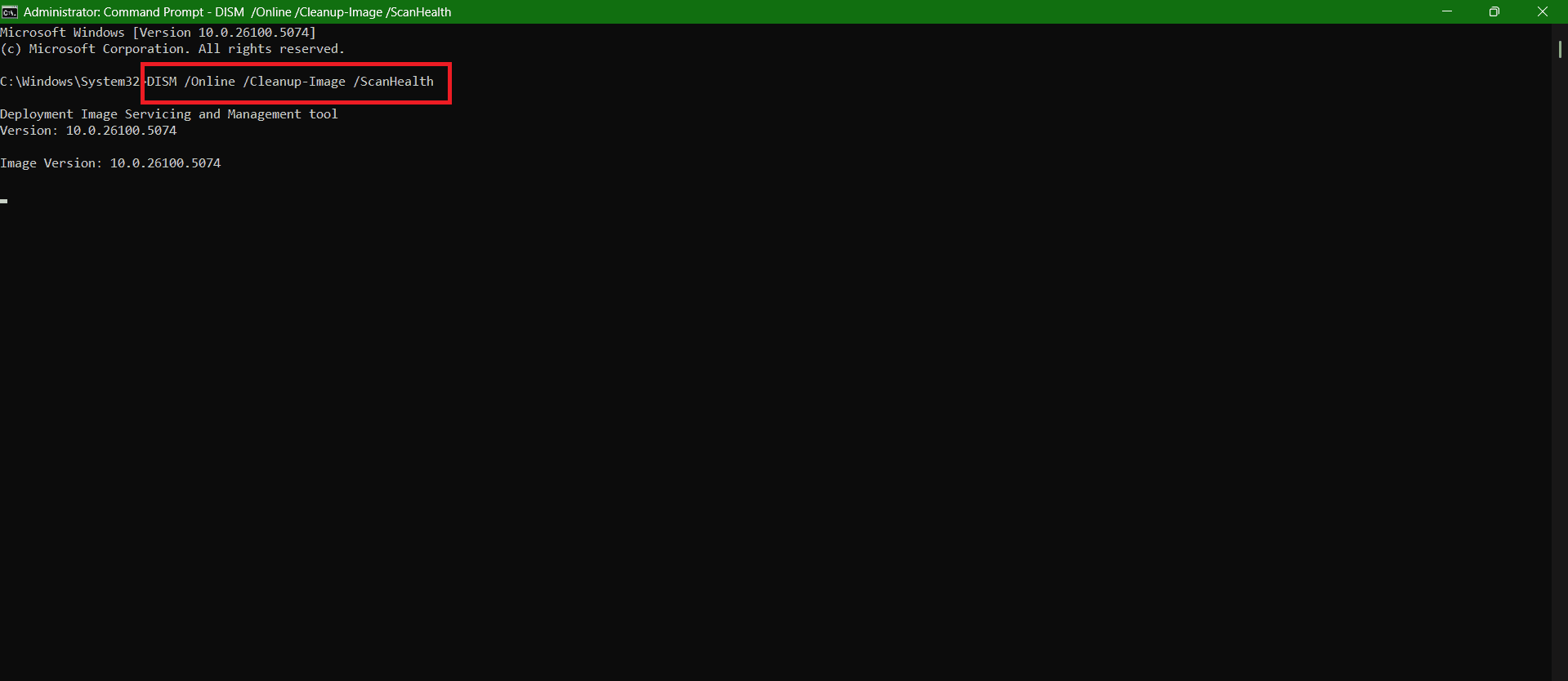
Yazın ve arayın cmd. Tıklayın Yönetici olarak çalıştır Koşmak için Komut istemi İdari yetkilerle.
tip DISM / Çevrimiçi / Temizleme-Görüntü / ScanHealth Gösterildiği gibi ve basın Keşfet.
İlk tarama tamamlandıktan sonra komutu çalıştırın. DISM / Çevrimiçi / Temizleme-Görüntüsü / RestoreHealth.
İşleminiz bittiğinde bilgisayarınızı yeniden başlatın.
Yöntem 9: Ekran sürücülerini güncelleyin veya geri yükleyin.
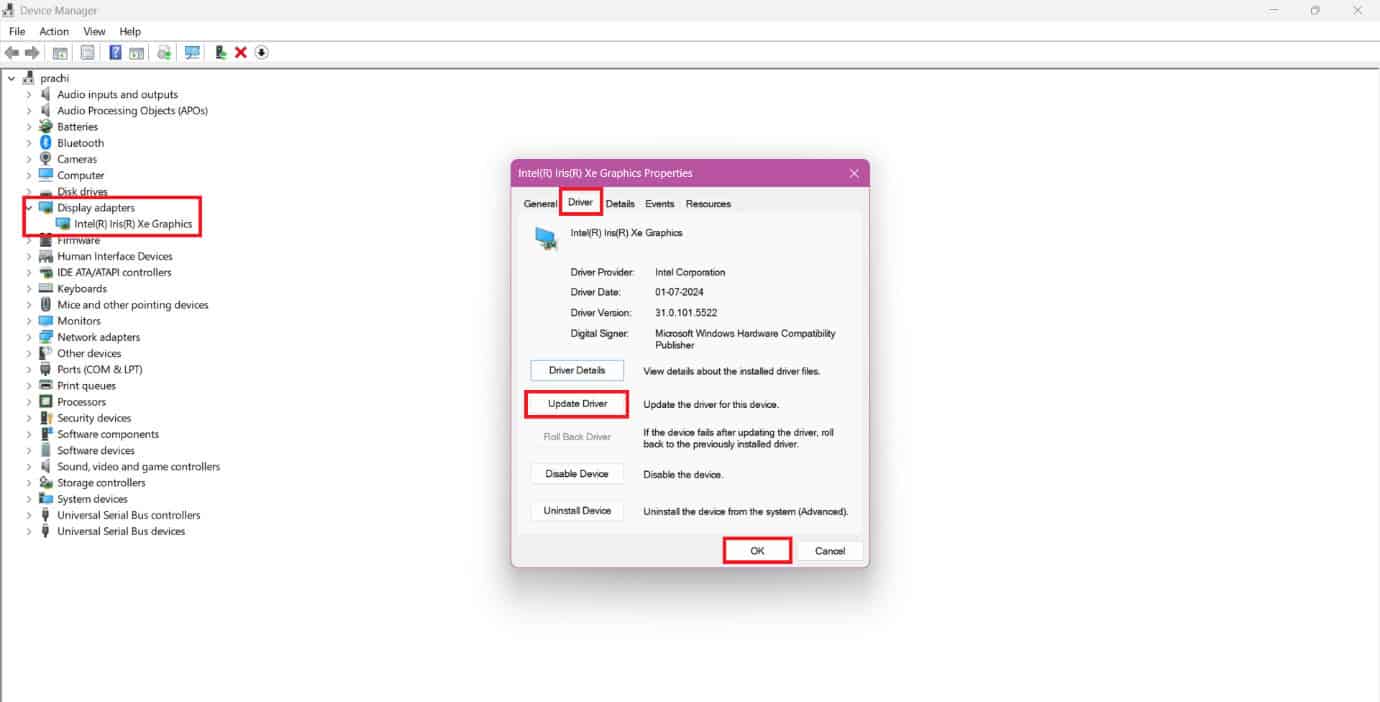
Ayrıca ekran sürücünüzün en son sürümünü de yükleyebilirsiniz.
Ardından, üzerine tıklayın İşletim programı üst çubuktan.
Şimdi seçin Sürücüyü güncelleyin أو Sürücüyü geri yükle.
Tıklayın Katılıyorum.
Sorununuz çözülmüş olmalıydı.
Yöntem 10: Yeni yazılım programlarını kaldırma
Eğer yakın zamanda yeni bir yazılım yüklediyseniz ve görüntü sorunları yaşamaya başladıysanız, sorunun nedeni büyük olasılıkla budur.
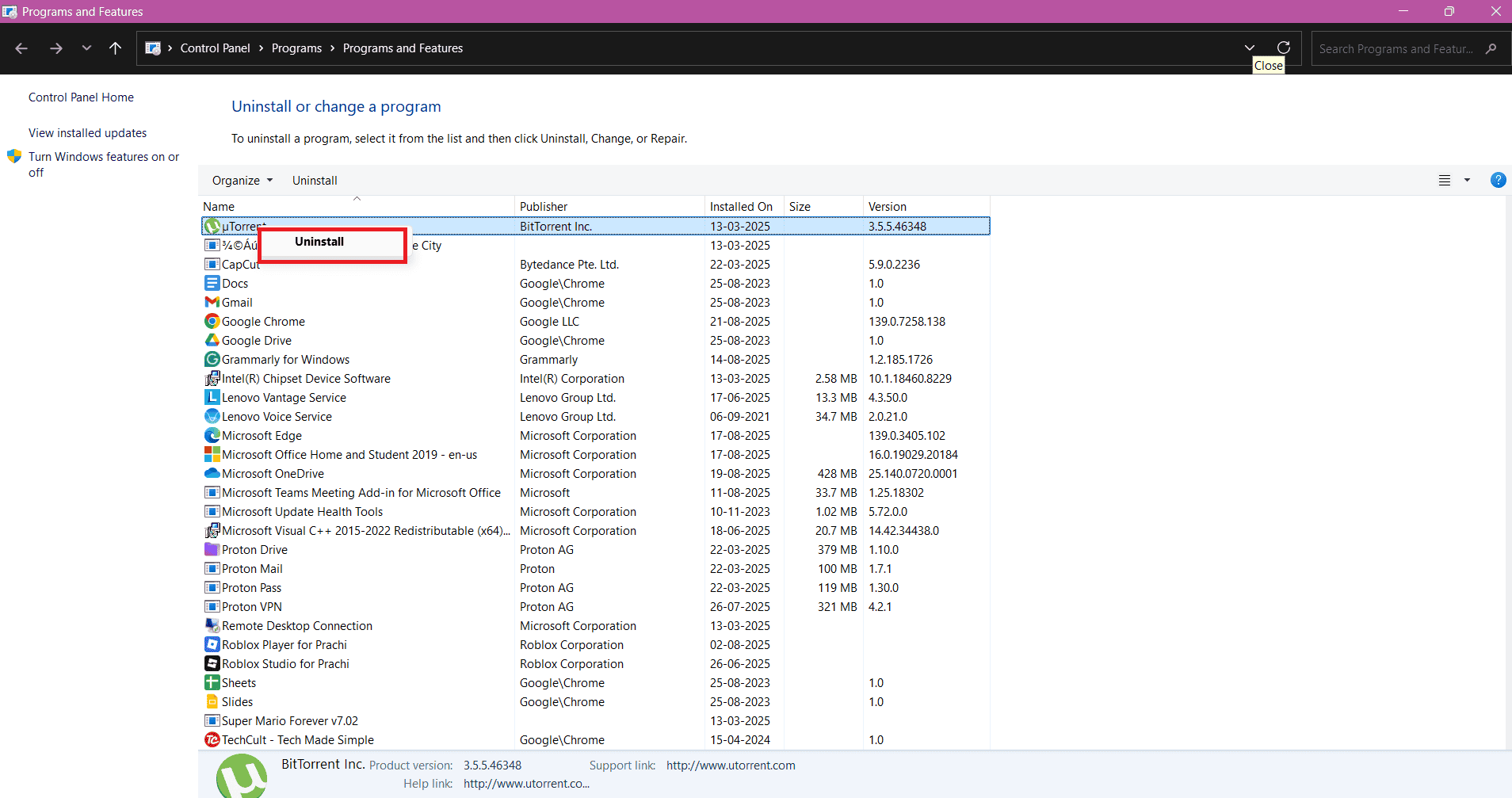
Anahtarıma basın Windows ve R bir iletişim kutusu açmak için birlikte تشغيل.
tip appwiz.cpl Ve basın Keşfet.
Sağ tıklama Karşı Program hangisini seçersin.
Daha sonra seçin Kaldırma.
Tıklayın نعم.
Eğer sorun buysa, çözülmüş olmalı.
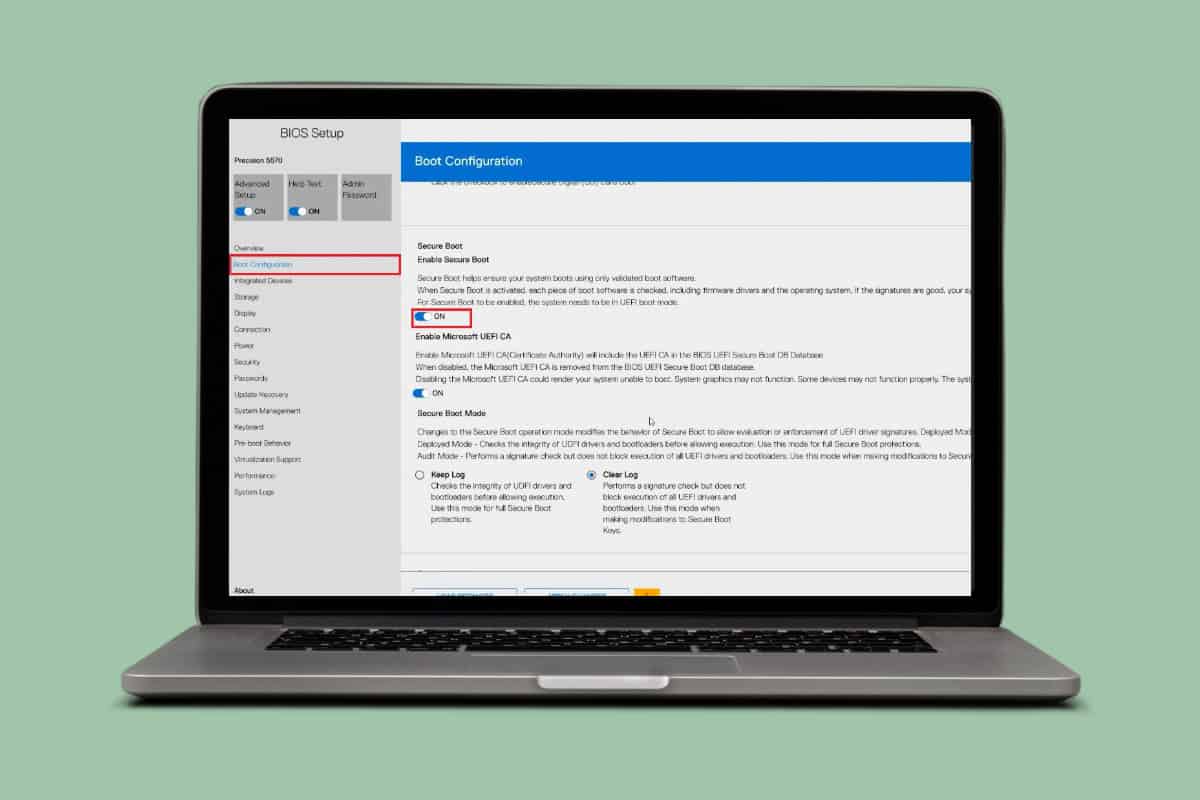
Yöntem 11: BIOS güncellemesi
Eski BIOS yazılımı bazen dizüstü bilgisayar ekranınızda yeşil çizgiler gibi görüntü hatalarına neden olabilir. Dizüstü bilgisayar üreticinizin destek sayfasına gidin, en son BIOS güncellemesini indirin ve talimatları dikkatlice izleyin. Adımlardan emin değilseniz, " BIOS nedir ve nasıl güncellenir?" başlıklı makaleye bakın.
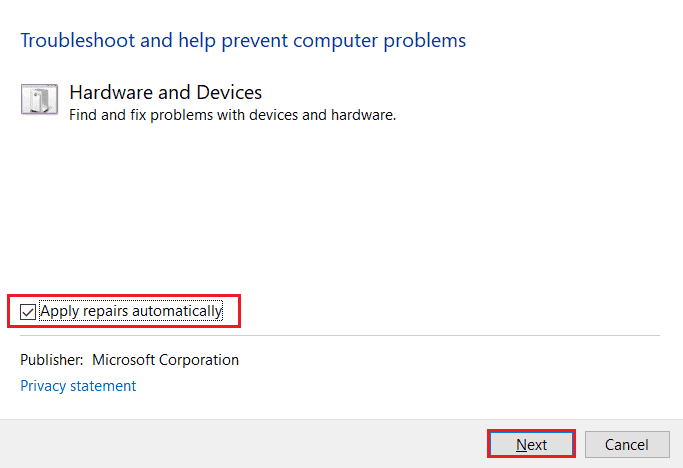
Yöntem 12: Windows Sorun Giderici'yi çalıştırın
Sorun daha yaygınsa ve yalnızca videolarla sınırlı değilse, Donanım ve Aygıtlar sorun gidericisini çalıştırmak en iyi çözüm olacaktır.
Anahtarıma basın Windows + R Aynı anda "Çalıştır" iletişim kutusunu çalıştırın.
tip msdt.exe -id Cihazı Sonra tıklayın Katılıyorum.
İşte, tıklayın Gelişmiş seçenek.
set Meydana adı verildi. تطبيق Onarım işlemleri otomatik olarak yapılacaktır, ardından İleri'ye tıklayın.
İşlem tamamlandıktan sonra bilgisayarınızı yeniden başlatın ve sorunun çözülüp çözülmediğini kontrol edin.
Yöntem 13: Dizüstü bilgisayar ekranının değiştirilmesi
Yazılım düzeltmelerini denedikten sonra bile yeşil çizgiler devam ediyorsa, ekranın kendisi arızalı olabilir. Arızalı bir panelden kaynaklanıyorsa, dizüstü bilgisayar ekranının değiştirilmesi sorunu çözebilir. Plus cihazınıza daha fazla zarar vermemek için bunu yetkili bir servis merkezinde yaptırmak en iyisidir.
Yöntem 14: GPU/Anakartın Onarımı veya Değiştirilmesi
Yazılım onarımları veya ekran değişimleri işe yaramadığında, sorun GPU veya anakartta olabilir. Arızalı bir grafik çipi veya yanlış bir anakart bağlantısı, ekranda sürekli çizgiler oluşmasına neden olabilir. Bu gibi durumlarda, profesyonel onarım veya değişim tek güvenilir çözümdür.
Bu kılavuzu takip ettikten sonra, bilgisayar ekranınızdaki dikey çizgileri nasıl düzelteceğinizi artık kolayca anlayabilirsiniz. Daha fazla faydalı ipucu ve püf noktası için bizi takip etmeye devam edin ve önerilerinizi aşağıdaki yorumlarda paylaşmaktan çekinmeyin.




Yoruma kapalı.