

Chrome , Brave veya Vivaldi gibi Chromium tabanlı bir tarayıcı yüklerken, kurulum paketi içeriğini doğru şekilde çıkaramadığında veya açamadığında "Yükleyici arşivi açmada başarısız oldu" hatası görünür . Bu sorun genellikle yükleyici çalıştırıldıktan hemen sonra ortaya çıkar.
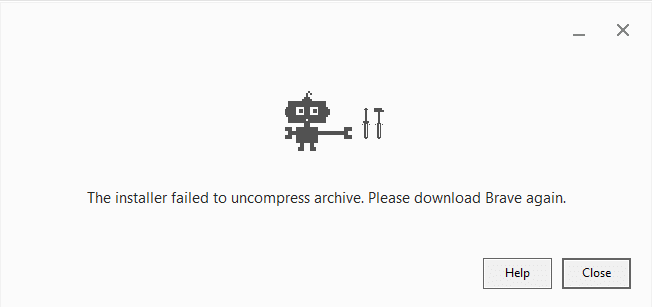
Bu hata genellikle bozuk veya eksik yüklenmiş bir dosya , sistem sürücüsünde yetersiz disk alanı veya erişilemeyen veya dolu bir TEMP klasörü nedeniyle oluşur.
Chromium yükleyicileri sıkıştırılmış arşivlere dayandığı ve kurulum sırasında genellikle ek dosyalar indirdiği için, küçük bir ağ kesintisi veya izin çakışması bile çıkarma işlemini bozabilir ve bu mesajın görünmesine neden olabilir.
başlamadan önce
Gelişmiş onarımlara geçmeden önce bu hızlı kontrolleri gerçekleştirin. Birçok kurulum sorunu basit bakım adımlarıyla çözülebilir:
- Kurulum dosyasını yeniden indirin: Bozuk veya eksik kurulum dosyaları, hataların en yaygın nedenlerinden biridir. "Arşiv açma işlemi başarısız oldu."Tarayıcının resmi web sitesinden yeni bir sürüm indirin ve tekrar yüklemeyi deneyin.
- Disk alanını kontrol edin: Müsaitliği kontrol et En az 5 GB boş alan Kurulum programının geçici dosyaları ayıklamasına izin vermek için sistem sürücüsünde işlem yapın. Temizleme talimatları için ayrıntılı makalemize bakın: Geçici dosyalar nedir ve bunları silmek güvenli midir?
- Yönetici olarak çalıştırın: Yükleyiciye sağ tıklayın ve seçin. Yönetici olarak çalıştır Sınırlı izinlerden kaynaklanan çıkarma hatalarını önlemek için.
1. “Çevrimdışı” veya “bağımsız” yükleyiciyi indirin.
Çevrimdışı veya bağımsız bir yükleyici kullanmak genellikle bu sorunu çözer çünkü gerekli tüm kurulum dosyalarını tek bir pakette içerir. Bu, kararsız internet bağlantıları, engellenen indirmeler veya kurulum sırasında izin çakışmaları nedeniyle oluşan sorunları ortadan kaldırır. Özellikle yavaş bağlantılara veya canlı kurulumlara müdahale edebilecek güçlü güvenlik yazılımlarına sahip sistemler için kullanışlıdır.
Popüler tarayıcılar için doğrudan çevrimdışı yükleyici bağlantıları:
- Google Chrome: Çevrimdışı Chrome yükleyicisini indirin.
- Microsoft Edge: Çevrimdışı Edge yükleyicisini indirin.
- Cesur Tarayıcı: Brave için çevrimdışı yükleyiciyi indirin.
2. Antivirüs programını geçici olarak devre dışı bırakın ve yükleyiciyi beyaz listeye ekleyin.
Virüs koruma yazılımınız veya Windows Defender, yüklü programın geçici dosyalarını potansiyel olarak güvenli olmayan içerik zannederek ayıklamasını engelleyebilir. Bu müdahale, yükleyici yasal olsa bile "Arşiv ayıklama başarısız oldu" hatasına yol açabilir.
Gerçek zamanlı korumayı geçici olarak devre dışı bırakmak, kurulum programının dosyalarını kesintisiz bir şekilde açmasına olanak tanır. Kurulum tamamlandıktan sonra, sisteminizin güvenliğini sağlamak için korumayı yeniden etkinleştirdiğinizden emin olun.
- basın Windows tuşu + I لفتح Windows ayarları.
- Adresine git Gizlilik ve Güvenlik → Windows Güvenliği → Virüs ve Tehdit Koruması → Ayarları Yönet.
![]()
- Devre Dışı Gerçek zamanlı koruma Geçici olarak.
![]()
- Kurulum dosyasını tekrar çalıştırın.
- Kurulum tamamlandıktan sonra yeniden etkinleştirin. Gerçek zamanlı koruma.
- Ayrıca, açık Windows Güvenliği → Bir uygulamanın klasörlere kontrollü erişim kullanmasına izin ver Kurulum programınızı beyaz listeye ekleyin.
![]()


Not: Bu adımlar Windows Defender için geçerlidir. Üçüncü taraf bir antivirüs programı ( Avast, Kaspersky veya Bitdefender gibi) kullanıyorsanız , devam etmeden önce gerçek zamanlı korumayı geçici olarak devre dışı bırakmak veya yükleyiciyi beyaz listeye eklemek için ayarlarını açın.
3. Tarayıcıyı Windows Güvenli Modunda ve Ağ Bağlantısı Özelliğinde yükleyin.
Tarayıcıyı Ağ Bağlantılı Güvenli Modda yüklemek , gereksiz arka plan işlemlerinin, antivirüs yazılımlarının ve üçüncü taraf programların kurulumla çakışmamasını sağlar. Bu mod yalnızca temel Windows bileşenlerini ve ağ sürücülerini yükleyerek, yükleyiciye dosyaları çakışma olmadan çıkarabileceği temiz bir ortam sunar.
- basın Windows + RSonra yazın
msconfig, Ve basın Keşfet.![]()
- Sekmeye git Çizme (Giriş) ← Seç Güvenli önyükleme (Güvenli Önyükleme) ← Seç ağ (Ağ) ← Tıklayın Uygula (Uygulama) ← Bilgisayarınızı yeniden başlatın.
![]()
- Güvenli Moda girdikten sonra, Tarayıcı yükleyicisini tekrar çalıştırın..
- Kurulumdan sonra açın.
msconfigTekrar, seçimi iptal edin. Güvenli önyükleme (Güvenli önyükleme) normal başlatmaya geri dönmek için. (önemli)


Yoruma kapalı.