

“ Önyükleme Aygıtı Bulunamadı (3F0) ” hatası, bilgisayarınızın başlatılmasını engeller ve BIOS uyarısı içeren siyah bir ekran görüntüler. Bu hata, bilgisayarın işletim sistemi gibi önyükleme yapabileceği bir şey bulamadığı anlamına gelir. En yaygın neden, eksik veya bozuk bir GRUB önyükleyicisidir.
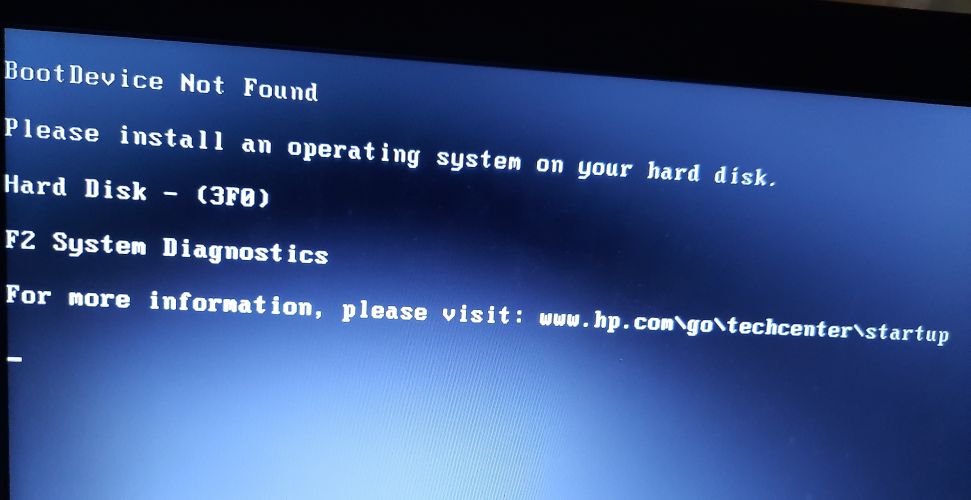
Diğer nedenler arasında hasarlı veya bağlantısı kesilmiş bir sabit sürücü, yanlış önyükleme sırası veya UEFI ve Legacy önyükleme modları arasındaki sorunlar yer alabilir.
Bu makalede, bu hatayı düzeltmenin farklı yollarını ele alacağız.
1. BIOS ayarlarını onarma
Bu hatayı düzeltmenin en basit yolu, BIOS ayarlarını varsayılan durumlarına sıfırlamaktır.
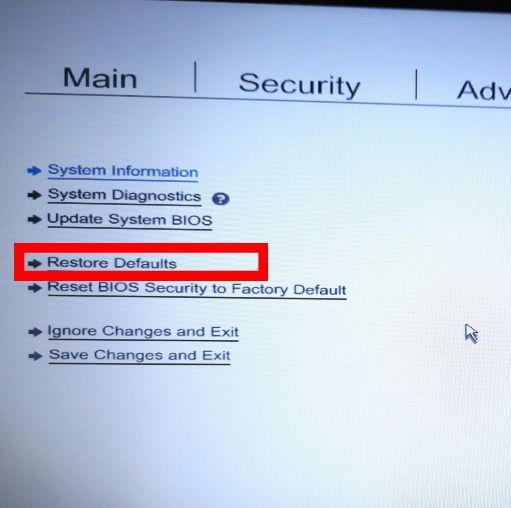
- Bilgisayarınızı açın ve BIOS ayarlarını açan tuşa basın. Çoğu HP modelinde bu tuş şudur... F10Ama aynı zamanda şöyle de olabilir: Esc أو F2 أو F9 أو F12 Cihazınızın modeline bağlı olarak değişir. Emin değilseniz, kullanım kılavuzuna bakın veya modelinizi internette arayın.
- BIOS'ta şuna benzer bir seçenek arayın: Varsayılanlara dönİfade biçimi değişebilir – ayrıca şöyle de olabilir: Varsayılanları geri yükle أو Fabrika ayarlarıSeçtiğiniz seçeneği belirleyin, ardından seçiminizi onaylayın ve ayarları kaydettikten sonra BIOS'tan çıkın.
![BIOS ayarlarını varsayılan ayarlara sıfırla]()
- Bu sorun çözülmezse, aşağıdaki ek BIOS düzeltmelerini deneyin.
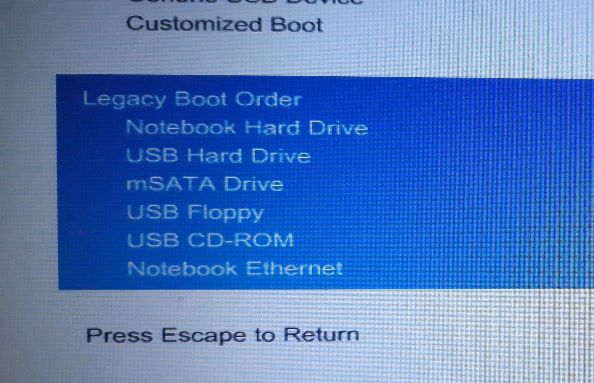
Bir diğer olası çözüm ise sabit diski birincil önyükleme aygıtı olarak ayarlamaktır:
- Yukarıda gösterildiği gibi BIOS'a geri dönün.
- adlı bölümü arayın Önyükleme Seçenekleri.
- Önyükleme sırası listesinde, sabit sürücüyü en üste taşıyarak ilk önyükleme aygıtı yapın.
![Önyükleme sırasını değiştirerek önce sabit sürücüyü başlatın.]()
- Değişiklikleri kaydedin ve çıkın. Hatanın giderilip giderilmediğini kontrol edin.
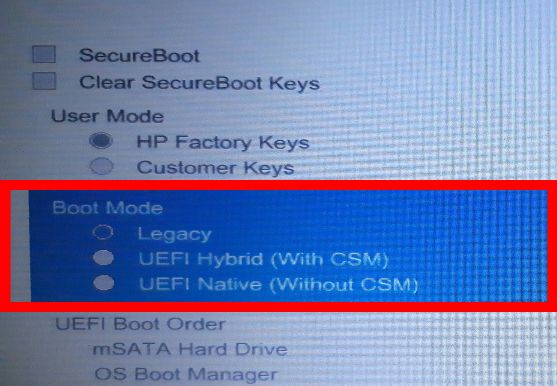
Ayrıca, sisteminizin önyükleme modunu sabit sürücü bölümleme düzeninize (MBR veya GPT) uyacak şekilde değiştirmeniz gerekebilir:
- Giriş BIOS Ayarları bir daha.
- Önyükleme ayarları sekmesini bulun ve şunları arayın: Önyükleme ModuBurada Legacy veya UEFI gibi seçenekler göreceksiniz.
![Önyükleme modunu değiştir]()
- Ayarları sabit diskinizin bölümleme düzenine (MBR için Legacy, GPT için UEFI) uyacak şekilde değiştirin, değişikliklerinizi kaydedin ve sorunun çözülüp çözülmediğini görmek için bilgisayarınızı yeniden başlatın.
2. Önyükleyiciyi onarmak
Bu çözüm için, Ubuntu ile önyüklenebilir bir aygıt olarak biçimlendirilmiş bir USB sürücüye ihtiyacınız olacak. Bunu oluşturmak için bu kılavuzu takip edebilirsiniz . Ubuntu önyüklenebilir USB'yi oluşturduktan sonra, aşağıdakileri yapın:
- USB sürücüyü bilgisayarınıza bağlayın, ardından bilgisayarınızı açın ve önyükleme menüsü tuşuna basın (genellikle F9 veya F12, ancak bu değişebilir). Emin değilseniz, doğrulamak için cihaz modelinizi çevrimiçi olarak arayın.
- Ubuntu'yu yüklemek için önyükleme aygıtı olarak bir USB sürücüsü seçin.
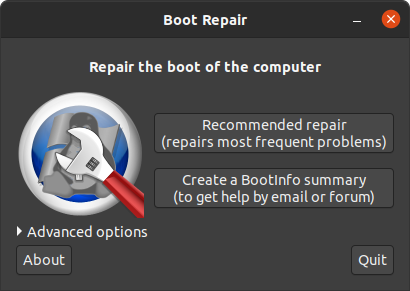
- Tıklayın Ubuntu Deneyimi Ubuntu yüklenene kadar bekleyin. Ardından, Boot-Repair yazılımını kuracaksınız.
- Terminali açmak için üzerine basın. Ctrl + Alt + T.
- Boot-Repair deposunu eklemek için şu komutu yazın:
sudo add-apt-repository ppa: yannubuntu / önyükleme onarımı
- Yerel depoyu aşağıdaki komutu yazarak güncelleyin:
sudo apt-get update
- Boot-Repair'ı şu komutla kurun ve çalıştırın:
sudo apt-get install -y önyükleme onarımı && önyükleme onarımı
- Boot-Repair otomatik olarak açılmazsa, şunu yazın:
önyükleme onarım
- Tıklayın Önerilen onarım İşlemin tamamlanmasını bekleyin.
Boot-Repair, sabit diskiniz hakkında bilgi içeren bir günlük dosyası oluşturacaktır. Başka sorun olmadığından emin olmak için bu dosyayı inceleyin.![Ubuntu önyükleme sorununu düzeltin]()
- Bilgisayarınızı (USB sürücüsü olmadan) yeniden başlatın ve hatanın ortadan kalkıp kalkmadığını kontrol edin.
3. Mevcut Ubuntu işletim sisteminizin yanına Windows 10'u kurun.
Bilgisayarınız Ubuntu önyükleyicisini bulamıyorsa veya bu bölüm bozuksa, Windows 10 yüklemek yardımcı olabilir. Bu, bilgisayarınızı varsayılan Windows 10 önyükleyicisini kullanacak şekilde yapılandıracaktır.
- Eğer bilgisayarınızda Windows 10 yüklü değilse, temiz bir kurulum yapmanız gerekecek. Bunun için şu kılavuzu takip edebilirsiniz: Windows 10'u yükleyin
- Windows'u yükledikten sonra bilgisayarınız normal şekilde çalışmalıdır, ancak Ubuntu'ya hemen önyükleme yapamayabilirsiniz.
- Başlangıçta işletim sisteminizi seçme seçeneğini görmek için aşağıdaki adımları izleyin. Çözüm 2 Yukarıda.
- Çözüm 2'yi kullandıktan sonra Windows 10'a önyükleme yapabiliyorsanız ancak Ubuntu'ya hala erişemiyorsanız, Ubuntu'yu yeniden yüklemeniz gerekebilir.
4. Sabit sürücüyü değiştirin
Bu, en pahalı yöntem olduğu ve veri kaybına yol açabileceği için son çare olarak düşünülmelidir. Yeni bir sabit disk satın almadan önce, mevcut diskinizi başka bir bilgisayara harici sürücü olarak bağlayarak dosyalarınıza erişip erişemediğinizi kontrol edin. Bu şekilde verilerinize erişebiliyorsanız, sabit diski değiştirmeniz gerekmeyebilir.
Yoruma kapalı.