

Ubuntu, OpenStack desteğiyle bulut bilişimde sıklıkla kullanılan, ücretsiz ve açık kaynaklı Linux tabanlı bir işletim sistemidir. Her altı ayda bir güncellemeler alarak genişletilmiş özellikler ve performans iyileştirmeleri sunar. Ancak son zamanlarda, kullanıcıların işletim sistemine önyükleme yapamadığı ve " lvmetad'a bağlanılamadı, Aygıt Taramasına geri dönülüyor " mesajını aldığı yönünde çok sayıda rapor bulunmaktadır.
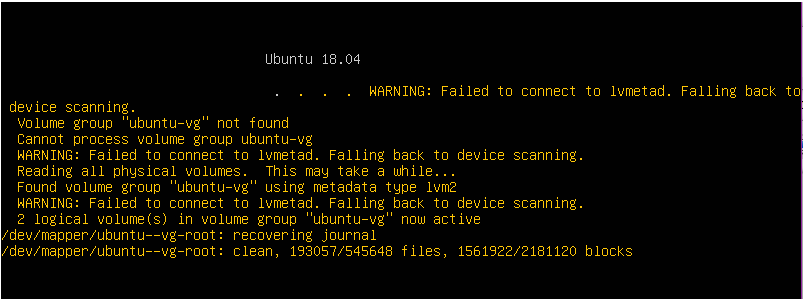
Ubuntu'da "Lvmetad'e bağlanılamadı" hatasına ne sebep olur?
Birden fazla kullanıcıdan gelen çok sayıda raporun ardından, sorunu araştırmak ve tamamen çözmek için bir dizi çözüm geliştirmeye karar verdik. Ayrıca bu hatanın nedenlerini araştırdık ve aşağıda listeledik.
- Nvidia Sürücüler: Bazı kullanıcılar için Nvidia sürücülerinin işletim sistemi sorununa neden olduğu gözlemlenmiştir. Bazen sürücüler arızalanabilir ve kritik sistem özelliklerine müdahale ederek bu hataya yol açabilir.
- Bozuk/Hatalı Çekirdek: Bazı durumlarda, çekirdeğin en son sürüme güncellenmesinin doğru şekilde gerçekleştirilmediği ve işlem sırasında bozulmuş olabileceği gözlemlenmiştir; bu da hataya yol açmış olabilir.
Sorunu temel olarak anladığınıza göre, çözümlere geçelim. Çelişkileri önlemek için çözümleri sunulduğu sırayla uyguladığınızdan emin olun.
Çözüm 1: Nvidia sürücülerini kaldırın
Eğer Nvidia sürücüleri bazı sistem işlevlerine müdahale ediyorsa, bir hata oluşabilir. Bu nedenle, bu adımda `purge` komutunu kullanarak Nvidia sürücülerini bilgisayarımızdan tamamen kaldıracağız. Bunu yapmak için:
- Bilgisayar açılmıyorsa, aşağıdaki adımları denemeden önce ikinci çözümü uygulayın.
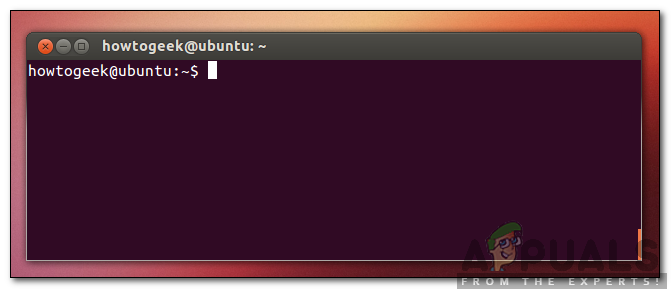
- Tuşlara basınCtrl”+“Ara Toplam”+“TTerminali açmak için.
![]()
- Aşağıdaki komutu yazın ve “Keşfet".
sudo apt-get remove --purge '^nvidia-.*'
- Bu işlem, Nvidia ile ilgili tüm paketleri silecektir; ancak Ubuntu'nun düzgün çalışması için bir komutun yürütülmesi gerekmektedir.
- Aşağıdaki komutu yazın ve “Keşfet".
sudo apt-get ubuntu-masaüstünü yükle
- Sorunun hala devam edip etmediğini kontrol edin.
Çözüm 2: Daha eski bir çekirdeğe önyükleme yapın
Yeni çekirdek doğru şekilde işlenmezse, önyükleme sırasında sorunlara neden olabilir. Bu nedenle, bu adımda daha eski bir çekirdeğe önyükleme yapacağız. Bunu yapmak için:
- Kalkış sırasında tuşa basın. Esc أو F9 أو F3 BIOS'a girmek için.
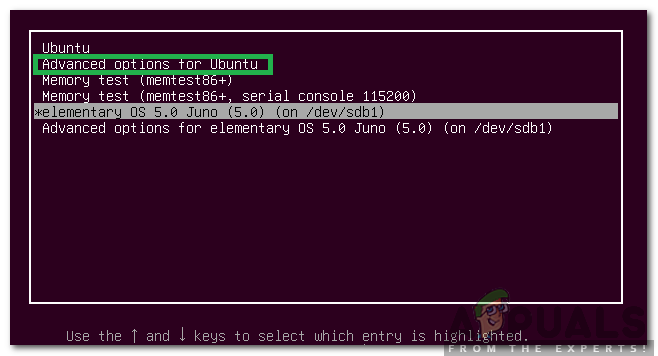
- “Ubuntu için Gelişmiş SeçeneklerUbuntu seçenekler ekranına erişmek için.
![]()
- Ok tuşlarını kullanarak gezinin ve çekirdeğin daha eski bir sürümünü seçin.
- “Keşfet"Çekirdeği seçmek için."
- Bilgisayarınızı yeniden başlatın ve eski çekirdeği kullanarak önyükleme yapmayı deneyin.
- Sorunun hala devam edip etmediğini kontrol edin.
Çözüm 3: Yeni çekirdeğin işlenmesi
Bu sorun genellikle yeni çekirdeğin doğru şekilde işlenmemesi durumunda ortaya çıkar. Bu nedenle, bu adımda yeni çekirdeği doğru şekilde ele alacağız. Bu çözümü denemeden önce, bu makalede belirtilen ilk çözümü denediğinizden ve uygun Nvidia sürücülerini yüklediğinizden emin olun.
- Yapmak Kalkış İkinci çözümü kullanmadan önce eski çekirdeğe geri dönün.
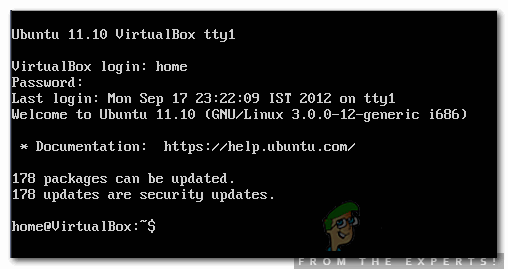
- Tuşlara basınCtrl”+“ALT”+“F3"Aynı zamanda sanal terminale erişmek için."
![]()
- Yapmak yazı Aşağıdaki komutu yazın ve " tuşuna basın".KeşfetHer şeyi güncellemek için.
sudo apt-get update && sudo apt-get yükseltme -y
- Aşağıdaki komutu yazın ve “Keşfet"En eski çekirdekleri çıkarmak için."
sudo apt-get autoremove
- Aşağıdaki komutu yazın ve “KeşfetMevcut çekirdeği yeniden yüklemek için
sudo apt-get install --reinstall linux-image-4.13.0-32-generic
Not: Bu komuttaki sayıları yüklemek istediğiniz çekirdek sürümüyle değiştirin. Sürümü aşağıdaki komutu çalıştırarak bulabilirsiniz.
uname -r
- Yeniden başlat veKontrol Sorun hâlâ devam ediyor mu?
Yoruma kapalı.