

Google Drive'a erişmek için her zaman bir tarayıcı açmak yerine, tüm dosyalarınızı Ubuntu'nun dosya yöneticisinden kolayca yönetebilirsiniz. Bu entegrasyon, Google Drive'ınızla bilgisayarınızdaki yerel bir depolama aygıtıymış gibi etkileşim kurmanıza olanak tanır.
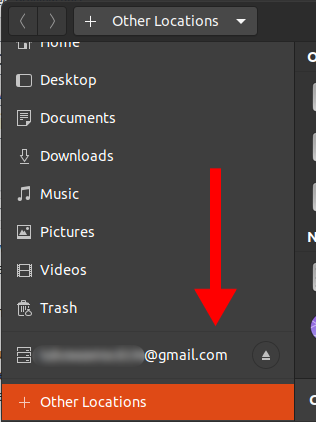
Kurulum tamamlandıktan sonra, dosya yöneticisinden tıpkı tarayıcınızda yaptığınız gibi çoğu dosya işlemini gerçekleştirebilirsiniz, bunlar arasında şunlar yer alır:
- Dosyaları kopyala, kes ve yapıştır.
- Farklı formatlardaki dosyaları açın
- Dosyaları sil
Ubuntu dosya yöneticisinden Google Drive'a nasıl erişilir?
- aç الإعدادات Uygulamayı ya uygulamalar listesinde arayarak ya da terminale aşağıdaki komutu girerek bulabilirsiniz:
gnome-kontrol-merkezi
Bu adım, çevrimiçi hesapları ve diğer sistem ayarlarını yönetebileceğiniz ana yapılandırma panelini açar.
- Ayarlar menüsünde, şuraya gidin: Çevrimiçi hesaplar.
Bu bölüm, Google dahil olmak üzere çeşitli çevrimiçi hizmetleri Ubuntu sisteminize entegre etmenizi sağlar. - Bir bölüm içinde Hesap ekle, Tıklayın Google.
 Google'ı seçtiğinizde, Google hesabınızın sistem düzeyinde kullanılabilir hale gelmesi için bağlantı süreci başlar.
 - Bir oturum açma iletişim kutusu görünecektir. Hesabınıza giriş yapmak için Google e-posta adresinizi ve şifrenizi girin.
Bu adım, Google hesabınızı Ubuntu sistemine güvenli bir şekilde bağlar. - GNOME'un Google hesabınıza erişmesine ve hesabınızı yönetmesine izin vermeniz istenecektir.
Aşağı kaydırın ve düğmeye tıklayın. izin vermek. Bu izinleri vermek, sisteminizin dosyaları senkronize edebilmesini, e-postaları yönetebilmesini ve diğer Google özelliklerini entegre edebilmesini sağlar.
 - Sonraki ekranda, bilgisayarınızda etkinleştirmek istediğiniz Google hizmetlerini seçin.
Eksiksiz bir deneyim için tüm özellikleri etkinleştirin. Bu tercihleri daha sonra hesap ayarlarınızdan her zaman gözden geçirebilirsiniz. Bu özellikleri etkinleştirmek, sorunsuz entegrasyon sağlayarak iş akışınızı daha akıcı ve verimli hale getirir.
 - Kurulum tamamlandıktan sonra, Google hesabınızın e-posta adresi Ubuntu dosya yöneticisinde görünecektir.
Artık bu klasörü istediğiniz zaman açarak Google Drive dosyalarınıza doğrudan erişebilir ve bunları yönetebilirsiniz. - Dosyalarınızı sanki yerel olarak depolanmış gibi yönetin.
Bu, aşağıdakiler gibi kullanışlı klavye kısayollarının kullanımını da içerir: Ctrl + C Dosya yönetiminde verimlilik sağlamak için kopyalama ve diğer birçok kısayol.
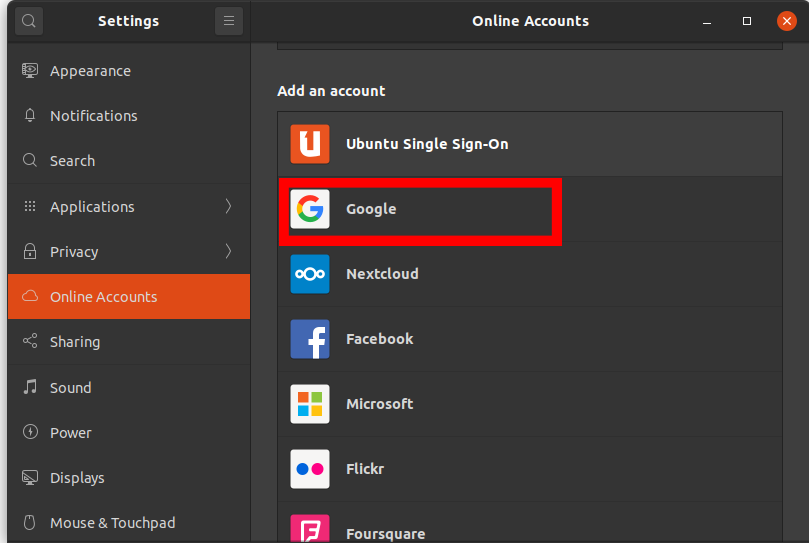 Google'ı seçtiğinizde, Google hesabınızın sistem düzeyinde kullanılabilir hale gelmesi için bağlantı süreci başlar.
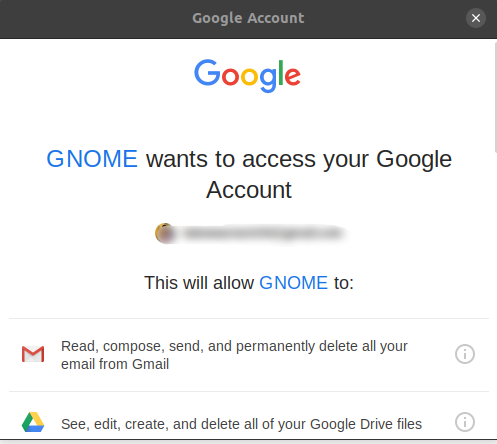 Bu izinleri vermek, sisteminizin dosyaları senkronize edebilmesini, e-postaları yönetebilmesini ve diğer Google özelliklerini entegre edebilmesini sağlar.
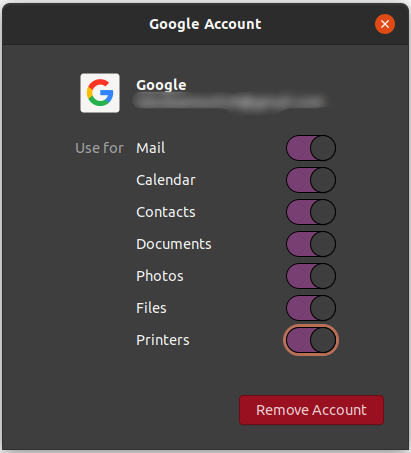 Bu özellikleri etkinleştirmek, sorunsuz entegrasyon sağlayarak iş akışınızı daha akıcı ve verimli hale getirir.
Not: Google Drive'a erişim, Ubuntu dosya yöneticisi aracılığıyla her zaman aktif bir internet bağlantısı gerektirir.
Yoruma kapalı.