
Adobe ürünümü etkinleştirmek için seri numarasını nasıl bulabilirim?
Adobe ürünlerinizin seri numarasını bulmakta zorlanıyor musunuz? Seri numaranızı nasıl bulacağınızı ve yazılımınızı kolayca nasıl etkinleştireceğinizi adım adım öğrenin. Etkinleştirmeye bugün başlayın!

Bilmeniz gereken en önemli şeyler
- Creative Cloud uygulamaları seri numarası gerektirmez ve eğer sizden seri numarası istenirse, bu bir hata olup sorun giderme uzmanı tarafından incelenmesi gerekir.
- Adobe.com'dan satın alınan ürünler için hesabınıza giriş yapın, ardından "Sipariş Geçmişi"ne gidin ve seri numarasını görüntülemek için sipariş numarasına tıklayın.
- Fiziksel mağazadan satın alınan ürünler için seri numarasını kazınabilir katmanın altında veya ürün kutusunun içinde arayın. Çevrimiçi perakendecilerden veya öğrenci ve öğretmen sürümlerinden satın alınan ürünler için e-postanızı kontrol edin.
Önemli notlar:
- Birçok kullanıcı bazen bir ürünün seri numarasını bulmakta zorluk çekmektedir. kerpiç onların kendi.
- Bunu nasıl bulacağınızı merak ediyorsanız, ihtiyacınız olan tüm cevapları bulmak için bu kapsamlı kılavuzu takip edin.
- Ürünü nereden satın aldığınıza bağlı olarak, seri anahtarını bulma süreci değişir.
Adobe uygulama paketinin düzgün kullanımı için aktif bir lisans gereklidir, ancak birçok kişi ürünlerinin seri numarasını bulmakta zorlanmaktadır.
Bu, özellikle projenizi veya iş görevlerinizi tamamlamak için Adobe ürünlerini hızlıca etkinleştirmeniz gerekiyorsa, oldukça sinir bozucu bir sorun olabilir. Ama merak etmeyin, sizin için bir çözümümüz var.

Bu kılavuzda, sorununuzun çözülmesini sağlamak için çok çeşitli olası senaryoları ele alarak Adobe seri numaranızı veya ürün kodunuzu bulmanın en iyi yollarını inceleyeceğiz .
Lütfen bu kılavuzda listelenen belirli koşulu seçtiğinizden emin olun ve ardından herhangi bir sorun yaşamamak için adımları dikkatlice izleyin. Bunu kolayca nasıl yapacağınız hakkında daha fazla bilgi için okumaya devam edin.
Adobe ürünümün seri numarasını nasıl bulabilirim?
Bir Adobe ürünü satın aldığınızda , ürünü etkinleştirmek ve ücretsiz olarak kullanmaya başlamak için kullanılan bir seri anahtar alırsınız. Bu seri numarasını bulma yöntemi, ürünü nereden satın aldığınıza (fiziksel bir mağazadan mı yoksa çevrimiçi bir satıcıdan mı) bağlı olarak değişir. Ayrıca, bilgisayarınızda (PC) saklanan ürün numaralarını bulmak için sistem kayıt defterinizi de kullanabilirsiniz.
- 1. Creative Cloud seri numarası istiyorsa: Adobe'nin Creative Cloud uygulamalarından bir veya daha fazlasının seri numarası istediğini fark ederseniz, bu kesinlikle bir hatadır, çünkü bu uygulama bu bilgiye ihtiyaç duymaz.
Bu sorunla nasıl başa çıkılacağına dair daha fazla bilgi için lütfen Creative Cloud sorun giderme aracını ziyaret edin.
![Adobe Creative Cloud - Adobe seri numaranızı nasıl bulabilirsiniz?]()
- 2. Adobe.com'dan satın alınan ürünler: Adobe uygulama lisansınızı resmi web sitesinden satın aldıysanız veya uygulama lisansınızı daha önce kaydettirdiyseniz, Adobe hesabınıza giriş yaparak lisans listenizi bulabilirsiniz. Şu adımları izleyin:
- Adobe hesabınıza giriş yapın.
- Tıklayın Sipariş Geçmişi Soldaki panelden.
- Bir ekranın içinde Sipariş Geçmişi -> Sütun içindeki sipariş numarasına tıklayın Emir.
- Açılan yeni ekranda seri numaranız görüntülenecektir.
- 3. Fiziksel bir mağazadan satın alınan ürünler
- بطاقة مسبقة الدفع İndirim kodu, kartınızın arkasındaki kazınabilir katmanın altında yer almaktadır.
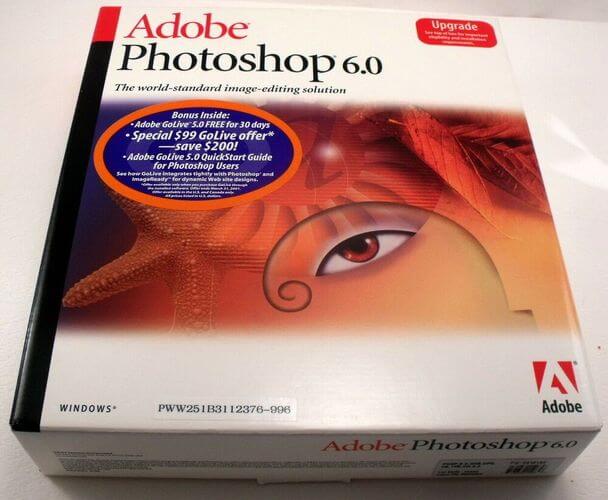
- Ürün kutusu Bu sembol, disk kılıfında/disk kutusunda bulunabilir. Windows DVD'de veya ürün kutusunun içinde (24 haneli dijital kod).
![Adobe Paketleri - Adobe Seri Numarasını Bulma]()
- 4. Çevrimiçi bir perakendeciden satın alınan ürünler: Adobe ürününüzü yetkili bir perakendeciden aldıysanız, satıcıdan gelen ve kodu içeren e-postayı kontrol ederek anahtarı bulabilirsiniz.
- 5. Bu ürün Adobe Öğrenci ve Öğretmen sürümünün bir parçasıdır. Adobe Öğrenci ve Öğretmen sürümleri için, satın alma işlemini yaparken kullandığınız e-postayı kontrol ederek seri numarasını veya aktivasyon kodunu bulabilirsiniz.
- 6. Kayıt Defterini kullanarak önceden kayıtlı bir ürünün seri numarasını bulma: Adobe ürününüzü bilgisayarınızı kullanarak kaydettiyseniz, seri numarası bilgisayarınızda saklandığı için Kayıt Defteri Düzenleyicisini kullanarak bulabilirsiniz. İşte nasıl yapılacağı:
- Anahtarıma basın Win + R Aynı zamanda Çalıştır iletişim kutusunu açın.
- tip regedit Kutuda ve basın Keşfet.
- Kayıt Defteri Düzenleyicisinde, belirtilen yola gidin. BilgisayarHKEY_LOCAL_MACHINESOFTWAREAdobeAdobe AcrobatDCregistration
- Windows sürümünüz 64 bit ise, şu yola gidin: BilgisayarHKEY_LOCAL_MACHINESOFTWAREWOW6432NodeAdobeAdobe AcrobatDC Onun yerine.
- Seri anahtarı burada bulabilirsiniz.
- 7. Seri numarası çalışmadığında: Adobe ürününüzün seri numarasını bulduysanız ancak yine de kaydetmenize izin vermiyorsa, bu numaranın geçersiz olabileceği anlamına gelir. Şirket, kendileri tarafından verilmemiş veya herhangi bir şekilde sahte olarak kabul edilen numaraları bloke eder.

Creative Cloud deneme sürümünüzün süresi doldu mu? Ne yapabileceğinizi öğrenmek için bu makaleye göz atın.
Bu kılavuzda, karşılaşabileceğiniz çeşitli senaryoları ele alarak Adobe ürünlerinin seri numarasını bulmanın en iyi yollarını inceledik. Lütfen kendi durumunuz için listeyi kontrol edin ve verilen adımları izleyin.
Bu kılavuzun yardımcı olduğunu ve Adobe ürününüzün seri numarasını hızlı ve kolay bir şekilde bulabildiğinizi umuyoruz. Bu konuyla ilgili herhangi bir öneriniz varsa ve bu kılavuz sorununuzu çözdüyse lütfen bize bildirin.
Bizimle iletişime geçmek için bu makalenin altındaki yorum bölümüne bir yorum bırakmanız yeterli.
Yoruma kapalı.